 CloudEdge App ドキュメント
BOIFUN 屋外PTZセキュリティカメラ ユーザーマニュアル
BOIFUN 屋外ワイヤレスPTZセキュリティカメラのセットアップと操作ガイド。製品概要、CloudEdge アプリでのWi-Fi ペアリング、設置方法、アプリ機能、SDカード録画、PIRモーション検知、バッテリー管理について説明します。
このガイドでは、CloudEdge アプリを使って BOIFUN 屋外セキュリティカメラを設置・操作する方法を説明します。
Wi-Fi ペアリング、モーションアラーム、バッテリーのトラブルシューティングについては、バッテリーカメラ よくある質問をご覧ください。
アフターサポートについて
お客様へ
BOIFUN をご愛顧いただき、誠にありがとうございます。
このワイヤレスセキュリティカメラをご使用になる前に、本マニュアルをよくお読みください。何かご不明な点がございましたら、注文番号と内容を [email protected] までメールでお送りください。メッセージを受け取り次第、24時間以内に迅速な解決策をご提供いたします。
どうぞご安心ください。多くの問題は、ネットワーク接続の失敗、モーション検知の遅延、ソーラーパネルの充電、誤報、バッテリー管理など、設定で簡単に解決できます。出荷前にすべてのカメラを丁寧に検査・梱包しておりますのでご安心ください。
また、カメラのサポートは生涯にわたって提供しており、できる限りのサポートをお届けします。ご使用中にご不明な点や疑問がございましたら、お気軽にお問い合わせください。専門のカメラエンジニアとともに最良の解決策を見つけてまいります。
よろしくお願いいたします。 BOIFUN サービスチーム
- カメラは 2.4GHz Wi-Fi のみ対応しています。5GHz Wi-Fi には対応していません。
- カメラを Wi-Fi に接続する前に、Wi-Fi 信号強度が 85% 以上であることをご確認ください。カメラが電波源から遠い場合、初回の接続に失敗することがあります。
- ルーターに接続されているデバイスが多すぎると、IP アドレスの競合によりカメラが Wi-Fi に接続できなくなる場合があります。
- プライバシー保護のため、このカメラは CloudEdge のみに対応しています。PC ブラウザや他のソフトウェアには対応していません。
- SD カードが挿入されている場合、Wi-Fi が切断されてもイベント録画が可能です。
- ビデオの再生は CloudEdge アプリのみで行えます。サードパーティ製プレーヤーには対応していません。
- 手動スナップショットおよび録画ファイルはスマートフォンに保存されます。イベントのスナップショットファイルはクラウドに保存されます。イベントの録画ファイルはマイクロ SD カードに保存されます。
- ライブ映像や SD カードの録画を頻繁に視聴すると、バッテリーの消耗が早くなります。低残量の通知が届いたら、速やかに充電してください。(初めてご使用になる前に、付属の電源コードでカメラを満充電にしてください)
1. 製品紹介
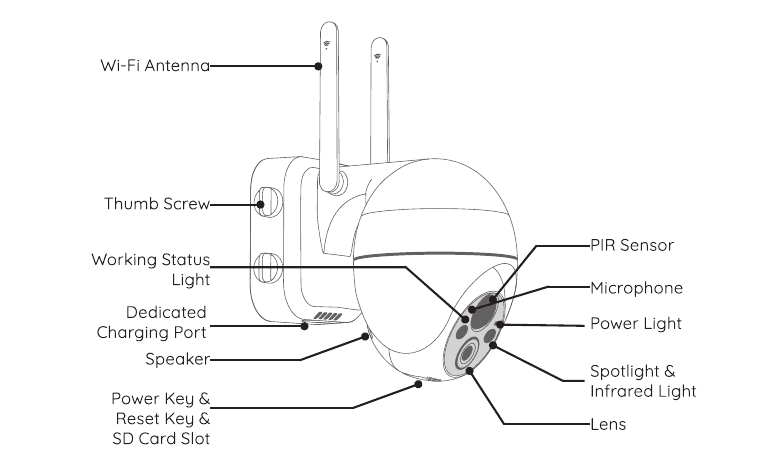
- Wi-Fi アンテナ
- サムスクリュー
- 動作ステータスライト
- 専用充電ポート
- スピーカー
- 電源キー・リセットキー・SD カードスロット
- PIR センサー
- マイク
- 電源ライト
- スポットライト&赤外線ライト
- レンズ
| 各部名称 | 説明 |
|---|---|
| 電源キー | 電源ボタンを 5 秒間長押しするとカメラが起動します |
| リセットキー | RESET を 5 秒間長押しするとデバイスがリセットされます(設定を変更している場合は、工場出荷時の初期設定に戻ります) |
| SD カードスロット | ローカル SD カードストレージに対応(最大 128G) |
| レンズ | FHD 1080P 解像度対応 |
| 電源ライト | 赤色:充電中、青色:充電完了 |
| マイク | 動画の音声を録音します |
| PIR センサー | 最大 12 メートル先の動く物体を検知できます |
| スピーカー | 双方向通話の音声出力 |
| 専用充電ポート | 5V/2A の電源アダプターでカメラを充電します |
| サムスクリュー | カメラとベースブラケットを固定するためのネジ |
| スポットライト&赤外線ライト | 赤外線ライトとスポットライトを搭載し、赤外線ナイトビジョン、カラーナイトビジョン、アラームナイトビジョンを提供します |
動作ステータスライト
| インジケーター | 意味 |
|---|---|
| 赤色ランプ点灯(常時) | カメラのネットワーク異常 |
| 赤色ランプゆっくり点滅 | Wi-Fi 接続待ち |
| 赤色ランプ速く点滅 | Wi-Fi 接続中 |
| 青色ランプ点灯(常時) | カメラ正常動作中 |
2. アプリのインストールとアカウント登録
「CloudEdge」アプリのダウンロード
- 方法 1: App Store(iOS)または Google Play(Android)から「CloudEdge」アプリをダウンロードします。
- 方法 2: 「CloudEdge」アプリの QR コードをスキャンしてダウンロードします。
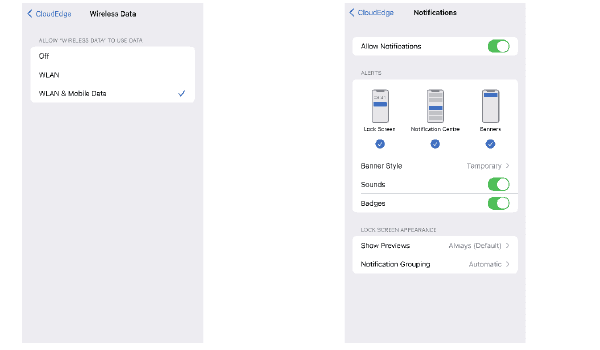
ヒント: 初めてアプリを使用する際は、以下の 2 つの権限をオンにしてください。
- 「CloudEdge」アプリがモバイルデータ通信および無線 LAN にアクセスできるよう許可してください。許可しないと、セキュリティカメラの追加に失敗します。
- 「CloudEdge」アプリがプッシュ通知を受信できるよう許可してください。許可しないと、モーション検知や音声アラームが作動してもスマートフォンにアラート通知が届きません。
アカウント登録
新規ユーザーはメールアドレスで登録する必要があります。手順は以下のとおりです:
- 「登録」をタップします。
- 画面の指示に従ってアカウント登録を完了させます。
- ログインします。
- 新しいアカウントを登録する際は、現在お住まいの地域と正しい国コードを選択してください。(登録地域が異なると、カメラを共有できません)
- メールアドレスで登録してください。
3. アプリへのカメラ追加方法
マイクロ SD カードの挿入
動作検知時の録画・再生のため、マイクロ SD カードを挿入してください。(マイクロ SD カードは別売りです。最大 128GB のマイクロ SD カードに対応しています)
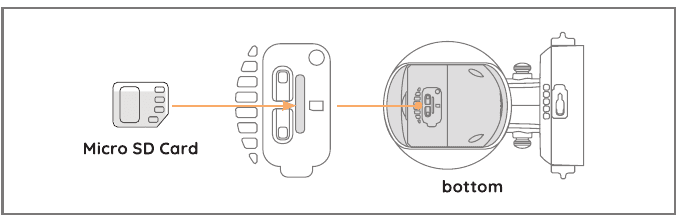
注意: 電源を入れる前にマイクロ SD カードを挿入してください。電源投入後に挿入した場合、SD カードが認識されないことがあります。
カメラの電源を入れる
電源ボタンを 5 秒間長押しして起動します(電源が入らない場合は、まず DC 5V/2A のアダプターで 15 分以上充電してください)。インジケーターが赤色でゆっくり点滅していれば、カメラは正常に起動しています。赤色でゆっくり点滅していない場合は、カメラをリセットしてください。
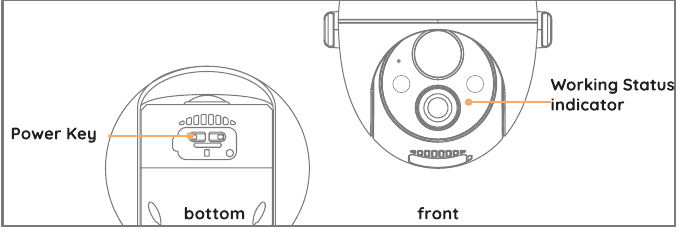
カメラの電源が入らない場合
- カメラを充電してから、もう一度電源を入れてみてください。
- カメラが起動するまで電源キーを長押ししてください。(何度か試してみてください)
- 上記の手順を試しても解決しない場合は、注文番号と問題内容を [email protected] までお送りください。
カメラの接続
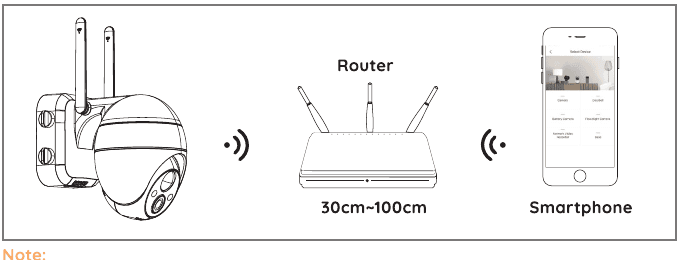
注意:
- Wi-Fi を設定する際は、カメラとスマートフォンをルーターから 1〜3 フィート(30〜100cm)以内に置いてください。
- カメラは 2.4GHz Wi-Fi のみ対応しています。5GHz Wi-Fi には対応していません。
Wi-Fi 接続手順
カメラの電源を入れます。
リセットボタンを 5 秒間長押しして、「Boogu」という音が聞こえるまでリセット(工場出荷時設定に戻す)します(リセット完了の合図です)。
CloudEdge アプリを起動し、右上の「+」をタップして「バッテリーカメラ」を選択します。アプリの案内に従って、カメラが起動済みであることを確認します。(LED インジケーターが赤色でゆっくり点滅している状態)
2.4GHz Wi-Fi の SSID を選択してパスワードを入力し、「次のステップ」をタップします。
「OK」をタップして Wi-Fi 情報を確認します。
次の操作画面に進んだら「次へ」をタップすると、「QR コードをスキャン」画面が表示されます。
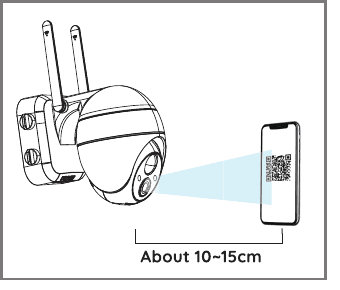
QR コードをカメラのレンズから約 10〜15cm の距離に近づけます。デバイスのレンズをスマートフォン画面の QR コードに向け、10〜15cm の距離を保ちます。デバイスが QR コードを認識すると、カメラが「Boogu」と鳴ります。音が聞こえたら「次へ」をタップしてください。
カメラが Wi-Fi への接続を開始します。接続が完了すると「デバイスが見つかりました」ページに移動します。カメラ名を編集して「完了」をタップすると、デバイスリストに追加され、映像の視聴を開始できます。
Wi-Fi に接続できない場合
- カメラが接続しようとしている Wi-Fi が 2.4GHz であることを確認してください。ネットワーク接続が失敗する原因のほとんどは、5GHz Wi-Fi を使用していることによるものです。
- Wi-Fi のパスワードが正しいことを確認してください。(注意:Wi-Fi のパスワードにシングルクォート、アンダーバー、スペース、スラッシュ(/)は使用できません)
- ルーターに接続されているデバイスの数を確認してください。一般的にルーターには接続台数の上限があり、上限を超えると新しいデバイスが接続できなくなります。
- スキャン中、スマートフォン画面の QR コードが正常に表示されており、スマートフォンとカメラのレンズの距離が 10〜15cm(3.9〜5.9インチ)であることを確認してください。
- 上記の確認後も接続できない場合は、アプリを再インストールし、カメラをリセットしてルーターを再起動してから、再度カメラを追加してください。
- すべての手順を試しても解決しない場合は、注文番号と問題内容を [email protected] までお送りください。
4. カメラの設置
壁掛け取り付けの方法
設置場所を選択します。
カメラとスマートフォンを持って設置場所に行きます。
アプリの設置ガイドを使用して、Wi-Fi ネットワークの信号強度を確認します。(カメラが正常に動作するよう、Wi-Fi 信号の強い場所への設置をお勧めします)
電動ドリルと 4 本のネジを使用して、金属ブラケットを壁に固定します。地上から 2.4〜3m の高さへの設置をお勧めします。
金属ブラケットにカメラをはめ込み、4 本のネジで固定します。
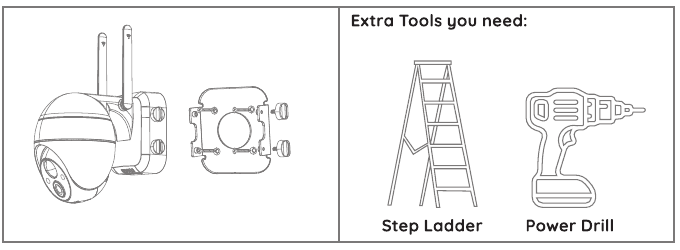
必要な追加工具:脚立、電動ドリル
ヒント:
- カメラを設置する壁や面が平らであることを確認してください。より簡単に設置するために、ドリルの使用をお勧めします。
- エアコンの室外機や厨房の換気口など、熱源の近くにカメラを設置しないでください。
- 交通量の多い道路沿いへの設置は避けてください。頻繁に通る歩行者や車がカメラを繰り返し起こし、頻繁なアラートとバッテリーの急速な消耗につながります。
- ルーターから離れた場所にカメラを設置しないでください。製品が正常に動作するには、良好な Wi-Fi 信号が必要です。
- カメラを設置する際、PIR センサーが動く物体に対して垂直に向くようにしないでください。そうしないとモーションイベントを検知できない場合があります。PIR センサーと検知対象の角度が 15 度以上になるよう設置することをお勧めします。
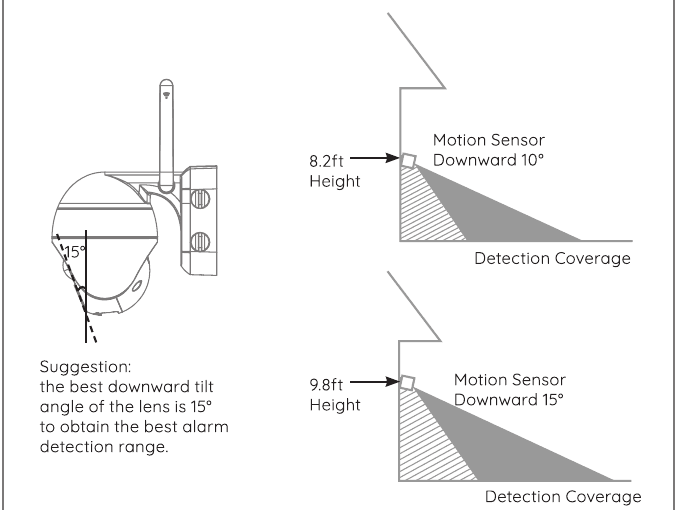
推奨: 最大のアラーム検知範囲を得るために、レンズの最適な下向き傾斜角度は 15° です。
5. 機能紹介
アプリ画面の紹介
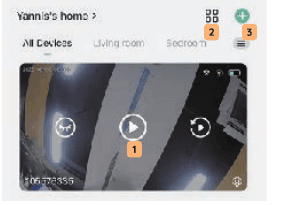
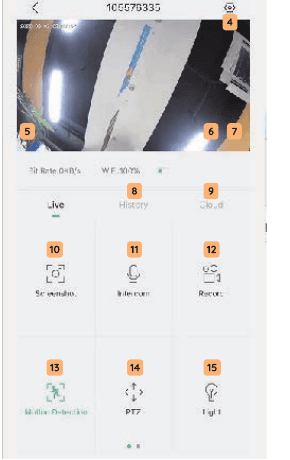
| No. | 機能 |
|---|---|
| 1 | 映像ブラウジングページへ移動 |
| 2 | マルチ画面表示 |
| 3 | カメラを追加 |
| 4 | カメラ設定(SD カードアラーム設定など) |
| 5 | スピーカーのオン/オフ |
| 6 | 映像画質設定(SD、HD) |
| 7 | 全画面表示 |
| 8 | SD カード動画再生 |
| 9 | クラウドストレージ動画再生 |
| 10 | スクリーンショットボタン |
| 11 | インターコム(長押しで通話) |
| 12 | 録画ボタン(手動録画) |
| 13 | 人体モーション検知機能 |
| 14 | PTZ リモートコントロール |
| 15 | スポットライト(手動でタップすると 30 秒点灯、もう一度タップで終了) |
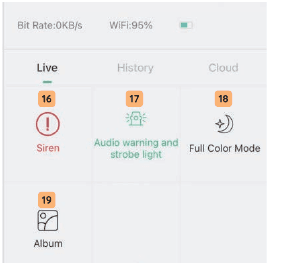
| No. | 機能 |
|---|---|
| 16 | アラームボタン(手動でタップすると 30 秒作動、もう一度タップで終了) |
| 17 | アラーム 3 種類(音声アラーム、ライトアラーム、音声+ライトアラーム) |
| 18 | ナイトビジョン 3 種類(スマートナイトビジョン、カラーナイトビジョン、赤外線ナイトビジョン) |
| 19 | アルバム(スクリーンショットと手動録画ファイルを保存) |
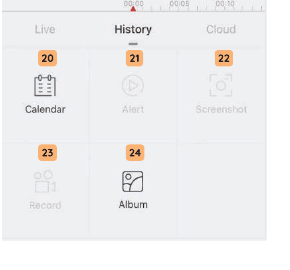
| No. | 機能 |
|---|---|
| 20 | カレンダー(タップして日付を選択) |
| 21 | アラーム映像を選択 |
| 22 | スクリーンショット、動画スナップショット |
| 23 | 録画(最初のタップで開始、もう一度タップで終了) |
| 24 | アルバム(スクリーンショットと手動録画ファイルを保存) |
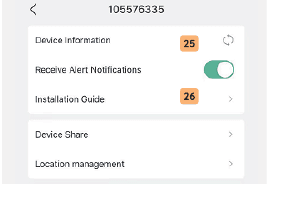
| No. | 機能 |
|---|---|
| 25 | カメラの名前を変更 |
| 26 | デバイス情報の確認(ネットワーク情報、Mac アドレス、タイムゾーン) |
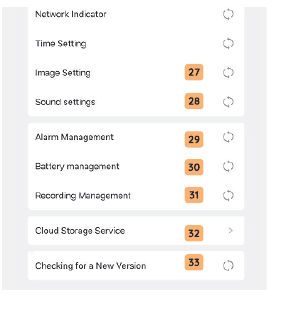
| No. | 機能 |
|---|---|
| 27 | 画面反転、カラーナイトビジョンとモノクロナイトビジョンの切替 |
| 28 | マイク・録音・スピーカーのオン/オフ、音量調整 |
| 29 | モーション検知スイッチ、検知感度、アラーム動作モード、アラームスケジュール |
| 30 | バッテリー電源、残量、バッテリー使用量の統計 |
| 31 | モーション検知設定 |
| 32 | 録画設定;SD カード容量確認 |
| 33 | カメラのファームウェアバージョン |
デバイスの共有
他のユーザーにカメラを共有する手順:
- 共有相手に「CloudEdge」アプリをダウンロード・インストールしてもらい、ログインしてもらいます。
- 「デバイス共有」アイコンをタップして操作動画を確認し、手順に従ってデバイスの共有を完了します。
ヒント: 共有する際は、アプリのアカウントが同じ地域で登録されていることを確認してください。異なる地域の場合、共有できません。
6. SD カード録画
注意: 本製品には SD カードは付属していません。
SD カードの要件:
- SanDisk、Samsung などの有名ブランドのカードの使用をお勧めします。
- 8〜128GB 対応
- Class 10 標準規格の SD カードの使用をお勧めします。
- FAT32 形式のみ対応
注意: SD カードをデバイスのスロットに挿入すると、デバイスは自動的に動画の保存を開始します。
SD カードの動画を見る方法
- 方法 1: アプリの「履歴」ボタンまたはアラーム情報アイコンの「動画再生」ボタンをタップして、動画再生画面に移動します。タイムラインをドラッグするか、アラームポイントを選択して、対応する時間帯の録画を探します。
- 方法 2: SD カードをパソコンに挿入し、サードパーティのソフトウェアで動画形式を MP4 に変換します。MP4 形式であれば、パソコンで直接再生できます。
7. PIR モーション検知の設定
アプリの 「パラメーター設定」-「モーション検知」 画面を開きます。
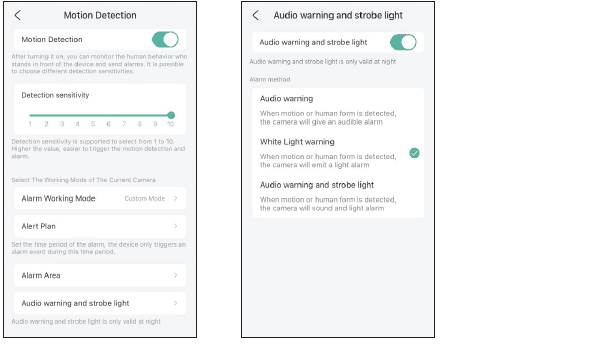
| 感度 | 検知距離(動く物体) |
|---|---|
| レベル 1〜3(低) | 最大 4〜5 メートル |
| レベル 4〜7(中) | 最大 5〜8 メートル |
| レベル 8〜10(高) | 最大 8〜13 メートル |
アドバイス: カメラのご使用中に次のような問題が発生した場合は、モーション検知感度を調整して解決してください。
- アラームの見逃しや遅延が頻繁に起きる場合は、アラーム感度をレベル 8〜10 に設定することをお勧めします。
- 誤報が頻繁に起きる場合は、アラーム感度をレベル 1〜3 に設定することをお勧めします。
- 感度を低めに調整することをお勧めします。感度や検知距離が高すぎると誤作動しやすくなります。冬は気温差が大きくなるため、誤報が起きやすくなります。また、PIR アラームは天候や気温の影響を受けることがあります。
- 感度を高めに調整することをお勧めします。夏は気温差が小さくなるため、アラームが届かなかったり遅延したりすることがあります。
- 夜間の環境でモーション検知の性能が低下している場合は、「夜間検知」をオフにしてみてください。
8. バッテリー管理
カメラの充電
充電には 5V/2A の電源アダプターの使用をお勧めします。付属の専用充電ケーブルを使用して充電してください。
注意: 5V/2A の電源アダプターがない場合は、他の 5V 電源アダプターでも充電できます。
充電されているか確認する方法
デバイスの充電インジケーターランプが赤色の場合は充電中です。青色になれば充電完了です。フル充電まで約 10 時間以上かかります。
充電できない場合の対処法
- 電源アダプターに問題がないか確認し、別のものを試してみてください。
- 専用充電ケーブルに問題がないか確認し、別のものを試してみてください。
- 充電インジケーターが故障している可能性があります。スマートフォンのアプリで充電状態を確認してください。
- デバイスの充電ポートと専用充電ケーブルの接触が悪くないか確認してください。
- デバイスには低温充電保護機能が搭載されています。低温環境での充電はしないでください。
- カスタマーサービスへ連絡:[email protected]
バッテリーの持続時間
動く物体を検知しない場合、デバイスはスリープモードに入り、消費電力を抑えます。
動く物体を検知すると、1 秒以内に素早く起動し、スクリーンショットと動画の録画を開始します。
ご注意: 気温が -20°C を下回ると、バッテリーが自己保護モードに入り、カメラが自動的にシャットダウンすることがあります。ただし、気温が上がると、バッテリーは自動的に通常の状態に戻ります。
低温環境でカメラを充電する必要がある場合は、まず数時間室内に置いてください。室温になると、バッテリーの自己保護モードが自動的に解除され、安全に充電できます。
バッテリーの持ちが悪い場合
- アラームの頻度が高すぎないか確認してください。デバイスの動作時間がバッテリー寿命を決定します。PIR 起動が頻繁なほど、動作時間が長くなりバッテリーの消耗が早くなります。モーション検知感度を適度に下げ、アラーム間隔とアラームスケジュールを設定することをお勧めします。(注意:屋外のエアコン室外機、走行中の車、通行人が頻繁なアラームを引き起こすことがあります。これらを避けるよう、デバイスの角度を調整してください)
- 寒い時期は、バッテリー容量が低下し、デバイスの持続時間に影響します。
- カスタマーサービスへ連絡:[email protected]
9. よくある質問
詳細なよくある質問については、アプリにログインし、「マイ」-「よくある質問」-「ヘルプドキュメント」-「バッテリーカメラ」から検索してください。
デバイスがオフラインと表示される場合
- デバイスが電源オン状態であることを確認し、動作ランプが正常に点灯しているか確認してください。
- Wi-Fi ネットワークが正常かどうかを確認し、ルーターを再起動してください。
- デバイスがルーターから遠すぎて良好な Wi-Fi 信号が得られない場合は、ルーターをより近い場所に移動するか、Wi-Fi 中継器を追加して自宅の Wi-Fi 性能を向上させることをお勧めします。
- CloudEdge アカウントからカメラを削除し、デバイスをリセットしてから再度追加してください。デバイスのファームウェアとアプリが最新バージョンかどうかも確認してください。
ルーターや Wi-Fi パスワードを変更した場合
CloudEdge アカウントからカメラを削除し、デバイスをリセットした後、新しい Wi-Fi とパスワードで再度追加してください。
過去の動画が再生できない場合
- 「設定」で SD カードの状態を確認し、SD カードが正常に認識されているか確認してください。
- SD カードを抜き差しし直してください。
- アプリ内で SD カードをフォーマットしてください。
- 別の新しい SD カードを試してください。
アラームが頻繁に来る場合
- アプリでモーション検知アラームの感度を下げてください。
- エアコンの室外機、走行中の車、通行人など、PIR センサーに干渉する物体がデバイスの視野内にないか確認してください。これらの干渉しやすい物体を避けるよう、デバイスの角度を適切に調整してください。
- 「人体モーション検知」をオンにして、人型アルゴリズムで不要なアラームをフィルタリングしてください。
スマートフォンにアラームプッシュ通知が届かない場合
- スマートフォンのシステム設定で、「CloudEdge」アプリのすべてのプッシュ通知権限をオンにしてください。
- デバイスのモーション検知機能が正常にオンになっていることを確認してください。
- スマートフォンを再起動し、Android スマートフォンの場合はキャッシュをクリアしてください。
- ネットワーク状態が良好かどうかを確認してください。
注意: 5V/2A の電源アダプターがない場合は、他の 5V 電源アダプターでも充電できます。
サウンド&ライトアラームの設定方法
- アラームモード 3 種類:省電力モード、パフォーマンスモード、カスタムモード。
- アラームオプション 3 種類:音声アラーム、ライトアラーム、音声+ライトアラーム。
- アラーム UI ボタンを手動でタップすると、音声アラームが 30 秒間作動します。もう一度タップすると停止します。
- アラームの音量は調整可能です。
アラームゾーンのカスタマイズ方法
アラームが必要なエリアを自由に設定できます。選択したエリアは、カメラが検知したときにアラーム通知を送信する場所です。
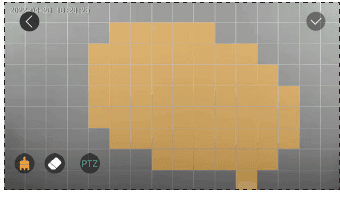
BOIFUN PTZ バッテリー式防犯カメラ ユーザーマニュアル
BOIFUN PTZ バッテリー式ワイヤレス防犯カメラのユーザーマニュアル。製品各部の名称、アプリのインストールとペアリング、設置、PIR モーション検知、音声/ストロボアラーム、SD カード録画、バッテリー管理、CloudEdge アプリに関する FAQ を解説します。
DEKCO DC5E PTZカメラ クイックスタートガイド
DEKCO DC5E HD WiFi PTZセキュリティカメラのセットアップガイド。同梱品、製品概要、取り付け方法、アカウント登録、CloudEdgeアプリによるWiFiペアリング、よくある質問、安全に関する注意事項を網羅しています。