 CloudEdge App ドキュメント
DEKCO DC5E PTZカメラ クイックスタートガイド
DEKCO DC5E HD WiFi PTZセキュリティカメラのセットアップガイド。同梱品、製品概要、取り付け方法、アカウント登録、CloudEdgeアプリによるWiFiペアリング、よくある質問、安全に関する注意事項を網羅しています。
このガイドでは、DEKCO DC5E HD WiFiセキュリティカメラをCloudEdgeアプリでセットアップして使用する方法を説明します。
さらにサポートが必要な場合は、PTZカメラのよくある質問をご覧いただくか、製品の使い方に関するチュートリアル動画(アプリのセットアップ、取り付け方法、マイクロSDカードのフォーマット方法など)をdekcolife.com/DekcoCareにてご確認ください。
はじめる前に
DEKCOセキュリティ製品をお選びいただきありがとうございます。本製品をご使用になる前に、以下の3点についてご確認ください。
- マイクロSDカード — お手元にマイクロSDカードがなく、選ぶ手間を省きたい場合は、直接お問い合わせください。ヒント:マイクロSDカードは挿入後にフォーマットが必要です。
- 2.4G WiFiを選択 — 本製品は2.4G WiFiのみ対応しています。アプリのセットアップ時は必ず2.4G WiFiを選択してください。
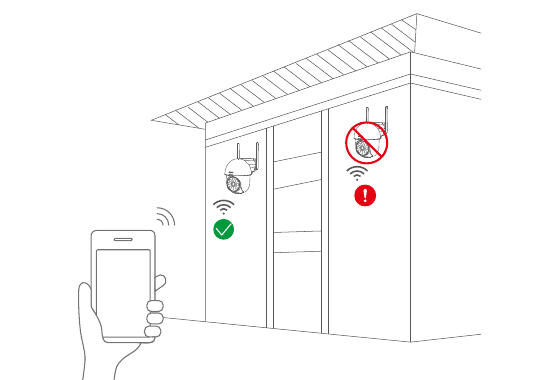
- 設置場所の選択 — 取り付け工事の前に、設置予定箇所でスマートフォンを使ってWiFi電波強度を事前に確認してください。これにより、製品がより安定した電波を受信できます。
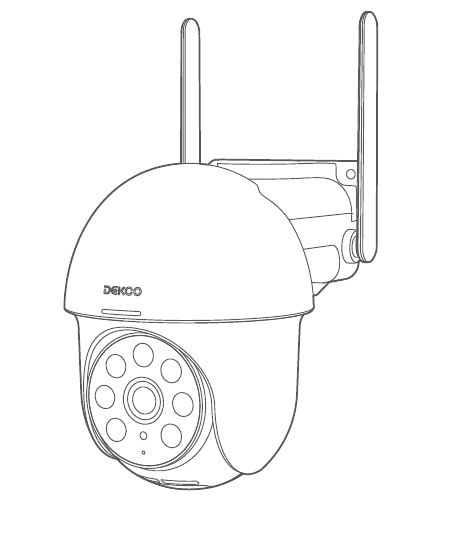
1. 同梱品
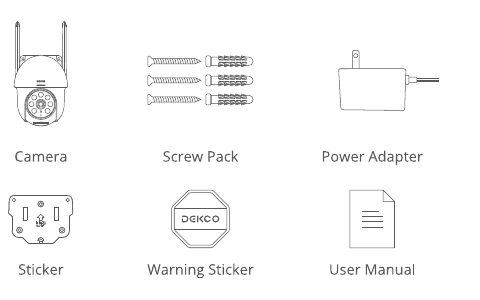
- カメラ本体
- ネジセット
- 電源アダプター
- ステッカー
- 警告ステッカー
- ユーザーマニュアル
2. 製品概要
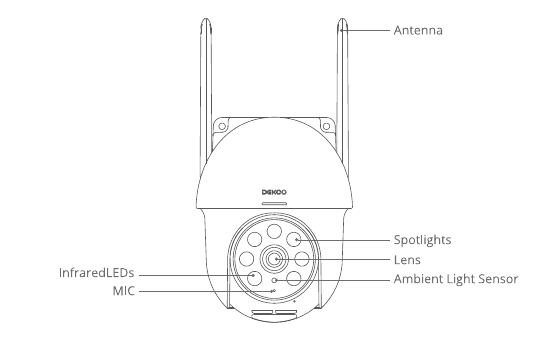
- アンテナ
- スポットライト
- レンズ
- 照度センサー
- 赤外線LED
- マイク
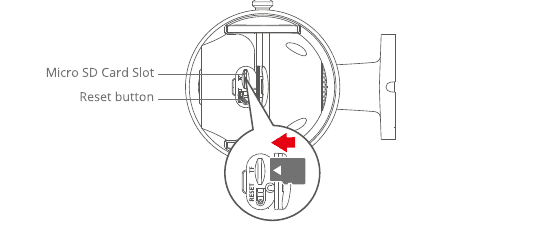
- マイクロSDカードスロット
- リセットボタン
注意:マイクロSDカードは図に示す向きで正しく挿入してください。誤った向きで挿入するとカードが詰まり、本体が破損するおそれがあります。
- SDカードポート: ローカルストレージ用マイクロSDカードに対応(最大128GB)。
- リセットボタン: カメラを工場出荷時の設定に戻す際に使用します(5〜8秒間長押し)。
- カード容量の要件: 8〜128GB。
- 読み書き速度の要件: Class10以上。
- ファイルフォーマット: FAT32。
3. CloudEdgeアプリのインストールとセットアップ
App StoreまたはGoogle Playで「CloudEdge」を検索してアプリをダウンロードしてください。
- Google Playからダウンロード
- App Storeからダウンロード
4. カメラの取り付け
高さと場所の選択
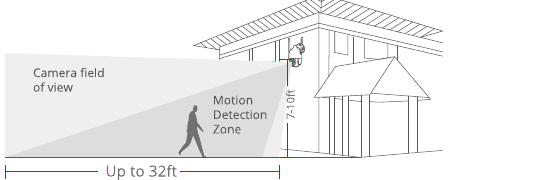
カメラを地面から2〜3m(7〜10ft)の高さに取り付けてください。この高さにより、モーションセンサーの検知範囲が最大化されます。直射日光が当たる場所への設置は避けてください。
取り付け手順
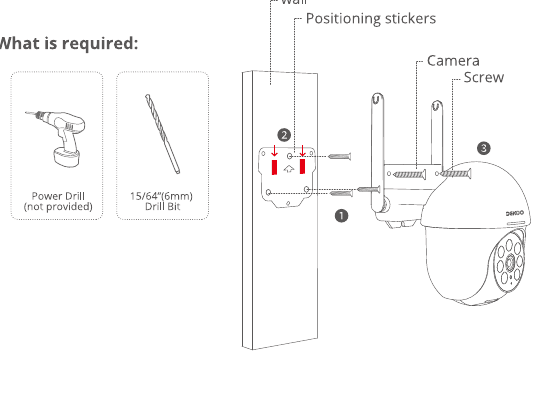
位置決めステッカーに合わせて穴を開けます。ドリルビット:15/64インチ(6mm)。
プラグ(壁用アンカー)を挿入します。
ネジをしっかり締め付けます。
必要なもの:
設置場所でのWiFi電波確認
カメラを取り付ける前に、スマートフォンを使って設置予定場所のWiFi電波状態を確認してください。WiFiルーターが十分な電波を届けられることをご確認ください。
5. アカウント登録
カメラの操作にはCloudEdgeアプリが必要です。クラウドストレージへの登録は完全に任意であり、マイクロSDカードを使用している場合は必須ではありません。
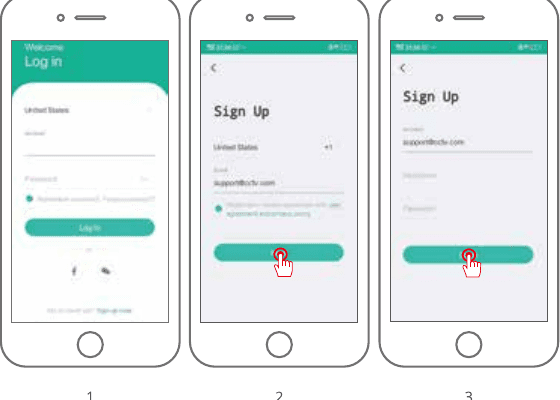
アプリを開いてアカウントを作成します。ログイン画面で「新規登録」をタップします。
メールアドレスで登録し、「次へ」をタップします。
アプリの「ニックネーム」と「パスワード」を設定し、「完了」をタップして登録完了です。
6. カメラのWiFi設定
スマートフォンとDEKCOカメラをルーターの近く(最大5メートル/16フィート以内)に置きます。
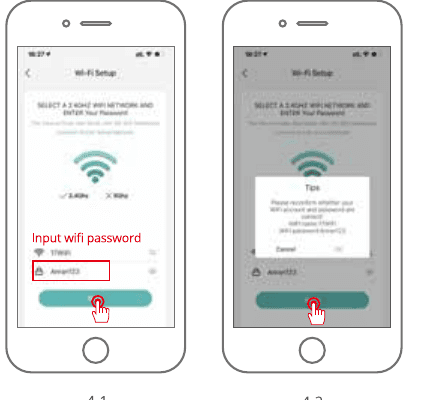
注意:DEKCOカメラは2.4GHzのWiFi信号にのみ対応しており、5GHz信号には対応していません。下の図を参考に、必ず2.4GHzのネットワークに接続してください。
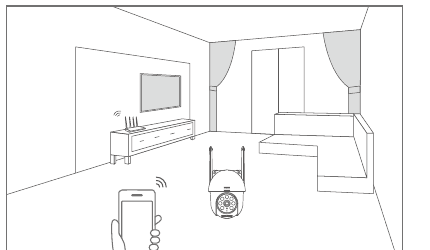
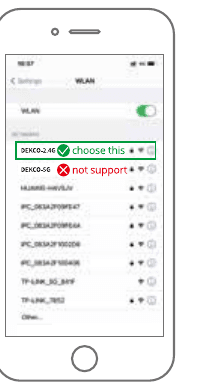
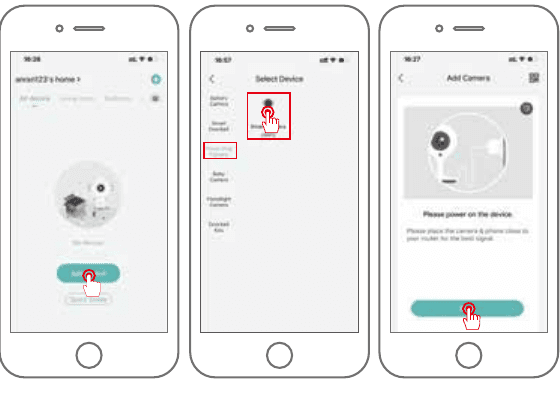
「CloudEdge」にログインし、中央の「+」アイコンをタップします。「スマートカメラ」を選択してデバイスを追加します。
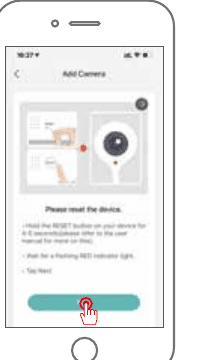
デバイスをリセットし、インジケーターライトが赤色で点滅するのを待ってから「次へ」をタップします。
デバイスを接続するWiFi(ご自宅のWiFi)を選択し、パスワードを入力して「次へ」をタップします。
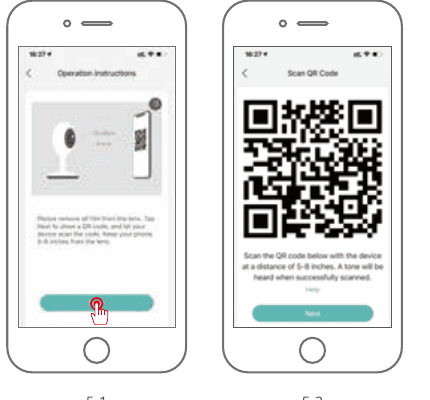
DEKCOカメラでスマートフォンに表示されたQRコードをスキャンします。スキャンが完了するとプロンプト音が鳴りますので、「次へ」をタップします。
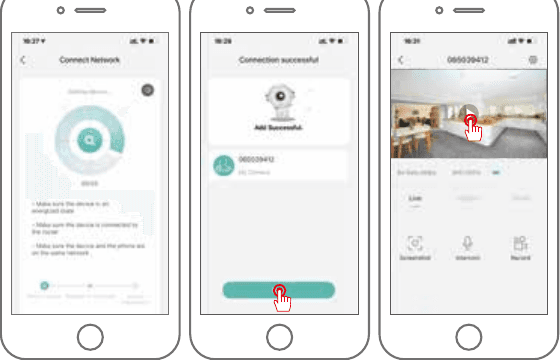
接続中は、前述のとおりルーター、スマートフォン、DEKCOカメラをできるだけ近くに置いてください(最大5メートル/16フィート)。接続が成功すると「カチッ」という音が鳴り、チェックマークが表示されます。DEKCOカメラには数字の名前が付けられますが、「玄関カメラ」「駐車場カメラ」など、お好みの名前に変更できます。
7. よくある質問
Q: デバイスのプレビューが正常に表示されない場合は?
A: ネットワークの状態を確認してください。カメラをルーターの近くに置き、それでも改善されない場合は、デバイスをリセットして再度追加することをお勧めします。
Q: リセット後もデバイス一覧に残っているのはなぜですか?
A: リセットはカメラのネットワーク設定のみをリセットし、アプリ側の設定は変更されません。アプリからカメラを削除する必要があります。
Q: カメラを別のルーターに接続するには?
A: まずアプリでデバイスを削除してリセットし、その後アプリから再度設定してください。
Q: デバイスがSDカードを認識しないのはなぜですか?
A: カメラの電源をオフにした状態でSDカードを挿入し、完全に差し込まれていることを確認することをお勧めします。SDカードがFAT32でフォーマットされているかご確認ください。フォーマットされていない場合は、CloudEdgeアプリからフォーマットできます。
Q: スマートフォンのアプリで通知が受け取れないのはなぜですか?
A: アプリがスマートフォンで起動していること、および関連する通知機能が有効になっていることをご確認ください。また、スマートフォンのシステム設定でアプリの通知とアクセス許可が有効になっているかも確認してください。
8. 安全に関する注意事項
FCCに関する声明
本デバイスはFCC規則のPart 15に準拠しています。操作は以下の2つの条件に従います:(1) 本デバイスは有害な干渉を引き起こしてはならない。(2) 本デバイスは、望ましくない動作を引き起こす可能性のある干渉を含め、受信した干渉を受け入れなければならない。
警告:本製品の適合性について責任を負う当事者の明示的な承認なしに変更または改造を行うと、本機器を操作するためのユーザーの権限が無効になる場合があります。
注意:本機器はテストされ、FCC規則のPart 15に基づくクラスBデジタルデバイスの制限に準拠していることが確認されています。これらの制限は、住宅環境での設置において有害な干渉から合理的な保護を提供するように設計されています。
本機器は電波エネルギーを発生・使用・放射する可能性があり、指示に従ってインストールおよび使用しない場合、無線通信に有害な干渉を引き起こすことがあります。ただし、特定の設置環境で干渉が発生しないことを保証するものではありません。本機器がラジオまたはテレビの受信に有害な干渉を引き起こす場合(機器のオフ/オンで確認できます)、ユーザーは以下のいずれかの方法で干渉を解消することをお勧めします:(1) 受信アンテナの向きを変えるか、位置を変える。(2) 本機器と受信機の間の距離を広げる。(3) 本機器を受信機が接続されているのとは別の回路のコンセントに接続する。(4) 販売店または経験豊富なラジオ/TVの技術者に相談する。
FCC無線周波数被ばくに関する声明
本デバイスは一般的なRF被ばく要件を満たすように評価されています。本デバイスは固定/移動使用環境での使用が可能です。最小離隔距離は20cmです。
注意:シールドケーブル。他のコンピューターデバイスとのすべての接続は、FCC規制への準拠を維持するためにシールドケーブルを使用して行う必要があります。
BOIFUN 屋外PTZセキュリティカメラ ユーザーマニュアル
BOIFUN 屋外ワイヤレスPTZセキュリティカメラのセットアップと操作ガイド。製品概要、CloudEdge アプリでのWi-Fi ペアリング、設置方法、アプリ機能、SDカード録画、PIRモーション検知、バッテリー管理について説明します。
FUNOVATION DomeCam スマートWiFi HDカメラ クイックスタートガイド
FUNOVATION DomeCam スマートWiFi HD PTZカメラのクイックスタートガイド。同梱品の確認、製品の各部名称、アプリのダウンロード、アカウント登録、カメラの追加、機能紹介、よくある質問を説明します。