 Документация CloudEdge App
Руководство пользователя PTZ-камеры безопасности amstro с питанием от аккумулятора
Руководство пользователя PTZ-камеры безопасности amstro с питанием от аккумулятора, включающее комплект поставки, описание изделия, установку приложения и регистрацию учётной записи, добавление камеры по Bluetooth или QR-коду, зарядку аккумулятора, монтаж, снижение количества ложных срабатываний и часто задаваемые вопросы.
В этом руководстве пользователя описана настройка PTZ-камеры безопасности amstro с питанием от аккумулятора с помощью приложения CloudEdge — от комплекта поставки и описания изделия до зарядки, монтажа и устранения неполадок.
Перед сопряжением убедитесь, что сеть Wi-Fi, к которой подключается камера, работает на частоте 2.4 GHz (диапазон 5GHz не поддерживается). Дополнительные сведения см. в разделе Часто задаваемые вопросы по камерам с аккумулятором.
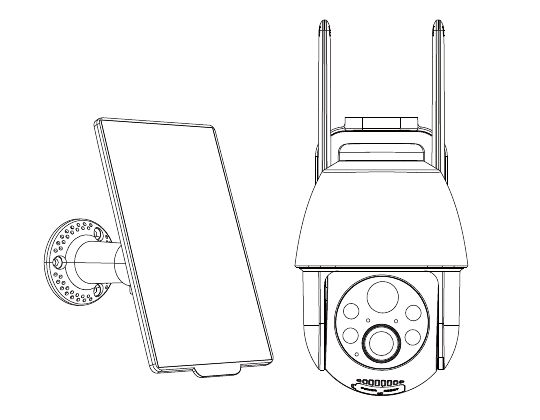
Предупреждение
- Зарядите камеру перед монтажом и использованием!
- Не заряжайте камеру от источника постоянного тока при температуре ниже 0°C/32°F.
- Перед зарядкой от источника постоянного тока выдержите камеру при комнатной температуре в течение 8 часов.
- Для зарядки камеры используйте адаптер на 5V.
Совет: на зарядку через солнечную панель температура не влияет.
Комплект поставки
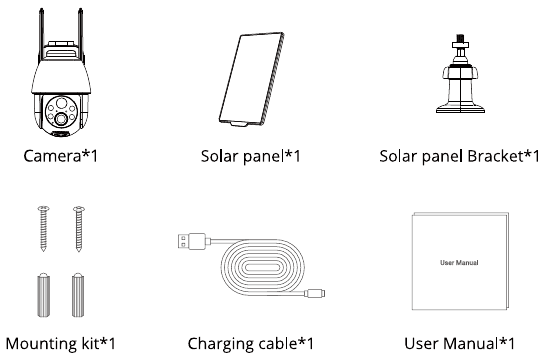
- Камера ×1
- Солнечная панель ×1
- Кронштейн солнечной панели ×1
- Монтажный комплект ×1
- Зарядный кабель ×1
- Руководство пользователя ×1
Описание изделия
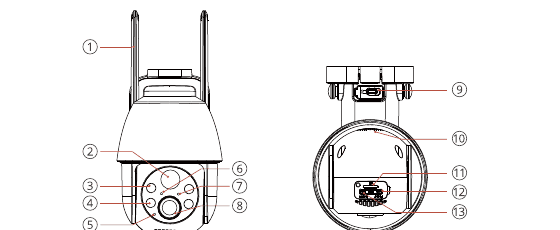
| № | Элемент | № | Элемент |
|---|---|---|---|
| 1 | Антенна | 8 | Объектив |
| 2 | Датчики PIR | 9 | Специальный разъём для зарядки |
| 3 | Прожектор | 10 | Динамик |
| 4 | ИК-подсветка | 11 | Слот для SD-карты |
| 5 | Микрофон | 12 | Кнопка питания |
| 6 | Индикатор зарядки | 13 | Кнопка сброса |
| 7 | Индикатор рабочего состояния |
| Элемент | Описание |
|---|---|
| Кнопка питания | Нажмите и удерживайте 5 секунд для включения/выключения камеры |
| Кнопка сброса | Удерживайте 5 секунд до звукового сигнала «Boogu» для сброса камеры |
| Слот для карты Micro-SD | Поддержка локального хранения на SD-карте (до 128G) |
| Индикатор зарядки | Красный — идёт зарядка; синий — аккумулятор полностью заряжен. |
| Специальный разъём для зарядки | Для зарядки камеры используйте адаптер питания на 5V |
Индикатор рабочего состояния
| Состояние индикатора | Значение |
|---|---|
| Горит красным | Проблема с сетью |
| Медленно мигает красным | Режим сопряжения, ожидание Wi-Fi |
| Быстро мигает красным | Подключение к Wi-Fi |
| Горит синим | Подключение к Wi-Fi выполнено успешно, камера работает нормально |
Установка приложения и регистрация учётной записи
Загрузка приложения «CloudEdge»
- Способ 1: найдите «CloudEdge» в App Store (iOS) или Google Play (Android).
- Способ 2: отсканируйте QR-код, чтобы сразу загрузить приложение.
Для сканирования QR-кода используйте камеру телефона или Google Chrome. ВНИМАНИЕ: использование других методов или приложений может поставить под угрозу конфиденциальность ваших данных.
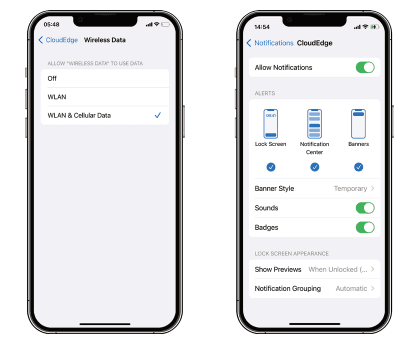
Совет: при первом использовании приложения включите два указанных ниже разрешения.
- Разрешите приложению «CloudEdge» доступ к мобильной передаче данных и беспроводной сети, иначе вы не сможете добавить камеру.
- Разрешите приложению «CloudEdge» получать push-уведомления, иначе телефон не будет получать оповещения при обнаружении движения или срабатывании звуковой сигнализации.
Регистрация учётной записи
Откройте приложение и нажмите «Sign up now» для регистрации. Если у вас уже есть учётная запись, нажмите «Log In» для входа.
Выберите свою текущую страну. (Камеру нельзя совместно использовать между разными регионами регистрации.)
Введите действительный адрес электронной почты, затем укажите псевдоним и пароль.
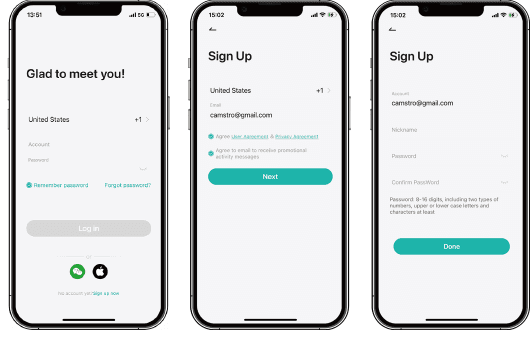
Добавление камеры в приложение
Перед началом
- Перед добавлением устройства убедитесь, что красный индикатор медленно мигает. Если состояние индикатора отличается от нормального, выполните сброс устройства к заводским настройкам. (Нажмите и удерживайте кнопку RESET на устройстве до звукового сигнала «boogu».)
- Проверьте, включён ли Bluetooth на телефоне, и подключите телефон к той сети Wi-Fi, к которой должна подключаться камера. (После завершения настройки их можно отключить.)
- Для настройки Wi-Fi разместите камеру и смартфон на расстоянии 30–50 см (1–1,6 фута) от роутера.
- Убедитесь, что камера подключается к сети Wi-Fi с частотой 2.4 GHz. По нашему опыту, при использовании Wi-Fi с частотой 5GHz подключение в большинстве случаев не удаётся.
- Проверьте правильность пароля Wi-Fi. (Примечание: пароль Wi-Fi не должен содержать одинарную кавычку, символ подчёркивания, пробел и косую черту (/).)
Способ 1: настройка по Bluetooth (РЕКОМЕНДУЕТСЯ)
Нажмите «Add Device».
Выберите устройство Bluetooth.
Выберите нужную ближайшую сеть Wi-Fi и введите пароль Wi-Fi.
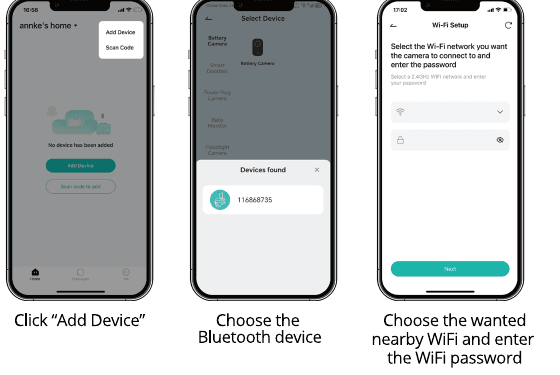
Дождитесь подключения — после успешного соединения добавление изделия завершено.
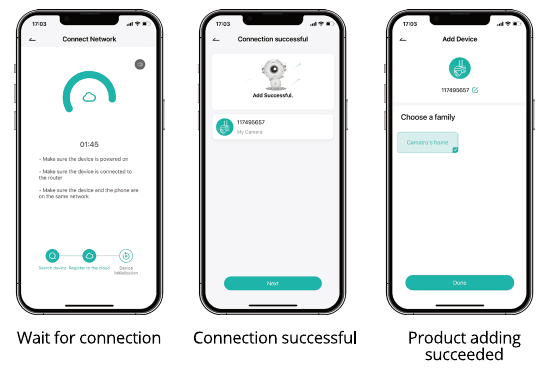
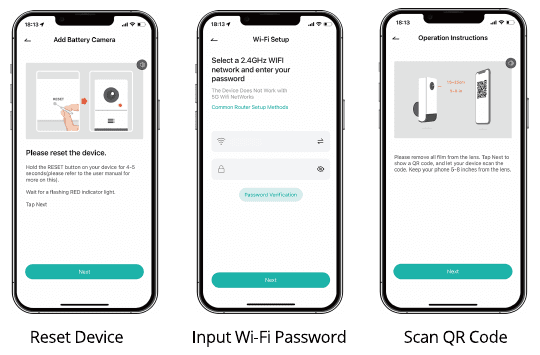
Способ 2: подключение сканированием кода
Нажмите «+», чтобы добавить устройство.
Выберите Battery Camera.
Включите камеру.
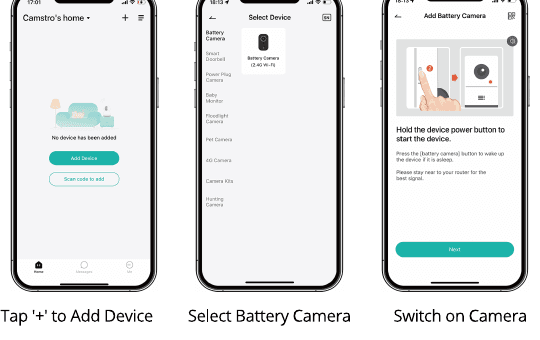
Выполните сброс устройства, затем введите пароль Wi-Fi и отсканируйте QR-код.
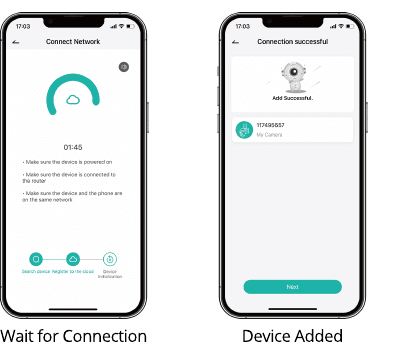
Дождитесь подключения — после этого устройство будет добавлено.
Зарядка аккумулятора
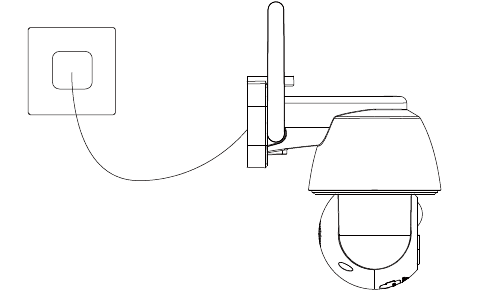
- Заряжайте аккумулятор с помощью адаптера питания DC5V. Аккумулятор встроенный и не подлежит извлечению.
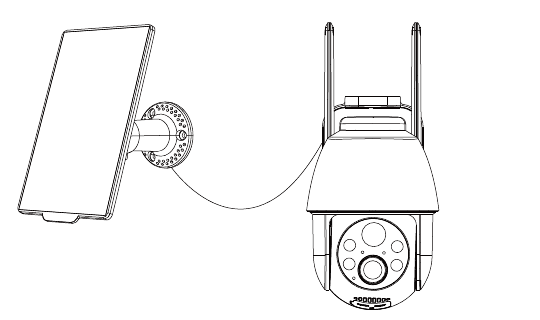
- Заряжайте аккумулятор с помощью солнечной панели.
- Для сохранения защиты от непогоды всегда закрывайте специальный разъём для зарядки резиновой заглушкой после завершения зарядки аккумулятора.
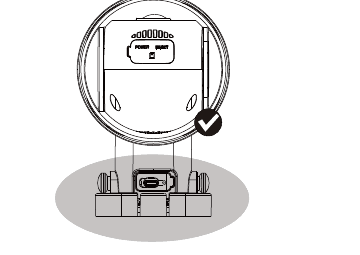
Индикатор зарядки:
- Красный светодиод: идёт зарядка
- Синий светодиод: полностью заряжено
Руководства по монтажу
Сначала закрепите кронштейн, затем установите камеру.
Отметьте положение отверстий на стене.
Если стена деревянная, закрепите кронштейн к стене с помощью гвоздей, входящих в комплект изделия.
Если стена бетонная или облицована керамической плиткой, просверлите отверстие электродрелью, а затем установите кронштейн с помощью распорного винта, входящего в комплект изделия.
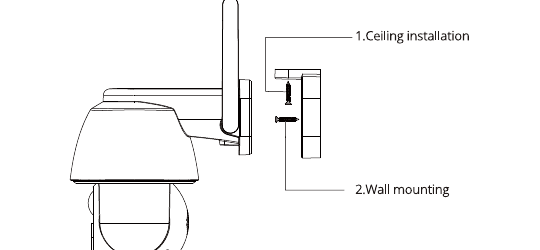
Другие способы монтажа
- Устанавливайте камеру на высоте 2–3 метра (7–10 футов) над землёй. На такой высоте зона обнаружения датчика движения максимальна.
- Для эффективного обнаружения движения устанавливайте камеру под углом.
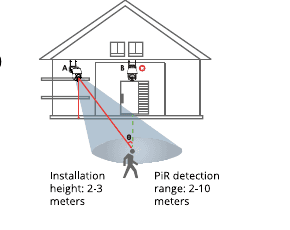
Совет: если движущийся объект приближается к датчику PIR перпендикулярно, камера может не обнаружить движение.
Важные рекомендации по снижению ложных срабатываний
- Не направляйте камеру на объекты с ярким светом, включая солнечный свет, яркие лампы и т. п.
- Не размещайте камеру рядом с любыми источниками воздушных потоков, включая вентиляционные отверстия кондиционеров, выходные отверстия увлажнителей, теплоотводящие отверстия проекторов и т. п.
- Не устанавливайте камеру в местах с сильным ветром.
- Не направляйте камеру на зеркало.
- Держите камеру на расстоянии не менее 1 метра от любых беспроводных устройств, включая Wi-Fi-роутеры и телефоны, чтобы избежать беспроводных помех.
- Настройте камеру на обнаружение только людей. Нажмите «Настройки камеры» > «Управление сигнализацией» > «Обнаружение человека».
Часто задаваемые вопросы
В: Быстрый разряд аккумулятора?
О:
- Слабое покрытие Wi-Fi (например, уровень сигнала ниже 75%) увеличивает энергопотребление.
- Высокая частота срабатываний PIR, а также включение инфракрасной/белой подсветки ночью повышают энергопотребление.
- Частый удалённый доступ к камере с телефона увеличивает энергопотребление.
- При первом использовании рекомендуется разрядить аккумулятор до 10%, а затем зарядить до 100% — это полезно для срока службы литиевого аккумулятора.
В: Изменили роутер или пароль Wi-Fi?
О: Удалите камеру из своей учётной записи CloudEdge. После сброса устройства добавьте его заново, используя новые данные Wi-Fi и пароль.
В: Устройство отображается как офлайн?
О:
- Проверьте, включено ли устройство, и убедитесь, что индикатор работы устройства горит в обычном режиме.
- Убедитесь, что в текущем месте хорошее покрытие Wi-Fi и сеть стабильна, а уровень сигнала Wi-Fi превышает 75%. Можно воспользоваться сторонним инструментом анализа Wi-Fi «wifi analyzer», чтобы оценить текущее покрытие сигнала Wi-Fi и уровень помех. Если покрытие слабое, а помехи значительные, рекомендуется изменить место установки камеры, отрегулировать положение роутера или использовать роутер второго уровня.
- Если устройство расположено далеко от роутера, из-за чего не удаётся получить хороший сигнал Wi-Fi, рекомендуется переместить роутер ближе или обеспечить уровень сигнала Wi-Fi выше 85%, чтобы улучшить работу домашней сети Wi-Fi.
- Удалите камеру из своей учётной записи CloudEdge и добавьте её заново после сброса устройства. Проверьте, обновлены ли прошивка устройства и приложение до последней версии.
- Избегайте использования усилителей сигнала Wi-Fi.
В: Слишком частые оповещения о тревоге?
О:
- В приложении снизьте чувствительность сигнализации обнаружения движения.
- Проверьте, нет ли в поле зрения устройства объектов, создающих помехи и вызывающих срабатывание датчика PIR, например внешнего блока кондиционера, проезжающих автомобилей, проходящих пешеходов и т. п. Угол установки устройства можно соответствующим образом отрегулировать, чтобы исключить эти легко создающие помехи объекты.
- Включите «Обнаружение движения человека» и используйте алгоритм распознавания людей для отсеивания бесполезных оповещений.
В: На каком расстоянии от роутера следует устанавливать камеру?
О: По результатам тестирования дальность подключения по Wi-Fi на открытой местности обычно достигает 492 футов. Однако фактический результат зависит от мощности сигнала Wi-Fi и окружающей обстановки (толстые стены, электромагнитные приборы и крупные металлические предметы создают помехи сигналу Wi-Fi). Если сигнал подключения камеры слабый или нестабильный, размещайте камеру как можно ближе к роутеру.
В: Устройство не обнаруживает события движения?
О:
- При нестабильной сети сообщение может приходить с задержкой после срабатывания PIR. В этом случае сначала проверьте состояние сети и перенесите камеру в место с хорошим покрытием сети для проверки и подтверждения.
- Неправильное место установки приводит к тому, что PIR не срабатывает и не обнаруживает движение. Если камера установлена слишком высоко, объект находится слишком далеко или объект слишком мал, срабатывания не произойдёт — попробуйте отрегулировать место установки в соответствии с требованиями к срабатыванию.
В: Почему я не получаю push-уведомления на телефон?
О: Во-первых, убедитесь, что в приложении включён параметр «Получать оповещения». Во-вторых, проверьте настройки телефона и разрешите приложению отправлять push-уведомления на телефон. В-третьих, убедитесь, что приложение работает в фоновом режиме для получения уведомлений (для системы Android).
В: SD-карта не распознаётся?
О:
- Поддерживается TF-карта объёмом от 16 до 128GB.
- Перед использованием отформатируйте TF-карту на компьютере в файловой системе FAT32 или exFAT, затем вставьте её в камеру и в завершение выполните операцию форматирования карты памяти непосредственно в камере.
- Если TF-карта не распознаётся во время использования, обычно это связано с качеством TF-карты — необходимо заменить карту памяти на более стабильную по скорости чтения и записи.
Более подробные часто задаваемые вопросы доступны после входа в приложение: «Я» — «Помощь» — «Камера с аккумулятором».
Инструкция по безопасности
Эти инструкции призваны обеспечить правильное использование изделия во избежание опасности или материального ущерба.
- Предупреждения: при игнорировании предупреждений возможны тяжёлые травмы или гибель.
- Предостережения: при игнорировании предостережений возможны травмы или повреждение оборудования.
Предупреждения
- Ответственность за правильную настройку всех паролей и других параметров безопасности несёт монтажник и/или конечный пользователь.
- При использовании изделия необходимо строго соблюдать правила электробезопасности страны и региона.
- Входное напряжение должно соответствовать требованиям как SELV (Safety Extra Low Voltage — безопасное сверхнизкое напряжение), так и источника с ограниченной мощностью со значением 100~240 VAC или 12 VDC согласно стандарту IEC60950-1.
- Не подключайте несколько устройств к одному адаптеру питания, так как перегрузка адаптера может привести к перегреву или возгоранию.
- Убедитесь, что вилка надёжно вставлена в электрическую розетку.
- Если из устройства появляются дым, запах или шум, немедленно отключите питание, выньте кабель питания из розетки и обратитесь в сервисный центр.
Меры предосторожности и предостережения
- Устанавливайте камеру в недоступном для пожилых людей и детей месте во избежание поражения электрическим током. Обеспечьте электробезопасность, чтобы избежать пожара из-за перегрузки по току.
- Не роняйте камеру и не подвергайте её механическим ударам.
- Не прикасайтесь к объективу камеры пальцами. При необходимости очистки используйте чистую ткань с небольшим количеством этанола и аккуратно протрите объектив.
- Не направляйте камеру на солнце или чрезмерно яркие источники света. В противном случае возможны эффекты засветки или размытия (это не является неисправностью), а также сокращение срока службы датчика.
- Датчик камеры может быть повреждён лазерным лучом, поэтому при использовании поблизости лазерного оборудования следите за тем, чтобы объектив камеры не попадал под лазерный луч.
- Не размещайте камеру в чрезмерно жарких, холодных или пыльных условиях и не подвергайте её воздействию сильного электромагнитного излучения.
- Для предотвращения накопления тепла рабочая среда должна обеспечивать хорошую вентиляцию.
- Эта камера обеспечивает защиту от пыли и влаги и идеально подходит для использования на улице. Обязательно надёжно закрепите её. Избегайте травм при падении.
PTZ-камера видеонаблюдения Allesin (для улицы/помещения)
Краткое руководство по PTZ-камере видеонаблюдения Allesin: комплектация, обзор устройства, загрузка приложения и настройка разрешений, регистрация учётной записи, добавление устройства, запись и облачное хранилище, воспроизведение, общий доступ, управление тревогами, установка и устранение неполадок в приложении CloudEdge.
Краткое руководство по PTZ-камере ANRAN P3Max
Руководство по настройке HD Wi-Fi PTZ-камеры видеонаблюдения ANRAN P3Max: комплектация, обзор устройства, монтаж, регистрация учётной записи, подключение к Wi-Fi через приложение CloudEdge, часто задаваемые вопросы и сведения о безопасности.