 Документация CloudEdge App
PTZ-камера BG ANGEL DX2
Краткое руководство по эксплуатации аккумуляторной Wi-Fi PTZ-камеры BG ANGEL DX2: настройка, установка, PIR-датчик движения, двусторонняя аудиосвязь, интеграция с Alexa и Google Ассистентом, а также устранение неполадок в приложении CloudEdge.
Это краткое руководство по эксплуатации аккумуляторной Wi-Fi PTZ-камеры BG ANGEL DX2, которая работает с приложением CloudEdge.
Нужна дополнительная помощь? Загляните в раздел часто задаваемых вопросов об аккумуляторных камерах. По вопросам гарантийного обслуживания пишите на [email protected]. Мы рады помочь вам в течение 24 часов.
1. Комплект поставки
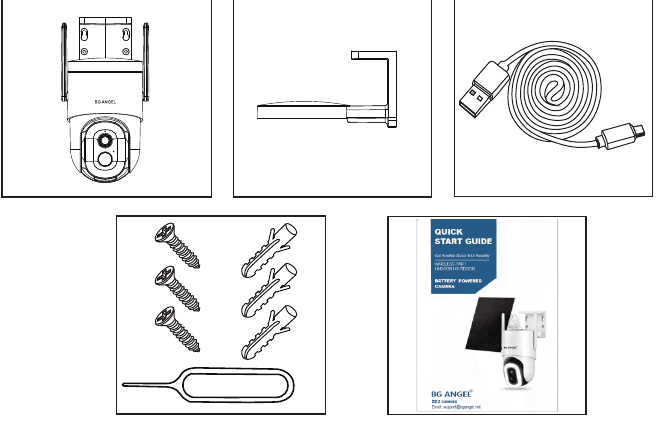
- Аккумуляторная камера × 1
- Уличный металлический кронштейн × 1
- Краткое руководство пользователя × 1
- Набор крепёжных элементов × 1
- Кабель USB × 1
Карта Micro SD и сетевой адаптер в комплект не входят.
2. Внешний вид устройства
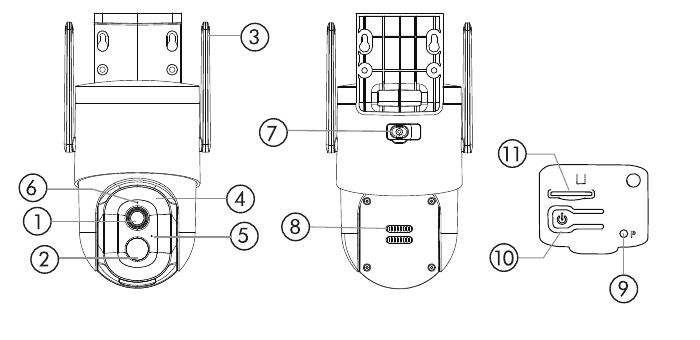
- Объектив
- PIR-датчик
- Антенна Wi-Fi
- Белый светильник
- Микрофон
- Индикаторный светодиод
- Порт Micro-USB
- Динамик
- Отверстие сброса настроек
- Кнопка питания
- Слот для карты SD
| Режим / состояние | Описание |
|---|---|
| Кнопка питания | Удерживайте 5–10 секунд для включения / выключения |
| Кнопка сброса | Удерживайте 5–10 секунд для сброса настроек |
| Медленное мигание красным | Ожидание подключения к Wi-Fi, готовность к добавлению устройства |
| Быстрое мигание красным | Подключение к Wi-Fi |
| Постоянный красный | Проблема с сетью |
| Постоянный синий | Wi-Fi подключён, камера работает нормально |
| Медленное мигание синим | Обновление прошивки |
3. Загрузка и установка приложения
Загрузите приложение CloudEdge из Google Play™ или App Store™ либо отсканируйте смартфоном QR-коды ниже.
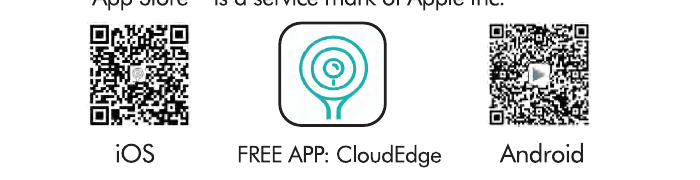
Google Play™ — торговая марка Google Inc. App Store™ — знак обслуживания Apple Inc.
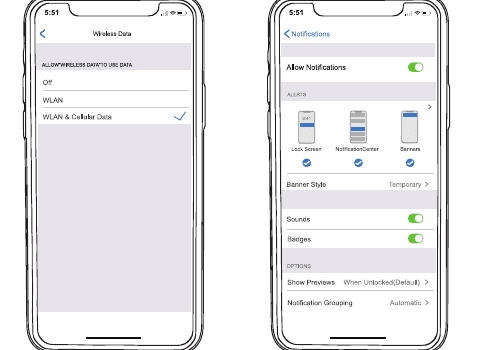
Обязательно включите следующие два разрешения:
- Разрешите приложению CloudEdge доступ к мобильным данным и беспроводной сети — иначе подключиться к камере не удастся.
- Разрешите приложению CloudEdge получать push-уведомления — иначе смартфон не будет сообщать об обнаружении движения.
4. Регистрация аккаунта
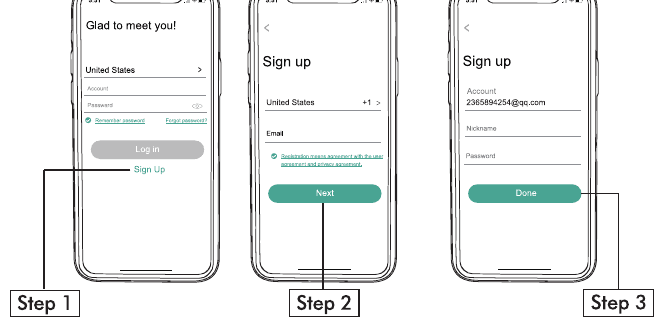
Новым пользователям необходимо зарегистрироваться в приложении CloudEdge, указав адрес электронной почты. Нажмите «Зарегистрироваться», создайте новый аккаунт и следуйте инструкциям для завершения регистрации.
5. Добавление камеры в приложение
5.1 Подготовка к подключению
5.2 Подключение камеры к приложению
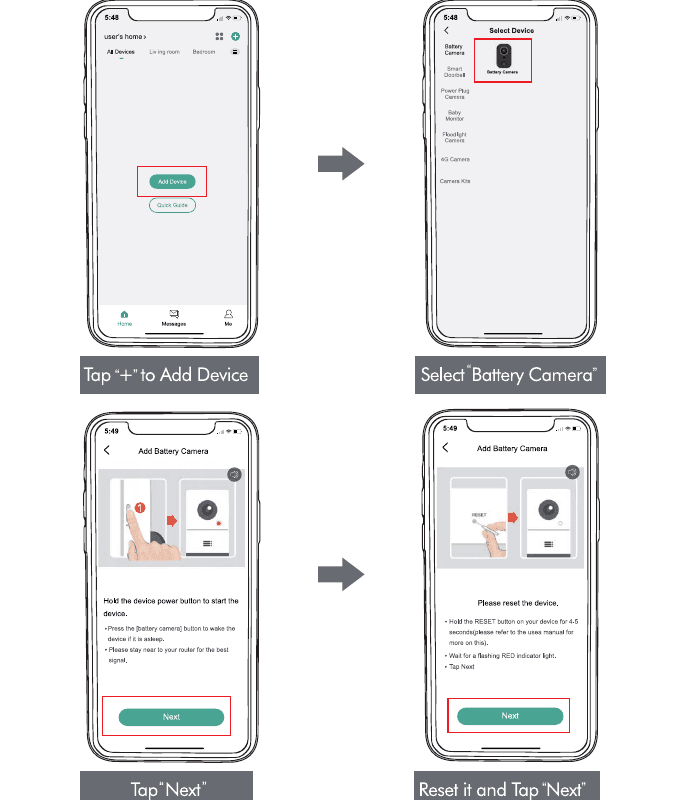
Нажмите «+», чтобы добавить устройство, затем выберите «Аккумуляторная камера».
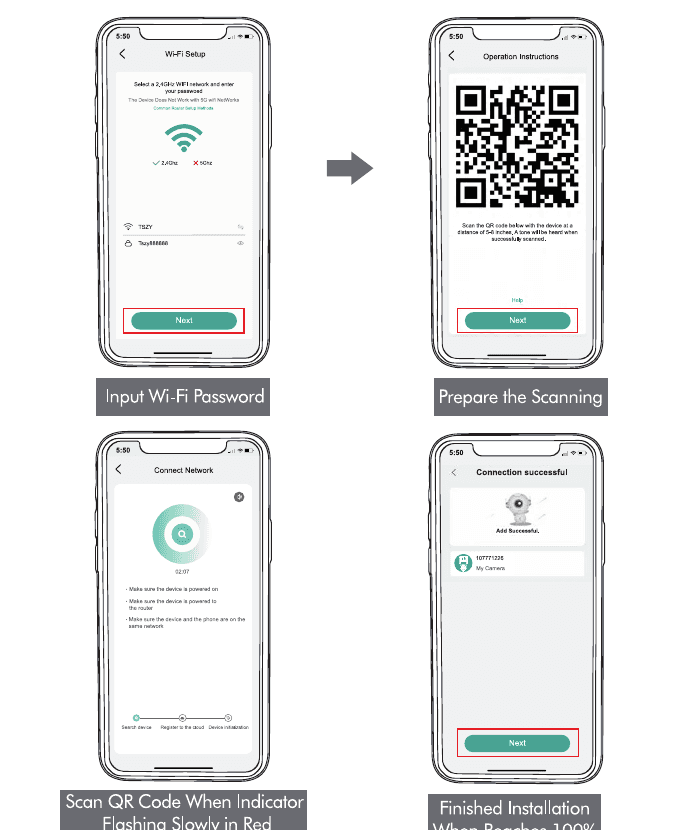
Введите пароль сети Wi-Fi 2,4 ГГц и нажмите «Далее», после чего подготовьтесь к сканированию.
6. Установка камеры
Выберите подходящее место для камеры. Убедитесь, что обзор ничем не перекрыт и есть покрытие Wi-Fi.
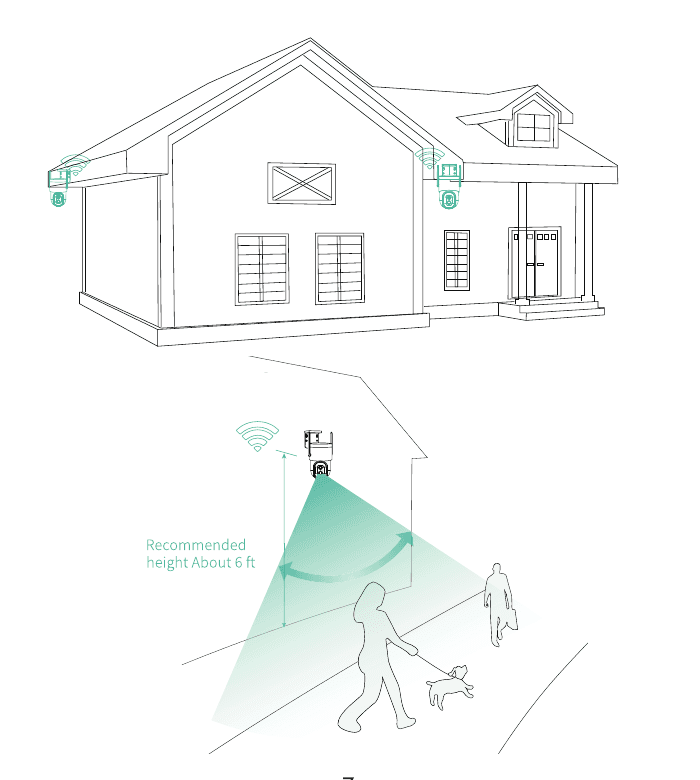
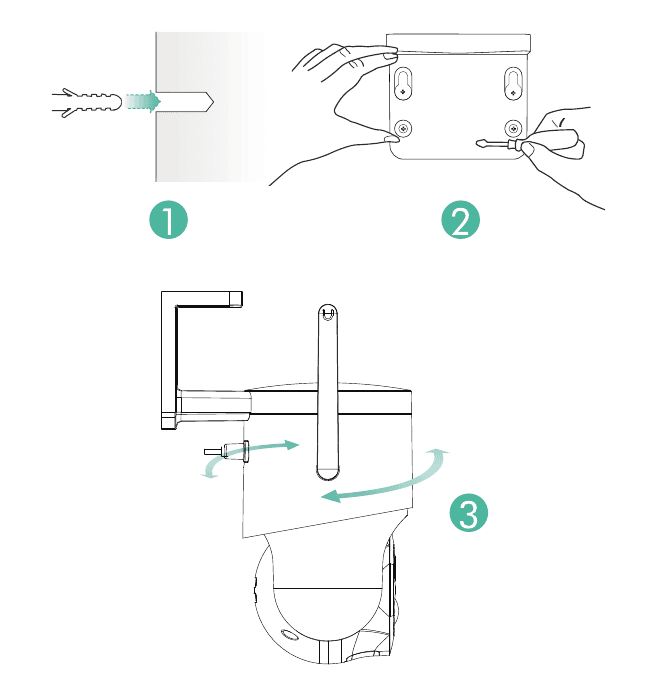
Монтаж кронштейна
Важные замечания
Чтобы сократить количество ложных тревог, соблюдайте следующие правила:
- Не устанавливайте камеру напротив ярких источников света, зеркал, окон или бассейнов.
- Не размещайте камеру слишком близко к местам с оживлённым движением.
- Рекомендуемое расстояние между камерой и движущимися объектами — не более 10 м.
- Держите камеру вдали от источников потока воздуха: вентиляционных отверстий кондиционеров, увлажнителей воздуха, вентиляционных решёток проекторов и т. п.
- Располагайте камеру не менее чем в 1 метре от беспроводных устройств во избежание помех (микроволновые печи, маршрутизаторы Wi-Fi и т. д.).
7. Управление аккумулятором
- При условии 30 срабатываний в день аккумулятор прослужит 3–5 месяцев.
- Параметры зарядного устройства: DC 5 В 1,5 А (адаптер не входит в комплект).
- Полная зарядка занимает 8–12 часов. Перед первым использованием полностью зарядите камеру.
- Ресурс аккумулятора зависит от частоты пробуждения камеры: чем чаще камера активируется, тем быстрее разряжается аккумулятор. Рекомендуем установить чувствительность «Обнаружения движения» на «Низкая» или отключить эту функцию, если она не нужна.
- После получения уведомления о низком уровне заряда аккумулятор может разряжаться быстрее. При подключении солнечных панелей вопрос ресурса аккумулятора отпадает — рекомендуем устанавливать панели там, где они будут получать солнечный свет как можно дольше.
8. Состояние индикатора
| Режим | Состояние |
|---|---|
| Рабочий режим | Синий |
| Режим сна | Выключен |
| Режим зарядки | Жёлтый |
| Полностью заряжен | Зелёный |
9. Меню устройства
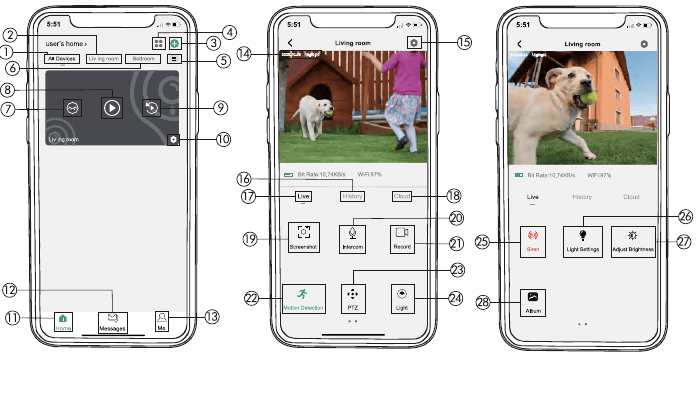
| № | Функция | № | Функция |
|---|---|---|---|
| 1 | Список устройств | 15 | Настройки камеры |
| 2 | Название комнаты | 16 | Локальное хранилище |
| 3 | Добавить камеру | 17 | Предпросмотр |
| 4 | Разделённый экран | 18 | Облачный сервис |
| 5 | Управление комнатами | 19 | Снимок экрана |
| 6 | Название комнаты | 20 | Голосовой звонок |
| 7 | Скрытый вид | 21 | Запись видео |
| 8 | Кнопка просмотра в реальном времени | 22 | Обнаружение движения |
| 9 | Локальное воспроизведение | 23 | PTZ |
| 10 | Настройки | 24 | Переключатель освещения |
| 11 | Главная страница | 25 | Переключатель тревоги |
| 12 | Сообщения | 26 | Настройки освещения |
| 13 | Личный кабинет | 27 | Регулировка яркости |
| 14 | Отображение времени | 28 | Фотоальбом |
10. PIR-датчик обнаружения человека
10.1 Настройка сигнализации обнаружения
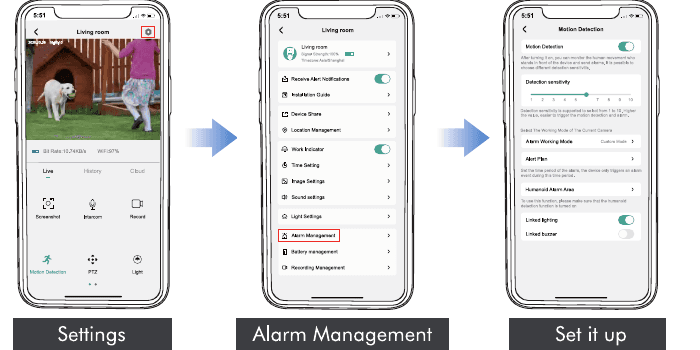
По умолчанию чувствительность PIR «Обнаружения движения» установлена на уровне «Высокая», однако её можно изменить. Смотрите иллюстрации ниже.
| Чувствительность | Дальность обнаружения (движущихся живых объектов) |
|---|---|
| Низкая | До 5 метров (16 ft) |
| Высокая | До 10 метров (32 ft) |
Чем выше чувствительность, тем больше дальность обнаружения PIR. При этом аккумулятор будет разряжаться быстрее.
10.2 Уведомления о тревоге
Данная камера не поддерживает круглосуточную непрерывную запись (7×24 ч) — это камера событийной записи, которая активируется только при обнаружении движения. Реакция системы:
- Звуковые уведомления о тревоге в приложении.
- Фото и видео автоматически сохраняются на карту Micro SD или в облако.
10.3 Запись / воспроизведение / удаление
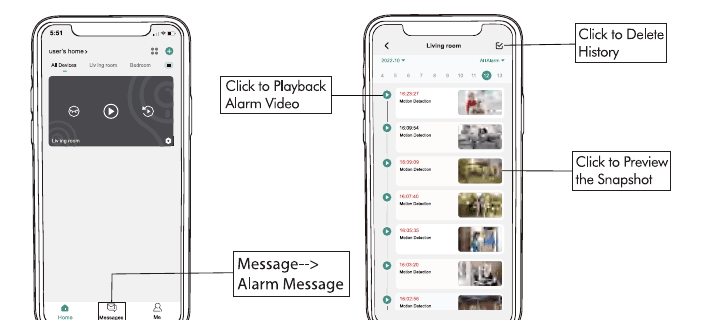
11. Зона активности
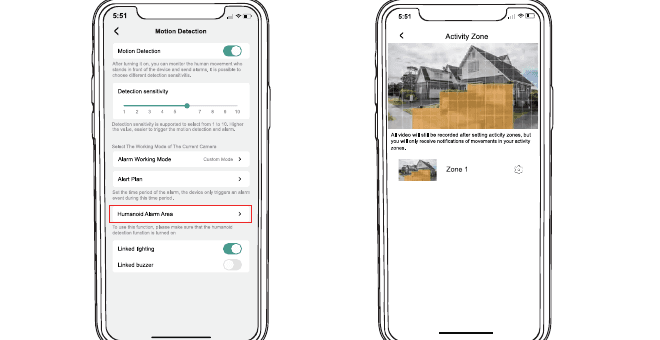
- После настройки зон активности все видеозаписи продолжают вестись, однако уведомления вы будете получать только о движении в указанной зоне.
- Зона активности работает на основе интеллектуального анализа в облаке, который определяет активность объекта в заданной области, — это облачный искусственный интеллект.
12. Настройки освещения
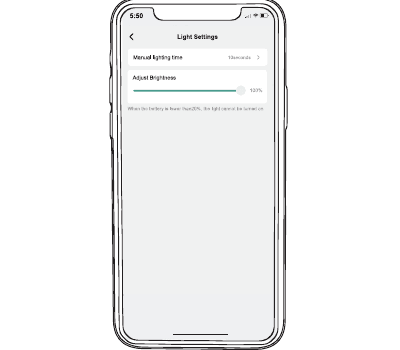
Яркость освещения можно регулировать через приложение. Свет включается только при обнаружении движения в ночное время.
13. Фильтрация видеозаписей
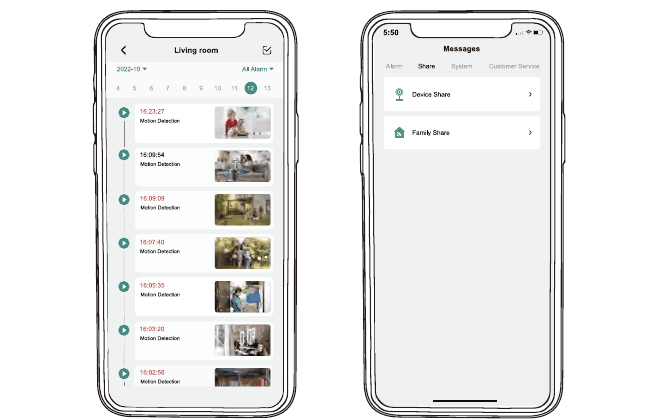
Выбирайте видеозаписи по названию камеры, тегам и другим параметрам.
14. Двусторонняя аудиосвязь
Откройте страницу просмотра в реальном времени.
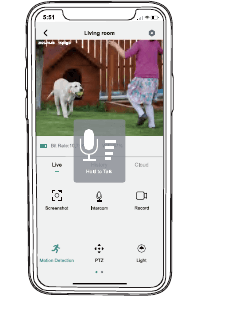
Громкость вызовов и другие параметры можно настроить в приложении.
15. Совместный доступ к камере
A — пользователь, предоставляющий доступ к камере; B — пользователь, которому предоставляется доступ (B должен предварительно зарегистрировать аккаунт).
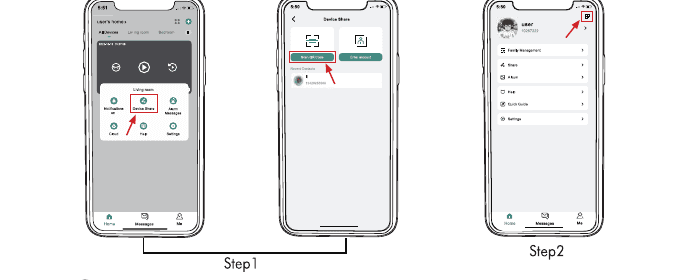
16. Сброс настроек камеры
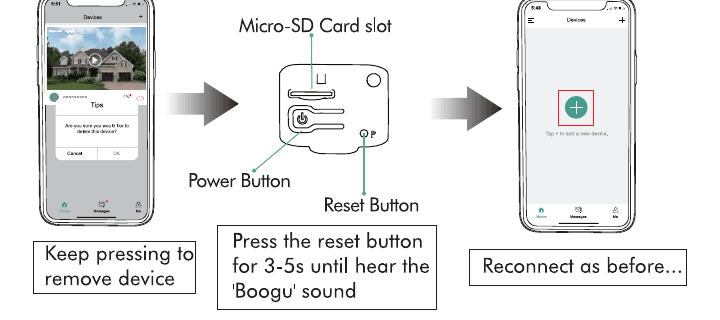
17. Устранение неполадок
| № | Описание | Ситуация |
|---|---|---|
| 1 | Не заряжается | Используйте адаптер 5 В 1,5 А и заряжайте не менее 5–8 часов. Убедитесь, что кабель и адаптер питания исправны. Красный свет означает, что зарядка идёт; синий — что аккумулятор заряжен полностью. |
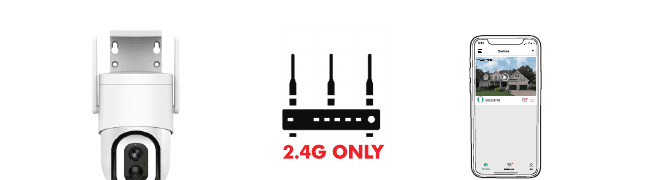
| 2 | Не подключается | Проверьте имя сети Wi-Fi и пароль (пароль не должен содержать специальных символов). Убедитесь, что сеть Wi-Fi работает на частоте 2,4 ГГц (5 ГГц не поддерживается). При подключении камера и смартфон должны находиться в одной сети Wi-Fi; добавляйте устройство вблизи маршрутизатора. |
| 3 | Сброс камеры | Нажмите и удерживайте кнопку сброса до звукового сигнала «Boogu», затем дождитесь медленного мигания красного индикатора. |
| 4 | Смена сети | Удалите камеру из приложения CloudEdge. Восстановите заводские настройки, удерживая кнопку сброса скрепкой. Выполните повторное подключение. |
| 5 | Человек не попадает в кадр | Увеличьте чувствительность камеры. Движущиеся объекты могут оказаться в мёртвой зоне — рекомендуем повернуть камеру на 10°–15°. |
| 6 | Частые ложные тревоги | Уменьшите чувствительность сигнализации обнаружения движения. Проверьте, нет ли в зоне обнаружения камеры объектов, которые мешают работе PIR-датчика. Включите «тревогу только при присутствии человека» и отфильтруйте ненужные сигналы с помощью алгоритма распознавания силуэтов. |
| 7 | Нет тревоги при проходе человека | Убедитесь, что сигнал сети хороший. Убедитесь, что обнаружение движения включено, а чувствительность камеры достаточно высокая. Убедитесь, что движение происходит в зоне обнаружения PIR-датчика. |
| 8 | Нет push-уведомлений | Откройте настройки телефона, перейдите в раздел уведомлений, найдите приложение CloudEdge и разрешите уведомления. В настройках приложения CloudEdge включите тревожные push-уведомления. В разделе «Моё» перейдите в настройки и включите звук push-уведомлений. Убедитесь, что функция обнаружения движения на устройстве включена. Перезагрузите телефон; для Android-устройств попробуйте очистить кэш. Проверьте качество сетевого сигнала. |
| 9 | Видеозапись тревоги не сохраняется | Убедитесь, что камера успешно фиксирует движение. Убедитесь, что карта Micro SD правильно установлена или оформлена подписка на облачный сервис. |
| 10 | Устройство офлайн | Проверьте уровень заряда аккумулятора и убедитесь, что индикаторный светодиод камеры горит нормально. Проверьте качество сети Wi-Fi и перезагрузите маршрутизатор. Если камера установлена далеко от маршрутизатора, переместите его ближе или установите усилитель Wi-Fi-сигнала. Удалите камеру, выполните сброс устройства и добавьте его снова. Убедитесь, что прошивка устройства и приложение CloudEdge обновлены до последней версии. |
| 11 | Ресурс аккумулятора | Уменьшите чувствительность датчика движения и сократите количество срабатываний камеры. Сократите число двусторонних переговоров и сессий просмотра в реальном времени. |
| 12 | Сбой приложения | Версия операционной системы телефона слишком высокая или слишком низкая. Скачайте приложение CloudEdge из магазина приложений или отсканируйте QR-код в руководстве. |
| 13 | Не удаётся зарегистрировать аккаунт | Убедитесь, что приложение CloudEdge имеет доступ к мобильным данным и беспроводной сети. Введите адрес электронной почты, который ещё не зарегистрирован, и убедитесь, что формат адреса указан верно. |
| 14 | Не удаётся поделиться устройством | Ваш аккаунт и аккаунт друга должны быть зарегистрированы в одной стране. Например, пользователи из Великобритании не могут делиться устройствами с пользователями из США. |
| 15 | Нет звука в переговорном режиме | Включите кнопку динамика в приложении. Настройте громкость переговорного устройства в настройках. Проверьте громкость медиа на телефоне. |
| 16 | Шум во время переговоров | Если камера и телефон находятся слишком близко (1–2 м), возникает акустическая обратная связь — это нормальное явление. Рекомендуем держать камеру и телефон на некотором расстоянии друг от друга. Переговорная связь не имеет ограничений по дальности. |
| 17 | Не воспроизводится локальная история | Проверьте состояние SD-карты в разделе «Настройки», чтобы убедиться, что карта Micro SD успешно определена. Извлеките и повторно вставьте карту Micro SD. Отформатируйте карту Micro SD в приложении. Замените карту Micro SD на новую. |
| 18 | Белые точки на ночном изображении | Когда источник света направлен прямо на объектив, на изображении появляются белые пятна. Рекомендуем не направлять объектив на яркие источники света. |
| 19 | Другие проблемы при использовании | Прежде чем возвращать товар, напишите нам письмо — мы поможем найти лучшее решение. E-mail: [email protected] |
18. Хранение файлов
Карта Micro SD
Вставьте карту Micro SD и подождите несколько секунд, пока не прозвучит голосовое сообщение «SD-карта обнаружена». Либо проверьте успешность установки карты в разделе «Расширенные настройки». Если карта не определена, выключите камеру и попробуйте снова.
Облачная запись
- Подписку на облачную запись можно оформить в CloudEdge.
- Выберите подходящий тарифный план.
19. Технические характеристики
| Параметр | Значение |
|---|---|
| Объектив камеры | Угол обзора: 130° |
| Разрешение | 2K/4K HD |
| Битрейт видео | Адаптивный |
| Носитель информации | Карта Micro SD (до 128 ГБ) |
| Требования к адаптеру | 5 В ±5%, 1,5 А |
| Размеры (без кронштейна) | 120 × 101 × 158 мм |
20. Подключение к Alexa
1. Выполните сетевую настройку устройства в приложении CloudEdge
Настройте сетевое соединение устройства, следуя инструкциям в приложении.
В приложении присвойте устройству легко узнаваемое название (названия обычно указываются на английском языке, например «bed light»).
2. Настройте устройство Amazon Echo
(Если Amazon Echo уже настроен, пропустите этот шаг. Инструкции составлены для клиента iOS.)
Откройте приложение Alexa на телефоне. После успешного входа нажмите меню в левом верхнем углу главной страницы, выберите «Настройки» и нажмите «Настроить новое устройство», чтобы добавить Amazon Echo.
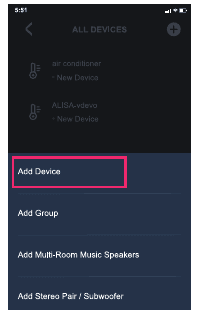
Выберите тип устройства Amazon Echo и язык. Нажмите и удерживайте маленькую точку на устройстве, пока индикатор не станет жёлтым, затем нажмите «Продолжить» для подключения к точке доступа.
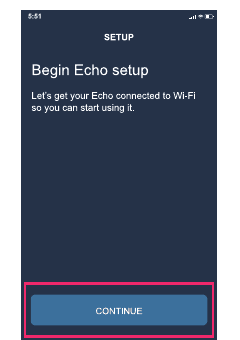
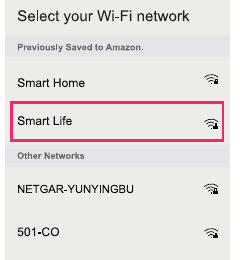
После подключения к точке доступа Amazon Echo вернитесь на предыдущую страницу — соединение установлено. Нажмите «Продолжить», затем выберите сеть Wi-Fi для подключения. Amazon Echo может потребоваться несколько минут для подключения к сети.
3. Ключевой шаг — подключение навыка
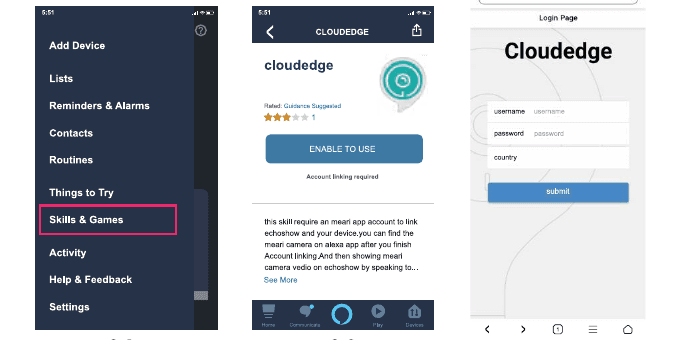
Управляйте устройством голосовыми командами. Теперь вы можете управлять умным устройством с помощью Echo:
- «Alexa, show me camera»
21. Подключение к Google Ассистенту
1. Выполните сетевую настройку устройства в приложении CloudEdge
Настройте сетевое соединение устройства, следуя инструкциям в приложении.
В приложении присвойте устройству легко узнаваемое название (названия обычно указываются на английском языке, например «camera»).
2. Настройте устройство Google Home
(Если Google Home уже настроен, пропустите этот шаг. Инструкции составлены для клиента iOS.)
Откройте приложение Google Home на телефоне. После успешного входа нажмите «Начать».
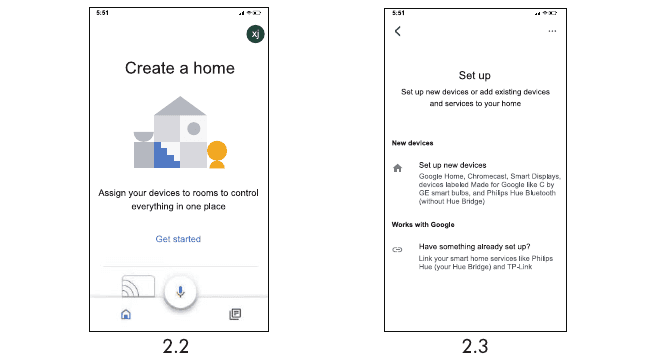
Найдите CloudEdge в списке и откройте. Введите логин и пароль от аккаунта CloudEdge, выберите страну регистрации аккаунта CloudEdge, затем нажмите «Отправить».
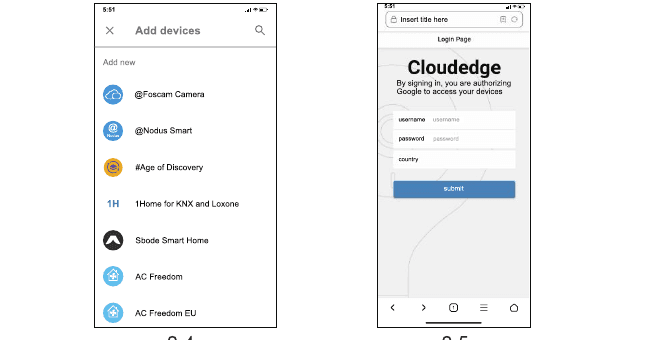
3. Управление умным устройством через Google Home
Теперь вы можете управлять своим устройством через Google Home (в настоящее время Google Home поддерживает только команды на английском языке):
- «Ok Google, show me camera»
Краткое руководство по запуску PTZ-камеры ANRAN
Руководство по настройке HD Wi-Fi PTZ-камеры видеонаблюдения ANRAN: комплект поставки, обзор устройства, монтаж, регистрация учётной записи, подключение к Wi-Fi через приложение CloudEdge, ответы на частые вопросы и сведения о безопасности.
BOIFUN DQ201 PTZ Camera
Руководство по настройке и эксплуатации камеры видеонаблюдения BOIFUN DQ201 PTZ с аккумуляторным питанием — включает описание устройства, зарядку, карту Micro SD, подключение к Wi-Fi, монтаж, интерфейс приложения, обнаружение движения, звуковую/световую сигнализацию, управление аккумулятором и часто задаваемые вопросы.