 Документация CloudEdge App
Краткое руководство по установке PTZ-камеры видеонаблюдения
Краткое руководство по установке поворотной Wi-Fi-камеры видеонаблюдения для помещений и улицы — комплектация, внешний вид, настройка в приложении CloudEdge, монтаж и устранение неисправностей.
В этом руководстве описывается поворотная Wi-Fi-камера видеонаблюдения для помещений и улицы, а также её настройка с помощью приложения CloudEdge. Благодарим вас за выбор нашей камеры видеонаблюдения. Внимательно прочитайте это краткое руководство по установке перед использованием и сохраните его в надлежащем состоянии.
Нужна дополнительная помощь при первоначальной настройке? Советы по подключению и управлению учётной записью собраны в разделе Часто задаваемые вопросы по настройке камеры.
I. Комплект поставки
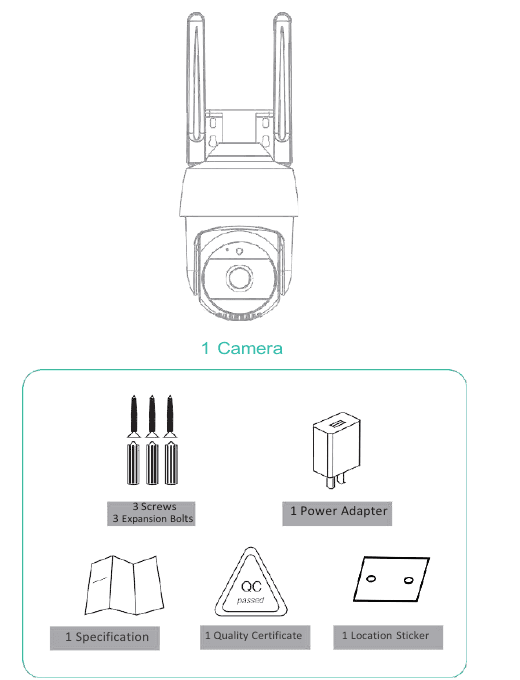
- 1 камера
- 3 винта / 3 дюбеля
- 1 блок питания
- 1 спецификация
- 1 сертификат качества
- 1 монтажный шаблон
II. Внешний вид устройства
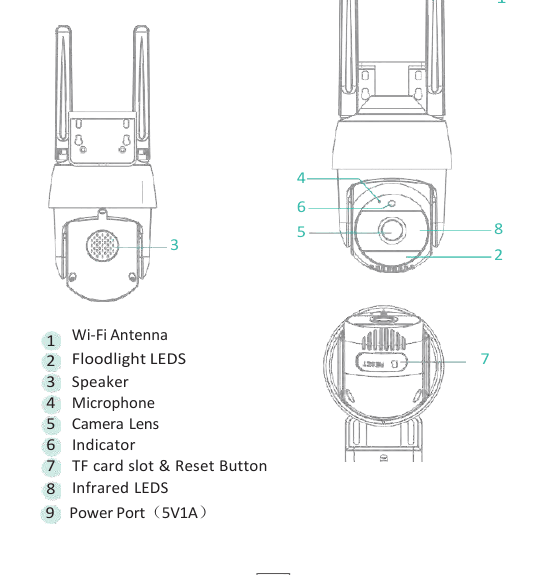
- Антенна Wi-Fi
- Светодиоды прожектора
- Динамик
- Микрофон
- Объектив камеры
- Индикатор
- Слот TF-карты и кнопка сброса
- Инфракрасные светодиоды
- Порт питания (5V1A)
Изображённая выше модель является схематичным рисунком. Рисунок служит исключительно для описания характеристик и не отображает конкретный продукт.
III. Инструкция по эксплуатации
1. Загрузка и установка приложения
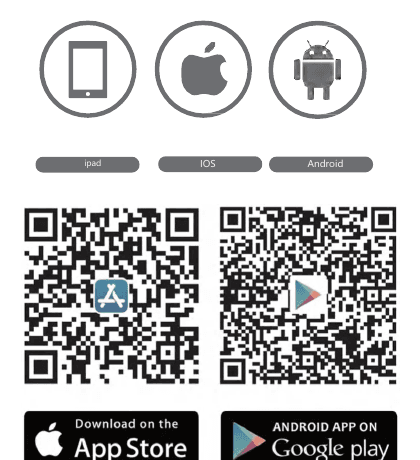
CloudEdge доступен для iOS и Android. Найдите «CloudEdge» в App Store или Google Play либо отсканируйте QR-код для загрузки приложения.
2. Регистрация учётной записи
Порядок регистрации:
Откройте приложение и нажмите «Зарегистрироваться», чтобы создать учётную запись. Если у вас уже есть учётная запись, нажмите «Войти».
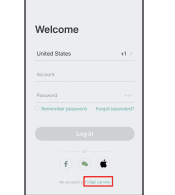
Введите действующий адрес электронной почты и примите соглашение о конфиденциальности. Затем укажите имя пользователя и пароль.
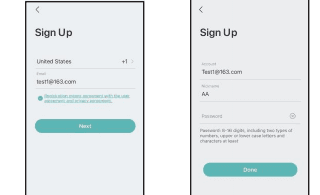
Примечания:
- Обязательно установите флажок «Согласен» рядом с «Пользовательским соглашением и политикой конфиденциальности».
- Если код подтверждения не поступил из-за проблем с сетью, повторите попытку позже.
- При регистрации по электронной почте проверьте папку «Спам», если письмо с кодом подтверждения не пришло.
3. Добавление устройства
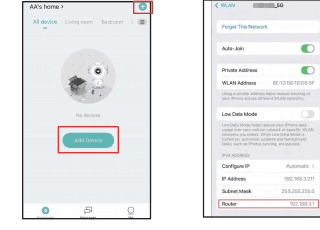
Нажмите «Добавить устройство» или «+» >> Камера с питанием от сети >> Умная камера (Wi-Fi).
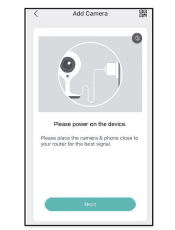
Включите устройство и нажмите «Далее» в приложении.
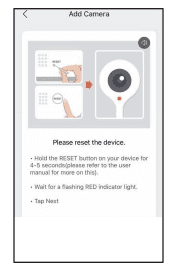
Выполните сброс камеры и нажмите «Далее» в приложении. Перед сбросом приподнимите резиновую заглушку — под ней, у слота SD-карты, расположена кнопка сброса. Порядок сброса: нажмите и удерживайте кнопку сброса около 5 секунд до звукового сигнала «би-бу» — камера начнёт сброс. В процессе сброса прозвучит индикаторный звуковой сигнал, включится прожектор, а подвижная часть камеры начнёт поворачиваться вверх-вниз. Процесс занимает около 40 секунд. Дождитесь окончания поворота — это означает завершение сброса.
Выберите сеть Wi-Fi, введите пароль и нажмите «Далее».
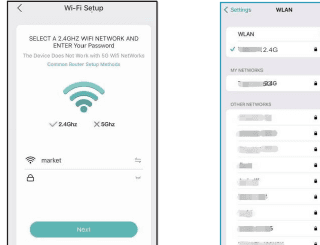
- Камера поддерживает только сеть Wi-Fi 2.4GHz.
- Длина названия сети (SSID) и пароля роутера не должна превышать 24 символов.
Ознакомьтесь с инструкцией по сканированию и нажмите «Далее». Прочитайте инструкцию по сканированию и нажмите «Далее». Поднесите телефон с QR-кодом к камере и нажмите «Далее» после звукового сигнала «би-бу». Настройка завершится примерно за 30 секунд.
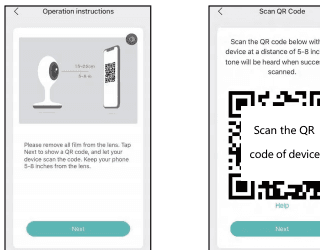
При подключении расположите роутер, телефон и камеру как можно ближе друг к другу.
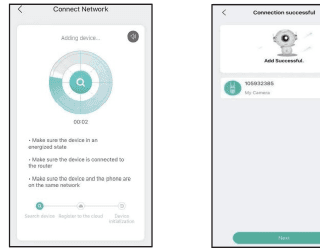
Следуйте инструкциям на экране. Нажмите значок редактирования, чтобы задать имя камеры.
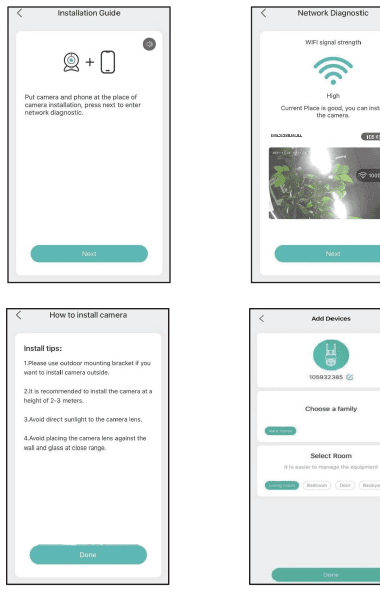
В режиме живого просмотра нажмите значок  , чтобы настроить основные функции камеры.
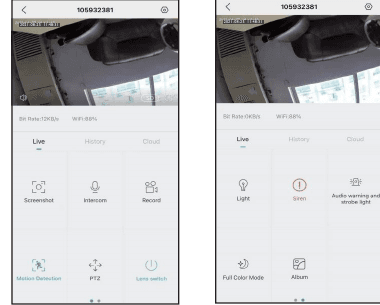
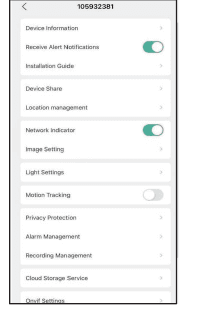
IV. Инструкция по монтажу
Перед сверлением и монтажом убедитесь в достаточном уровне сигнала Wi-Fi в месте установки, затем приступайте к работе. Статус Wi-Fi-сигнала подключённой камеры можно проверить в приложении CloudEdge.
Используйте 2 крупных винта из комплекта, чтобы закрепить кронштейн в нужном месте.
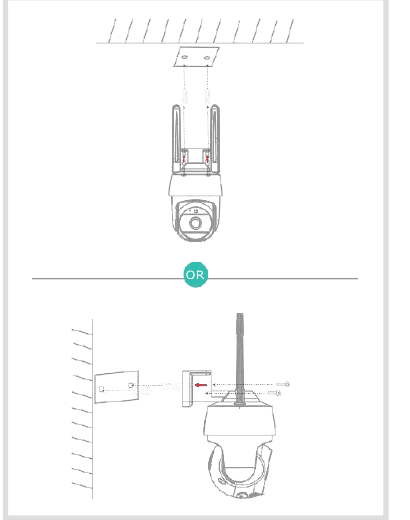
V. Устранение неисправностей
1. Не удаётся зарегистрироваться в приложении
- Проверьте наличие подключения к интернету на мобильном устройстве;
- Установите флажок согласия с пользовательским соглашением и политикой конфиденциальности;
- Проверьте папку «Спам» на наличие письма с кодом подтверждения;
- Попробуйте зарегистрироваться через Wi-Fi, если мобильная сеть не позволяет завершить регистрацию. Если ни мобильная сеть, ни Wi-Fi не могут получить адрес сервера, проверьте работу других приложений;
- Во время установки разрешите приложению доступ к геолокации и все необходимые разрешения — система автоматически выберет оптимальный сервер;
- Если перечисленные способы не помогли, удалите приложение и установите его заново, предоставив доступ к геолокации и все разрешения при установке.
2. Нет подключения к сети
2.1 Нет подключения к Wi-Fi:
- Включите DHCP на роутере;
- Убедитесь, что MAC-адрес камеры не занесён в чёрный список роутера;
- Отключите сеть 5GHz на роутере (примечание: если не удаётся отключить сеть 5Ghz, обратитесь к производителю роутера);
- После подключения к сети 2.4GHz проверьте наличие доступа к интернету с мобильного устройства;
- Убедитесь, что мобильное устройство и камера находятся в одной сети роутера;
- После восстановления сети выполните сброс камеры и подключитесь заново.
2.2 Нет подключения по кабелю:
- Включите DHCP на роутере;
- Убедитесь, что MAC-адрес камеры не занесён в чёрный список роутера;
- Сначала подключите сетевой кабель к компьютеру и проверьте, получает ли он IP-адрес. Если IP-адрес задан вручную, перейдите в настройки роутера и включите DHCP-сервер для автоматического получения IP;
- После включения DHCP-сервера проверьте доступ компьютера к интернету (если компьютер работает в режиме DHCP, он должен получить IP-адрес и выйти в интернет);
- Подключите сетевой кабель к устройству и выполните сброс для нового подключения.
2.3 Проблема с паролем Wi-Fi:
- Убедитесь, что пароль Wi-Fi, введённый для камеры, совпадает с паролем подключённого роутера.
- Проверьте, не содержит ли введённый пароль Wi-Fi пробелов или специальных символов (@,#,%,&).
2.4 После отключения сети 5Ghz подключение к Wi-Fi по-прежнему невозможно:
- Отключите сеть 5Ghz, оставив только сеть 2.4Ghz. Перезагрузите роутер, затем перезапустите камеру;
- Название сети Wi-Fi не должно содержать слова «5Ghz».
3. Камера подключена к Wi-Fi, но звук с камеры не слышен
- Выполните сброс камеры, затем отключите её от питания и подключите заново (только сброс удаляет локальные данные);
- При подключении держите телефон как можно ближе к камере и роутеру;
- Отключите сеть 5GHz.
4. Нет всплывающих уведомлений о срабатывании датчика движения
- Разрешите приложению отправку push-уведомлений в настройках мобильного устройства;
- Некоторые Android-устройства не получают push-уведомления о тревогах;
- Включите обнаружение движения в приложении;
- SMS и email-уведомления на данный момент не поддерживаются.
5. Частые уведомления об обнаружении движения
- Высокая чувствительность обнаружения движения может вызывать ложные тревоги при изменении освещения;
- Снизьте чувствительность (рекомендуется низкий уровень).
6. После вставки SD-карты отображается сообщение о повреждении
- Перед вставкой SD-карты отключите питание. После установки карты подключите питание;
- Перед использованием отформатируйте SD-карту на компьютере;
- Используйте только оригинальные SD-карты.
7. Просмотр видео с одной камеры на разных устройствах
- Основная учётная запись может делиться видео с неограниченным числом других учётных записей, однако общие учётные записи могут только просматривать видео, делать снимки и вести запись;
- Войдя в основную учётную запись на другом устройстве, можно просматривать видео и использовать все функции.
8. Когда нужно использовать кнопку сброса
- Сброс настроек Wi-Fi.
- Сбой Wi-Fi до подключения к камере
- Неверный пароль Wi-Fi
- Разрыв соединения Wi-Fi
- Смена сети Wi-Fi
9. Поддерживает ли камера Onvif и как подключиться по Onvif?
Да, камера поддерживает Onvif. В качестве примера рассмотрим подключение через приложение «Blue Iris»:
Добавьте камеру в приложение «CloudEdge» согласно инструкции.
Нажмите кнопку настроек в правом верхнем углу приложения, перейдите в «Настройки Onvif», задайте пароль для подключения Onvif и запомните IP-адрес камеры.
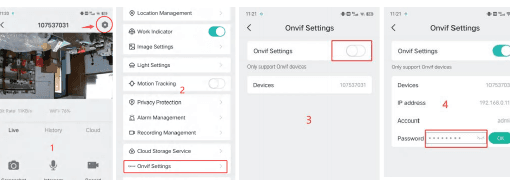
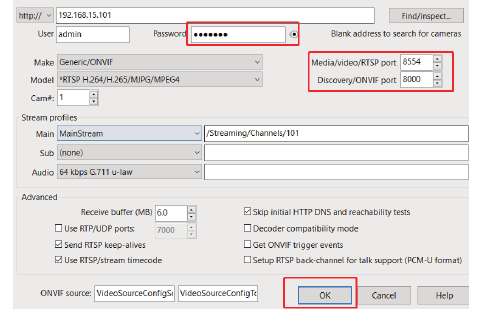
Откройте приложение «Blue Iris», щёлкните правой кнопкой мыши на пустом месте согласно подсказке и нажмите «ОК». Введите в качестве пароля Onvif тот, что вы задали в «Настройках Onvif», затем нажмите «Найти/проверить». Выберите IP-адрес из «Настроек Onvif» и нажмите «ОК». В появившемся диалоговом окне выберите «Закрыть».
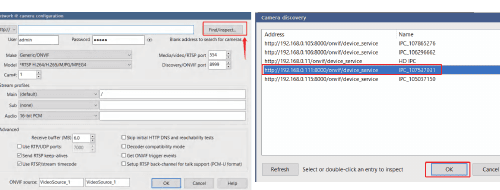
Укажите в поле «Media/video/RTSP port» значение 8554, а в поле «Discovery/ONVIF port» — 8000. Нажмите «ОК», затем «ОК» в следующем диалоговом окне. Через 15 секунд появится изображение. Если у вас возникли трудности с подключением Onvif в других приложениях, свяжитесь с нами по электронной почте: [email protected].
PTZ Краткое руководство по использованию камеры видеонаблюдения
Настройте камеру безопасности PTZ с помощью приложения CloudEdge, включая схему продукта, световые индикаторы, загрузку приложения, регистрацию учетной записи и сопряжение кода Bluetooth или QR.
ulofy Интеллектуальная WiFi HD-камера (PTcam) Краткое руководство
Краткое руководство по эксплуатации камеры ulofy PTcam Smart WiFi HD, в котором описывается комплект поставки, обзор продукта, настройка приложения CloudEdge, монтаж, регистрация учетной записи, пошаговое сопряжение WiFi и информация о безопасности.