 Документация CloudEdge App
PTZ-камера BOIFUN
Руководство пользователя уличной PTZ-камеры безопасности BOIFUN — описание устройства, настройка Wi-Fi, интерфейс приложения CloudEdge, установка, настройка оповещений, цветное ночное видение и ответы на частые вопросы.
Данное руководство предназначено для уличной PTZ-камеры безопасности BOIFUN, которая настраивается и управляется через приложение CloudEdge.
Подробную справку вы найдёте в приложении CloudEdge в разделе Я → FAQ → «Power Plug Camera», а также в разделе FAQ по камере.
Послепродажная поддержка
Уважаемые покупатели!
Большое спасибо за доверие к бренду BOIFUN!
Перед началом эксплуатации беспроводной камеры безопасности внимательно ознакомьтесь с данным руководством. Если у вас возникнут вопросы, отправьте номер заказа и описание проблемы на адрес [email protected]. После получения сообщения мы предоставим решение в течение 24 часов.
Не беспокойтесь: большинство проблем — сбои подключения к сети, задержки обнаружения движения, ложные срабатывания — легко устраняются путём изменения настроек. Каждая камера проходит тщательную проверку и упаковывается с особой аккуратностью перед отправкой.
Мы предоставляем пожизненную техническую поддержку для вашей камеры и готовы помочь вам в любой ситуации. Если в процессе эксплуатации у вас возникнут вопросы, свяжитесь с нами — наши инженеры найдут оптимальное решение.
С уважением, Команда поддержки BOIFUN
Примечания:
- Камера поддерживает только сети Wi-Fi с частотой 2,4 ГГц.
- Перед подключением камеры к Wi-Fi убедитесь, что уровень сигнала превышает 85%. Если камера находится слишком далеко от источника сигнала, первое подключение может не установиться.
- Если к вашему роутеру подключено слишком много устройств, камера может не подключиться к Wi-Fi из-за конфликта IP-адресов.
- В целях защиты вашей конфиденциальности камера поддерживает управление только через приложение и несовместима с веб-браузерами и другим программным обеспечением для ПК.
- Камера поддерживает запись событий даже при отключении от Wi-Fi.
1. Описание устройства
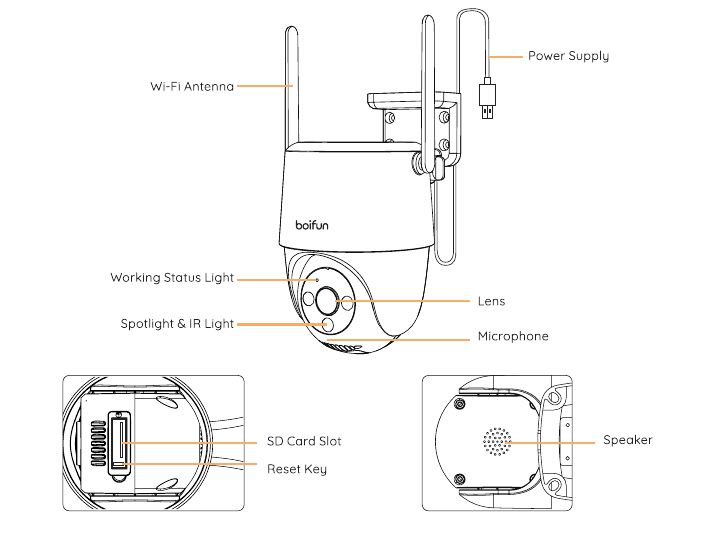
- Wi-Fi-антенна
- Блок питания
- Индикатор состояния
- Объектив
- Прожектор и ИК-подсветка
- Микрофон
- Слот для карты SD
- Кнопка RESET
- Динамик
| Элемент | Описание |
|---|---|
| Микрофон | Запись звука для видеофайлов |
| Прожектор и ИК-подсветка | 3 инфракрасных светодиода + 3 белых светодиода (цветное и чёрно-белое ночное видение) |
| Индикатор состояния | Постоянный красный: неисправность устройства |
| Медленное мигание красным: готовность к подключению к Wi-Fi | |
| Быстрое мигание красным: идёт подключение к Wi-Fi | |
| Постоянный синий: Wi-Fi подключён успешно | |
| Объектив | Поддерживает разрешение FHD |
| Динамик | Двусторонний звуковой выход |
| Кнопка RESET | Удерживайте 5 с до звукового сигнала «Boogu» — сброс до заводских настроек |
| Слот для карты SD | Поддержка локального хранилища на карте SD (до 128 ГБ) |
2. Установка приложения и регистрация аккаунта
Загрузка приложения «CloudEdge»
- Способ 1: Загрузите приложение CloudEdge из App Store (iOS) или Google Play (Android).
- Способ 2: Отсканируйте QR-код приложения CloudEdge для загрузки.
Совет: При первом запуске приложения предоставьте следующие два разрешения.
- Разрешите приложению CloudEdge доступ к мобильным данным и беспроводной сети — без этого добавить IP-камеру не получится.
- Разрешите приложению CloudEdge получать push-уведомления — иначе телефон не будет получать оповещения об обнаружении движения и звуковых сигналах.
Регистрация аккаунта
Новые пользователи регистрируются по электронной почте. Порядок действий:
Примечание: При регистрации выбирайте регион вашего фактического местонахождения и правильный код страны (аккаунты из разных регионов не могут совместно использовать камеру). Регистрируйтесь через электронную почту.
3. Как добавить камеру в приложение
Подключение камеры
Перед началом работы:
- Расположите камеру и смартфон на расстоянии 30–100 см (1–3 фута) от роутера для настройки Wi-Fi.
- Камера поддерживает только Wi-Fi с частотой 2,4 ГГц. Сеть 5 ГГц не поддерживается.
Шаги подключения к Wi-Fi
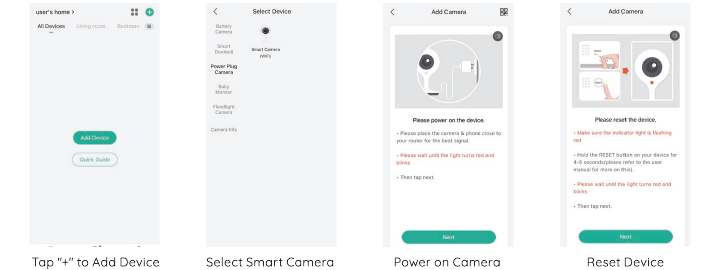
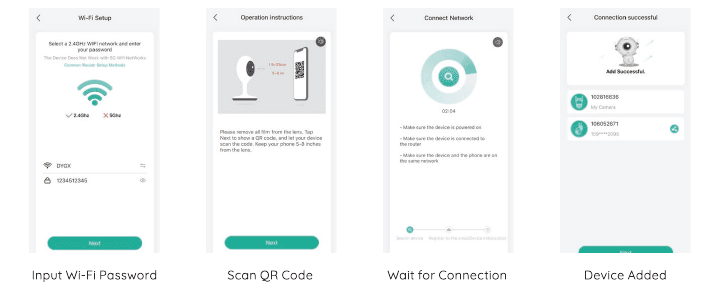
Камера не подключается к Wi-Fi?
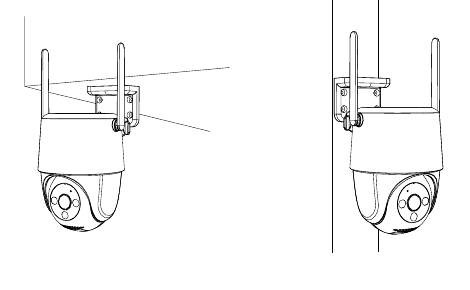
4. Установка камеры
Важно: В целях электробезопасности используйте только адаптер питания 5 В/1 А, входящий в комплект поставки.
5. Описание интерфейса приложения
Главный экран
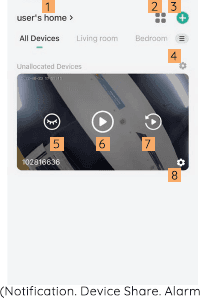
| № | Функция |
|---|---|
| 1 | Управление семьёй |
| 2 | Просмотр нескольких камер |
| 3 | Добавить камеру |
| 4 | Управление комнатами |
| 5 | Скрыть изображение с камеры |
| 6 | Перейти к просмотру видеозаписей |
| 7 | Перейти к воспроизведению видео с карты SD |
| 8 | Дополнительные функции (Уведомления, Поделиться устройством, Сообщения о тревоге, Настройки, Помощь и обратная связь) |
Экран прямой трансляции
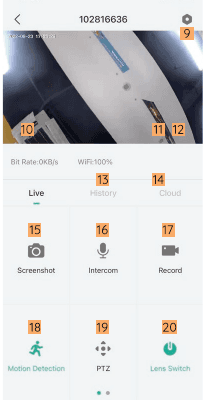
| № | Функция |
|---|---|
| 9 | Настройки камеры (настройки тревог и т. д.) |
| 10 | Включить/выключить динамик |
| 11 | Настройка качества видео (SD, HD, FHD) |
| 12 | Полноэкранный режим |
| 13 | Воспроизведение видео с карты SD |
| 14 | Воспроизведение видео из облачного хранилища |
| 15 | Кнопка снимка экрана |
| 16 | Двусторонняя связь — удерживайте для разговора |
| 17 | Кнопка записи (ручная запись видео) |
| 18 | Функция обнаружения движения |
| 19 | Дистанционное управление PTZ |
| 20 | Переключение объектива |
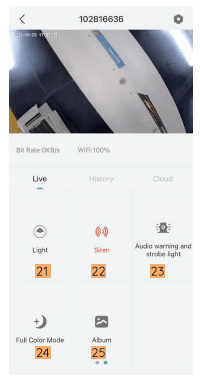
| № | Функция |
|---|---|
| 21 | Свет (ручная активация прожектора) |
| 22 | Сирена (ручная активация сирены) |
| 23 | Звуковое предупреждение и стробоскоп (переключение режимов звукового и световой тревоги) |
| 24 | Режим полного цвета (цветное / чёрно-белое ночное видение) |
| 25 | Альбом |
Экран истории
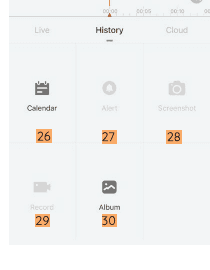
| № | Функция |
|---|---|
| 26 | Календарь — нажмите для выбора даты |
| 27 | Выбрать запись с тревогой |
| 28 | Снимок экрана / кадр видео |
| 29 | Запись (первое нажатие запускает, второе останавливает запись) |
| 30 | Альбом (хранит снимки экрана и файлы ручной видеозаписи) |
Экран настроек
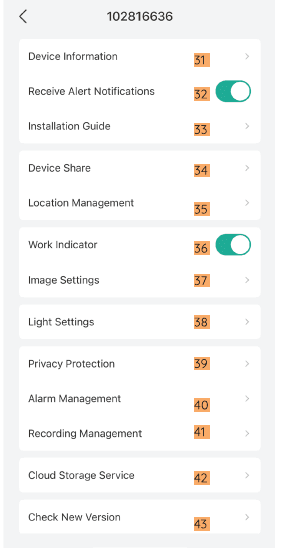
| № | Функция |
|---|---|
| 31 | Название камеры |
| 32 | Включить/выключить получение уведомлений о тревогах |
| 33 | Руководство по установке |
| 34 | Руководство по совместному использованию устройства |
| 35 | Управление местоположением |
| 36 | Индикатор состояния |
| 37 | Настройки изображения |
| 38 | Настройки освещения |
| 39 | Защита конфиденциальности |
| 40 | Управление тревогами |
| 41 | Управление записью |
| 42 | Облачное хранилище |
| 43 | Проверить обновления |
6. Настройка оповещений
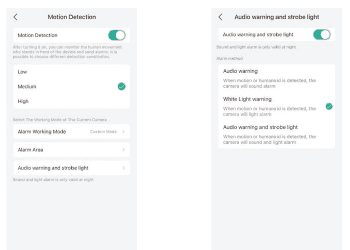
1) Настройки обнаружения движения
В приложении перейдите в «Настройки» → «Настройки тревог» → «Обнаружение движения» и настройте чувствительность.
- Низкая — низкая чувствительность, дальность обнаружения движения 4–5 метров.
- Средняя — средняя чувствительность, дальность обнаружения движения 5–8 метров.
- Высокая — высокая чувствительность, дальность обнаружения движения 8–10 метров.
2) Обнаружение звука
Звуковой и световой сигнал тревоги работает только в ночное время. После его активации можно выбрать один из трёх режимов: «звуковая тревога», «световая тревога белым светом» или «звуковая и световая тревога».
Примечание: Если ночная тревога отключена, камера будет записывать только чёрно-белое видео в ночное время.
3) Советы по уменьшению ложных срабатываний
- Не направляйте камеру на объекты с ярким освещением: прямые солнечные лучи, яркие лампы и т. п.
- Не устанавливайте камеру вблизи воздуховодов: вентиляционных решёток кондиционеров, увлажнителей воздуха, проекторов и т. п.
- Не устанавливайте камеру в местах с сильным ветром.
- Не направляйте камеру на зеркало.
- Держите камеру на расстоянии не менее 1 метра от беспроводных устройств (Wi-Fi-роутеров, телефонов), чтобы избежать радиопомех.
7. Цветное ночное видение
Как включить цветное ночное видение?
Настройка: выберите режим «Звуковое предупреждение и стробоскоп» или «Предупреждение белым светом».
Примечание: При обнаружении движения камера активирует световую тревогу и отправит уведомление в приложение. Когда прожектор включён, в приложении доступна цветная картинка в ночное время.
8. Часто задаваемые вопросы
Более подробные ответы на вопросы вы найдёте в приложении в разделе «Я» → «FAQ» → «Power Plug Camera».
Можно ли использовать другой адаптер для питания камеры?
Нет. Пожалуйста, используйте только оригинальный адаптер из комплекта поставки — другие адаптеры могут создавать угрозу безопасности.
Устройство показывает статус «Офлайн»?
Постоянная запись ускоряет расход энергии?
Камера питается через стандартный разъём USB на конце длинного кабеля. Поддерживается непрерывная запись 24/7 и запись по событиям.
Невозможно воспроизвести архивные записи?
Слишком частые уведомления о тревогах?
Телефон не получает уведомления о тревогах?
Не удаётся добавить камеру при первоначальной настройке?
При первом добавлении камеры убедитесь, что она включена, а индикатор состояния медленно мигает красным.
Почему телефон не получает push-уведомления о тревогах?
Для получения push-уведомлений необходимо предоставить приложению соответствующее разрешение. При первой загрузке и входе в приложение появится всплывающее окно с запросом разрешения. Если вы отказали, перейдите в системные настройки телефона → Уведомления → найдите приложение и включите разрешения на уведомления.
BOIFUN DQ201 PTZ Camera
Руководство по настройке и эксплуатации камеры видеонаблюдения BOIFUN DQ201 PTZ с аккумуляторным питанием — включает описание устройства, зарядку, карту Micro SD, подключение к Wi-Fi, монтаж, интерфейс приложения, обнаружение движения, звуковую/световую сигнализацию, управление аккумулятором и часто задаваемые вопросы.
Руководство пользователя PTZ-камеры BOIFUN с питанием от аккумулятора
Руководство пользователя беспроводной PTZ-камеры видеонаблюдения BOIFUN с питанием от аккумулятора. Охватывает устройство камеры, установку приложения и сопряжение, монтаж, PIR-детекцию движения, звуковую и световую сигнализацию, запись на SD-карту, управление аккумулятором и часто задаваемые вопросы по приложению CloudEdge.