 Документация CloudEdge App
Jennov PTZ Краткое руководство по работе с камерой
Руководство по настройке и эксплуатации камеры видеонаблюдения Jennov HD WiFi PTZ, включающее установку, сопряжение WiFi с приложением CloudEdge, запись, сигнализацию движения, ночное видение и совместное использование устройства.
В этом руководстве объясняется, как установить и использовать камеру видеонаблюдения Jennov HD WiFi с помощью приложения CloudEdge.
Дополнительную информацию о сопряжении WiFi и устранении неполадок камеры см. в разделе Часто задаваемые вопросы о камере.
1. Что включено
- Камера
- Набор винтов
- Адаптер питания
- Наклейка
- Предупреждающая наклейка
- Руководство пользователя
Загрузите приложение CloudEdge
Найдите «Cloudedge» на Apple App Store или Google Play, чтобы загрузить приложение.
- от Google Play
- из Apple Store
- или отсканируйте код QR, указанный в руководстве.
2. Обзор продукта
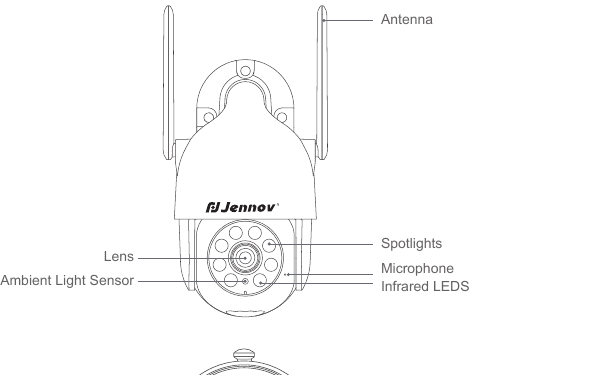
- Антенна
- Прожекторы
- Линза
- Микрофон
- Датчик внешней освещенности
- Инфракрасные светодиоды
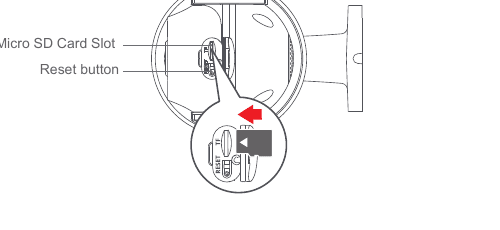
- Micro SD Слот для карты
- Кнопка сброса
ВНИМАНИЕ: Вставляйте карту Micro SD в соответствии с направлением, показанным на рисунке. Если карта Micro SD вставлена неправильно, она может застрять, что может привести к повреждению устройства.
- Порт карты SD: Поддержка карты micro SD для локального хранилища (макс. 128GB).
- Кнопка сброса: используется для восстановления заводских настроек камеры (нажмите и удерживайте 5-8s).
- Требования к емкости карты: 8-128GB.
- Требования к скорости чтения и записи: уровень Class10.
- Формат файла: FAT32.
3. Установка камеры
Выберите высоту и местоположение
Установите камеру 7-10 ft (2-3m) над землей. Эта высота максимизирует дальность обнаружения датчика движения камеры. Избегайте размещения камеры под прямыми солнечными лучами.
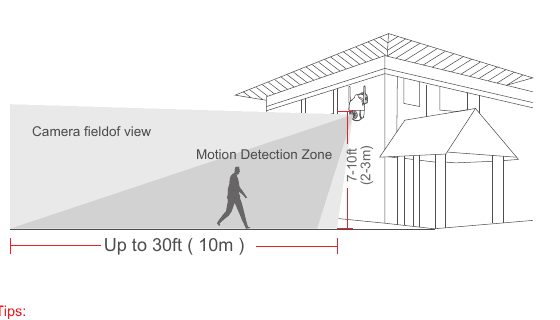
Советы:
- Не размещайте камеру под прямыми солнечными лучами.
- Не рекомендуется использовать удлинитель питания для подключения камеры.
- Перед установкой камеры, пожалуйста, сопоставьте WiFi дома перед установкой.
- Камера должна быть установлена по прямой линии 90 degree. Другие способы установки, такие как перевернутый, наклонный и т. д., не допускаются.
- При установке камеры старайтесь не смотреть в места с ярким источником света. Например, уличные фонари, стекло, солнце, зеленые растения в пределах 7-10ft будут напрямую влиять на четкость и эффект ночного видения камеры.
Установка
Сверление согласно наклейке, сверло: 15/64 (6mm).
Вставьте заглушки.
Затяните винт.
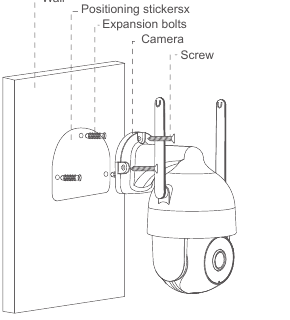
Что требуется:
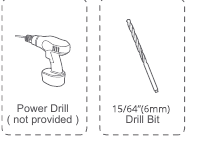
- Электрическая дрель (не входит в комплект поставки)
- 15/64" (6mm) Сверло
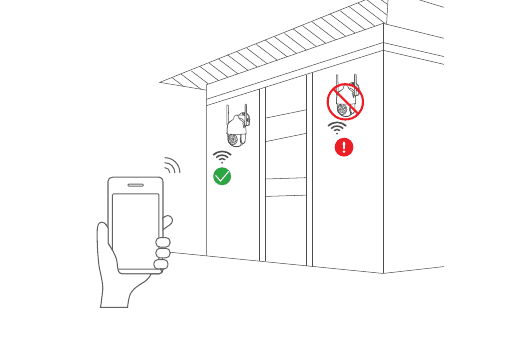
Проверьте сигнал WiFi в положении установки.
Перед установкой камеры используйте мобильный телефон для проверки качества сигнала WiFi в месте установки. Убедитесь, что маршрутизатор WiFi обеспечивает хороший сигнал WiFi.
4. APP Зарегистрироваться
Приложение Cloudedge необходимо для работы с камерой. Регистрация на хранение в облаке совершенно необязательна и в действительности не требуется при использовании встроенной карты Micro SD.
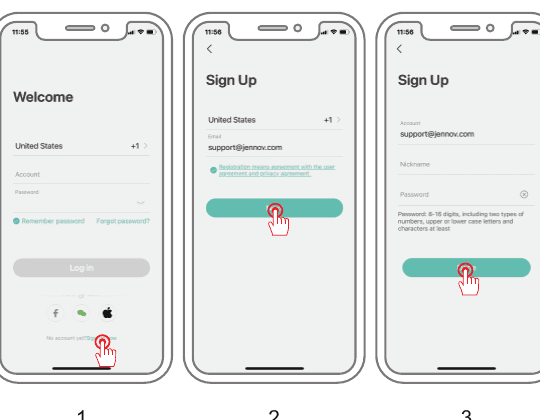
Откройте APP, чтобы зарегистрировать учетную запись. Перейдите в интерфейс входа в систему и нажмите «Зарегистрироваться».
Зарегистрируйтесь, используя свой адрес электронной почты, и нажмите «Далее».
Настройте «Псевдоним» и «Пароль» для вашего APP, нажмите «Готово» для завершения.
5. Настройте WiFi для камеры.
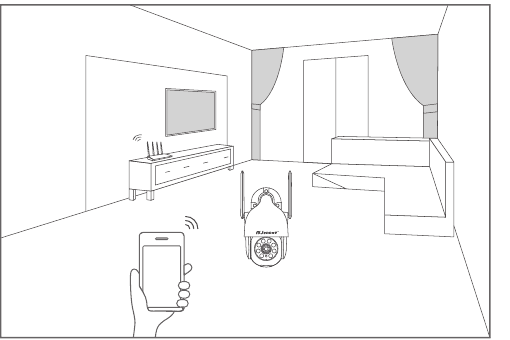
Поднесите мобильный телефон и камеру к маршрутизатору (максимальное расстояние 5 meters/16 feet).
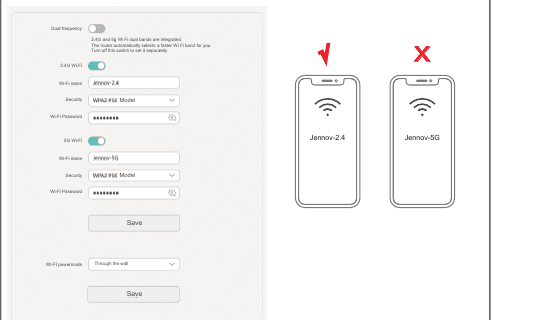
Примечание. Камера может подключаться только к сигналу 2.4 GHZ WiFi. Он не поддерживает использование сигнала 5 GHZ. Поэтому убедитесь, что вы подключены к сигналу 2.4 GHZ в вашей сети, как показано на рисунке ниже.
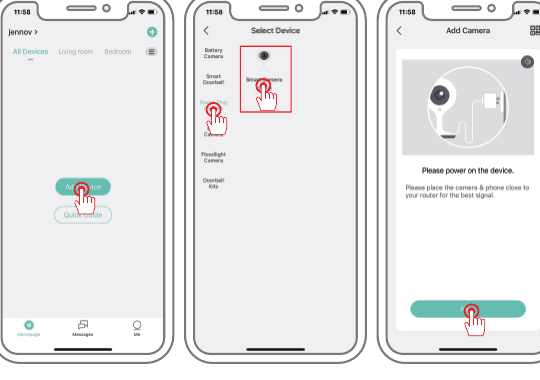
Войдите в систему «Cloudedge», затем коснитесь значка «+» в центре. Нажмите «Камера», чтобы добавить устройство.
Выполните сброс устройства и дождитесь мигания КРАСНОГО индикатора, затем нажмите «Далее».
Выберите Wi-Fi, который необходимо подключить (Wi-Fi в вашем доме), введите пароль и нажмите «Далее».
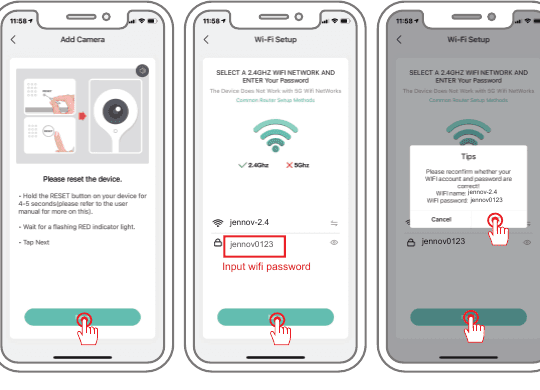
Примечание. Не указывайте слишком много специальных символов для пароля WiFi, иначе устройство может быть не распознано и не добавлено.
Используйте камеру для сканирования кода QR на своем мобильном телефоне, как указано ниже. Когда сканирование завершится, вы услышите звуковой сигнал и нажмите «Далее».
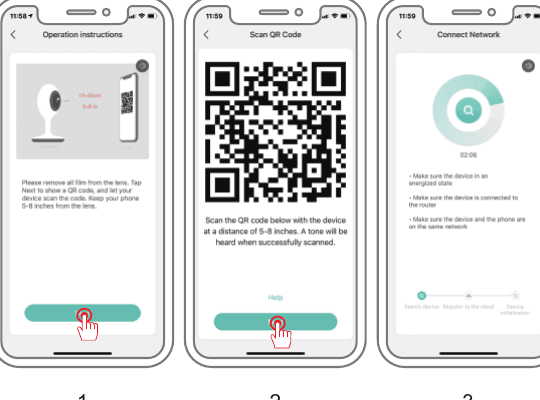
После успешного подключения следуйте инструкциям по установке в приложении и диагностике сети, выберите семью и комнату, а затем начните просмотр.
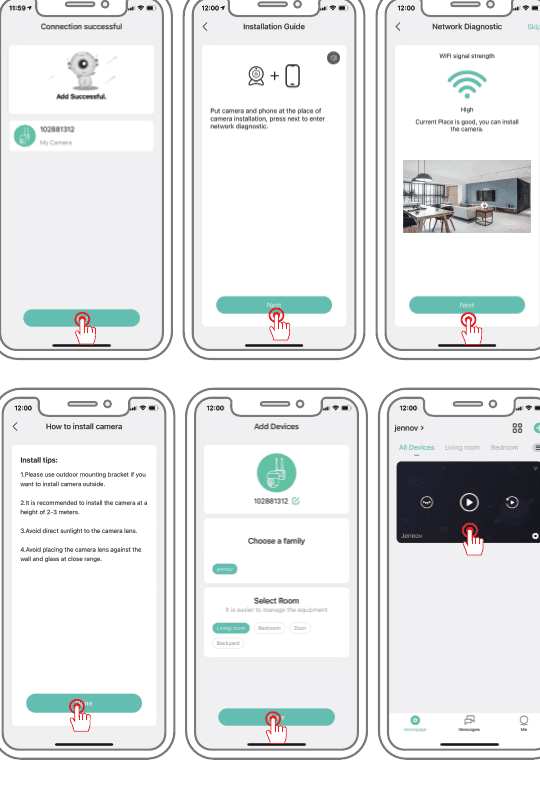
6. Знакомство с функциями и настройками
Функции Введение
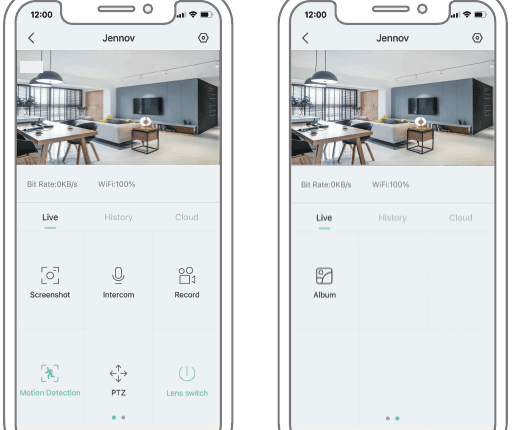
- Скриншот: Сохраните скриншот текущего изображения на мобильном телефоне.
- Интерком: Нажмите и удерживайте интерком, чтобы включить двустороннюю аудиосвязь.
- Запись видео: Это видео необходимо записать в память мобильного телефона.
- Обнаружение движения: Когда эта функция включена, видео или мобильный телефон будет получать звуковое сообщение при обнаружении любого движущегося объекта.
- PTZ: он управляет поворотом камеры вверх, вниз, влево и вправо.
- Переключатель объектива: включение и выключение видимого экрана мониторинга (обычно используется для обмена информацией о пользователях).
- Фотоальбом: Содержимое скриншотов можно посмотреть здесь.
Видео при обнаружении движения и видео в течение всего дня
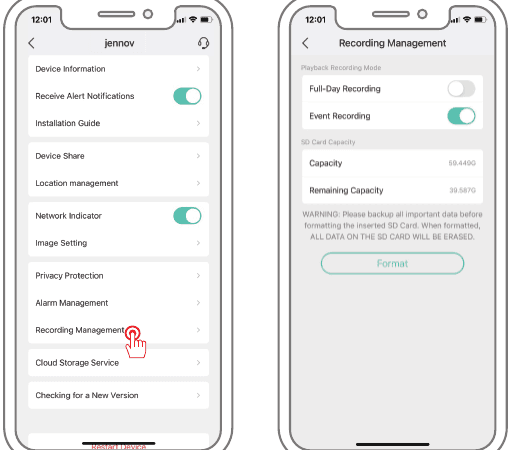
- Запись видео в течение всего дня: 24-часовая видеозапись. При наличии движущихся объектов формат видео станет темно-синим. Когда больше никого нет, формат видео светло-голубой.
- Запись видео при обнаружении движения: при наличии движущегося объекта формат записи изменится на темно-синий, а в других случаях он находится в режиме ожидания. Можно установить время записи обнаружения движения. По умолчанию — 1 minute. (можно установить три режима: 1, 2, 3 и минутный).
Примечание. Видео при обнаружении движения предпочтительно устанавливать в настройках сигнализации.
Управление тревогами
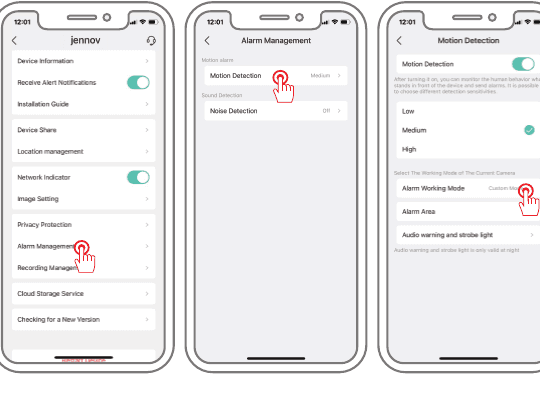
Тревога включена: Войдите в системные настройки — управление тревогами — обнаружение движения — включите обнаружение движения, выберите соответствующую чувствительность, рекомендуется использовать значение по умолчанию.
Рабочий режим тревоги: Время сохранения тревожного видео по умолчанию составляет 1 minute. (можно установить три режима: 1, 2, 3 и минутный)
Область тревоги: Вы можете выбрать область, в которой должна быть подана тревога. Если этот флажок установлен, тревога будет срабатывать, когда объект входит или выходит из установленной зоны тревоги.
Звуковая и визуальная сигнализация включена:
- Звуковой сигнал: при обнаружении движения или фигуры человека камера подает звуковой сигнал.
- Сигнализация белого света: при обнаружении движения или фигуры человека камера подает световой сигнал.
- Звуковой и визуальный сигнал: при обнаружении движения или фигуры человека камера подает звуковой и визуальный сигнал.
Примечание. Звуковая и визуальная сигнализация действует только в ночное время.
Выбор времени записи
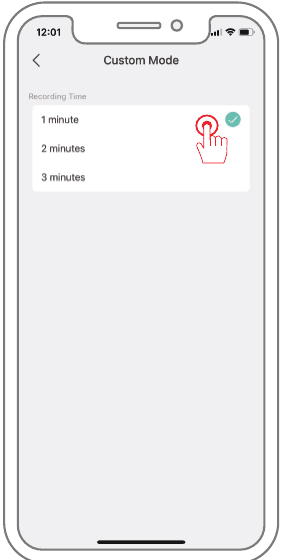
Режим работы тревоги: время сохранения видеосигнала тревоги по умолчанию составляет 1 minute. (можно установить три режима: 1, 2, 3 и минутный). Можно установить время записи обнаружения движения. По умолчанию — 1 minute. (можно установить три режима: 1, 2, 3 и минутный).
Настройки изображения
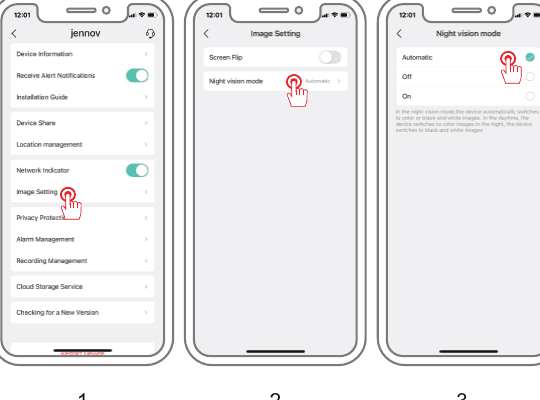
Настройка изображения: Вы также можете настроить переворот экрана в соответствии со средой установки.
Режим ночного видения:
- Автоматически: по умолчанию дневное время — цветное, а ночное — инфракрасный режим.
- Дневное время: (полноцветный режим), цвет в дневное время, инфракрасный свет не включается ночью, а также не включается белый свет.
- Ночное время: (черно-белое изображение), днем цветной, ночью включается инфракрасный порт (черно-белое изображение).
Поделиться устройством
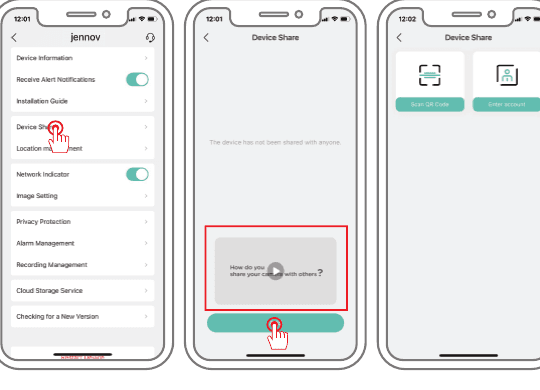
Поделиться устройством: Войдите в настройки — выберите общий доступ к устройству — после входа появится короткое видеоруководство, или вы можете напрямую нажать «Добавить». Поделитесь, отсканировав код QR или войдя в учетную запись.
Примечание:
- Для регистрации учетных записей, к которым будет предоставлен общий доступ, также необходимо загрузить приложение Cloudedge.
- Тот, кому поделился, имеет лишь частичные права на работу с устройством.
- Совместное использование может поддерживать до 4 устройств для одновременного просмотра.
Удалить устройство
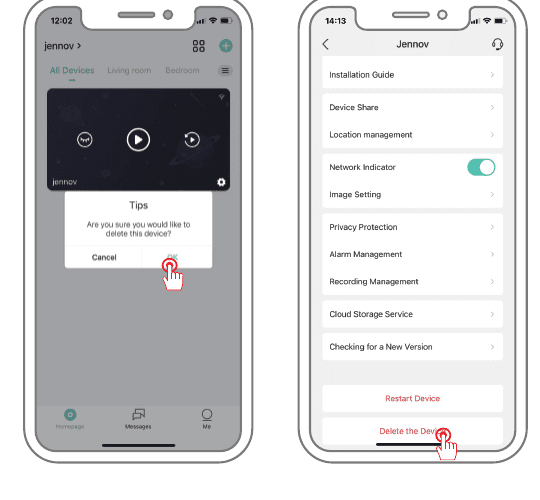
- В интерфейсе просмотра нажмите и удерживайте интерфейс устройства, и появится всплывающее окно. Нажмите «Удалить».
- Заходим в настройки - тянем вниз, и нажимаем удалить.
7. Часто задаваемые вопросы
В: Сколькими устройствами можно поделиться с другими? A: Максимум до 4 устройств для одновременного онлайн-просмотра.
В: Невозможно выполнить предварительный просмотр устройства? О: Проверьте, в порядке ли сеть, можно разместить камеру рядом с роутером, а если нет, то рекомендуется перезагрузить устройство и добавить его заново.
В: Почему после сброса настроек оно все еще находится в списке устройств? О: Устройство сброса сбрасывает только сетевую конфигурацию камеры, но не может изменить конфигурацию в приложении, удалить камеру и должно быть удалено приложением.
В: Как «подключить» камеру к другому роутеру? О: Сначала удалите и перезагрузите устройство в приложении, а затем снова настройте устройство с помощью приложения.
В: Почему устройство не идентифицирует карту SD? О: Рекомендуется вставлять карту SD при отключенном питании камеры и правильно вставлять ее до конца. Убедитесь, что карта SD отформатирована в системе FAT 32. Если нет, это можно сделать через приложение Cloudedge.
В: Почему я не могу получать уведомления через приложение для мобильных телефонов? О: Пожалуйста, подтвердите, что приложение запущено на телефоне и открыта соответствующая функция напоминания; Уведомление о сообщении и подтверждение полномочий в системе мобильного телефона были открыты.
8. Заявление Федеральной комиссии по связи (FCC)
Данное устройство соответствует части 15 правил FCC. Эксплуатация регулируется следующими двумя условиями: (1) это устройство не может создавать вредных помех и (2) это устройство должно принимать любые получаемые помехи, включая помехи, которые могут вызвать нежелательную работу.
Предупреждение: Изменения или модификации, не одобренные явно стороной, ответственной за соблюдение требований, могут лишить пользователя права управлять оборудованием.
Примечание. Данное оборудование было протестировано и признано соответствующим ограничениям для цифровых устройств класса B в соответствии с частью 15 правил FCC. Эти ограничения предназначены для обеспечения разумной защиты от вредных помех при установке в жилых помещениях.
Данное оборудование генерирует и может излучать радиочастотную энергию и, если оно установлено и используется не в соответствии с инструкциями, может вызвать вредные помехи для радиосвязи. Однако нет никакой гарантии, что помехи не возникнут в конкретной установке. Если это оборудование действительно создает вредные помехи радио- или телевизионному приему, что можно определить, выключив и включив оборудование, пользователю рекомендуется попытаться устранить помехи с помощью одной или нескольких из следующих мер:
- Измените ориентацию или переместите приемную антенну.
- Увеличьте расстояние между оборудованием и приемником.
- Подключите оборудование в розетку цепи, отличной от той, к которой подключен ресивер.
- Обратитесь за помощью к дилеру или опытному специалисту по радио/телевидению.
Заявление FCC о воздействии радиочастот
Устройство было проверено на соответствие общим требованиям к радиочастотному излучению. Устройство может использоваться в условиях стационарного/мобильного воздействия. Минимальное расстояние разделения составляет 20cm.
Примечание: Экранированные кабели. Все подключения к другим вычислительным устройствам должны выполняться с использованием экранированных кабелей для обеспечения соответствия нормам FCC.
Гарантия и контакты
Пожалуйста, заполните информацию о гарантии или отсканируйте гарантийный код QR в руководстве, чтобы активировать бесплатную 12-месячную гарантию с даты заказа. После завершения заполнения или сканирования сфотографируйте и отправьте на электронную почту ([email protected]). Если в течение гарантийного срока какие-либо части продукта повреждены, немедленно свяжитесь с нами, и мы обеспечим удовлетворительное решение.
Свяжитесь с нами
- www.jennov.com
- [email protected]
- Горячая линия США: +1 3239021978.
ieGeek ZY-C2 PTZ Камера видеонаблюдения с аккумулятором
Руководство пользователя для камеры видеонаблюдения ieGeek ZY-C2 PTZ с аккумулятором, в котором описывается внешний вид продукта, сопряжение приложений, зарядка, установка, обнаружение движения PIR и часто задаваемые вопросы в приложении CloudEdge.
PTZ Краткое руководство по использованию камеры видеонаблюдения
Настройте камеру безопасности PTZ с помощью приложения CloudEdge, включая схему продукта, световые индикаторы, загрузку приложения, регистрацию учетной записи и сопряжение кода Bluetooth или QR.