 Документация CloudEdge App
BOIFUN DQ201 PTZ Camera
Руководство по настройке и эксплуатации камеры видеонаблюдения BOIFUN DQ201 PTZ с аккумуляторным питанием — включает описание устройства, зарядку, карту Micro SD, подключение к Wi-Fi, монтаж, интерфейс приложения, обнаружение движения, звуковую/световую сигнализацию, управление аккумулятором и часто задаваемые вопросы.
В этом руководстве описывается, как настроить и использовать камеру видеонаблюдения BOIFUN DQ201 PTZ с аккумуляторным питанием с помощью приложения CloudEdge (также распространяется под названием «BoifunCam»).
Нужна дополнительная помощь? Ознакомьтесь с разделом Часто задаваемые вопросы по аккумуляторным камерам.
1. Служба поддержки
Уважаемые покупатели!
Спасибо за выбор BOIFUN!
Пожалуйста, внимательно прочитайте это руководство перед началом использования беспроводной камеры видеонаблюдения. Если у вас возникнут какие-либо проблемы, отправьте нам номер заказа и описание проблемы на электронный адрес [email protected]. После получения вашего сообщения мы предложим быстрое решение в течение 24 часов.
Пожалуйста, не беспокойтесь. На самом деле большинство проблем можно легко устранить через настройки, например ошибки подключения к сети, задержка обнаружения движения, зарядка от солнечной панели, ложные тревоги, управление аккумулятором и т. д. Мы гарантируем, что все камеры тщательно проверяются и упаковываются перед отправкой.
Кроме того, мы предоставляем пожизненную техническую поддержку для вашей камеры и будем рады оказать вам любую возможную помощь. Если во время использования у вас возникнут вопросы или что-то будет непонятно, пожалуйста, свяжитесь с нами. Мы постараемся найти оптимальное решение совместно с нашими профессиональными инженерами.
С уважением, Команда сервисного обслуживания BOIFUN
Примечания
- Камера поддерживает только Wi-Fi 2,4 ГГц. Wi-Fi 5 ГГц не поддерживается.
- Перед подключением камеры к Wi-Fi убедитесь, что уровень сигнала камеры превышает 85%. Если камера находится далеко от источника сигнала, подключение с первой попытки может не состояться.
- Если к вашему маршрутизатору подключено слишком много устройств, камера может не подключиться к Wi-Fi из-за конфликта IP-адресов.
- Для защиты вашей конфиденциальности эта камера поддерживает управление только через CloudEdge. Браузеры ПК и другое программное обеспечение не поддерживаются.
- Данная беспроводная камера поддерживает запись событий при прерывании соединения Wi-Fi.
- Воспроизведение видео работает только в приложении BoifunCam. Сторонние плееры не поддерживаются.
- Постоянный просмотр прямой трансляции или воспроизведение видео с карты SD ускоряет расход заряда аккумулятора. Своевременно заряжайте камеру в соответствии с напоминаниями о расходе заряда. (Перед первым использованием камеры полностью зарядите её с помощью кабеля питания, входящего в комплект.)
2. Описание устройства
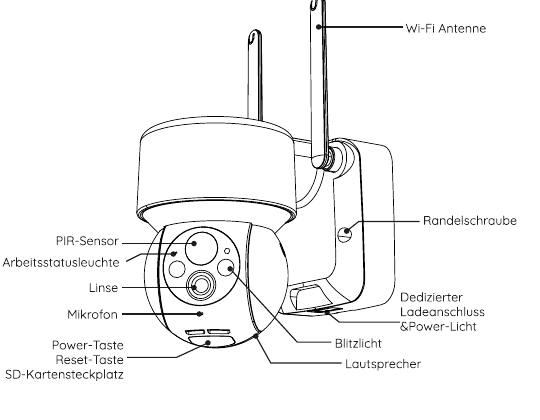
- Антенна Wi-Fi
- Накатная гайка
- Специализированный порт зарядки и индикатор питания
- ИК-датчик движения (PIR)
- Индикатор рабочего состояния
- Объектив
- Микрофон
- Кнопка питания
- Кнопка сброса
- Слот для карты SD
- Фонарик
- Динамик
| Деталь | Описание |
|---|---|
| Кнопка питания | Нажмите кнопку питания для включения камеры. |
| Кнопка сброса | Удерживайте кнопку сброса в течение 5 секунд для сброса камеры. (Внимание: все индивидуальные настройки будут удалены и камера вернётся к заводским настройкам.) |
| Слот для карты SD | Камера совместима с картами памяти SD ёмкостью до 128 ГБ. |
| Индикатор питания | Красный — идёт зарядка. Синий — зарядка завершена. |
| Микрофон | Запись звука для видео. |
| ИК-датчик движения | Обнаруживает движущиеся объекты на расстоянии до 10 метров. |
| Динамик | Двунаправленный вывод звука для голосовых звонков. |
| Специализированный порт зарядки | Заряжайте камеру от источника питания 5 В/2 А. |
| Накатная гайка | Для фиксации камеры и кронштейнов. |
Рабочий индикатор (индикатор состояния)
| Индикатор | Значение |
|---|---|
| Постоянный красный свет | Нет подключения к Wi-Fi или проблема с подключением. |
| Медленно мигающий красный свет | Готовность к подключению к Wi-Fi. |
| Быстро мигающий красный свет | Выполняется подключение к Wi-Fi. |
| Постоянный синий свет | Камера работает в штатном режиме. |
3. Установка и регистрация аккаунта
3.1 Загрузка приложения «BoifunCam»
- Способ 1: Загрузите приложение BoifunCam из App Store (iOS) или Google Play (Android).
- Способ 2: Отсканируйте QR-код приложения BoifunCam для загрузки.
Очень небольшое число моделей мобильных телефонов может быть несовместимо с приложением BoifunCam. Приносим свои извинения за возможные неудобства. Если вы столкнулись с этой ситуацией, пожалуйста, отправьте нам модель вашего телефона по электронной почте на адрес [email protected]. Мы своевременно оптимизировали программное обеспечение и подготовили резервное приложение «CloudEdge», которое вы можете скачать из Google Store или Apple Store. Мы будем очень признательны за ваше понимание!
Совет: При первом использовании приложения включите следующие два разрешения:
- Разрешите приложению BoifunCam доступ к мобильным данным и Wi-Fi, иначе не удастся добавить ни одну IP-камеру.
- Разрешите приложению BoifunCam получать push-уведомления, иначе телефон не будет получать оповещения при обнаружении движения или срабатывании акустической сигнализации.
3.2 Регистрация аккаунта
Новые пользователи должны зарегистрироваться по электронной почте. Порядок действий следующий:
Примечания
- При регистрации нового аккаунта выберите регион, в котором вы фактически находитесь, и укажите правильный код страны. (Камеру нельзя использовать совместно с аккаунтами, зарегистрированными в разных регионах.)
- Выбирайте регистрацию по электронной почте.
4. Как добавить камеру в приложение
4.1 Установка карты Micro SD
Вставьте карту Micro SD для записи видео при обнаружении движения и последующего воспроизведения. (Карта Micro SD в комплект не входит; камера поддерживает карты Micro SD ёмкостью до 128 ГБ.)
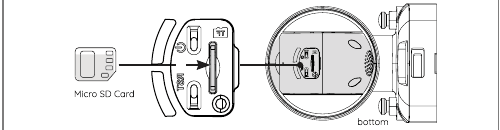
Примечание: Вставьте карту Micro SD до включения камеры. В противном случае карта SD не будет обнаружена.
4.2 Включение камеры
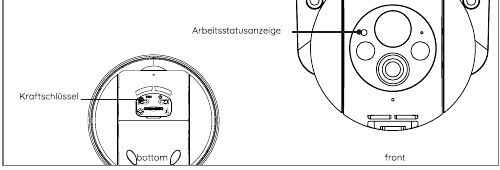
Удерживайте кнопку питания в течение 5 секунд для включения камеры. (Если камера не включается, сначала подключите источник питания DC 5 В/2 А и зарядите камеру в течение 15 минут.)
Медленно мигающий красный индикатор означает успешный запуск камеры. Если индикатор не светится красным и не мигает медленно, выполните сброс камеры.
Не удаётся включить камеру?
- Зарядите камеру и попробуйте включить её снова.
- Нажмите и удерживайте кнопку питания до тех пор, пока камера не включится. (Можно повторить несколько раз.)
- Если вы выполнили описанные выше шаги, но камера по-прежнему не включается, отправьте данные заказа и описание проблемы на адрес [email protected].
4.3 Подключение камеры
Примечания
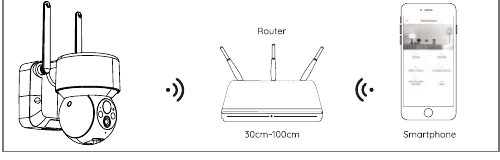
- При настройке Wi-Fi расположите камеру и смартфон на расстоянии 30–100 см от маршрутизатора.
- Камера поддерживает только Wi-Fi 2,4 ГГц. Wi-Fi 5 ГГц не поддерживается.
4.4 Порядок подключения к Wi-Fi
Камера не может подключиться к Wi-Fi?
- Убедитесь, что Wi-Fi-сеть, к которой подключается камера, работает на частоте 2,4 ГГц. По нашему опыту, в большинстве случаев сбой подключения вызван использованием Wi-Fi 5 ГГц.
- Проверьте правильность пароля Wi-Fi. (Примечание: пароль Wi-Fi не должен содержать кавычки, знаки подчёркивания, пробелы или косые черты (/).)
- Проверьте количество устройств, подключённых к вашему маршрутизатору. Как правило, маршрутизатор имеет ограничение на количество подключений. Когда это ограничение превышено, новые устройства не могут подключиться к маршрутизатору.
- Убедитесь, что QR-код на экране телефона чёткий и что расстояние между телефоном и объективом камеры в процессе сканирования составляет 10–15 см (3,9–5,9 дюйма).
- После проверки перечисленных выше пунктов, если камера по-прежнему не подключается к Wi-Fi, попробуйте заново загрузить приложение, выполнить сброс камеры, перезагрузить маршрутизатор и добавить камеру снова.
- Если все шаги выполнены, но проблема не устранена, отправьте данные заказа и описание проблемы на адрес [email protected].
5. Монтаж камеры
Как установить камеру с настенным кронштейном?
Советы:
- Убедитесь, что стена или поверхность, на которую вы планируете установить камеру, ровная. Для удобства монтажа рекомендуется использовать дрель. Бетонная стена может не подойти для установки.
- Не устанавливайте камеру вблизи источников тепла, например наружного блока кондиционера или вытяжки на кухне.
- По возможности не устанавливайте устройство у дороги. Частые пешеходы и транспортные средства будут постоянно активировать камеру, что приведёт к частым оповещениям и очень быстрому расходу заряда аккумулятора.
- Не устанавливайте камеру вне зоны покрытия маршрутизатора. Для правильной работы устройству необходим хороший сигнал Wi-Fi.
- При установке камеры не рекомендуется направлять ИК-датчик движения перпендикулярно движущемуся объекту, так как в этом случае он может не зафиксировать движение. Рекомендуется, чтобы угол между ИК-датчиком и отслеживаемым объектом превышал 15 градусов.
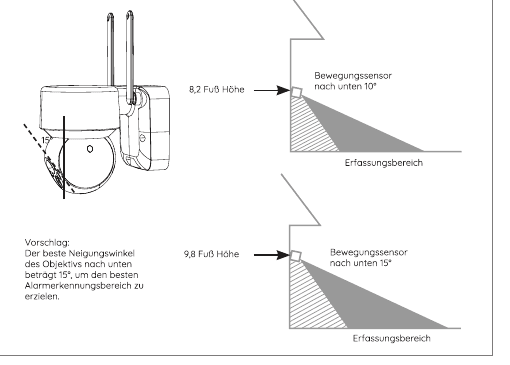
Рекомендация: Оптимальный угол наклона объектива вниз составляет 15°, что обеспечивает наилучший диапазон обнаружения при срабатывании сигнализации.
6. Описание функций
6.1 Описание интерфейса приложения
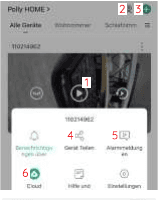
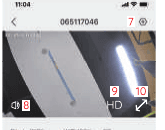
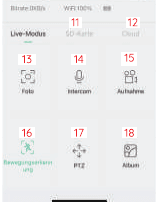
| # | Функция |
|---|---|
| 1 | Открыть страницу просмотра видео |
| 2 | Мультиэкранное отображение |
| 3 | Добавить камеру |
| 4 | Поделиться устройством |
| 5 | Просмотреть изображение и видео тревоги |
| 6 | Облачное хранилище |
| 7 | Настройки камеры: карта SD, параметры сигнализации и т. д. |
| 8 | Включить/выключить динамик |
| 9 | Настройки качества видео (SD, HD) |
| 10 | Полноэкранный режим |
| 11 | Воспроизведение видео с карты SD |
| 12 | Воспроизведение видео из облачного хранилища |
| 13 | Кнопка снимка экрана |
| 14 | Функция интеркома; удерживайте для разговора |
| 15 | Кнопка записи (ручная запись видео) |
| 16 | Функция обнаружения движения человека |
| 17 | Дистанционное управление PTZ |
| 18 | Альбом (сохранение скриншотов и записей ручного видео) |
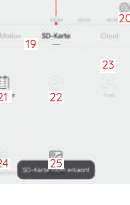
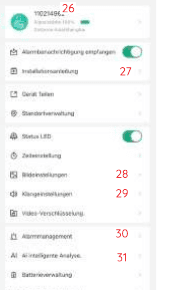
| # | Функция |
|---|---|
| 19 | Временная шкала видео — перетащите для выбора времени |
| 20 | Кнопка масштабирования временной шкалы |
| 21 | Нажмите на значок календаря для выбора даты |
| 22 | Выбрать видеоматериал тревоги |
| 23 | Скриншот / снимок видео |
| 24 | Запись (нажмите, чтобы начать, нажмите ещё раз, чтобы остановить) |
| 25 | Альбом (сохранение скриншотов и записей ручного видео) |
| 26 | Изменить имя камеры; получить информацию об устройстве (сетевая информация, MAC-адрес, часовой пояс) |
| 27 | Напоминание о мерах предосторожности при установке и уровне сигнала Wi-Fi |
| 28 | Настройка антимерцания; поворот экрана |
| 29 | Включить/выключить микрофон; настроить громкость динамика записи |
| 30 | Переключатель обнаружения движения; чувствительность обнаружения; режим работы сигнализации; расписание сигнализации; настройка зоны обнаружения человека; синхронизированное освещение; синхронизированный зуммер |
| 31 | Основные категории обнаружения: люди, домашние животные (только кошки и собаки), транспортные средства и посылки |
6.2 Совместный доступ к устройству
Порядок предоставления доступа к камере другим пользователям:
Совет: При предоставлении доступа убедитесь, что аккаунт в приложении зарегистрирован в том же регионе. В противном случае предоставление доступа завершится неудачей.
7. Запись на карту SD
Карта SD в комплект не входит. Если вам нужна карта SD для сохранения файлов, приобретите её самостоятельно.
Требования к карте SD:
Примечание: Вставьте карту памяти в слот SD устройства — устройство автоматически начнёт сохранять видео.
Как просмотреть видео на карте SD?
- Способ 1: Нажмите кнопку «История» или «Воспроизведение видео» у значка информации о тревоге в приложении, чтобы открыть интерфейс воспроизведения видео. Перетащите временную шкалу или выберите точку тревоги, чтобы найти запись за нужный период времени.
- Способ 2: Вставьте карту SD в компьютер и конвертируйте видео в формат MP4 с помощью стороннего программного обеспечения. Если видео уже в формате MP4, его можно просматривать непосредственно на компьютере.
8. Настройки обнаружения движения PIR
Откройте раздел «Настройки параметров» — «Обнаружение движения».
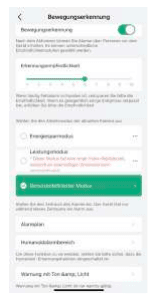
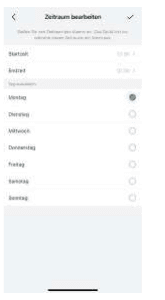
| Чувствительность | Дальность обнаружения (для движущихся объектов) |
|---|---|
| Уровень 1–3 (низкий) | До 4–5 метров |
| Уровень 4–7 (средний) | До 5–8 метров |
| Уровень 8–10 (высокий) | До 8–13 метров |
Полезный совет: Если при использовании камеры возникают перечисленные ниже проблемы, отрегулируйте чувствительность обнаружения движения для их устранения.
Примечания:
- Если тревога часто пропускается или срабатывает с задержкой, рекомендуется установить чувствительность сигнализации на уровень 8–10.
- Если часто возникают ложные тревоги, рекомендуется установить чувствительность сигнализации на уровень 1–3.
- Если чувствительность сигнализации и дальность обнаружения установлены слишком высоко и легко происходят ложные срабатывания, рекомендуется снизить чувствительность. Зимой большая разница температур легко вызывает ложные тревоги. Сигнализация PIR также чувствительна к погоде и температуре.
- Летом меньшая разница температур может приводить к пропуску или задержке тревог — рекомендуется повысить чувствительность.
- Если в ночных условиях качество обнаружения движения неудовлетворительно, попробуйте отключить «Ночное обнаружение».
9. Звуковой сигнал и фонарик
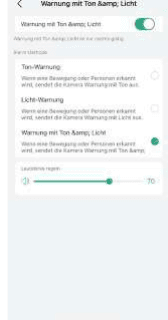
Полезный совет: Звуковой сигнал и фонарик работают только в ночное время.
Примечания:
- Если требуется только звуковое предупреждение, рекомендуется установить режим сигнализации «Звуковое предупреждение».
- Если требуется только световое предупреждение белым светом, рекомендуется установить режим сигнализации «Световое предупреждение белым светом».
- Если требуется звуковая и световая сигнализация, рекомендуется установить режим «Звуковой сигнал и фонарик».
- Громкость сигнализации можно настроить в разделе «Регулировка громкости» по мере необходимости.
10. Управление аккумулятором
10.1 Зарядка камеры
Для зарядки рекомендуется использовать источник питания 5 В/2 А. Заряжайте камеру с помощью специального зарядного кабеля, входящего в комплект.
Примечание: Если источник питания 5 В/2 А недоступен, для зарядки можно использовать другие источники питания 5 В.
Как определить, идёт ли зарядка?
Индикатор зарядки устройства светится красным — идёт зарядка. Синий свет означает завершение зарядки. Полная зарядка занимает около 10 часов или более.
Что делать, если зарядка не работает?
- Убедитесь в исправности источника питания и попробуйте другой.
- Убедитесь в исправности специального зарядного кабеля и попробуйте другой.
- Индикатор зарядки может быть неисправен. Проверьте состояние зарядки в мобильном приложении.
- Убедитесь, что порт зарядки устройства надёжно контактирует со специальным зарядным кабелем.
- Устройство оснащено модулем защиты зарядки при низких температурах. Не заряжайте устройство при низких температурах.
- Свяжитесь со службой поддержки: [email protected]
10.2 Время работы аккумулятора
Если устройство не обнаруживает движущихся объектов, оно переходит в режим ожидания, что снижает потребление энергии. При обнаружении движущегося объекта устройство мгновенно пробуждается и запускается в течение 1 секунды, фиксируя снимок с записанным видео.
Полезный совет: Если температура опустится ниже -20 °C, аккумулятор может активировать режим самозащиты, который автоматически выключит камеру. Однако при повышении температуры аккумулятор автоматически вернётся в нормальное состояние.
Если необходимо зарядить камеру при низких температурах, сначала прогрейте её в помещении в течение нескольких часов. При комнатной температуре режим самозащиты аккумулятора автоматически отключится, что позволит безопасно зарядить камеру.
Почему аккумулятор устройства быстро разряжается?
- Проверьте, не слишком ли часто срабатывает тревога. Время работы устройства определяет ресурс аккумулятора. Чем чаще активируется PIR-датчик, тем быстрее расходуется заряд из-за увеличения времени работы. Рекомендуется снизить чувствительность обнаружения движения, а также настроить интервал и расписание тревог. (Примечание: наружные блоки кондиционеров, проезжающие автомобили и прохожие часто вызывают ложные тревоги. При выборе угла обзора камеры избегайте таких объектов.)
- В холодную погоду ёмкость аккумулятора снижается, что сокращает время работы устройства.
- Свяжитесь со службой поддержки: [email protected]
11. Часто задаваемые вопросы
Для получения более подробных ответов войдите в приложение и перейдите в раздел «Я» — «FAQ» — «Справочный документ» — «Аккумуляторная камера».
Устройство не в сети?
Проверьте, является ли прошивка устройства и приложение актуальной версией.
Обновление маршрутизатора или пароля Wi-Fi?
Удалите камеру из аккаунта BoifunCam. После сброса устройства добавьте её снова с использованием новой сети Wi-Fi и пароля.
Не удаётся воспроизвести архивное видео?
Тревога срабатывает слишком часто?
Телефон не получает push-уведомления о тревоге?
PTZ-камера BG ANGEL DX2
Краткое руководство по эксплуатации аккумуляторной Wi-Fi PTZ-камеры BG ANGEL DX2: настройка, установка, PIR-датчик движения, двусторонняя аудиосвязь, интеграция с Alexa и Google Ассистентом, а также устранение неполадок в приложении CloudEdge.
PTZ-камера BOIFUN
Руководство пользователя уличной PTZ-камеры безопасности BOIFUN — описание устройства, настройка Wi-Fi, интерфейс приложения CloudEdge, установка, настройка оповещений, цветное ночное видение и ответы на частые вопросы.