 Документация CloudEdge App
DEKCO DC5E PTZ Краткое руководство по работе с камерой
Руководство по настройке камеры безопасности DEKCO DC5E HD WiFi PTZ, в котором описывается комплектация, обзор продукта, монтаж, регистрация учетной записи, сопряжение WiFi с CloudEdge app, часто задаваемые вопросы и заявления о безопасности.
В этом руководстве объясняется, как настроить и использовать камеру видеонаблюдения DEKCO DC5E HD WiFi с CloudEdge app.
Нужна дополнительная помощь? См. часто задаваемые вопросы о камере PTZ или получите все обучающие видеоролики по использованию продукта (настройка приложения, установка и форматирование карты micro SD) по адресу dekcolife.com/DekcoCare.
Прежде чем начать
Благодарим вас за выбор продуктов безопасности DEKCO. Прежде чем использовать этот продукт, вам следует знать 3 вещи:
- Карта Micro SD. Если у вас сейчас нет карты Micro-SD дома и вы не хотите тратить дополнительное время на ее выбор, свяжитесь с нами напрямую. СОВЕТ: карту Micro-SD необходимо отформатировать после ее вставки.
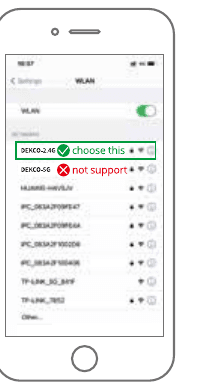
- Выберите 2.4G WiFi — Продукт поддерживает только 2.4G WiFi. Выберите 2.4G WiFi при настройке приложения.
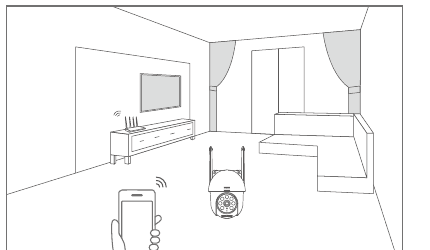
- Выберите место установки — перед установкой проверьте на своем мобильном телефоне покрытие домашнего сигнала WiFi в запланированном месте установки, чтобы продукт мог принимать более качественный сигнал.
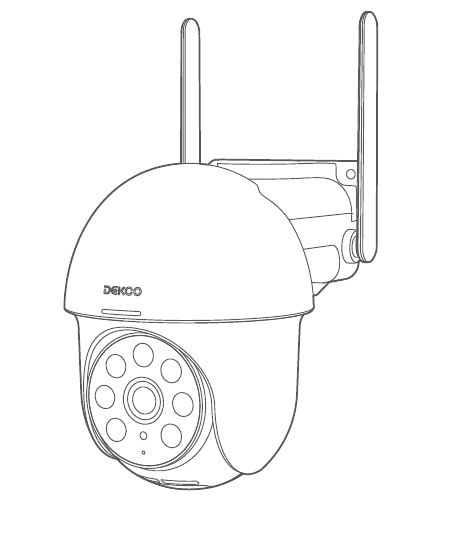
1. Что включено
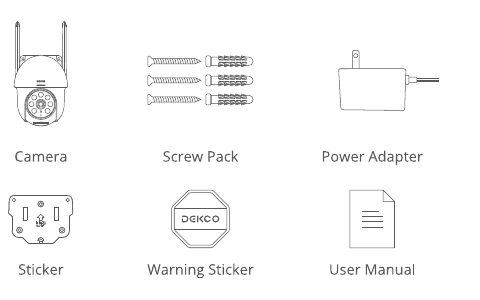
- Камера
- Набор винтов
- Адаптер питания
- Наклейка
- Предупреждающая наклейка
- Руководство пользователя
2. Обзор продукта
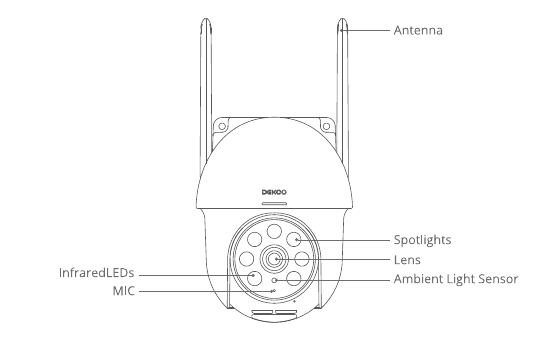
- Антенна
- Прожекторы
- Линза
- Датчик внешней освещенности
- Инфракрасные LEDs
- МИКР
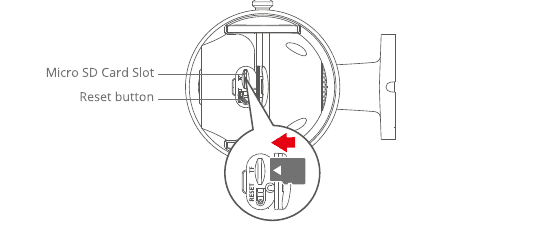
- Micro SD Слот для карты
- Кнопка сброса
ВНИМАНИЕ. Вставляйте карту Micro SD в соответствии с направлением, показанным на рисунке. Если карта Micro SD вставлена неправильно, она может застрять, что может привести к повреждению устройства.
- SD Порт карты: поддерживает карту micro SD для локального хранилища (макс. 128GB).
- Кнопка сброса: используется для восстановления заводских настроек камеры (нажмите и удерживайте 5-8s).
- Требования к емкости карты: 8-128GB.
- Требования к скорости чтения и записи: уровень класса 10.
- Формат файла: FAT32.
3. CloudEdge Установка и настройка приложения
Найдите «CloudEdge» на Apple Store или Google Play, чтобы загрузить приложение.
- с Google Play
- с Apple Store
4. Установка камеры
Выберите высоту и местоположение
Подвесьте dekcoCam 7-10ft (78–118 дюймов) над землей. Эта высота максимизирует дальность обнаружения датчика движения dekcoCam. Не размещайте dekcoCam под прямыми солнечными лучами.
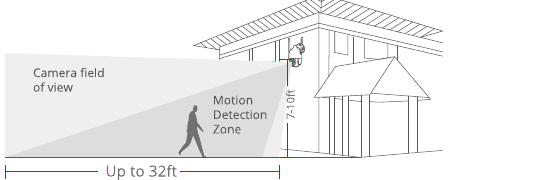
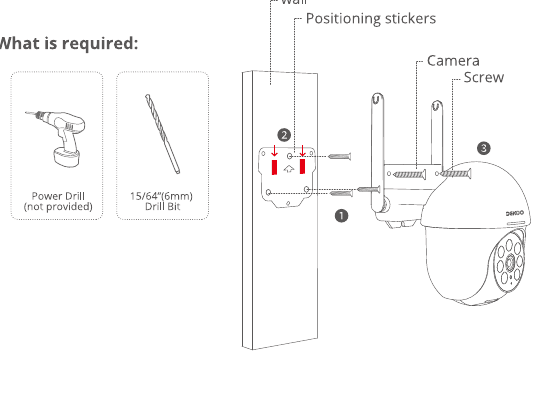
Установка
Просверлите согласно наклейке, сверло: 15/64'' (6 mm).
Вставьте заглушки.
Затяните винт.
Что требуется:
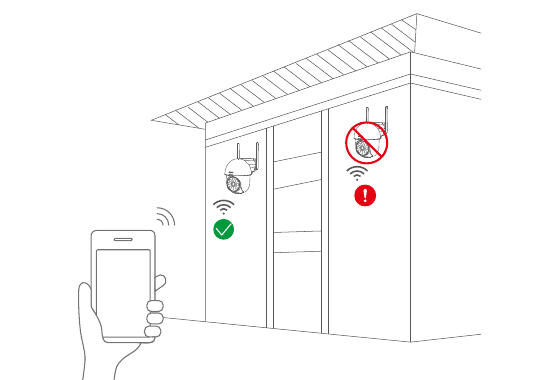
Проверьте сигнал WiFi в месте установки
Перед установкой камеры проверьте качество сигнала WiFi в месте установки с помощью мобильного телефона. Убедитесь, что маршрутизатор WiFi обеспечивает хороший сигнал WiFi.
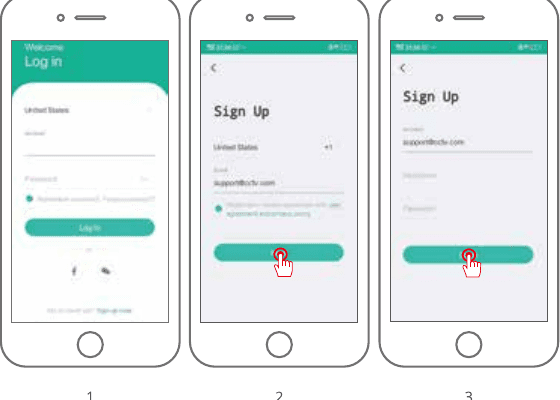
5. Зарегистрируйте аккаунт
CloudEdge app необходим для работы камеры. Регистрация на хранение в облаке совершенно необязательна и в действительности не требуется при использовании встроенной карты Micro SD.
Откройте приложение, чтобы зарегистрировать учетную запись. Перейдите в интерфейс входа в систему и нажмите «Зарегистрироваться».
Зарегистрируйтесь, используя свой адрес электронной почты, и нажмите «Далее».
Настройте «Псевдоним» и «Пароль» для вашего приложения, нажмите «Готово» для завершения.
6. Настройте WiFi для камеры.
Поднесите мобильный телефон и камеру DEKCO к маршрутизатору (максимальное расстояние 5 метров/16 футов).
Примечание. Камера DEKCO может подключаться только к сигналу 2.4 GHz WiFi. Он не поддерживает использование сигнала 5 GHz. Поэтому убедитесь, что вы подключены к сигналу 2.4 GHz в вашей сети, как показано на рисунке ниже.
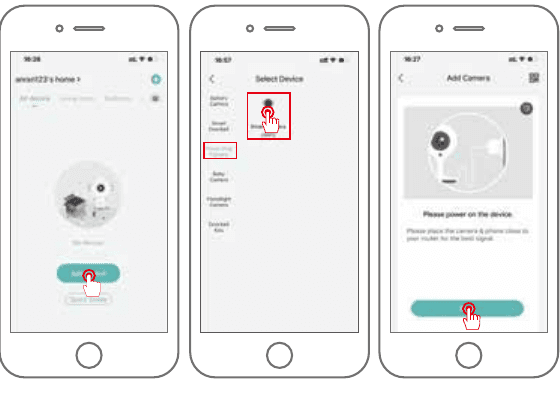
Войдите в систему «CloudEdge», затем коснитесь значка «+» в центре. Нажмите «Умная камера», чтобы добавить устройство.
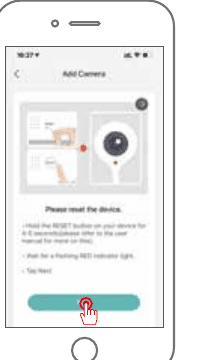
Выполните перезагрузку устройства и дождитесь мигания КРАСНОГО индикатора, затем нажмите «Далее».
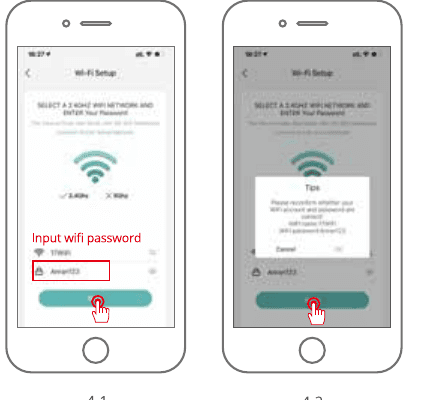
Выберите Wi-Fi, к которому должно подключиться устройство (ваш домашний Wi-Fi), введите пароль и нажмите «Далее».
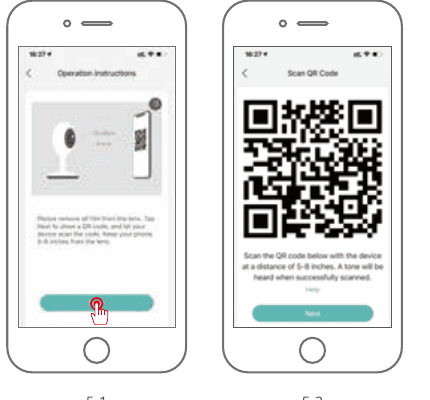
Используйте камеру DEKCO для сканирования QR-кода на своем мобильном телефоне, как указано ниже. Когда сканирование завершится, вы услышите звуковой сигнал и нажмите «Далее».
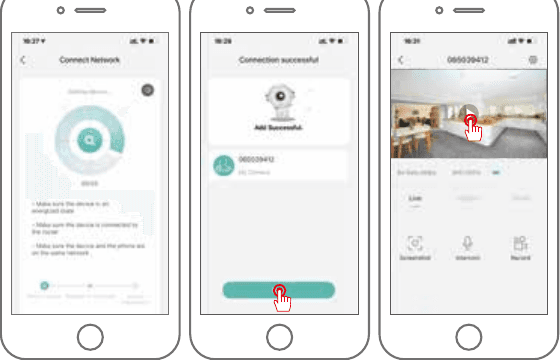
При подключении, как говорилось ранее, вы должны убедиться, что маршрутизатор, мобильный телефон и камера DEKCO находятся как можно ближе друг к другу (максимум 5 метров/16 футов). При успешном подключении раздастся щелчок и будет отмечена галочка, как показано ниже. Камера DEKCO будет отображаться с числовым именем, которое можно изменить по своему усмотрению, например «Камера подъезда», «Камера просмотра улиц» или любое другое.
7. Часто задаваемые вопросы
В: Невозможно выполнить предварительный просмотр устройства?
О: Проверьте, в порядке ли сеть. Вы можете разместить камеру рядом с роутером, а если нет, то рекомендуется перезагрузить устройство и добавить его заново.
В: Почему после сброса настроек оно все еще находится в списке устройств?
О: Устройство сброса только сбрасывает сетевую конфигурацию камеры, но не может изменить конфигурацию в приложении. Удалите камеру, и приложение должно удалить ее.
В: Как «подключить» камеру к другому роутеру?
О: Сначала удалите и перезагрузите устройство в приложении, а затем снова настройте устройство с помощью приложения.
В: Почему устройство не идентифицирует карту SD?
О: Рекомендуется вставлять карту SD при выключенном питании камеры и правильно вставлять ее до конца. Убедитесь, что карта SD отформатирована с помощью FAT32. Если нет, это можно сделать через файл CloudEdge app.
В: Почему я не могу получать уведомления через приложение на мобильном телефоне?
О: Пожалуйста, подтвердите, что приложение запущено на телефоне и открыта соответствующая функция напоминания; Уведомление о сообщении и подтверждение полномочий в системе мобильного телефона были открыты.
8. Заявление о безопасности
FCC Заявление
Данное устройство соответствует части 15 Правил FCC. Эксплуатация регулируется следующими двумя условиями: (1) это устройство не может создавать вредных помех и (2) это устройство должно принимать любые получаемые помехи, включая помехи, которые могут вызвать нежелательную работу.
Предупреждение: Изменения или модификации, не одобренные явно стороной, ответственной за соблюдение требований, могут лишить пользователя права управлять оборудованием.
Примечание. Данное оборудование было протестировано и признано соответствующим ограничениям для цифровых устройств класса B в соответствии с частью 15 Правил FCC. Эти ограничения предназначены для обеспечения разумной защиты от вредных помех при установке в жилых помещениях.
Данное оборудование генерирует, использует и может излучать радиочастотную энергию и, если оно установлено и используется не в соответствии с инструкциями, может создавать вредные помехи для радиосвязи. Однако нет никакой гарантии, что помехи не возникнут в конкретной установке. Если это оборудование действительно создает вредные помехи радио- или телевизионному приему, что можно определить, выключив и включив оборудование, пользователю рекомендуется попытаться устранить помехи с помощью одной или нескольких из следующих мер: (1) Измените ориентацию или переместите приемную антенну. (2) Увеличьте расстояние между оборудованием и приемником. (3) Подключите оборудование к розетке цепи, отличной от той, к которой подключен приемник. (4) Обратитесь за помощью к дилеру или опытному специалисту по радио/телевидению.
FCC Заявление о радиочастотном воздействии
Устройство было оценено на соответствие общим требованиям RF к воздействию. Устройство может использоваться в условиях стационарного/мобильного воздействия. Минимальное расстояние разделения составляет 20cm.
Примечание: Экранированные кабели. Все подключения к другим вычислительным устройствам должны выполняться с использованием экранированных кабелей для соблюдения требований FCC.
Руководство пользователя поворотной PTZ-камеры BOIFUN для наружного наблюдения
Руководство по настройке и эксплуатации беспроводной поворотной PTZ-камеры BOIFUN для наружного наблюдения — обзор устройства, сопряжение Wi-Fi в приложении CloudEdge, монтаж, функции приложения, запись на SD-карту, датчик движения PIR и управление аккумулятором.
FUNOVATION DomeCam Интеллектуальная WiFi HD-камера. Краткое руководство по началу работы
Краткое руководство по эксплуатации камеры FUNOVATION DomeCam smart WiFi HD PTZ, включающее упаковочный лист, структуру продукта, загрузку приложения, регистрацию, добавление камеры, описание функций и часто задаваемые вопросы.