 Документация CloudEdge App
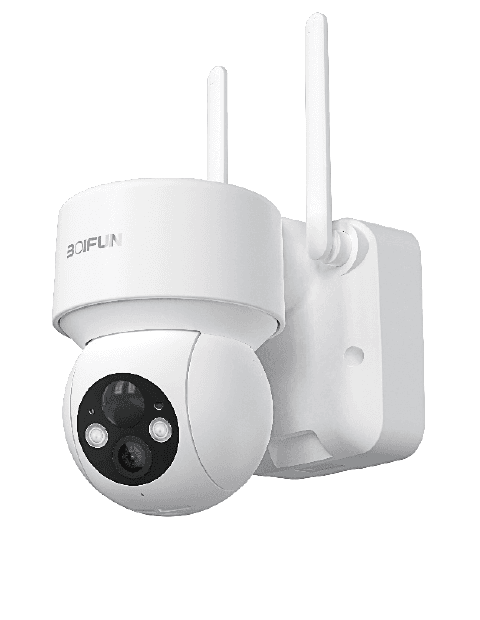
Руководство пользователя PTZ-камеры BOIFUN с питанием от аккумулятора
Руководство пользователя беспроводной PTZ-камеры видеонаблюдения BOIFUN с питанием от аккумулятора. Охватывает устройство камеры, установку приложения и сопряжение, монтаж, PIR-детекцию движения, звуковую и световую сигнализацию, запись на SD-карту, управление аккумулятором и часто задаваемые вопросы по приложению CloudEdge.
В этом руководстве описывается, как настроить и использовать беспроводную PTZ-камеру видеонаблюдения BOIFUN с питанием от аккумулятора через приложение CloudEdge. Рассматриваются устройство камеры, сопряжение с приложением, монтаж, детекция движения, сигнализация, запись и уход за аккумулятором.
Камера поддерживает только Wi-Fi 2.4GHz и управляется через приложение CloudEdge. Дополнительную помощь см. в разделе Часто задаваемые вопросы об аккумуляторных камерах.
1. Послепродажная поддержка
Уважаемые друзья,
Большое спасибо за то, что выбрали BOIFUN!
Пожалуйста, внимательно прочитайте это руководство перед использованием беспроводной камеры видеонаблюдения. Если у вас возникнут какие-либо проблемы, отправьте номер вашего заказа и описание проблемы на адрес [email protected]. Получив ваше сообщение, мы предоставим оперативное решение в течение 24 часов.
Пожалуйста, не беспокойтесь. На самом деле многие проблемы легко решаются с помощью настроек, например сбой подключения к сети, задержка детекции движения, зарядка от солнечной панели, ложные срабатывания, управление аккумулятором и т. д. Мы гарантируем, что все камеры были тщательно проверены и упакованы перед отправкой.
Кстати, мы предоставляем пожизненную техническую поддержку для вашей камеры и рады оказать вам любую возможную помощь. Если в процессе использования у вас возникнут вопросы или неясности, не стесняйтесь обращаться к нам. Мы постараемся найти подходящее решение вместе с нашими профессиональными инженерами по камерам.
С наилучшими пожеланиями, Сервисная команда BOIFUN
Примечание:
- Камера поддерживает только Wi-Fi 2.4GHz. Она не поддерживает Wi-Fi 5GHz.
- Перед подключением камеры к Wi-Fi убедитесь, что уровень сигнала Wi-Fi превышает 85%. Если камера находится далеко от источника сигнала, при первом подключении она не сможет подключиться успешно.
- Если к вашему маршрутизатору подключено слишком много устройств, камера не сможет подключиться к Wi-Fi из-за конфликта IP-адресов.
- В целях защиты вашей конфиденциальности камера поддерживает управление только через CloudEdge. Она не поддерживает работу через браузер на ПК и другое программное обеспечение.
- Эта беспроводная камера поддерживает запись событий при отключении Wi-Fi.
- Воспроизведение видео работает только в приложении CloudEdge. Сторонние плееры не поддерживаются.
- Если вы постоянно просматриваете прямую трансляцию или записанные видео с SD-карты, аккумулятор будет разряжаться быстрее. Пожалуйста, своевременно заряжайте камеру при появлении уведомления о низком заряде. (Перед первым использованием камеры полностью зарядите её с помощью кабеля питания из комплекта поставки.)
2. Знакомство с устройством
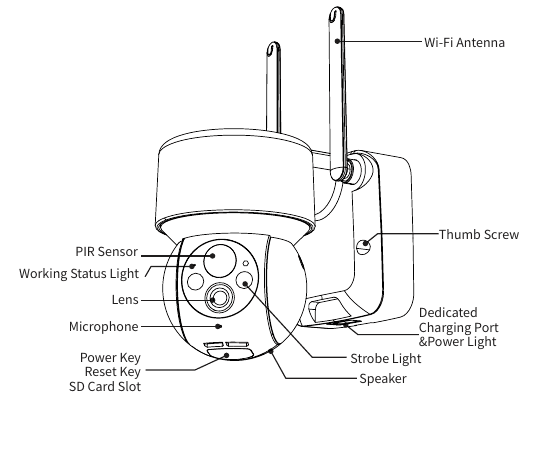
- Wi-Fi-антенна
- PIR-датчик
- Индикатор рабочего состояния
- Объектив
- Микрофон
- Кнопка питания / Кнопка сброса / Слот для SD-карты
- Винт-барашек
- Специальный порт зарядки и индикатор питания
- Стробоскопическая подсветка
- Динамик
| Компонент | Описание |
|---|---|
| Кнопка питания | Нажмите и удерживайте кнопку питания в течение 5 секунд, чтобы включить камеру |
| Кнопка сброса | Нажмите и удерживайте кнопку RESET в течение 5 секунд, чтобы сбросить устройство (если вы изменяли настройки, они вернутся к заводским значениям по умолчанию) |
| Слот для SD-карты | Поддержка локального хранения на SD-карте (до 128 ГБ) |
| Индикатор питания | Красный — идёт зарядка / Синий — зарядка завершена |
| Микрофон | Запись звука для ваших видео |
| PIR-датчик | Обнаруживает движущиеся объекты на расстоянии до 12 метров |
| Индикатор рабочего состояния | Красный горит постоянно: нарушение работы сети камеры |
| Индикатор рабочего состояния | Красный мигает медленно: ожидание подключения к Wi-Fi |
| Индикатор рабочего состояния | Красный мигает быстро: идёт подключение к Wi-Fi |
| Индикатор рабочего состояния | Синий горит постоянно: камера работает нормально |
| Динамик | Вывод звука двусторонней голосовой связи |
| Специальный порт зарядки | Используйте источник питания 5V/2A для зарядки камеры |
| Винт-барашек | Для крепления камеры к нижнему кронштейну |
3. Установка приложения и регистрация аккаунта
3.1 Загрузка приложения CloudEdge
- Способ 1. Загрузите приложение CloudEdge из App Store (iOS) или Google Play (Android).
- Способ 2. Отсканируйте QR-код приложения CloudEdge, чтобы загрузить его.
Советы. Пожалуйста, включите два указанных ниже разрешения при первом использовании приложения.
- Разрешите приложению CloudEdge доступ к мобильной передаче данных и беспроводной локальной сети, иначе добавить IP-камеру не удастся.
- Разрешите приложению CloudEdge получать push-уведомления, иначе телефон не будет получать оповещения при срабатывании детекции движения или звуковой сигнализации.
3.2 Регистрация аккаунта
Новым пользователям необходимо зарегистрироваться по электронной почте. Конкретные шаги следующие:
Нажмите «Зарегистрироваться».
Следуйте инструкциям, чтобы завершить регистрацию аккаунта.
Войдите в систему.
Примечание:
- При регистрации нового аккаунта выберите регион, в котором вы фактически находитесь, и правильный код страны. (Камеру нельзя использовать совместно между разными регионами регистрации.)
- Пожалуйста, выбирайте регистрацию по электронной почте.
4. Как добавить камеру в приложение
4.1 Установка карты Micro SD
Вставьте карту Micro SD, чтобы записывать видео при обнаружении движения и воспроизводить их. (Карта Micro SD в комплект не входит; камера поддерживает карты Micro SD объёмом до 128 ГБ.)
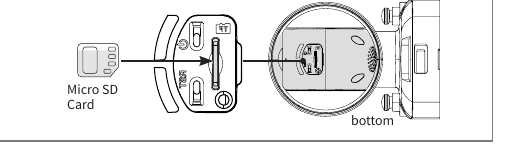
Примечание: Вставьте карту Micro SD до включения питания, иначе карта SD не будет распознана.
4.2 Включение камеры
Нажмите и удерживайте кнопку питания в течение 5 секунд, чтобы включить камеру (если она не включается, сначала подключите адаптер питания DC 5V/2A и заряжайте камеру в течение 15 минут). Медленно мигающий красный индикатор означает, что камера успешно запущена. Если индикатор не мигает медленно красным светом, сбросьте камеру.
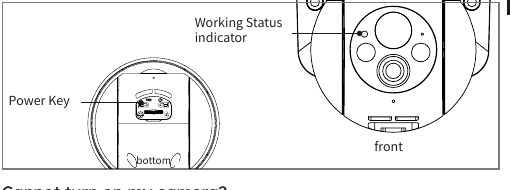
Не удаётся включить камеру?
- Зарядите камеру, а затем попробуйте включить её.
- Нажмите и удерживайте кнопку питания до включения камеры (можно попробовать несколько раз).
- Если вы выполнили указанные выше действия, но это не помогло, отправьте номер заказа и описание проблемы на адрес [email protected].
4.3 Подключение камеры
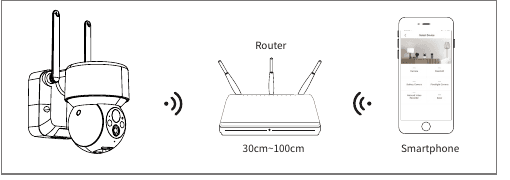
Примечание:
- Расположите камеру и смартфон на расстоянии от 30 до 100 см от маршрутизатора для настройки Wi-Fi.
- Камера поддерживает только Wi-Fi 2.4GHz. Она не поддерживает Wi-Fi 5GHz.
4.4 Шаги подключения к Wi-Fi
Включите камеру.
Нажмите и удерживайте кнопку сброса в течение 5 секунд для сброса или восстановления заводских настроек, пока не услышите звук «Boogu» (означает успешный сброс).
Запустите приложение CloudEdge, нажмите «+» в правом верхнем углу и выберите «Battery Camera». Согласно инструкции в приложении, убедитесь, что камера активирована. (Светодиодный индикатор горит красным и медленно мигает.)
Выберите сеть Wi-Fi 2.4GHz (SSID), введите пароль и нажмите «Далее».
Нажмите «OK», чтобы подтвердить данные Wi-Fi.
После перехода к следующему экрану нажмите «Далее», и вы увидите экран «Сканирование QR-кода».
Поднесите QR-код к объективу камеры на расстояние около 10–15 см. Объектив устройства должен быть направлен на QR-код на экране телефона на расстоянии 10–15 см. После того как устройство распознает QR-код, камера издаст звук «Boogu». Услышав его, нажмите «Далее».
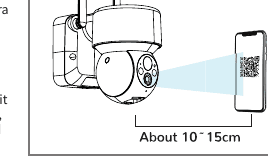
Затем камера начнёт подключение к Wi-Fi. После завершения подключения произойдёт переход на страницу «Устройство найдено», где вы можете изменить имя камеры и нажать «Готово», после чего перейти к списку устройств и начать просмотр видео.
Моя камера не подключается к Wi-Fi?
- Убедитесь, что Wi-Fi, к которому подключается камера, работает на частоте 2.4GHz. По нашему опыту, в большинстве случаев сбой подключения к сети вызван тем, что пользователи используют Wi-Fi 5GHz.
- Убедитесь в правильности пароля Wi-Fi. (Примечание: пароль Wi-Fi не должен содержать одинарную кавычку, символ подчёркивания, пробел и косую черту (/).)
- Проверьте количество устройств, подключённых к маршрутизатору. Как правило, маршрутизатор имеет ограничение на количество подключений. Если число устройств, подключённых к маршрутизатору, превышает максимально допустимое, другие устройства не смогут подключиться к нему.
- Убедитесь, что QR-код на экране телефона отображается нормально, а расстояние между телефоном и объективом камеры составляет 10–15 см в процессе сканирования.
- Если после проверки указанной выше информации камера всё равно не подключается к Wi-Fi, попробуйте заново загрузить приложение, сбросить камеру и перезапустить маршрутизатор, а затем снова добавить камеру.
- Если вы выполнили все шаги, но это не помогло, отправьте номер заказа и описание проблемы на адрес [email protected].
5. Монтаж камеры
Как установить с настенным креплением?
Выберите место для установки.
Возьмите камеру и телефон с собой к месту установки.
Используйте руководство по установке в приложении, чтобы оценить уровень сигнала вашей сети Wi-Fi. (Рекомендуется устанавливать камеру в месте с сильным сигналом Wi-Fi, чтобы камера работала корректно.)
Закрепите камеру на стене с помощью электродрели и двух шурупов. Рекомендуется устанавливать камеру на высоте 2,4–3 м от земли.
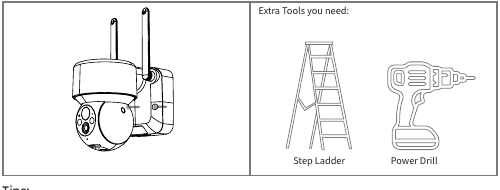
Советы:
- Убедитесь, что стена или поверхность, на которую вы хотите установить камеру, ровная. Для облегчения монтажа рекомендуется использовать дрель. Бетонная стена может не подойти для установки.
- Не устанавливайте камеру рядом с источниками тепла, такими как наружный блок кондиционера и кухонный вытяжной канал.
- Не устанавливайте устройство вдоль оживлённой дороги. Частые пешеходы и транспортные средства будут постоянно «будить» камеру, что приведёт к частым сигнализациям и крайне быстрому разряду аккумулятора.
- Не устанавливайте камеру вдали от маршрутизатора. Для корректной работы устройству необходим хороший сигнал Wi-Fi.
- При установке камеры не рекомендуется направлять PIR-датчик перпендикулярно движущемуся объекту, иначе он может не обнаружить события движения. Рекомендуется, чтобы угол между PIR-датчиком и обнаруживаемым объектом был больше 15 градусов.
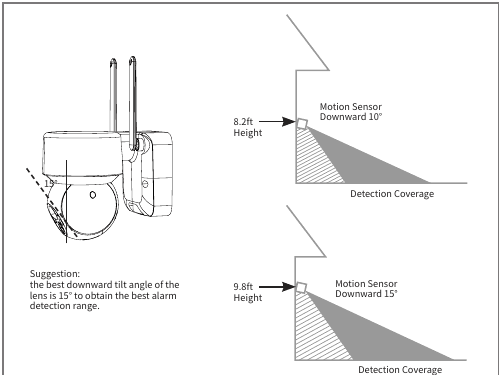
Рекомендация: оптимальный угол наклона объектива вниз составляет 15°, что обеспечивает наилучший диапазон детекции для сигнализации.
6. Знакомство с функциями
6.1 Знакомство с интерфейсом приложения
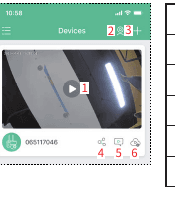
| № | Функция |
|---|---|
| 1 | Переход на страницу просмотра видео |
| 2 | Многоэкранный просмотр |
| 3 | Добавление камеры |
| 4 | Совместный доступ к устройству |
| 5 | Просмотр изображений и видео сигнализаций |
| 6 | Облачное хранилище |
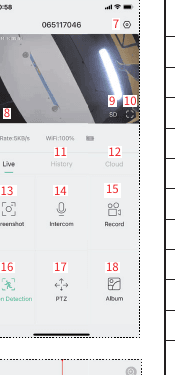
| № | Функция |
|---|---|
| 7 | Параметры настройки камеры, такие как SD-карта, настройка сигнализации и т. д. |
| 8 | Включение/выключение динамика |
| 9 | Настройки чёткости видео (SD, HD) |
| 10 | Полноэкранный режим |
| 11 | Воспроизведение видео с SD-карты |
| 12 | Воспроизведение видео из облачного хранилища |
| 13 | Кнопка снимка экрана |
| 14 | Переговорное устройство, нажмите и удерживайте для разговора |
| 15 | Кнопка записи (ручная запись видео) |
| 16 | Функция детекции движения человека |
| 17 | Дистанционное управление PTZ |
| 18 | Альбом (хранение снимков экрана и видеофайлов, записанных вручную) |
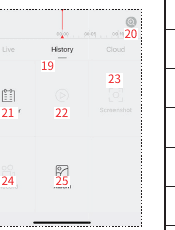
| № | Функция |
|---|---|
| 19 | Временная шкала видео, можно перетаскивать для выбора времени |
| 20 | Кнопка масштабирования временной шкалы |
| 21 | Календарь, нажмите для выбора даты |
| 22 | Выбор видеозаписи сигнализации |
| 23 | Снимок экрана, кадр из видео |
| 24 | Запись (первое нажатие начинает запись, повторное нажатие завершает её) |
| 25 | Альбом (хранение снимков экрана и видеофайлов, записанных вручную) |
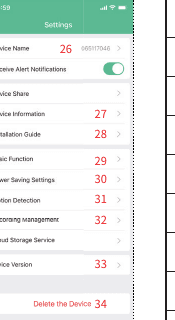
| № | Функция |
|---|---|
| 26 | Изменение имени вашей камеры |
| 27 | Получение информации об устройстве (сетевые данные, MAC-адрес, часовой пояс) |
| 28 | Руководство по установке, диагностика сети |
| 29 | Включение/выключение индикатора; настройка ночного видения; уровень заряда аккумулятора |
| 30 | Настройка времени записи и интервала сигнализации |
| 31 | Настройка детекции движения |
| 32 | Настройка записи; проверка ёмкости SD-карты |
| 33 | Версия прошивки вашей камеры |
| 34 | Удаление устройства |
6.2 Совместный доступ к устройству
Шаги для предоставления другим пользователям доступа к вашим камерам:
Предложите своим друзьям загрузить и установить приложение CloudEdge и войти в систему.
Нажмите на значок «Совместный доступ к устройству», чтобы посмотреть обучающее видео, и следуйте инструкциям, чтобы завершить предоставление доступа к устройству.
Совет: При предоставлении доступа убедитесь, что аккаунт приложения зарегистрирован в том же регионе. В противном случае предоставить доступ не удастся.
7. Запись на SD-карту
В комплект устройства SD-карта не входит. Если вам нужна SD-карта для хранения файлов, приобретите её самостоятельно.
Требования к SD-карте:
- Рекомендуется использовать карты таких брендов, как SanDisk, Samsung и др.
- Поддержка объёма 8–128 ГБ.
- Рекомендуется использовать стандартную SD-карту Class 10.
- Поддерживается только формат FAT32.
Примечание: Вставьте карту памяти в слот для SD-карты устройства, и устройство автоматически начнёт сохранять видео.
Как просматривать видео на SD-карте?
- Способ 1. Нажмите кнопку «История» или «Воспроизведение видео» на значке информации о сигнализации в приложении, чтобы перейти к интерфейсу воспроизведения видео. Перетащите временную шкалу или выберите точку сигнализации, чтобы найти запись за нужный период времени.
- Способ 2. Вставьте SD-карту в компьютер и преобразуйте формат видео в MP4 с помощью стороннего ПО. Когда видео будет в формате MP4, вы сможете напрямую просматривать его на компьютере.
8. Настройки PIR-детекции движения
Откройте приложение — «Настройка параметров» — интерфейс «Детекция движения».
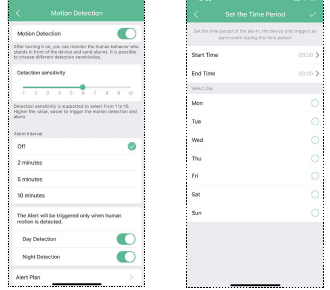
| Чувствительность | Дальность обнаружения (для движущихся объектов) |
|---|---|
| Уровень 1–3 (низкая) | До 4–5 метров |
| Уровень 4–7 (средняя) | До 5–8 метров |
| Уровень 8–10 (высокая) | До 8–13 метров |
Полезный совет: Если при использовании камеры вы столкнётесь со следующими проблемами, вы можете отрегулировать чувствительность детекции движения, чтобы их решить.
Примечание:
- Рекомендуется установить чувствительность сигнализации на уровень 8–10, если оповещения часто пропускаются или приходят с задержкой.
- Рекомендуется установить чувствительность сигнализации на уровень 1–3, если часто возникают ложные срабатывания.
- Рекомендуется снижать чувствительность до более низкого уровня. На высоком уровне чувствительность сигнализации и дальность обнаружения слишком велики, что облегчает ложные срабатывания. Зимой ложные срабатывания возникают чаще из-за большего перепада температур. Кроме того, на PIR-сигнализацию влияют погода и температура.
- Рекомендуется повышать чувствительность до более высокого уровня. Летом из-за меньшего перепада температур оповещения могут пропускаться или приходить с задержкой.
- Если вы заметили плохую работу детекции движения в ночное время, попробуйте отключить «Ночную детекцию».
9. Звуковое предупреждение и стробоскопическая подсветка
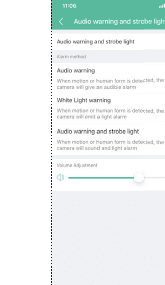
Полезный совет: Звуковое предупреждение и стробоскопическая подсветка действуют только ночью.
Примечание:
- Если требуется только звуковое предупреждение, рекомендуется выбрать способ сигнализации «Звуковое предупреждение».
- Если требуется только световое предупреждение, рекомендуется выбрать способ сигнализации «Световое предупреждение».
- Если требуется звуковая и световая сигнализация, рекомендуется выбрать способ сигнализации «Звуковое предупреждение со стробоскопической подсветкой».
- Громкость сигнализации можно настроить в разделе «Регулировка громкости» в соответствии с вашими потребностями.
10. Управление аккумулятором
10.1 Зарядка камеры
Для зарядки рекомендуется использовать адаптер питания 5V/2A. Пожалуйста, используйте для зарядки этой камеры специальный зарядный кабель из комплекта поставки.
Примечание: Если адаптер питания 5V/2A недоступен, для зарядки можно использовать и другие адаптеры на 5V иной мощности.
Как определить, что зарядка прошла успешно?
Индикатор зарядки устройства горит красным, что означает, что идёт зарядка. Синий цвет означает, что зарядка завершена. Полная зарядка занимает примерно 10 часов или более.
Что делать, если зарядка не удаётся?
- Проверьте исправность адаптера питания, попробуйте другой.
- Проверьте исправность специального зарядного кабеля, попробуйте другой.
- Индикатор зарядки может быть неисправен — проверьте состояние зарядки в приложении на телефоне.
- Проверьте, нет ли плохого контакта между портом зарядки устройства и специальным зарядным кабелем.
- Устройство оснащено модулем защиты от зарядки при низкой температуре — не заряжайте устройство при низких температурах.
- Обратитесь в службу поддержки: [email protected]
10.2 Время работы от аккумулятора
Если устройство не обнаруживает движущийся объект, оно переходит в спящий режим, снижая энергопотребление. Если устройство обнаруживает движущийся объект, оно быстро просыпается и запускается в течение 1 секунды, делает снимок и записывает видео.
Полезный совет: При температуре ниже -20°C аккумулятор может перейти в режим самозащиты, из-за чего камера автоматически отключится. Однако при повышении температуры аккумулятор автоматически вернётся в нормальное состояние.
При низких температурах, если вам нужно зарядить эту камеру, сначала занесите её в помещение на несколько часов. При комнатной температуре режим самозащиты аккумулятора автоматически отключится, что позволит безопасно зарядить камеру.
Почему время работы аккумулятора моего устройства небольшое?
- Проверьте, не слишком ли часто срабатывает сигнализация. Время работы устройства определяет время работы от аккумулятора. Чем чаще PIR-датчик «будит» камеру, тем быстрее разряжается аккумулятор из-за большего времени работы. Рекомендуется соответствующим образом снизить чувствительность детекции движения устройства и настроить интервал сигнализации и план времени оповещений. (Примечание: наружные блоки кондиционеров, движущиеся автомобили и проходящие пешеходы вызывают частые срабатывания. Отрегулируйте угол устройства, чтобы избежать этих объектов.)
- В холодную погоду ёмкость аккумулятора снижается, что влияет на время автономной работы устройства.
- Обратитесь в службу поддержки: [email protected]
11. Часто задаваемые вопросы
Более подробные ответы на часто задаваемые вопросы можно найти, войдя в приложение и выбрав «Я» — «FAQ» — «Справочный документ» — «Battery Camera».
Устройство показывает, что оно офлайн?
- Проверьте, включено ли оборудование, и убедитесь, что рабочий индикатор устройства горит нормально.
- Проверьте, в порядке ли сеть Wi-Fi, и перезапустите маршрутизатор.
- Если устройство находится далеко от маршрутизатора, из-за чего не удаётся получить хороший сигнал Wi-Fi, рекомендуется переместить маршрутизатор ближе или добавить усилитель Wi-Fi, чтобы улучшить покрытие Wi-Fi в доме.
- Удалите камеру из вашего аккаунта CloudEdge и добавьте её снова после сброса устройства. Проверьте, обновлены ли прошивка устройства и приложение до последней версии.
Обновление маршрутизатора или пароля Wi-Fi?
Удалите камеру из вашего аккаунта CloudEdge. После сброса устройства добавьте её снова, используя новый Wi-Fi и пароль.
Не воспроизводится историческое видео?
- Проверьте состояние SD-карты в разделе «Настройки», чтобы убедиться, что SD-карта успешно распознана.
- Переустановите SD-карту.
- В приложении отформатируйте SD-карту.
- Попробуйте другую новую SD-карту.
Слишком частые push-уведомления о сигнализации?
- В приложении снизьте чувствительность сигнализации детекции движения.
- Проверьте, нет ли в поле зрения устройства объектов, которые мешают работе и вызывают срабатывание PIR-датчика, таких как наружный блок кондиционера, проезжающие автомобили, проходящие пешеходы и т. д. Угол устройства можно соответствующим образом отрегулировать, чтобы избежать этих легко мешающих объектов.
- Включите «детекцию движения человека» и используйте алгоритм распознавания силуэта человека для фильтрации бесполезных срабатываний.
Телефон не получает push-уведомления о сигнализации?
- Включите все разрешения на push-уведомления для приложения CloudEdge в системных настройках вашего телефона.
- Убедитесь, что функция детекции движения устройства успешно включена.
- Перезагрузите телефон и очистите кэш на телефонах с Android.
- Проверьте, в порядке ли сеть.
PTZ-камера BOIFUN
Руководство пользователя уличной PTZ-камеры безопасности BOIFUN — описание устройства, настройка Wi-Fi, интерфейс приложения CloudEdge, установка, настройка оповещений, цветное ночное видение и ответы на частые вопросы.
Руководство пользователя поворотной PTZ-камеры BOIFUN для наружного наблюдения
Руководство по настройке и эксплуатации беспроводной поворотной PTZ-камеры BOIFUN для наружного наблюдения — обзор устройства, сопряжение Wi-Fi в приложении CloudEdge, монтаж, функции приложения, запись на SD-карту, датчик движения PIR и управление аккумулятором.