 Документация CloudEdge App
ulofy Интеллектуальная WiFi HD-камера (PTcam) Краткое руководство
Краткое руководство по эксплуатации камеры ulofy PTcam Smart WiFi HD, в котором описывается комплект поставки, обзор продукта, настройка приложения CloudEdge, монтаж, регистрация учетной записи, пошаговое сопряжение WiFi и информация о безопасности.
В этом кратком руководстве описана настройка ulofy Smart WiFi HD-камеры (PTcam) с помощью CloudEdge app, от распаковки и установки до регистрации учетной записи и сопряжения камеры с WiFi.
Эту камеру WiFi можно подключать только к сигналу 2.4GHz WiFi — она не поддерживает 5GHz WiFi. Пожалуйста, выберите 2.4G WiFi при настройке приложения. Дополнительную информацию см. в Часто задаваемые вопросы.
ulofy Уход
Привет, клиент,
Благодарим вас за выбор наших продуктов безопасности. Мы всегда ставили наших клиентов на первое место. Прежде чем использовать этот продукт, вам следует знать 3 вещи:
- Карта Micro SD — Если у вас дома нет карты Micro-SD и вы не хотите тратить дополнительное время на ее выбор, свяжитесь с нами напрямую. СОВЕТ: Карту Micro-SD необходимо отформатировать после ее установки.
- Выберите 2.4G Wi-Fi — Продукт поддерживает только 2.4G Wi-Fi, выберите 2.4G Wi-Fi при настройке приложения.
- Выберите место установки — перед установкой проверьте на своем мобильном телефоне зону покрытия домашнего Wi-Fi-сигнала в запланированном месте установки, чтобы продукт мог принимать более качественный сигнал.
Получите все обучающие видеоролики по использованию продукта, включая, помимо прочего, настройку приложения, установку и форматирование карты micro SD, посетите: www.getulofy.com
Присоединяйтесь к нам сегодня двумя способами, указанными ниже, чтобы решить все ваши проблемы с помощью индивидуального чата и технической поддержки по телефону.
1. Что включено
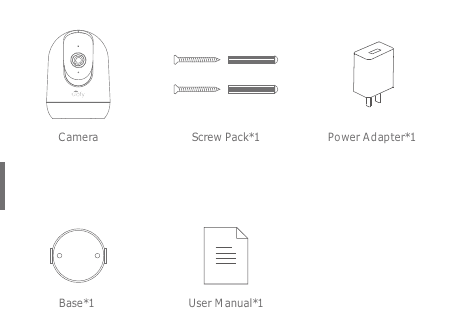
- Камера
- Набор винтов ×1
- Адаптер питания ×1
- База ×1
- Руководство пользователя ×1
2. Обзор продукта
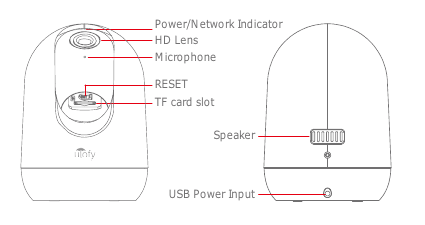
- Индикатор питания/сети
- HD-объектив
- Микрофон
- RESET
- TF слот для карты
- Спикер
- USB Входная мощность
ВНИМАНИЕ: Вставляйте карту Micro SD в соответствии с направлением, показанным на рисунке. Micro SD Карта может застрять, если вставлена неправильно, и устройство может быть повреждено.
- Порт карты SD: Поддержка карты micro SD для локального хранилища (макс. 128GB).
- Кнопка сброса: используется для восстановления заводских настроек камеры. (Нажмите и удерживайте 5-8s)
- Требования к емкости карты: 8-128GB.
- Требования к скорости чтения и записи: уровень Class10.
- Формат файла: FAT32.
3. CloudEdge Установка и настройка приложения
Чтобы загрузить приложение, выполните поиск «CloudEdge» в Apple Store или Google Play.
- от Google Play
- из Apple Store
4. Установка камеры
Положите камеру на ровную поверхность.
Используйте прилагаемый монтажный кронштейн, чтобы закрепить камеру на чистой поверхности.
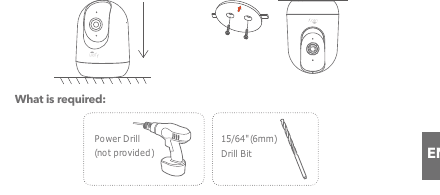
Что требуется:
- Электрическая дрель (не входит в комплект поставки)
- 15/64" (6mm) Сверло
5. Зарегистрируйте аккаунт
Приложение CloudEdge, необходимое для работы с камерой. Регистрация на хранение в облаке совершенно необязательна и в действительности не требуется при использовании встроенной карты Micro SD.
Откройте APP, чтобы зарегистрировать учетную запись. Перейдите в интерфейс входа в систему и нажмите «Зарегистрироваться».
Зарегистрируйтесь, используя свой адрес электронной почты, и нажмите «Далее».
Настройте «Псевдоним» и «Пароль» для вашего APP, нажмите «Готово» для завершения.
6. Настройте WiFi для камеры.
Камера может подключаться только к сигналу 2.4 GHz WiFi. Он не поддерживает использование сигнала 5 GHz. Поэтому убедитесь, что вы подключены к сигналу 2.4 GHz в вашей сети, как показано на рисунке ниже.
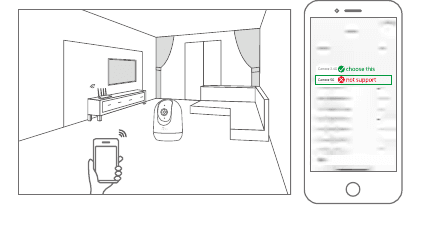
Поднесите мобильный телефон и камеру к маршрутизатору (макс. расстояние 5 meters/16 feet).
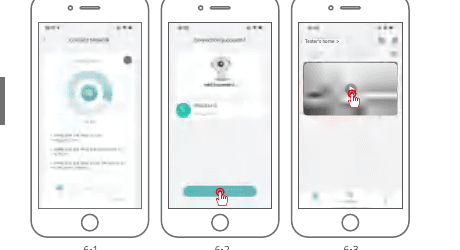
Войдите в систему «CloudEdge», затем коснитесь значка «+» в центре. Нажмите «Камера», чтобы добавить устройство.
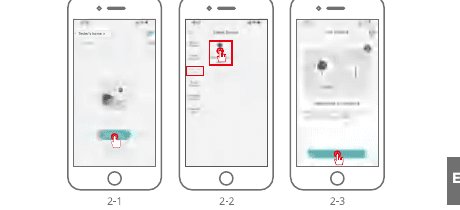
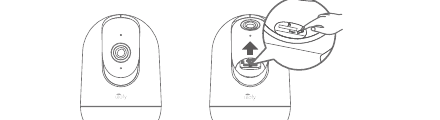
Выполните перезагрузку устройства и дождитесь мигания КРАСНОГО индикатора, затем нажмите «Далее».
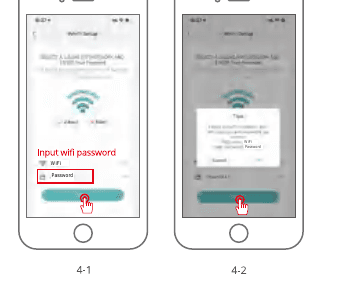
Выбрав Wi-Fi, к которому должно подключиться устройство (ваш домашний Wi-Fi), введите пароль и нажмите «Далее».
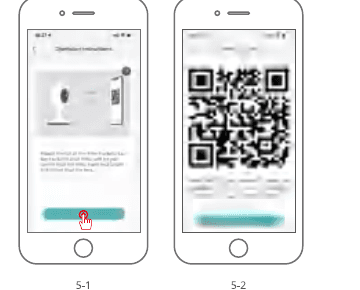
Используйте камеру для сканирования кода QR на своем мобильном телефоне, как указано ниже. Когда сканирование завершится, вы услышите звуковой сигнал и нажмите «Далее».
При подключении, как говорилось ранее, следует убедиться, что роутер, мобильный телефон и камера расположены как можно ближе друг к другу (максимум 5 meters/16 feet). При успешном подключении раздастся щелчок и будет отмечена галочка, как показано ниже. Камера отобразит числовое имя, которое можно изменить по своему вкусу, например «Камера подъезда», «Камера просмотра улиц» или что-то еще.
7. Заявление о безопасности
Меры предосторожности
- Применимая рабочая температура этого продукта составляет -20 ℃ ~ 50 ℃, пожалуйста, не используйте его в среде со слишком высокой или слишком низкой температурой.
- Не размещайте объектив близко к стеклу, белым стенам или осветительным объектам или лицом к ним, чтобы изображение не получилось слишком ярким, темным или белым.
- Убедитесь, что камера установлена в пределах хорошего диапазона сигнала Wi-Fi, разместите ее как можно ближе к маршрутизатору и постарайтесь установить ее вдали от металлических и микроволновых печей, которые могут повлиять на сигнал.
Послепродажное обслуживание и техническая поддержка
По вопросам послепродажного обслуживания обращайтесь по адресу [email protected]. Опишите проблему с камерой и сообщите нам номер заказа, модель камеры и серийный номер на наклейке камеры, мы ответим вам как можно скорее.
Официальное уведомление
Символы: ⎓ Постоянный ток (DC).
Не выбрасывайте батарейки и вышедшие из строя изделия вместе с бытовыми отходами (мусором). Опасные вещества, которые они могут содержать, могут нанести вред здоровью или окружающей среде. Заставьте вашего продавца вернуть эти продукты или воспользуйтесь селективным сбором мусора, предложенным вашим городом.
Настоящим Ulofy заявляет, что тип радиооборудования «PTcam» соответствует Директиве 2014/53/EU. Полный тест декларации соответствия ЕС доступен по интернет-адресу: www.getulofy.com.
Краткое руководство по установке PTZ-камеры видеонаблюдения
Краткое руководство по установке поворотной Wi-Fi-камеры видеонаблюдения для помещений и улицы — комплектация, внешний вид, настройка в приложении CloudEdge, монтаж и устранение неисправностей.
Внутренняя камера ieGeek ZS-GX7S
Краткое руководство по запуску беспроводной внутренней камеры ieGeek ZS-GX7S: элементы камеры, настройка приложения, добавление камеры, зарядка, установка, настройки PIR-датчика движения и ответы на частые вопросы.