 Документация CloudEdge App
PTZ Краткое руководство по использованию камеры видеонаблюдения
Настройте камеру безопасности PTZ с помощью приложения CloudEdge, включая схему продукта, световые индикаторы, загрузку приложения, регистрацию учетной записи и сопряжение кода Bluetooth или QR.
В этом руководстве вы узнаете, как настроить камеру видеонаблюдения PTZ с помощью приложения CloudEdge, от понимания аппаратного обеспечения до подключения камеры к сети Wi-Fi.
Нужна дополнительная помощь? Советы по устранению неполадок см. в разделе Часто задаваемые вопросы о камере.
1. Схема продукта
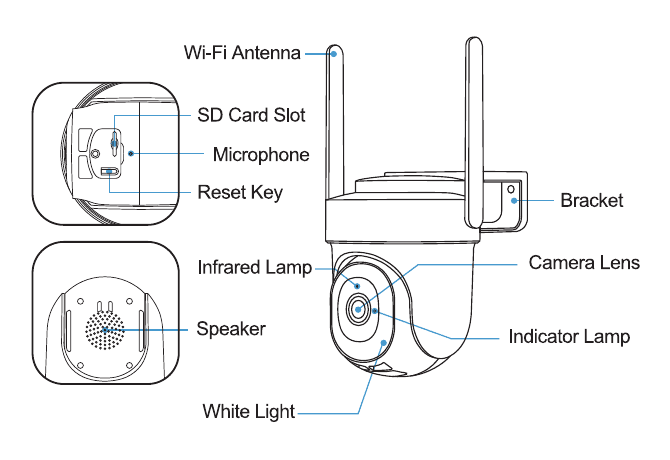
- Wi-Fi Антенна
- SD Слот для карты
- Микрофон
- Ключ сброса
- Скоба
- Инфракрасная лампа
- Объектив камеры
- Индикаторная лампа
- Спикер
- Белый свет
Состояние индикатора
| Статус | Значение |
|---|---|
| Кнопка сброса | Продолжайте нажимать, чтобы 5 seconds сбросился. |
| Медленно моргайте красным | Ожидание подключения Wi-Fi, готово добавление устройств. |
| Быстро моргайте красным | Wi-Fi подключение |
| Сплошной красный | Проблема с сетью |
| Сплошной синий | Wi-Fi подключен, камера работает нормально |
| Медленно моргайте синим цветом | Обновление прошивки |
2. Загрузите и установите приложение
Загрузите приложение CloudEdge с Google Play™ или App Store™. Или отсканируйте коды QR, как показано ниже, с помощью смартфона.
Google Play™ — товарный знак Google Inc. App Store™ — знак обслуживания Apple Inc.
Пожалуйста, включите оба следующих разрешения:
- Разрешите приложению CloudEdge доступ к данным мобильной сотовой связи и беспроводному соединению LAN, в противном случае ему не удастся подключить камеру.
- Разрешите приложению CloudEdge получать push-сообщения, иначе телефон не будет получать сигналы тревоги при обнаружении движения.
3. Регистрация аккаунта
Новому пользователю необходимо зарегистрировать приложение CloudEdge, указав адрес электронной почты. Нажмите «Зарегистрироваться», чтобы создать новую учетную запись, и следуйте инструкциям для завершения регистрации.
4. Добавьте камеру в приложение
Подготовка к подключению
- Вставьте карту Micro SD в камеру, чтобы сохранять видеоклипы, или запустите 7-дневный бесплатный облачный сервис. Без карты Micro SD или облачного сервиса видео не будет сохранено.
- Пожалуйста, выберите 2.4G/5GWiFi, чтобы обеспечить хороший сигнал.
- При подключении к сети расположите камеру ближе к маршрутизатору (рекомендуется в 10-15ft).
Способ 1: настройка Bluetooth (рекомендуется)
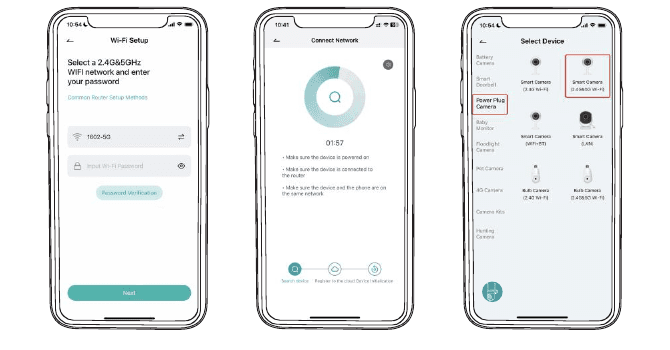
На главной странице нажмите «Добавить» или «+» в правом верхнем углу, нажмите «Добавить устройство».
Если Bluetooth мобильного телефона не включается, приложение отобразит всплывающее окно, разрешите ему включить Bluetooth.
После включения Bluetooth приложение автоматически выполнит поиск включенных, но не привязанных устройств. В списке поиска выберите устройство, которое хотите подключить.
Чтобы подключить камеру, выберите 2.4GHz или 5GHz Wi-Fi и введите пароль. Приложение автоматически отобразит Wi-Fi, который вы можете использовать, когда Bluetooth включен. Обычно имя и пароль для обеих сетей Wi-Fi одинаковы или похожи. Если вы не можете найти сеть Wi-Fi, обратитесь к поставщику маршрутизатора, чтобы проверить настройки Wi-Fi вашего маршрутизатора.
Приложение автоматически перейдет на страницу, на которой происходит подключение к Wi-Fi. Будет слышен звук. Дождитесь успешного подключения, и индикатор камеры загорится постоянным синим светом. Нажмите «Далее», чтобы изменить имя камеры и выбрать семейство. Нажмите «Готово», чтобы завершить настройку.
Если не удалось подключиться, проверьте причину и решение, указанные в приложении. Нажмите и удерживайте кнопку сброса, пока не услышите звук «кукушки», чтобы перезагрузить камеру и начать заново, или попробуйте другие методы, описанные ниже.
Способ 2: Настройка кода QR
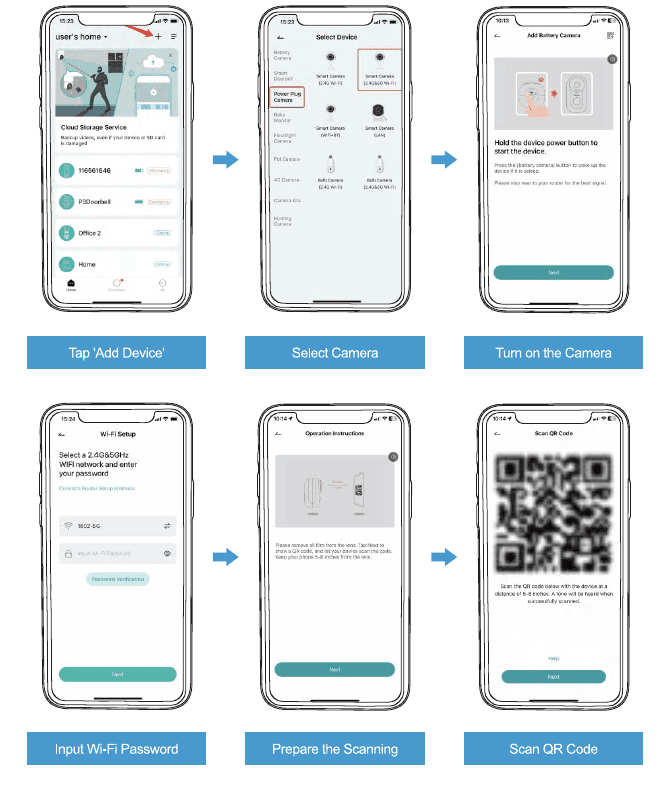
Нажмите «Добавить устройство». — На главной странице нажмите «+» в правом верхнем углу и выберите «Добавить устройство».
Выбрать камеру — выберите подходящий тип камеры из списка устройств.
Включите камеру — удерживайте кнопку питания устройства, чтобы запустить его. Нажмите кнопку (камера с аккумулятором), чтобы вывести устройство из режима сна, если оно находится в спящем режиме. Пожалуйста, оставайтесь рядом с маршрутизатором для лучшего сигнала.
Введите пароль Wi-Fi — выберите сеть 2.4G и 5GHz Wi-Fi и введите свой пароль.
Подготовка к сканированию — Снимите с объектива всю пленку. Нажмите «Далее», чтобы отобразить код QR, и пусть ваше устройство отсканирует код. Держите телефон 5-8 inches подальше от объектива.
Сканируйте код QR — Сканируйте приведенный ниже код QR с помощью устройства на расстоянии 5-8 inches. При успешном сканировании будет слышен звуковой сигнал.
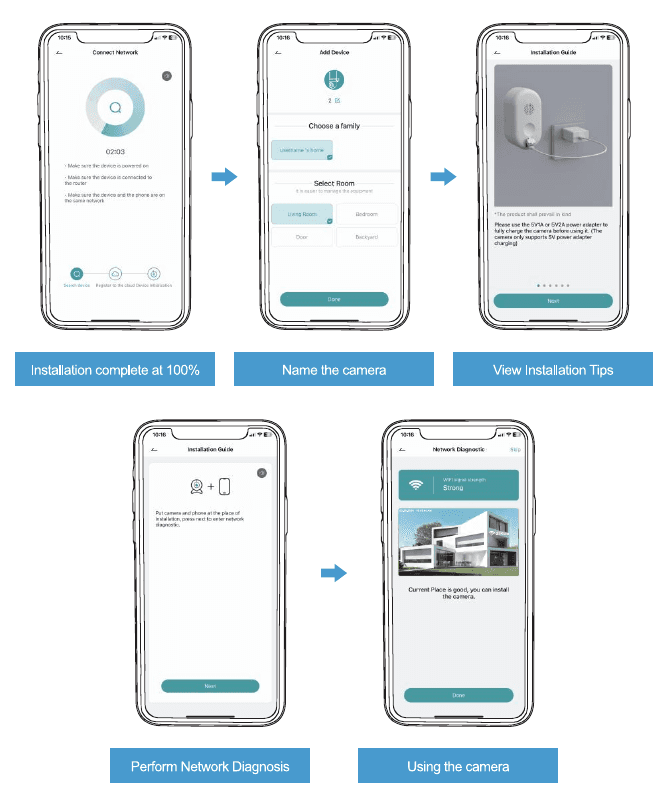
Установка завершена на 100 % — дождитесь завершения процесса подключения к сети.
Назовите камеру — выберите семью, выберите комнату, затем нажмите «Готово».
Советы по установке — Используйте адаптер питания 5V/2A, чтобы полностью зарядить камеру перед ее использованием. (Камера поддерживает зарядку только от адаптера питания 5 В.)
Выполнить диагностику сети — поместите камеру и телефон на место установки, нажмите «Далее», чтобы войти в диагностику сети.
Использование камеры — если уровень сигнала сильный, текущее место подходящее, и вы можете установить камеру. Нажмите Готово.
Jennov PTZ Краткое руководство по работе с камерой
Руководство по настройке и эксплуатации камеры видеонаблюдения Jennov HD WiFi PTZ, включающее установку, сопряжение WiFi с приложением CloudEdge, запись, сигнализацию движения, ночное видение и совместное использование устройства.
Краткое руководство по установке PTZ-камеры видеонаблюдения
Краткое руководство по установке поворотной Wi-Fi-камеры видеонаблюдения для помещений и улицы — комплектация, внешний вид, настройка в приложении CloudEdge, монтаж и устранение неисправностей.