 Документация CloudEdge App
Краткое руководство по запуску PTZ-камеры ANRAN
Руководство по настройке HD Wi-Fi PTZ-камеры видеонаблюдения ANRAN: комплект поставки, обзор устройства, монтаж, регистрация учётной записи, подключение к Wi-Fi через приложение CloudEdge, ответы на частые вопросы и сведения о безопасности.
В этом руководстве описано, как настроить и использовать HD Wi-Fi камеру видеонаблюдения ANRAN с приложением CloudEdge.
Содержание руководства может изменяться без предварительного уведомления в соответствии с нашей политикой непрерывного улучшения продукции. Фактический интерфейс определяется версией приложения камеры, которую вы используете. Нужна дополнительная помощь? См. ответы на частые вопросы о PTZ-камерах.
1. Комплект поставки
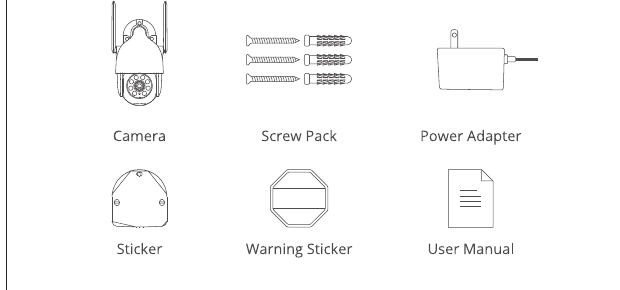
- Камера
- Комплект винтов
- Блок питания
- Наклейка
- Предупреждающая наклейка
- Руководство пользователя
2. Обзор устройства
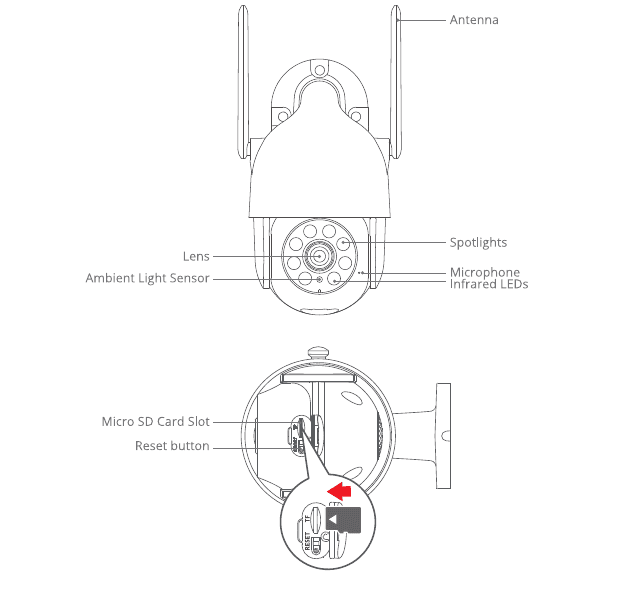
- Антенна
- Прожекторы
- Объектив
- Датчик освещённости
- Микрофон
- Инфракрасные светодиоды
- Слот для карты Micro SD
- Кнопка сброса
ВНИМАНИЕ! Вставляйте карту Micro SD в направлении, показанном на схеме. При неправильной установке карта Micro SD может ЗАСТРЯТЬ, что приведёт к повреждению устройства.
- Слот для SD-карты: поддержка карты Micro SD для локального хранения данных (макс. 128 ГБ).
- Кнопка сброса: используется для восстановления заводских настроек камеры (нажмите и удерживайте 5–8 с).
- Требования к объёму карты: 8–128 ГБ.
- Требования к скорости чтения и записи: класс class10.
- Формат файловой системы: FAT32.
3. Установка и настройка приложения CloudEdge
Найдите «ANRAN» в Apple Store или Google Play, чтобы загрузить приложение.
- из Google Play
- из Apple Store

4. Монтаж камеры
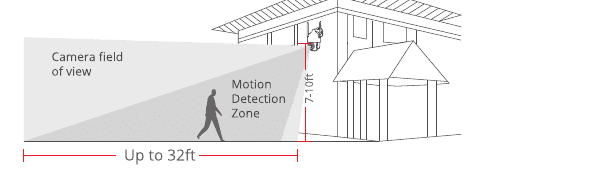
Выбор высоты и места установки
Разместите камеру на высоте 7–10 футов (78–118 дюймов) над землёй. Такая высота обеспечивает максимальный радиус действия датчика движения камеры. Не устанавливайте камеру под прямыми солнечными лучами.
Установка
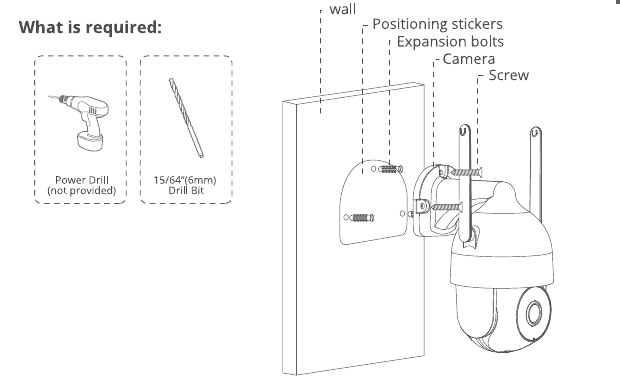
Просверлите отверстия по шаблону-наклейке, диаметр сверла: 15/64'' (6 мм).
Вставьте дюбели.
Затяните винт.
Что потребуется:
Проверка сигнала Wi-Fi в месте установки
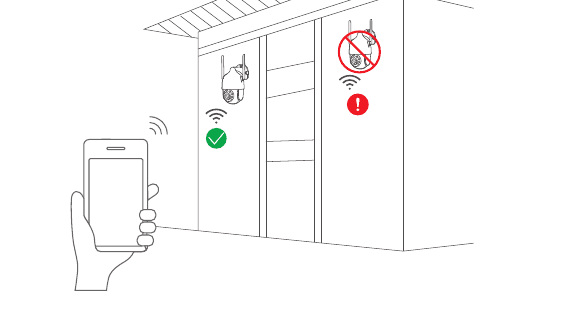
Перед монтажом камеры проверьте качество сигнала Wi-Fi в месте установки с помощью мобильного телефона. Убедитесь, что Wi-Fi-роутер обеспечивает хороший сигнал.
5. Регистрация учётной записи
Для работы с камерой необходимо приложение ANRAN. Регистрация облачного хранилища полностью опциональна и, по сути, не требуется при использовании встроенной карты Micro SD.
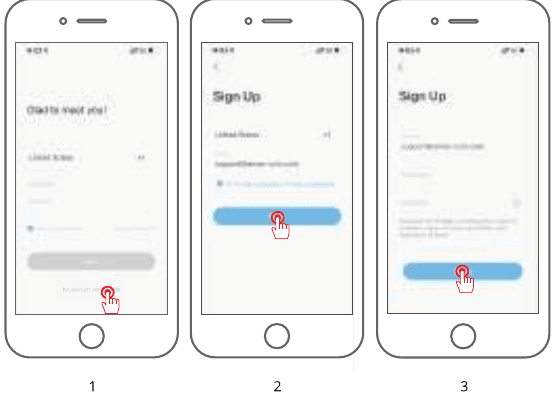
Откройте приложение, чтобы зарегистрировать учётную запись. Перейдите на экран входа и нажмите «Sign Up».
Зарегистрируйтесь по адресу электронной почты и нажмите «Next».
Задайте «Nickname» и «Password» для приложения и нажмите «Done» для завершения.
6. Настройка Wi-Fi для камеры
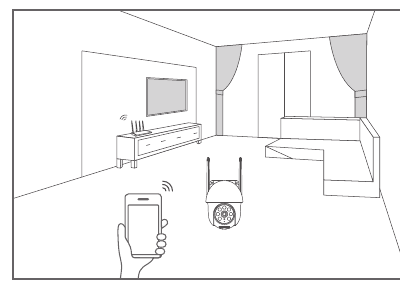
Поднесите мобильный телефон и камеру близко к роутеру (максимальное расстояние — 5 метров / 16 футов).
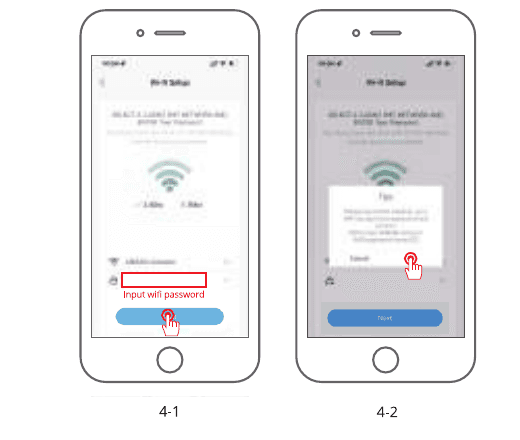
Примечание. Камера подключается только к сигналу Wi-Fi 2.4 GHz. Сигнал 5 GHz не поддерживается. Поэтому подключайтесь к сигналу 2.4 GHz своей сети, как показано на иллюстрации ниже.
Войдите в приложение «ANRAN», затем нажмите значок «+» в центре. Нажмите «Camera», чтобы добавить устройство.
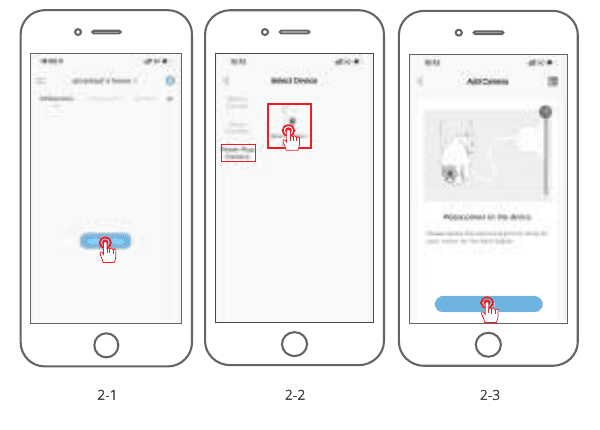
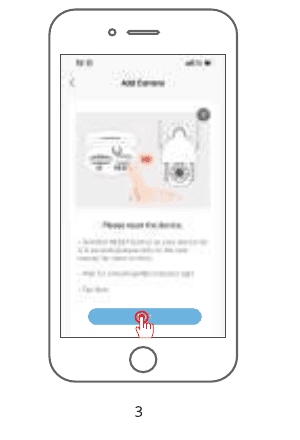
Сбросьте устройство и дождитесь мигающего КРАСНОГО индикатора, затем нажмите «Next».
Выберите сеть Wi-Fi, к которой нужно подключить устройство (вашу домашнюю сеть Wi-Fi), введите пароль и нажмите «Next».
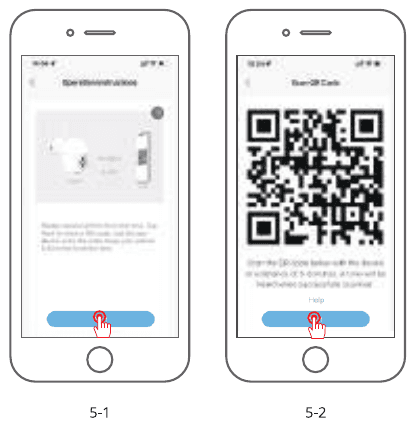
Поднесите камеру к QR-коду на экране мобильного телефона, как показано ниже. После завершения сканирования вы услышите звуковой сигнал, затем нажмите «Next».
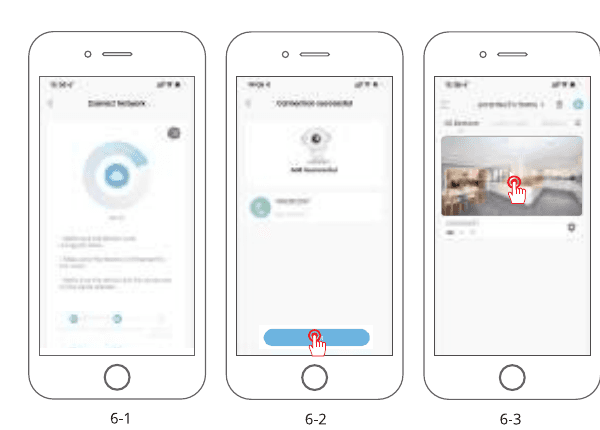
Во время подключения, как отмечалось ранее, убедитесь, что роутер, мобильный телефон и камера находятся максимально близко друг к другу (макс. 5 метров / 16 футов). При успешном подключении раздастся щелчок и появится галочка, как показано ниже. Камера отобразится с числовым именем, которое можно изменить на удобное вам, например «Камера у въезда», «Камера обзора улицы» и т. п.
7. Частые вопросы
В: Не удаётся корректно просмотреть изображение с устройства?
О: Проверьте, нормально ли работает сеть; можно поднести камеру ближе к роутеру, а если это не помогает, рекомендуется сбросить устройство и добавить его заново.
В: Почему после сброса устройство по-прежнему остаётся в списке устройств?
О: Сброс устройства сбрасывает только сетевые настройки камеры, но не изменяет настройки в приложении. Чтобы убрать камеру, её необходимо удалить через приложение.
В: Как «подключить» камеру к другому роутеру?
О: Сначала удалите и сбросьте устройство в приложении, затем снова настройте устройство через приложение.
В: Почему устройство не распознаёт карту Micro SD?
О: Рекомендуется вставлять карту Micro SD при выключенном питании камеры и убедиться, что она вставлена правильно и до конца. Убедитесь, что карта Micro SD отформатирована в FAT32. Если нет, это можно сделать через приложение.
В: Почему я не получаю уведомления через приложение на мобильном телефоне?
О: Убедитесь, что приложение запущено на телефоне и соответствующая функция напоминаний включена, а также что в системе мобильного телефона включены уведомления о сообщениях и предоставлены необходимые разрешения.
8. Сведения о безопасности
Заявление FCC
Это устройство соответствует части 15 правил FCC. Эксплуатация допускается при соблюдении следующих двух условий: (1) это устройство не должно создавать вредных помех и (2) это устройство должно принимать любые помехи, включая помехи, которые могут вызвать сбои в работе.
Предупреждение: изменения или модификации, прямо не одобренные стороной, ответственной за соответствие требованиям, могут лишить пользователя права на эксплуатацию оборудования.
Примечание: данное оборудование было протестировано и признано соответствующим ограничениям для цифровых устройств класса B согласно части 15 правил FCC. Эти ограничения призваны обеспечить разумную защиту от вредных помех при установке в жилых помещениях.
Данное оборудование генерирует, использует и может излучать радиочастотную энергию и, если оно установлено и используется не в соответствии с инструкциями, может создавать вредные помехи для радиосвязи. Однако нет гарантии, что помехи не возникнут в конкретной установке. Если данное оборудование всё же создаёт вредные помехи для приёма радио- или телевизионных сигналов, что можно определить путём включения и выключения оборудования, пользователю рекомендуется попытаться устранить помехи одним или несколькими из следующих способов: (1) изменить ориентацию или местоположение приёмной антенны; (2) увеличить расстояние между оборудованием и приёмником; (3) подключить оборудование к розетке цепи, отличной от той, к которой подключён приёмник; (4) обратиться за помощью к дилеру или опытному специалисту по радио- и телевизионной технике.
Заявление FCC о воздействии радиочастотного излучения
Устройство прошло оценку на соответствие общим требованиям к воздействию РЧ-излучения. Устройство можно использовать в условиях фиксированного/мобильного воздействия. Минимальное расстояние разнесения составляет 20 см.
Уведомление: экранированные кабели. Все соединения с другими вычислительными устройствами должны выполняться экранированными кабелями для соблюдения правил FCC.
Краткое руководство по PTZ-камере ANRAN P3Max
Руководство по настройке HD Wi-Fi PTZ-камеры видеонаблюдения ANRAN P3Max: комплектация, обзор устройства, монтаж, регистрация учётной записи, подключение к Wi-Fi через приложение CloudEdge, часто задаваемые вопросы и сведения о безопасности.
PTZ-камера BG ANGEL DX2
Краткое руководство по эксплуатации аккумуляторной Wi-Fi PTZ-камеры BG ANGEL DX2: настройка, установка, PIR-датчик движения, двусторонняя аудиосвязь, интеграция с Alexa и Google Ассистентом, а также устранение неполадок в приложении CloudEdge.