 Документация CloudEdge App
Руководство пользователя поворотной PTZ-камеры BOIFUN для наружного наблюдения
Руководство по настройке и эксплуатации беспроводной поворотной PTZ-камеры BOIFUN для наружного наблюдения — обзор устройства, сопряжение Wi-Fi в приложении CloudEdge, монтаж, функции приложения, запись на SD-карту, датчик движения PIR и управление аккумулятором.
В этом руководстве описывается, как установить и использовать уличную камеру BOIFUN с помощью приложения CloudEdge.
Дополнительная помощь по сопряжению Wi-Fi, уведомлениям о движении и устранению проблем с аккумулятором — в разделе FAQ по камерам на аккумуляторе.
Послепродажная поддержка
Дорогие друзья,
Большое спасибо за поддержку BOIFUN!
Пожалуйста, внимательно прочитайте это руководство перед использованием камеры. При возникновении вопросов отправьте номер заказа и описание проблемы на адрес [email protected]. Получив ваше сообщение, мы постараемся предоставить решение в течение 24 часов.
Не беспокойтесь. Большинство проблем легко устраняется через настройки: ошибки подключения к сети, задержки при обнаружении движения, зарядка от солнечной панели, ложные тревоги, управление аккумулятором и т. д. Гарантируем, что все камеры тщательно проверены и упакованы перед отправкой.
Мы предлагаем пожизненную техническую поддержку для вашей камеры и рады помочь всеми возможными способами. Если в процессе эксплуатации у вас возникнут вопросы или неясности, не стесняйтесь обращаться к нам — наши опытные инженеры найдут для вас оптимальное решение.
С уважением, Команда сервисного обслуживания BOIFUN
- Камера поддерживает только Wi-Fi 2,4 ГГц. Сеть 5 ГГц не поддерживается.
- Перед подключением камеры к Wi-Fi убедитесь, что уровень сигнала составляет не менее 85%. Если камера находится далеко от источника сигнала, первое подключение может не состояться.
- При чрезмерной нагрузке на маршрутизатор камера может не подключиться к Wi-Fi из-за конфликта IP-адресов.
- В целях защиты конфиденциальности камера поддерживает управление только через CloudEdge. Браузеры и стороннее программное обеспечение не поддерживаются.
- При наличии SD-карты камера может записывать события даже при отключении от Wi-Fi.
- Воспроизведение видео доступно только в приложении CloudEdge. Сторонние плееры не поддерживаются.
- Снимки и видеозаписи, сделанные вручную, сохраняются на телефоне. Снимки событий сохраняются в облаке. Видеозаписи событий сохраняются на карте Micro SD.
- Постоянный просмотр прямой трансляции или записей с SD-карты ускоряет расход заряда аккумулятора. Своевременно заряжайте камеру при появлении уведомления о низком заряде. (Перед первым использованием полностью зарядите камеру с помощью кабеля из комплекта).
1. Описание устройства
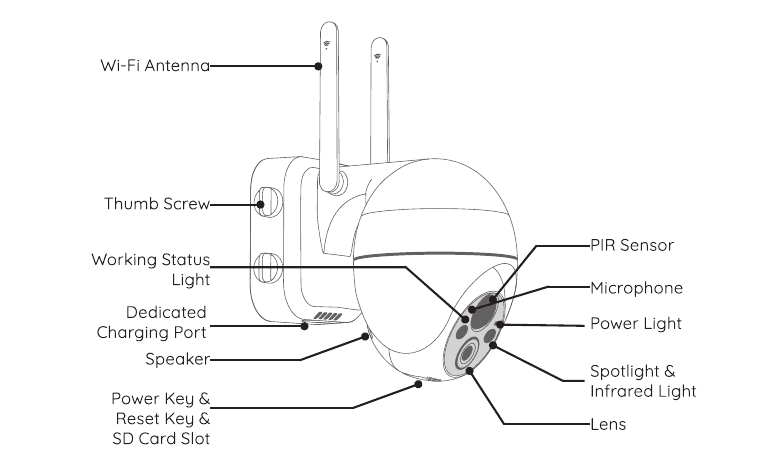
- Антенна Wi-Fi
- Барашковая гайка
- Индикатор состояния
- Выделенный порт зарядки
- Динамик
- Кнопка питания, кнопка сброса и слот SD-карты
- Датчик PIR
- Микрофон
- Индикатор питания
- Прожектор и инфракрасная подсветка
- Объектив
| Компонент | Описание |
|---|---|
| Кнопка питания | Нажмите и удерживайте 5 секунд для включения камеры |
| Кнопка сброса | Нажмите и удерживайте RESET 5 секунд для сброса устройства (изменённые настройки вернутся к заводским) |
| Слот SD-карты | Поддерживает локальное хранилище на SD-карте (до 128 ГБ) |
| Объектив | Поддерживает разрешение FHD 1080P |
| Индикатор питания | Красный — идёт зарядка; синий — зарядка завершена |
| Микрофон | Запись звука для видео |
| Датчик PIR | Обнаруживает движущиеся объекты на расстоянии до 12 метров |
| Динамик | Вывод звука при двусторонней голосовой связи |
| Выделенный порт зарядки | Используйте источник питания 5 В/2 А для зарядки камеры |
| Барашковая гайка | Фиксирует камеру на нижнем кронштейне |
| Прожектор и инфракрасная подсветка | Оснащена ИК-подсветкой и прожектором для ночного видения в ИК-режиме, цветного ночного видения и ночного видения в режиме тревоги |
Индикатор состояния
| Индикация | Значение |
|---|---|
| Постоянный красный свет | Нарушение работы сети камеры |
| Медленное красное мигание | Ожидание подключения к Wi-Fi |
| Быстрое красное мигание | Выполняется подключение к Wi-Fi |
| Постоянный синий свет | Камера работает в штатном режиме |
2. Установка приложения и регистрация аккаунта
Загрузите приложение «CloudEdge»
- Способ 1: Загрузите приложение «CloudEdge» из App Store (iOS) или Google Play (Android).
- Способ 2: Отсканируйте QR-код приложения «CloudEdge» для загрузки.
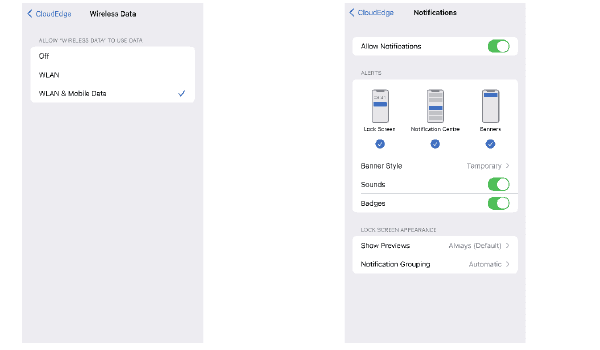
Подсказка: При первом запуске приложения включите следующие 2 разрешения.
- Разрешите приложению «CloudEdge» доступ к мобильным данным и беспроводной локальной сети — иначе добавить камеру не получится.
- Разрешите приложению «CloudEdge» получать push-уведомления — иначе телефон не будет получать тревожные уведомления при обнаружении движения или срабатывании звукового сигнала.
Регистрация аккаунта
Новым пользователям необходимо зарегистрироваться по адресу электронной почты. Порядок действий:
- Нажмите «Зарегистрироваться»;
- Следуйте инструкциям для завершения регистрации аккаунта;
- Войдите в систему.
- При регистрации нового аккаунта выберите регион, в котором вы фактически находитесь, и правильный код страны. (Камеры нельзя использовать совместно при регистрации в разных регионах).
- Выберите регистрацию по адресу электронной почты.
3. Как добавить камеру в приложение
Установка карты Micro SD
Вставьте карту Micro SD для записи видео при обнаружении движения и последующего воспроизведения. (Карта Micro SD не входит в комплект; камера поддерживает карты объёмом до 128 ГБ).
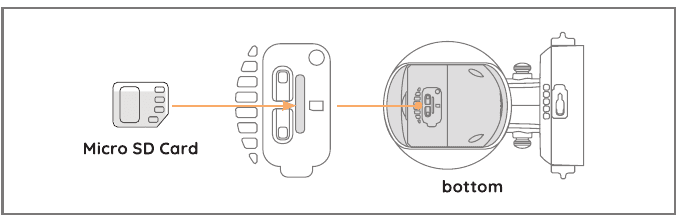
Примечание: Вставляйте карту Micro SD до включения питания, иначе она может не определиться.
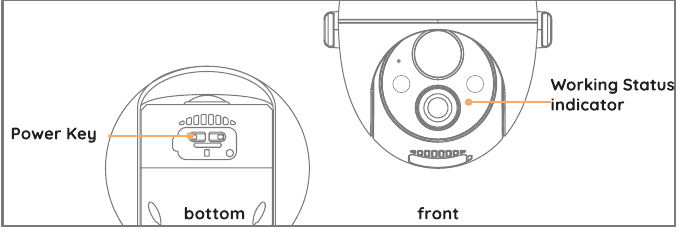
Включение камеры
Нажмите и удерживайте кнопку питания 5 секунд для включения камеры (если не включается — сначала подключите адаптер питания DC 5 В/2 А и зарядите камеру в течение 15 минут). Медленное красное мигание индикатора означает успешный запуск. Если индикатор не мигает медленно красным, выполните сброс камеры.
Камера не включается?
- Зарядите камеру, затем попробуйте включить её снова.
- Нажмите и удерживайте кнопку питания до включения камеры (можно повторить несколько раз).
- Если описанные шаги не помогли, отправьте номер заказа и описание проблемы на адрес [email protected].
Подключение камеры
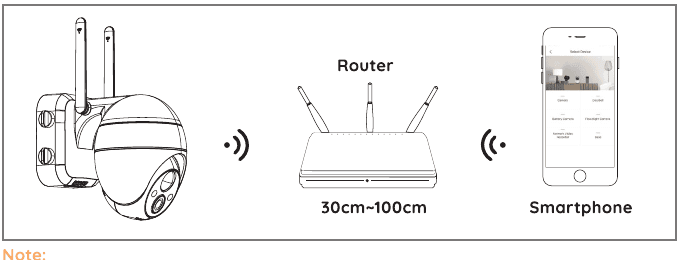
Примечание:
- Для настройки Wi-Fi разместите камеру и смартфон на расстоянии от 30 до 100 см от маршрутизатора.
- Камера поддерживает только Wi-Fi 2,4 ГГц. Сеть 5 ГГц не поддерживается.
Порядок подключения к Wi-Fi
Включите камеру.
Нажмите и удерживайте кнопку сброса 5 секунд для сброса или восстановления заводских настроек — до звукового сигнала «Boogu» (означает успешный сброс).
Откройте приложение CloudEdge, нажмите «+» в верхнем правом углу и выберите «Камера на аккумуляторе». Следуя инструкциям в приложении, убедитесь, что камера активирована (световой индикатор медленно мигает красным).
Выберите SSID сети Wi-Fi 2,4 ГГц, введите пароль и нажмите «Следующий шаг».
Нажмите «OK» для подтверждения данных сети Wi-Fi.
После перехода к следующему рабочему интерфейсу нажмите «Далее» — откроется экран «Сканирование QR-кода».
Поднесите QR-код к объективу камеры на расстоянии около 10–15 см. Объектив камеры должен быть направлен на QR-код на экране телефона с расстояния 10–15 см. После распознавания QR-кода камера издаст звук «Boogu». Услышав его, нажмите «Далее».
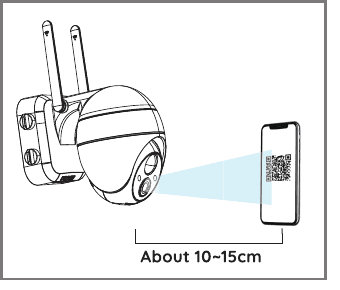
Камера начнёт подключение к Wi-Fi. После установки соединения откроется страница «Устройство найдено», где можно изменить название камеры и нажать «Готово». Затем перейдите к списку устройств и начните просмотр видео.
Камера не может подключиться к Wi-Fi?
- Убедитесь, что Wi-Fi работает на частоте 2,4 ГГц. По опыту, большинство проблем с подключением вызвано использованием сети 5 ГГц.
- Проверьте правильность пароля Wi-Fi. (Примечание: пароль Wi-Fi не может содержать одиночные кавычки, знаки подчёркивания, пробелы и косую черту (/).)
- Проверьте количество устройств, подключённых к маршрутизатору. Как правило, маршрутизатор имеет ограничение на количество подключений — при его превышении новые устройства не смогут подключиться.
- Убедитесь, что QR-код на экране телефона отображается чётко, а расстояние между телефоном и объективом камеры составляет 10–15 см (3,9–5,9 дюйма) в процессе сканирования.
- Если после проверки всего вышеперечисленного камера по-прежнему не подключается, попробуйте переустановить приложение, сбросить камеру и перезапустить маршрутизатор, затем добавьте камеру снова.
- Если все шаги выполнены, но проблема сохраняется, отправьте номер заказа и описание проблемы на адрес [email protected].
4. Монтаж камеры
Как установить камеру на настенный кронштейн?
Выберите место установки.
Возьмите камеру и телефон на место установки.
Воспользуйтесь функцией «Руководство по установке» в приложении для проверки уровня сигнала Wi-Fi. (Рекомендуется устанавливать камеру там, где сигнал Wi-Fi достаточно сильный, чтобы обеспечить стабильную работу).
С помощью дрели и четырёх винтов закрепите металлический кронштейн на стене. Рекомендуемая высота установки — 2,4–3 м от земли.
Установите камеру в металлический кронштейн и зафиксируйте четырьмя винтами.
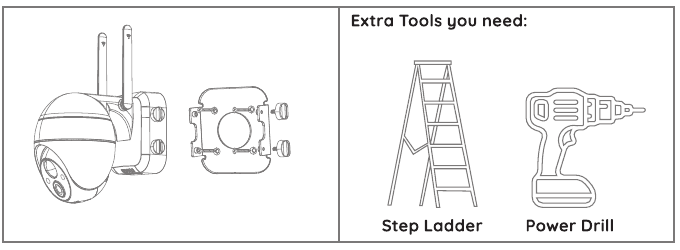
Необходимые дополнительные инструменты: Стремянка, Дрель.
Советы:
- Убедитесь, что стена или поверхность, на которую устанавливается камера, ровная. Для удобства монтажа рекомендуется использовать дрель.
- Не устанавливайте камеру вблизи источников тепла, таких как внешние блоки кондиционеров и вентиляционные отверстия кухонных вытяжек.
- Не устанавливайте камеру у оживлённых дорог. Частые пешеходы и автомобили будут постоянно активировать камеру, что приводит к частым тревогам и ускоренному расходу аккумулятора.
- Не устанавливайте камеру слишком далеко от маршрутизатора. Для стабильной работы устройству необходим хороший сигнал Wi-Fi.
- При монтаже не направляйте датчик PIR строго перпендикулярно на движущийся объект — в этом случае движение может не обнаружиться. Рекомендуется, чтобы угол между датчиком PIR и обнаруживаемым объектом составлял более 15 градусов.
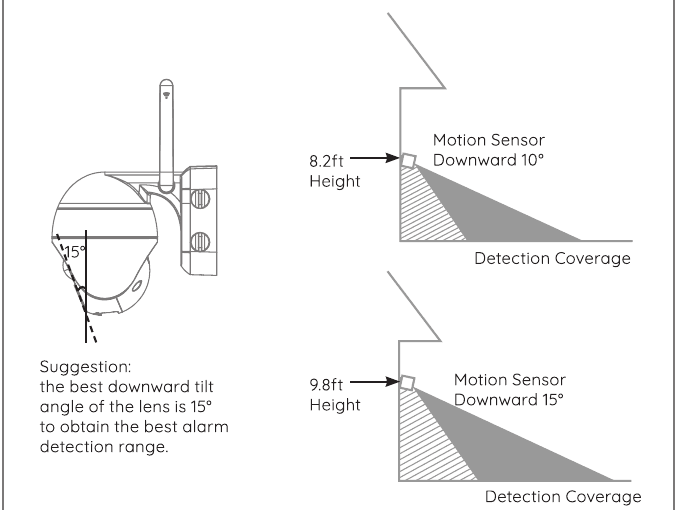
Рекомендация: Оптимальный угол наклона объектива вниз — 15° для достижения наилучшего радиуса обнаружения тревог.
5. Описание функций
Интерфейс приложения
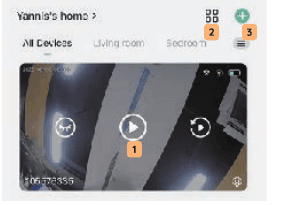
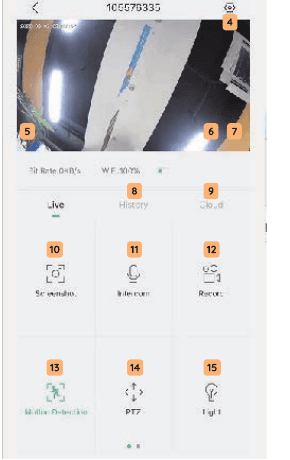
| № | Функция |
|---|---|
| 1 | Переход на страницу просмотра видео |
| 2 | Многоэкранный просмотр |
| 3 | Добавление камеры |
| 4 | Настройки камеры (настройки тревог SD-карты и т. д.) |
| 5 | Включение/выключение динамика |
| 6 | Настройки качества видео (SD, HD) |
| 7 | Полноэкранный режим |
| 8 | Воспроизведение видео с SD-карты |
| 9 | Воспроизведение видео из облачного хранилища |
| 10 | Кнопка снимка экрана |
| 11 | Интерком — удерживайте для разговора |
| 12 | Кнопка записи (ручная видеозапись) |
| 13 | Функция обнаружения движения людей |
| 14 | Пульт управления PTZ |
| 15 | Прожектор (ручное нажатие включает прожектор на 30 с, повторное нажатие выключает) |
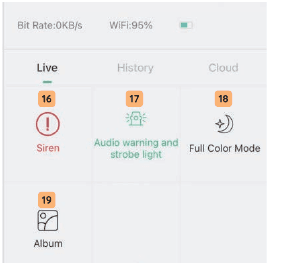
| № | Функция |
|---|---|
| 16 | Кнопка тревоги (ручное нажатие включает тревогу на 30 с, повторное нажатие выключает) |
| 17 | 3 вида тревог (звуковая, световая, звуковая и световая) |
| 18 | 3 режима ночного видения (интеллектуальное, цветное, инфракрасное) |
| 19 | Альбом (хранит снимки экрана и файлы видеозаписей, сделанных вручную) |
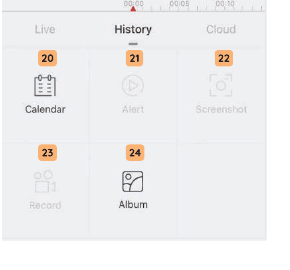
| № | Функция |
|---|---|
| 20 | Параметр календаря — нажмите для выбора даты |
| 21 | Выбор видеозаписи тревоги |
| 22 | Снимок экрана, фотофиксация видео |
| 23 | Запись (первое нажатие — начало, повторное — окончание) |
| 24 | Альбом (хранит снимки экрана и файлы видеозаписей, сделанных вручную) |
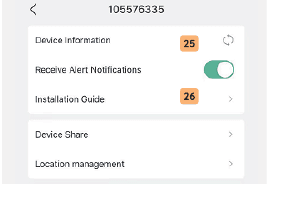
| № | Функция |
|---|---|
| 25 | Изменение названия камеры |
| 26 | Информация об устройстве (сведения о сети, MAC-адрес, часовой пояс) |
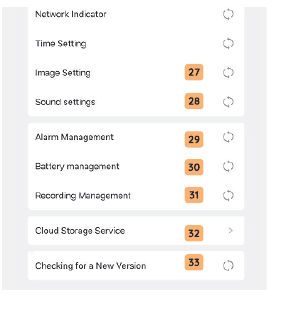
| № | Функция |
|---|---|
| 27 | Переворот изображения, переключение между цветным и чёрно-белым ночным режимом |
| 28 | Включение/выключение микрофона, записи, динамика; регулировка громкости |
| 29 | Переключатель обнаружения движения, чувствительность, режим работы тревоги, расписание тревог |
| 30 | Питание от аккумулятора, уровень заряда, статистика использования аккумулятора |
| 31 | Настройки обнаружения движения |
| 32 | Настройки записи; проверка ёмкости SD-карты |
| 33 | Версия прошивки камеры |
Общий доступ к устройству
Порядок предоставления доступа к камере другим пользователям:
- Пригласите друзей скачать и установить приложение «CloudEdge» и войти в систему.
- Нажмите на значок «Общий доступ к устройству», просмотрите обучающее видео и следуйте инструкциям для завершения настройки.
Совет: При совместном использовании убедитесь, что аккаунт в приложении зарегистрирован в том же регионе. В противном случае предоставить доступ не получится.
6. Запись на SD-карту
ПРИМЕЧАНИЕ: SD-карта в комплект не входит.
Требования к SD-карте:
- Рекомендуются карты марок San Disk, Samsung и других известных производителей.
- Поддерживаемая ёмкость: 8–128 ГБ.
- Рекомендуется использовать стандартную карту класса Class 10.
- Поддерживается только формат FAT32.
Примечание: Вставьте карту памяти в слот SD-карты устройства — устройство автоматически начнёт сохранять видеозаписи.
Как просмотреть записи с SD-карты?
- Способ 1: Нажмите кнопку «История» или «Воспроизведение видео» у значка информации о тревоге в приложении, чтобы перейти в интерфейс воспроизведения. Перетащите временную шкалу или выберите точку тревоги для поиска записи за нужный период.
- Способ 2: Вставьте SD-карту в компьютер и конвертируйте видео в формат MP4 с помощью стороннего приложения. После конвертации видео можно просматривать непосредственно на компьютере.
7. Настройки датчика движения PIR
Перейдите в приложении к разделу «Параметры» — «Обнаружение движения».
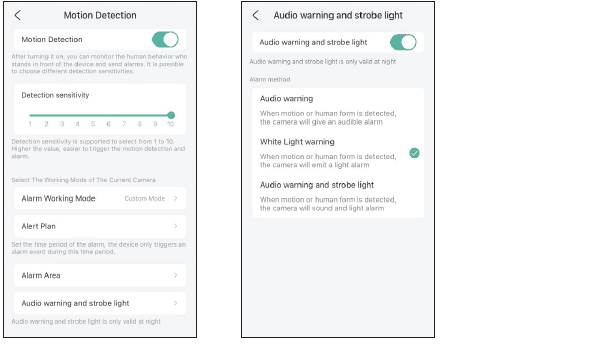
| Чувствительность | Дальность обнаружения (движущиеся объекты) |
|---|---|
| Уровень 1–3 (низкий) | До 4–5 метров |
| Уровень 4–7 (средний) | До 5–8 метров |
| Уровень 8–10 (высокий) | До 8–13 метров |
Рекомендация: При возникновении следующих проблем можно отрегулировать чувствительность обнаружения движения.
- При частых пропусках или задержках тревог рекомендуется установить чувствительность на уровень 8–10.
- При частых ложных тревогах рекомендуется установить чувствительность на уровень 1–3.
- Рекомендуется снизить чувствительность. Высокая чувствительность и большая дальность обнаружения повышают вероятность ложных срабатываний. Зимой из-за большего перепада температур ложные тревоги возникают чаще. Кроме того, на работу датчика PIR влияют погодные условия и температура.
- Рекомендуется повысить чувствительность. Летом из-за меньшего перепада температур возможны пропуски или задержки тревог.
- При ухудшении качества обнаружения движения в ночное время попробуйте отключить «Ночное обнаружение».
8. Управление аккумулятором
Зарядка камеры
Рекомендуется использовать адаптер питания 5 В/2 А. Используйте выделенный зарядный кабель из комплекта.
Примечание: Если адаптер 5 В/2 А недоступен, можно использовать другой адаптер 5 В.
Как определить, что зарядка выполняется успешно?
Индикатор зарядки горит красным во время зарядки. Синий свет означает завершение зарядки. Полная зарядка занимает примерно 10 часов и более.
Что делать, если зарядка не удаётся?
- Проверьте исправность адаптера питания — попробуйте другой.
- Проверьте исправность зарядного кабеля — попробуйте другой.
- Индикатор зарядки может быть неисправен — проверьте состояние зарядки в приложении.
- Проверьте надёжность контакта между портом зарядки устройства и зарядным кабелем.
- Устройство оснащено модулем защиты от зарядки при низких температурах — не заряжайте устройство в условиях низких температур.
- Свяжитесь со службой поддержки: [email protected].
Ресурс аккумулятора
Если устройство не обнаруживает движения, оно переходит в спящий режим, снижая энергопотребление.
При обнаружении движения устройство быстро «просыпается», запускается менее чем за 1 секунду и делает снимок с видеозаписью.
Важно: При температуре ниже -20°C аккумулятор может войти в режим самозащиты, что приведёт к автоматическому отключению камеры. После повышения температуры аккумулятор автоматически вернётся в нормальное состояние.
При низких температурах перед зарядкой оставьте камеру в помещении на несколько часов. При комнатной температуре режим самозащиты аккумулятора автоматически отключится, и камеру можно безопасно зарядить.
Почему аккумулятор устройства быстро разряжается?
- Проверьте, не слишком ли часто срабатывают тревоги. Время работы устройства напрямую влияет на ресурс аккумулятора. Чем чаще PIR активирует устройство, тем быстрее расходуется аккумулятор из-за увеличения времени работы. Рекомендуется снизить чувствительность обнаружения движения, а также настроить интервал тревог и расписание. (Примечание: внешние блоки кондиционеров, проезжающие автомобили и пешеходы вызывают частые тревоги. Отрегулируйте угол установки камеры, чтобы исключить эти объекты из зоны обнаружения).
- В холодную погоду ёмкость аккумулятора снижается, что уменьшает время автономной работы.
- Свяжитесь со службой поддержки: [email protected].
9. Часто задаваемые вопросы
Для получения более подробных ответов войдите в приложение и перейдите в раздел «Я» — «FAQ» — «Справочный документ» — «Камера на аккумуляторе».
Устройство показывает, что оно не в сети?
- Убедитесь, что устройство включено, и проверьте, горит ли рабочий индикатор в штатном режиме.
- Проверьте работоспособность сети Wi-Fi и перезапустите маршрутизатор.
- Если устройство находится далеко от маршрутизатора и не может получить достаточный сигнал Wi-Fi, рекомендуется переместить маршрутизатор ближе или установить усилитель Wi-Fi для улучшения покрытия.
- Удалите камеру из аккаунта CloudEdge, выполните сброс устройства и добавьте его снова. Убедитесь, что прошивка устройства и приложение обновлены до последней версии.
Замена маршрутизатора или пароля Wi-Fi?
Удалите камеру из аккаунта CloudEdge. После сброса устройства добавьте его снова с новыми данными Wi-Fi.
Невозможно воспроизвести историческое видео?
- Проверьте статус SD-карты в «Настройках» — убедитесь, что карта успешно распознана.
- Извлеките и повторно вставьте SD-карту.
- Отформатируйте SD-карту через приложение.
- Попробуйте другую SD-карту.
Частые тревожные уведомления?
- В приложении снизьте чувствительность тревоги обнаружения движения.
- Проверьте, нет ли в поле зрения камеры объектов, которые мешают работе датчика PIR и вызывают его срабатывание: внешних блоков кондиционеров, проезжающих автомобилей, проходящих пешеходов и т. д. При необходимости отрегулируйте угол установки камеры.
- Включите «Обнаружение движения людей» и используйте алгоритм распознавания силуэтов для фильтрации лишних тревог.
Телефон не получает тревожные уведомления?
- В системных настройках телефона включите все разрешения на уведомления для приложения «CloudEdge».
- Убедитесь, что функция обнаружения движения устройства успешно активирована.
- Перезапустите телефон; на устройствах Android очистите кэш.
- Проверьте качество интернет-соединения.
Примечание: Если адаптер 5 В/2 А недоступен, можно использовать другой адаптер 5 В.
Как настроить звуковую и световую тревогу?
- 3 режима тревоги: энергосберегающий, производительный, пользовательский.
- 3 варианта тревоги: звуковая тревога, световая тревога, звуковая и световая тревога.
- Ручное нажатие кнопки тревоги в интерфейсе приложения включает звуковую сирену на 30 с; повторное нажатие выключает её.
- Громкость тревоги регулируется.
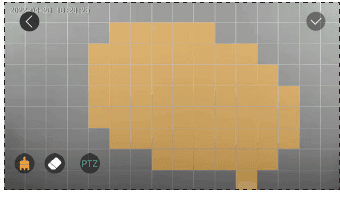
Как настроить пользовательские зоны обнаружения?
Свободно задайте область, в которой должна срабатывать тревога. Выделенная область — это зона, при обнаружении движения в которой камера будет отправлять тревожные уведомления.
Руководство пользователя PTZ-камеры BOIFUN с питанием от аккумулятора
Руководство пользователя беспроводной PTZ-камеры видеонаблюдения BOIFUN с питанием от аккумулятора. Охватывает устройство камеры, установку приложения и сопряжение, монтаж, PIR-детекцию движения, звуковую и световую сигнализацию, запись на SD-карту, управление аккумулятором и часто задаваемые вопросы по приложению CloudEdge.
DEKCO DC5E PTZ Краткое руководство по работе с камерой
Руководство по настройке камеры безопасности DEKCO DC5E HD WiFi PTZ, в котором описывается комплектация, обзор продукта, монтаж, регистрация учетной записи, сопряжение WiFi с CloudEdge app, часто задаваемые вопросы и заявления о безопасности.