LogoДокументация CloudEdge App
Сайт - Главная страница

Начало работы

Документация

Центр помощи

Часто задаваемые вопросы

Руководство пользователя

Руководство пользователя

Продукты

PTZ-камера видеонаблюдения Allesin (для улицы/помещения)Руководство пользователя PTZ-камеры безопасности amstro с питанием от аккумулятораКраткое руководство по PTZ-камере ANRAN P3MaxКраткое руководство по запуску PTZ-камеры ANRANPTZ-камера BG ANGEL DX2BOIFUN DQ201 PTZ CameraPTZ-камера BOIFUNРуководство пользователя PTZ-камеры BOIFUN с питанием от аккумулятораРуководство пользователя поворотной PTZ-камеры BOIFUN для наружного наблюденияDEKCO DC5E PTZ Краткое руководство по работе с камеройFUNOVATION DomeCam Интеллектуальная WiFi HD-камера. Краткое руководство по началу работыieGeek 19G0K PTZ Руководство пользователя уличной камеры видеонаблюденияieGeek DQ201 PTZ Камера видеонаблюдения с аккумуляторомieGeek PTZ Руководство пользователя камеры видеонаблюдения с аккумуляторомieGeek ZS-GX1S PTZ Камера видеонаблюдения с аккумуляторомieGeek ZY-C2 PTZ Камера видеонаблюдения с аккумуляторомJennov PTZ Краткое руководство по работе с камеройPTZ Краткое руководство по использованию камеры видеонаблюденияКраткое руководство по установке PTZ-камеры видеонаблюденияulofy Интеллектуальная WiFi HD-камера (PTcam) Краткое руководство
Руководство пользователяPTZ-камера

ieGeek DQ201 PTZ Камера видеонаблюдения с аккумулятором

Руководство пользователя для камеры видеонаблюдения с аккумулятором ieGeek DQ201 PTZ, в котором описано расположение камеры, сопряжение приложений, зарядка, установка, обнаружение движения PIR и часто задаваемые вопросы в CloudEdge app.

Это руководство пользователя для камеры видеонаблюдения ieGeek DQ201 PTZ с аккумулятором, которая работает с CloudEdge app.

Нужна дополнительная помощь? См. Часто задаваемые вопросы о камере с аккумулятором. Если вам нужна помощь, свяжитесь с ieGeek, прежде чем возвращать продукт. На большинство вопросов можно ответить в нашем онлайн-центре поддержки по адресу http://www.iegeek.com или в почтовом ящике послепродажного обслуживания по адресу [email protected].

Пожалуйста, внимательно прочтите данное руководство перед использованием этой беспроводной камеры видеонаблюдения. Прежде чем подключать эту камеру к Wi-Fi, убедитесь, что уровень сигнала Wi-Fi превышает 85 %, чтобы обеспечить хороший сигнал Wi-Fi. Эта беспроводная камера поддерживает запись событий, когда Wi-Fi отключен.

1. Знакомство с камерой
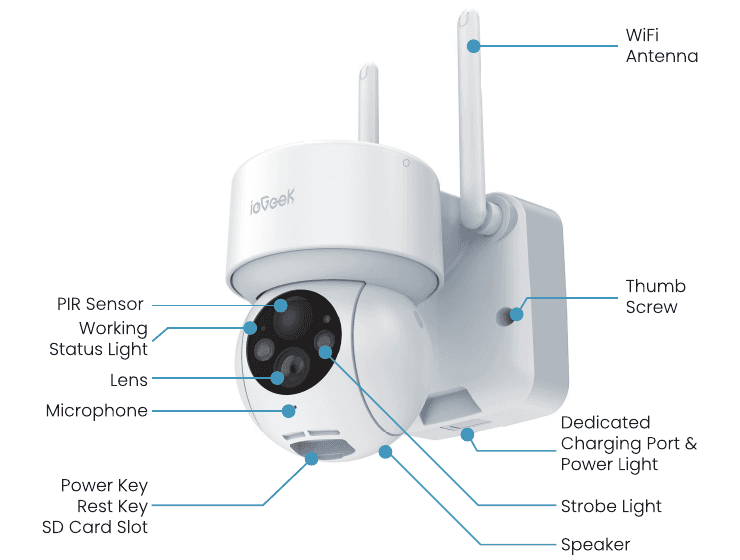
ieGeek DQ201 PTZ камера с маркированными деталями: антенна WiFi, датчик PIR, индикатор рабочего состояния, объектив, микрофон, кнопка питания, кнопка сброса, слот для карты SD, винт с накатанной головкой, специальный порт для зарядки и индикатор питания, стробоскоп и динамик.
ЧастьОписание
Ключ питанияНажмите и удерживайте кнопку питания в течение 5 секунд, чтобы включить камеру.
Сбросить ключНажмите и удерживайте RESET в течение 5 секунд, чтобы перезагрузить устройство (если вы изменили настройки, они вернутся к заводским настройкам по умолчанию).
SD Слот для картыПоддерживает локальное хранилище карт SD (до 128 GB).
Мощность светаКрасный означает, что идет зарядка. Синий означает, что зарядка завершена.
МикрофонЗахватывает звук для ваших видео.
PIR ДатчикМожет обнаруживать движущиеся объекты на расстоянии до 12 метров.
СпикерВывод звука двустороннего голосового вызова.
Выделенный порт для зарядкиДля зарядки камеры используйте блок питания 5V/2A type-C.
Винт с накатанной головкойДля крепления камеры и нижнего кронштейна.

Индикатор рабочего состояния

ИндикаторСтатус
Красный свет горит постоянноСеть камер ненормальна
Красный свет мигает медленноОжидание соединения Wi-Fi
Красный свет быстро мигаетWi-Fi соединение выполняется
Синий свет горит постоянноКамера работает нормально

2. Установка приложения и регистрация учетной записи

Загрузите приложение «ieGeek Cam»

– Способ 1. Загрузите приложение «CloudEdge» или «ieGeek Cam» с App Store (iOS) или Google Play (Android). – Метод 2. Отсканируйте QR-код приложения «ieGeek Cam», чтобы загрузить его.

Совет. При первом использовании этого приложения включите два разрешения ниже.

  1. Разрешите приложению «ieGeek Cam» доступ к данным мобильной сотовой связи и беспроводной локальной сети, иначе ему не удастся добавить IP-камеру.
  2. Разрешите приложению «ieGeek Cam» получать push-сообщения, иначе телефон не будет получать push-уведомление при обнаружении движения или звуковом сигнале.
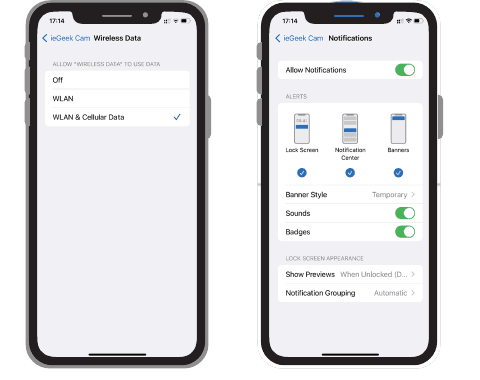
iOS экраны разрешения беспроводной передачи данных и уведомлений для ieGeek Cam app

Зарегистрируйте аккаунт

Новым пользователям необходимо зарегистрироваться по электронной почте. Конкретные шаги заключаются в следующем:

Нажмите «Зарегистрироваться».
Следуйте инструкциям, чтобы завершить регистрацию учетной записи.
Авторизоваться.

Примечание:

  • При регистрации новой учетной записи выберите регион, в котором вы фактически находитесь, и правильный код страны. (Разные зарегистрированные регионы не могут использовать общую камеру.)
  • Пожалуйста, выберите регистрацию по электронной почте.

3. Как добавить камеру в приложение

Перед использованием:

Пожалуйста, вставьте карту Micro SD перед включением питания, иначе карта SD не будет обнаружена.
Отодвиньте камеру и смартфон 1-3 ft (30-100 cm) от маршрутизатора, чтобы настроить Wi-Fi.
Убедитесь, что камера использует 2.4 GHz Wi-Fi.

Wi-Fi Этапы подключения

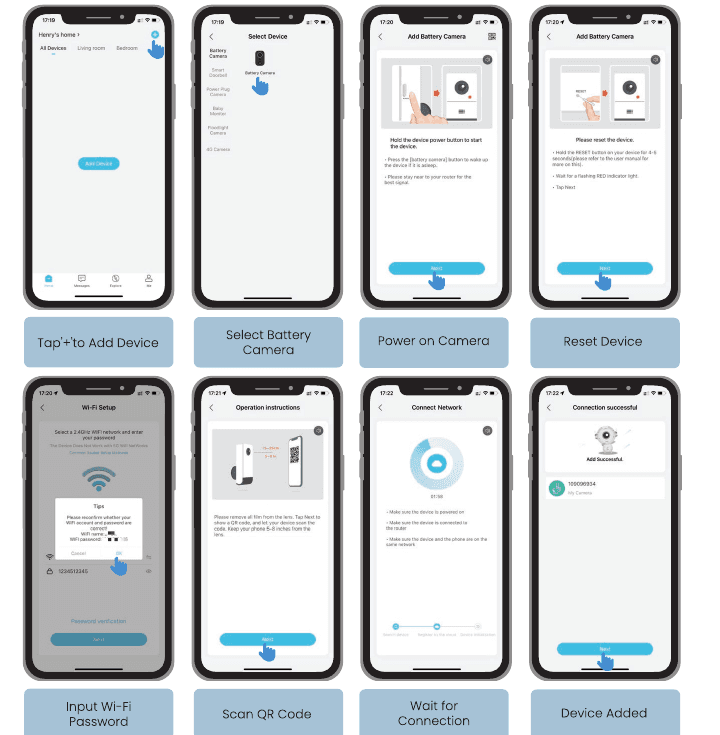
Восемь экранов CloudEdge app: нажмите +, чтобы добавить устройство, выберите «Батарея камеры», включите камеру, сбросьте настройки устройства, введите пароль Wi-Fi, отсканируйте QR-код, дождитесь подключения и устройство будет добавлено.
Нажмите «+», чтобы добавить устройство.
Выберите «Камера с аккумулятором».

Включите камеру. Удерживайте кнопку питания устройства, чтобы запустить его. Нажмите кнопку (Камера с аккумулятором), чтобы вывести устройство из режима сна, если оно находится в спящем режиме. Пожалуйста, оставайтесь рядом с маршрутизатором для лучшего сигнала.

Выполните сброс устройства. Удерживайте кнопку RESET на устройстве в течение 4–5 секунд (подробнее об этом читайте в руководстве пользователя). Дождитесь мигания КРАСНОГО индикатора, затем нажмите «Далее».

Введите пароль Wi-Fi. Выберите сеть 2.4 GHz Wi-Fi и введите свой пароль. Еще раз подтвердите правильность вашей учетной записи Wi-Fi и пароля, затем нажмите «Далее».

Сканируйте QR-код. Снимите с объектива всю пленку. Нажмите «Далее», чтобы отобразить QR-код, и позвольте вашему устройству отсканировать его. Держите телефон на расстоянии 5–8 дюймов от объектива.

Дождитесь подключения. Убедитесь, что устройство включено, подключено к маршрутизатору, а также что устройство и телефон находятся в одной сети.

Устройство добавлено. Когда появится сообщение «Добавление успешно», соединение установлено успешно.

Примечание. Если питание невозможно включить, подключите DC 5V 2A адаптер питания типа C, чтобы сначала зарядить камеру в течение 15 минут.

Моя камера не может подключиться к Wi-Fi?

Прежде чем добавлять устройство, убедитесь, что оно горит медленно мигающим красным светом. Если состояние индикатора ненормальное, восстановите заводские настройки устройства (длительно нажмите и удерживайте кнопку RESET устройства, пока не услышите звук «boogu»).
Убедитесь, что Wi-Fi к подключенной камере — 2.4 GHz. По нашему опыту, в большинстве случаев сетевое подключение не удается, что вызвано тем, что пользователи использовали 5 GHz Wi-Fi. Эта камера Wi-Fi не поддерживает 5 GHz Wi-Fi.
Убедитесь, что пароль Wi-Fi исправлен. (Примечание: пароль Wi-Fi не может содержать одинарные кавычки, подчеркивание, пробел и косую черту (/).)
Проверьте количество устройств, подключенных к маршрутизатору. Вообще у роутера есть лимиты на подключение. Как только число устройств, подключенных к маршрутизатору, превысит максимально допустимое количество, другие устройства не будут подключаться к маршрутизатору.
Во время сканирования убедитесь, что QR-код на экране телефона нормальный, а расстояние между телефоном и объективом камеры составляет 10-15 cm (3,9–5,9 дюйма).
Убедитесь, что текущее местоположение имеет хорошее покрытие Wi-Fi и стабильную сеть (сигнал Wi-Fi превышает 85%).
Избегайте использования расширителей Wi-Fi.
Если после проверки приведенной выше информации камера не может подключиться к Wi-Fi, попробуйте повторно загрузить приложение, перезагрузить камеру и перезапустить маршрутизатор, а затем снова добавить камеру.
Если вы попробовали все шаги, но все равно не получилось, отправьте сообщение о своем заказе и проблеме на номер [email protected].

4. Зарядите аккумулятор

Зарядите аккумулятор с помощью адаптера питания 5V 2A типа C.

  • Батарея является встроенной и не может быть удалена.
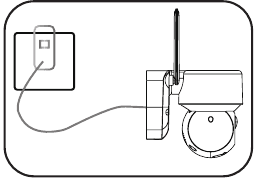
Зарядка камеры DQ201 с помощью адаптера питания 5V 2A типа C от сетевой розетки

Зарядите аккумулятор с помощью солнечной панели ieGeek.
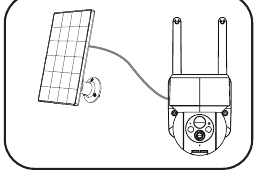
Зарядка камеры DQ201 от солнечной панели ieGeek

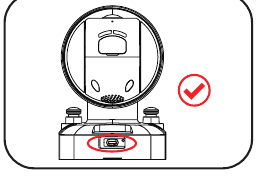
Для защиты от атмосферных воздействий всегда закрывайте специальный порт зарядки резиновой заглушкой после завершения зарядки аккумулятора.

Индикатор зарядки:

  • Красный LED — Зарядка
  • Синий LED — полностью заряжен.
Нижняя часть камеры отмечена галочкой, указывающей, что резиновая заглушка правильно закрывает порт зарядки.

5. Руководства по установке

  • Установите камеру на высоте 2–3 метра (7-10 ft) над землей. На такой высоте дальность обнаружения датчика движения будет максимальной.
  • Для эффективного обнаружения движения устанавливайте камеру под углом.

Примечание. Если движущийся объект приближается к датчику PIR вертикально, камера может не обнаружить движение.
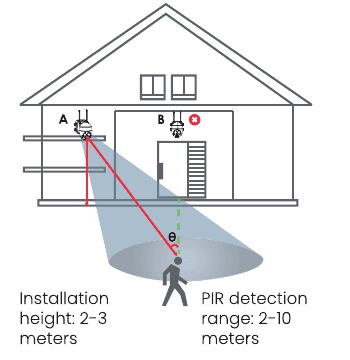
Схема дома, показывающая высоту установки камеры и дальность обнаружения PIR.
  • Высота установки — 2-3 метра.
  • PIR дальность обнаружения — 2-10 метров

6. Примечания к датчику движения PIR

PIR Диапазон обнаружения датчика

Диапазон обнаружения PIR можно настроить в соответствии с вашими конкретными потребностями. Вы можете обратиться к следующей таблице, чтобы настроить ее в настройках устройства через ieGeek Cam app.

ЧувствительностьРасстояние обнаружения (для движущихся и живых объектов)
Уровень 1-3 (Низкий)До 2-5 метров
Уровень 4-7 (Средний)До 5-8 метров
Уровень 8-10 (Высокий)До 8-10 метров

7. Важные замечания по уменьшению количества ложных тревог

  • Не направляйте камеру на объекты с ярким светом, в том числе на солнечный свет, яркий свет ламп и т. д.
  • Не размещайте камеру рядом с какими-либо розетками, в том числе вентиляционными отверстиями кондиционера, увлажнителями воздуха, вентиляционными отверстиями теплопередачи проекторов и т. д.
  • Не устанавливайте камеру в местах с сильным ветром.
  • Не направляйте камеру к зеркалу.
  • Держите камеру на расстоянии не менее 1 метра от любых беспроводных устройств, включая Wi-Fi маршрутизаторы и телефоны, чтобы избежать помех в беспроводной сети.

8. Часто задаваемые вопросы

Для получения более подробных часто задаваемых вопросов войдите в приложение и выполните поиск в разделе «Я» → «Дополнительные вопросы» → «Камера с аккумулятором».

Устройство предлагает оффлайн?

Проверьте, находится ли оборудование во включенном состоянии, и проверьте, горит ли рабочий свет оборудования нормально.
Убедитесь, что текущее местоположение имеет хорошее покрытие Wi-Fi и сеть стабильна; убедитесь, что сигнал Wi-Fi выше 85%. Вы можете попробовать использовать сторонний инструмент анализа Wi-Fi «Анализатор Wi-Fi», чтобы проанализировать текущее покрытие сигнала Wi-Fi и состояние помех. Если покрытие плохое и помехи большие, рекомендуется изменить положение установки камеры, отрегулировать положение маршрутизатора или использовать маршрутизатор второго уровня.
Если устройство расположено далеко от маршрутизатора, что приводит к невозможности получения хорошего сигнала Wi-Fi, рекомендуется переместить маршрутизатор поближе или убедиться, что уровень сигнала Wi-Fi превышает 85 %, чтобы улучшить производительность Wi-Fi дома.
Удалите камеру из своей учетной записи ieGeek Cam и добавьте ее снова после перезагрузки устройства. Проверьте, являются ли прошивка устройства и прикладная программа последней версией.
Избегайте использования расширителей Wi-Fi.

Обновить пароль маршрутизатора или Wi-Fi?

Удалите камеру из своей учетной записи ieGeek Cam. После сброса устройства используйте новый Wi-Fi и пароль, чтобы добавить его снова.

Часто включается будильник?

В приложении уменьшите чувствительность сигнала обнаружения движения.
Проверьте, нет ли в поле зрения устройства объектов, которые мешают работе датчика PIR и активируют его, например, наружный блок кондиционера, движущиеся автомобили, проходящие мимо пешеходы и т. д. Угол наклона устройства можно отрегулировать соответствующим образом, чтобы избежать появления этих легко мешающих объектов.
Включите «обнаружение движения человека» и используйте гуманоидный алгоритм для фильтрации бесполезных сигналов тревоги.

Устройство не обнаруживает события движения

В случае нестабильной сети сообщение может не быть отправлено вовремя после срабатывания PIR. В этом случае вы можете сначала подтвердить состояние сети и удалить камеру для проверки и подтверждения в среде с хорошим покрытием сети.
Неправильное положение установки приведет к тому, что PIR не сработает и не обнаружит. Если положение слишком высокое, объект находится слишком далеко или объект слишком мал, камера не сработает; попробуйте несколько раз отрегулировать положение установки в соответствии с требованиями триггера.

SD карта не распознана

Поддерживаемая емкость: карта 16-128 GB TF.
Перед использованием обязательно отформатируйте карту TF в файловой системе FAT32 или exFAT на компьютере, затем вставьте ее в камеру и, наконец, снова выполните операцию форматирования карты памяти на камере.
Если карта TF не распознается во время использования, это, как правило, проблема с качеством карты TF, и необходимо заменить карту памяти на более стабильную для чтения и записи.

Быстрое энергопотребление

В случае плохого покрытия Wi-Fi (например, сигнал ниже 85%) это приведет к увеличению энергопотребления.
Частота срабатывания PIR высока, и энергопотребление увеличивается, когда ночью включен инфракрасный/белый свет.
Мобильный телефон часто обращается к камере удаленно, что увеличивает энергопотребление.
При первом использовании рекомендуется использовать мощность до 10%, а затем зарядить ее до 100%, что полезно для здоровья литиевой батареи.

ieGeek 19G0K PTZ Руководство пользователя уличной камеры видеонаблюдения

Руководство пользователя для уличной камеры наблюдения ieGeek 19G0K PTZ, в котором описаны обзор камеры, индикатор состояния, установка приложения, регистрация учетной записи, сопряжение Wi-Fi, настенный монтаж, настройки сигнализации и снижение количества ложных тревог с помощью CloudEdge app.

ieGeek PTZ Руководство пользователя камеры видеонаблюдения с аккумулятором

Руководство пользователя для камеры видеонаблюдения с аккумулятором ieGeek PTZ, в котором описаны обзор продукта, индикаторы состояния и зарядки, сопряжение приложений, подключение Wi-Fi и устранение неполадок, настенный монтаж, настройка датчика движения PIR и снижение количества ложных тревог с помощью приложения CloudEdge.

Содержание

1. Знакомство с камерой
Индикатор рабочего состояния
2. Установка приложения и регистрация учетной записи
Загрузите приложение «ieGeek Cam»
Зарегистрируйте аккаунт
3. Как добавить камеру в приложение
Wi-Fi Этапы подключения
Моя камера не может подключиться к Wi-Fi?
4. Зарядите аккумулятор
5. Руководства по установке
6. Примечания к датчику движения PIR
PIR Диапазон обнаружения датчика
7. Важные замечания по уменьшению количества ложных тревог
8. Часто задаваемые вопросы
Устройство предлагает оффлайн?
Обновить пароль маршрутизатора или Wi-Fi?
Часто включается будильник?
Устройство не обнаруживает события движения
SD карта не распознана
Быстрое энергопотребление