 Документация CloudEdge App
ieGeek 19G0K PTZ Руководство пользователя уличной камеры видеонаблюдения
Руководство пользователя для уличной камеры наблюдения ieGeek 19G0K PTZ, в котором описаны обзор камеры, индикатор состояния, установка приложения, регистрация учетной записи, сопряжение Wi-Fi, настенный монтаж, настройки сигнализации и снижение количества ложных тревог с помощью CloudEdge app.
В этом руководстве описана настройка и использование уличной камеры видеонаблюдения ieGeek 19G0K PTZ с CloudEdge app, от обзора камеры и установки приложения до сопряжения Wi-Fi, настенного монтажа и настроек сигнализации.
Эта беспроводная камера видеонаблюдения подключается только к сигналу 2.4 GHz Wi-Fi — она не поддерживает 5 GHz Wi-Fi. Дополнительную информацию см. в разделе Часто задаваемые вопросы.
1. Обзор камеры
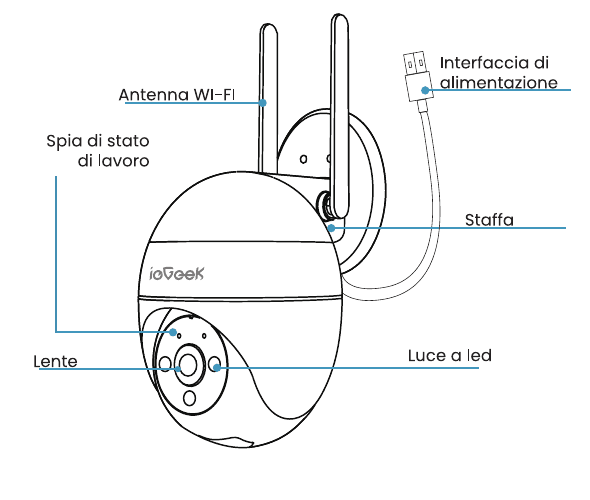
- Wi-Fi антенна
- Индикатор рабочего состояния
- Линза
- LED свет
- Интерфейс питания
- Скоба
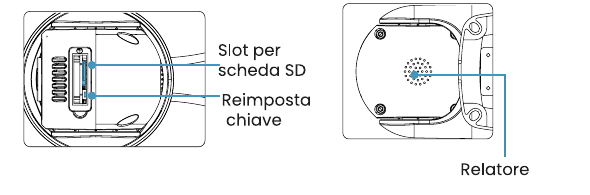
- SD слот для карты
- Кнопка сброса
- Спикер
2. Технические характеристики
| Компонент | Описание |
|---|---|
| Ключ сброса | Нажмите и удерживайте RESET в течение 5 секунд, чтобы восстановить заводские настройки устройства. (Если сброс прошел успешно, вы услышите уведомление.) |
| SD слот для карты | Поддерживает локальное хранилище карт SD (до 128 GB). |
| Объектив | Поддерживает разрешение FHD. |
| Микрофон | Захватывает звук для ваших видео. |
| Спикер | Двусторонний аудиовыход. |
Индикатор рабочего состояния
| Индикатор | Статус |
|---|---|
| Сплошной красный | Устройство ненормальное. |
| Медленно мигает красным | Готов к подключению Wi-Fi. |
| Быстро мигает красным | Подключение к Wi-Fi. |
| Сплошной синий | Wi-Fi успешно подключился. |
3. Установка приложения и регистрация учетной записи
Способ 1. Загрузите приложения «CloudEdge» и «ieGeek Cam» с App Store (iOS) или Google Play (Android).
Способ 2. Отсканируйте QR-код приложения «CloudEdge», чтобы загрузить его.
Совет. Включите два разрешения ниже при первом использовании этого приложения.
- Разрешите приложению «CloudEdge» доступ к мобильным данным и беспроводной локальной сети, иначе вы не сможете добавить камеру.
- Разрешите приложению «CloudEdge» получать push-сообщения, иначе телефон не будет получать push-сигнал при обнаружении движения или звуковом сигнале.
Зарегистрируйте аккаунт
Новым пользователям необходимо зарегистрироваться по электронной почте. Конкретные шаги заключаются в следующем:
Нажмите «Регистрация».
Следуйте инструкциям, чтобы завершить регистрацию учетной записи.
Авторизоваться.
Примечание:
- При регистрации новой учетной записи выберите регион, в котором вы фактически находитесь, и правильный код страны. (В разных зарегистрированных регионах камера не может использоваться совместно.)
- Пожалуйста, выберите регистрацию по электронной почте.
4. Как добавить камеру в приложение
Прежде чем начать:
Вставьте карту Micro SD перед включением питания, иначе карта SD не будет обнаружена.
Поместите камеру и смартфон на расстоянии 1–3 футов (30–100 cm) от маршрутизатора, чтобы настроить Wi-Fi.
Убедитесь, что камера использует 2.4 GHz Wi-Fi.
Шаги для подключения Wi-Fi
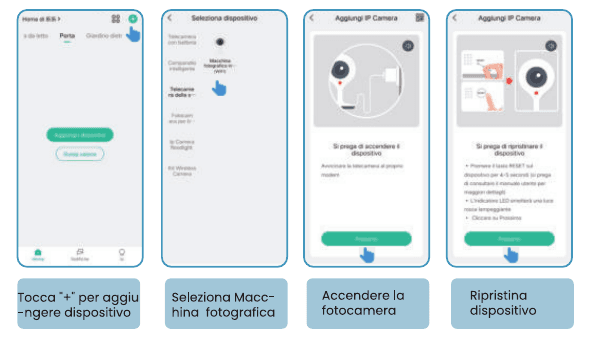
Нажмите «+», чтобы добавить устройство.
Выберите «Камера».
Включите камеру.
Перезагрузите устройство.
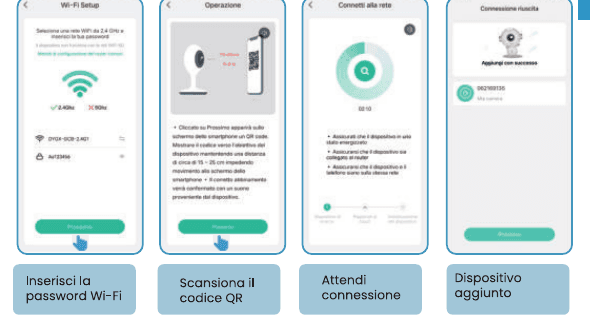
Введите пароль Wi-Fi.
Сканируйте QR-код с помощью камеры.
Подождите соединения.
Устройство добавлено.
Моя камера не может подключиться к Wi-Fi?
Прежде чем добавлять устройство, убедитесь, что оно горит медленно мигающим красным светом. Если состояние ненормальное, восстановите заводские настройки устройства (нажмите и удерживайте кнопку RESET на устройстве, пока не услышите звук «boogu»).
Убедитесь, что Wi-Fi, к которому подключается камера, — это 2.4 GHz. По нашему опыту, в большинстве случаев сетевое подключение не удается, потому что пользователи использовали 5 GHz Wi-Fi.
Убедитесь, что пароль Wi-Fi правильный. (Примечание: пароль Wi-Fi не может содержать одинарные кавычки, символы подчеркивания, пробелы и запятые.)
Проверьте количество устройств, подключенных к вашему роутеру. Вообще у роутера есть лимит на подключение. Как только устройства, подключенные к маршрутизатору, превысят максимально допустимый предел, другие устройства не смогут подключаться к маршрутизатору.
Убедитесь, что QR-код на экране телефона нормальный и что во время процесса сканирования расстояние между телефоном и объективом камеры составляет 10–15 cm (3,9–5,9 дюйма).
Если после проверки приведенной выше информации камера по-прежнему не может подключиться к Wi-Fi, попробуйте еще раз загрузить приложение и перезапустить маршрутизатор, а затем снова добавьте камеру.
Если вы выполнили все действия, но ничего не получилось, отправьте сообщение о своем заказе и проблеме на номер [email protected].
5. Крепление камеры на стену
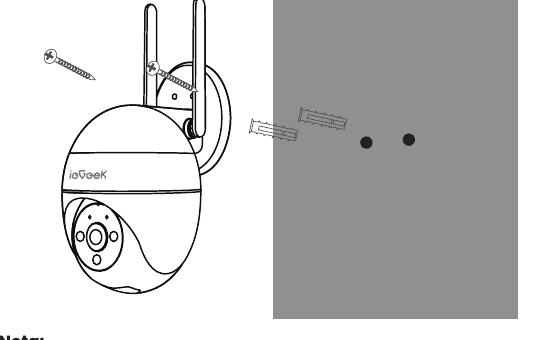
Примечание. Чтобы обеспечить максимальную производительность продукта и избежать ненужного воздействия на окружающую среду, во время установки обратите внимание на следующее:
- Старайтесь не устанавливать изделие на обочине оживленной дороги. Частые пешеходы и транспортные средства будут продолжать будить камеру, вызывая частые тревожные сообщения.
- Не устанавливайте изделие слишком далеко от роутера; для правильной работы продукту необходим хороший сигнал Wi-Fi.
6. Настройки будильника
Настройки обнаружения движения
В приложении перейдите в «Настройки» – «Настройки будильника» – «Обнаружение движения», где вы можете настроить параметры обнаружения движения.
- Низкая соответствует низкой чувствительности, расстояние обнаружения движения 4–5 метров.
- Средний соответствует средней чувствительности, расстояние обнаружения движения 5–8 метров.
- Высокий соответствует высокой чувствительности, расстояние обнаружения движения 8–10 метров.
Обнаружение звука
Звуковая и световая сигнализация действует только в ночное время. При включенной звуковой и световой сигнализации вы можете выбрать три режима: «звуковая сигнализация», «сигнализация белым светом» и «звуковая и световая сигнализация».
Примечание. Если ночной сигнал отключен, камера будет записывать только черно-белое видео ночью.
7. Важные замечания по уменьшению количества ложных тревог
- Не направляйте камеру на объекты с ярким светом, включая солнечный свет, источники света ламп и т. д.
- Не размещайте камеру рядом с вентиляционными отверстиями, включая вентиляционные отверстия кондиционера, увлажнителя воздуха, вентиляционные отверстия проектора и т. д.
- Не устанавливайте камеру в местах с сильным ветром.
- Не направляйте камеру на зеркало.
- Держите камеру на расстоянии не менее 1 метра от любого беспроводного устройства, включая маршрутизаторы и Wi-Fi телефоны, чтобы избежать помех в беспроводной сети.
8. Часто задаваемые вопросы
Если во время использования этого продукта возникнут следующие проблемы, вы можете отрегулировать чувствительность обнаружения движения для их устранения.
- Если телефон слишком часто получает тревожные сообщения, рекомендуется снизить уровень обнаружения движения или установить зону тревоги.
- Если вы обнаружите, что на изображении тревоги, которое часто получает телефон, нет движущихся объектов, это может быть связано с такими факторами, как изменения света и тени в поле обнаружения движения. Рекомендуется снизить уровень обнаружения движения или установить зону тревоги.
FUNOVATION DomeCam Интеллектуальная WiFi HD-камера. Краткое руководство по началу работы
Краткое руководство по эксплуатации камеры FUNOVATION DomeCam smart WiFi HD PTZ, включающее упаковочный лист, структуру продукта, загрузку приложения, регистрацию, добавление камеры, описание функций и часто задаваемые вопросы.
ieGeek DQ201 PTZ Камера видеонаблюдения с аккумулятором
Руководство пользователя для камеры видеонаблюдения с аккумулятором ieGeek DQ201 PTZ, в котором описано расположение камеры, сопряжение приложений, зарядка, установка, обнаружение движения PIR и часто задаваемые вопросы в CloudEdge app.