 Документация CloudEdge App
FUNOVATION DomeCam Интеллектуальная WiFi HD-камера. Краткое руководство по началу работы
Краткое руководство по эксплуатации камеры FUNOVATION DomeCam smart WiFi HD PTZ, включающее упаковочный лист, структуру продукта, загрузку приложения, регистрацию, добавление камеры, описание функций и часто задаваемые вопросы.
В этом кратком руководстве описана настройка FUNOVATION DomeCam Smart WiFi HD-камеры с CloudEdge app, от упаковочного листа и структуры продукта до добавления камеры и использования ее функций.
Прежде чем выполнять сопряжение камеры, убедитесь, что WiFi для вашего телефонного подключения — 2.4G (5GHz не поддерживается). Дополнительную информацию см. в разделе Часто задаваемые вопросы.
Товарная накладная
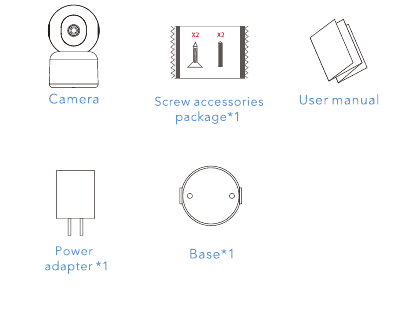
- Камера
- Комплект принадлежностей для винтов ×1
- Руководство пользователя
- Адаптер питания ×1
- База ×1
Структура изделия — лицевая сторона
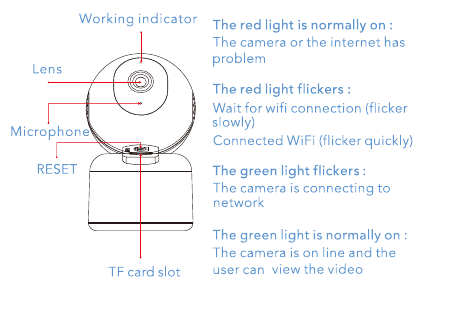
- Индикатор работы
- Линза
- Микрофон
- RESET
- TF слот для карты
Состояние индикатора
| Индикатор | Значение |
|---|---|
| Красный свет обычно горит | Проблема с камерой или интернетом. |
| Красный свет мигает (медленно) | Подождите соединения WiFi |
| Красный свет мигает (быстро) | Подключено WiFi |
| Зелёный свет мерцает | Камера подключается к сети |
| Зеленый свет обычно горит | Камера подключена к сети, и пользователь может просматривать видео. |
Структура продукта – Назад
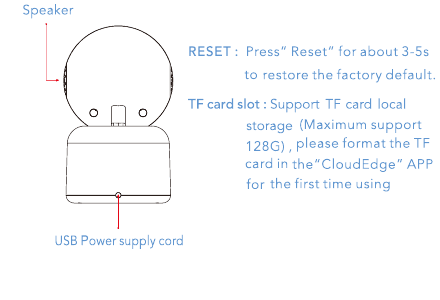
- Спикер
- USB Шнур питания
| Элемент | Описание |
|---|---|
| RESET | Нажмите «Сброс» примерно на 3-5s, чтобы восстановить заводские настройки по умолчанию. |
| TF слот для карты | Поддержка локального хранилища карты TF (максимальная поддержка 128G). При первом использовании отформатируйте карту TF в приложении «CloudEdge». |
Загрузите приложение
Отсканируйте приведенный ниже QR-код или найдите «CloudEdge» в магазине приложений или Google Play, затем загрузите и установите приложение.
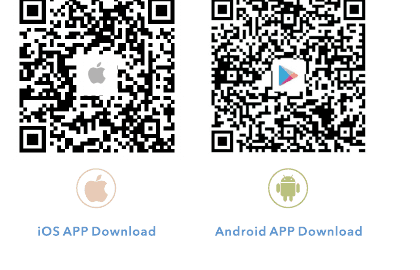
- iOS Загрузка приложения
- Android Загрузка приложения
Регистрация пользователя, вход в систему
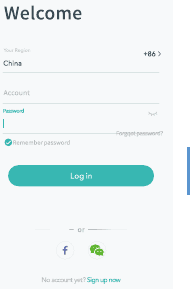
- Регистрация: выберите свою страну, чтобы зарегистрировать учетную запись, используя свой адрес электронной почты.
- Войти: выберите свою страну, введите существующую учетную запись и пароль для входа.
Добавляем камеру
Убедитесь, что WiFi для подключения телефона — 2.4G и что сеть в хорошем состоянии (5GHz не поддерживается), подождите, пока красный индикатор устройства не начнет медленно мигать (если красный индикатор устройства не мигает медленно, нажмите и удерживайте кнопку «Сброс» для 3-5s, пока устройство не издаст звук «BUGU», подождите, пока устройство перезагрузится, затем добавьте камеру).
Откройте приложение «CloudEdge», нажмите значок «+» в правом верхнем углу, чтобы добавить камеру, выберите «Камера с подключением к питанию», затем войдите на экран списка камер.
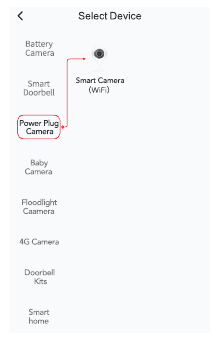
Следуйте инструкциям приложения, нажмите «Далее», введите WiFi пароль от подключенного мобильного телефона, затем нажмите «Далее».
Поднесите QR-код лицом к камере примерно на расстоянии 10 к 15 cm, дождитесь, пока камера издаст звук «BUGU», затем нажмите «Далее». Приложение автоматически выполнит поиск устройства.
Введение в функцию
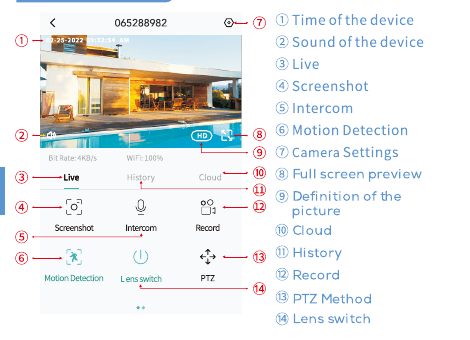
- Время работы устройства
- Звук устройства
- Живи
- Скриншот
- Домофон
- Обнаружение движения
- Настройки камеры
- Полноэкранный просмотр
- Определение рисунка
- Облако
- История
- Запись
- Метод PTZ
- Переключатель объектива
ЧАСТО ЗАДАВАЕМЫЕ ВОПРОСЫ
В: Не удалось добавить во время настройки сети? О: Убедитесь, что ваш телефон подключен к маршрутизатору в диапазоне 2.4GHz, и убедитесь, что пароль Wi-Fi верен.
В: После добавления сканирования по-прежнему не получается? О: Перезагрузите устройство или выключите его после того, как добавление сканирования по-прежнему не удалось, а затем попробуйте добавить его снова.
В: Устройство не может нормально просматривать изображения? О: Проверьте, не слишком ли слабый сигнал сети. Поднесите камеру к маршрутизатору. Если предварительный просмотр по-прежнему невозможен, перезагрузите камеру и добавьте ее снова.
В: Почему после перезагрузки устройства камера все еще находится в списке устройств? О: Сброс устройства осуществляется только для сброса конфигурации сети камеры, но невозможно изменить конфигурацию в приложении. Чтобы удалить камеру, вы должны войти в приложение для удаления.
В: Как переключить сеть камеры на другой маршрутизатор? О: Сначала удалите и перезагрузите устройство в приложении, а затем снова настройте сеть для устройства через приложение.
В: Почему устройство не распознает карту TF? О: Пожалуйста, вставляйте и извлекайте карту TF после выключения питания. Проверьте, работает ли карта TF нормально и имеет ли она формат FAT32. Когда мобильный телефон или устройство работает в нестабильной сети, приложение также сообщит, что карта TF не может быть распознана.
Заявление о безопасности
Меры предосторожности
- Применимая рабочая температура этого продукта составляет -20 ℃ ~ 50 ℃, пожалуйста, не используйте его в среде со слишком высокой или слишком низкой температурой.
- Не размещайте объектив близко к стеклу, белым стенам или осветительным объектам или лицом к ним, чтобы изображение не получилось слишком ярким, темным или белым.
- Убедитесь, что камера установлена в пределах хорошего диапазона сигнала Wi-Fi, разместите ее как можно ближе к маршрутизатору и постарайтесь установить ее вдали от металлических и микроволновых печей, которые могут повлиять на сигнал.
Послепродажное обслуживание и техническая поддержка
По вопросам послепродажного обслуживания обращайтесь к [email protected]. Опишите проблему с камерой и сообщите нам номер заказа, модель камеры и серийный номер на наклейке камеры, мы ответим вам как можно скорее.
Официальное уведомление — Символы: ⎓ Постоянный ток (DC). Не выбрасывайте аккумуляторы и вышедшие из строя изделия вместе с бытовыми отходами (мусором). Опасные вещества, которые они могут содержать, могут нанести вред здоровью или окружающей среде. Заставьте вашего продавца вернуть эти продукты или воспользуйтесь селективным сбором мусора, предложенным вашим городом.
Настоящим компания Funovation заявляет, что тип радиооборудования «DomeCam» соответствует Директиве 2014/53/EU. Полный текст декларации соответствия ЕС доступен по адресу в Интернете: www.funovation.store..
DEKCO DC5E PTZ Краткое руководство по работе с камерой
Руководство по настройке камеры безопасности DEKCO DC5E HD WiFi PTZ, в котором описывается комплектация, обзор продукта, монтаж, регистрация учетной записи, сопряжение WiFi с CloudEdge app, часто задаваемые вопросы и заявления о безопасности.
ieGeek 19G0K PTZ Руководство пользователя уличной камеры видеонаблюдения
Руководство пользователя для уличной камеры наблюдения ieGeek 19G0K PTZ, в котором описаны обзор камеры, индикатор состояния, установка приложения, регистрация учетной записи, сопряжение Wi-Fi, настенный монтаж, настройки сигнализации и снижение количества ложных тревог с помощью CloudEdge app.