 Документация CloudEdge App
ieGeek PTZ Руководство пользователя камеры видеонаблюдения с аккумулятором
Руководство пользователя для камеры видеонаблюдения с аккумулятором ieGeek PTZ, в котором описаны обзор продукта, индикаторы состояния и зарядки, сопряжение приложений, подключение Wi-Fi и устранение неполадок, настенный монтаж, настройка датчика движения PIR и снижение количества ложных тревог с помощью приложения CloudEdge.
В этом руководстве описаны все этапы настройки и использования аккумуляторной камеры безопасности ieGeek PTZ с приложением CloudEdge, от обзора продукта и зарядки до сопряжения Wi-Fi, настенного монтажа и настроек движения PIR.
Эта беспроводная камера видеонаблюдения подключается только к сигналу 2.4 GHz Wi-Fi — она не поддерживает 5 GHz Wi-Fi. Дополнительную информацию см. в разделе Часто задаваемые вопросы о камере с аккумулятором.
Внимание:
- Прежде чем подключать камеру к Wi-Fi, убедитесь, что уровень сигнала Wi-Fi превышает 85 %, чтобы обеспечить хороший сигнал Wi-Fi.
- Эта беспроводная камера поддерживает запись событий, когда Wi-Fi отключен.
1. Описание продукта
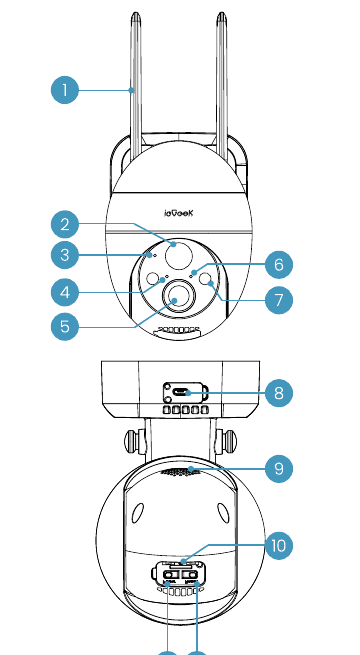
- Wi-Fi антенна
- PIR
- Микрофон
- Индикатор зарядки
- Объектив
- Индикатор рабочего состояния
- Прожектор и ИК-подсветка
- Выделенный порт для зарядки
- Спикер
- SD слот для карты
- Кнопка сброса
- Кнопка питания
| Компонент | Описание |
|---|---|
| Кнопка питания | Нажмите и удерживайте кнопку питания 5 seconds, чтобы включить или выключить камеру. |
| Кнопка сброса | Нажмите и удерживайте 5 seconds, пока не услышите «boogu», чтобы сбросить или восстановить заводские настройки. |
| SD слот для карты | Поддерживает локальное хранилище карт SD (до 128 GB). |
| Индикатор питания | Красный означает, что он заряжается; синий означает, что зарядка завершена. |
| Выделенный порт для зарядки | Используйте 5V / 2A для зарядки камеры. |
Индикатор рабочего состояния
| Индикатор | Статус |
|---|---|
| Сплошной красный | Сеть камер ненормальна. |
| Медленно мигает красным | Ожидание соединения Wi-Fi. |
| Быстро мигает красным | Подключение к Wi-Fi. |
| Сплошной синий | Камера работает нормально. |
2. Добавление камеры в приложение
2.1 Загрузите приложение «ieGeek Cam»
Метод 1: Загрузите приложения «ieGeek Cam» и «CloudEdge» с App Store (iOS) или Google Play (Android).
Метод 2. Отсканируйте код QR приложения «ieGeek Cam», чтобы загрузить его.
Примечание. При первом использовании приложения включите два разрешения ниже.
- Разрешите «ieGeek Cam» доступ к мобильным данным и беспроводному устройству LAN, иначе вы не сможете добавить устройство.
- Разрешите «ieGeek Cam» получать push-сообщения, иначе телефон не будет получать push-уведомления при срабатывании детектора движения или звуковой сигнализации.
2.2 Регистрация учетной записи
Новым пользователям необходимо зарегистрироваться по электронной почте. Конкретные шаги заключаются в следующем:
Нажмите «Регистрация».
Следуйте инструкциям, чтобы завершить регистрацию учетной записи.
Войдите в систему.
Советы:
- Пожалуйста, используйте правильный адрес электронной почты.
- Выберите правильный международный префикс.
- При регистрации новой учетной записи выберите текущий регион. (Камеры нельзя использовать в разных зарегистрированных регионах.)
3. Как добавить камеру в приложение
Прежде чем использовать:
Вставьте карту Micro SD перед включением питания, иначе карта SD не будет обнаружена.
Отсоедините камеру и смартфон 1–3 feet (30–100 cm) от маршрутизатора, чтобы настроить Wi-Fi.
Убедитесь, что камера использует 2.4 GHz Wi-Fi.
Шаги для подключения Wi-Fi
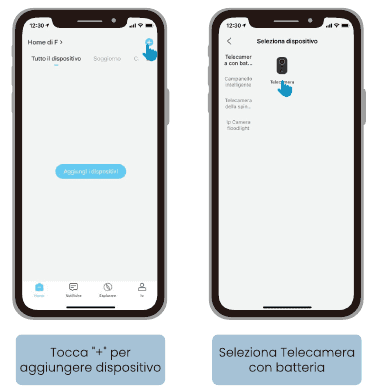
Нажмите «+», чтобы добавить устройство.
Выберите «Камера с аккумулятором».
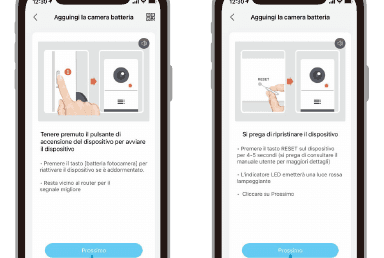
Включите камеру. Нажмите и удерживайте кнопку питания устройства, чтобы запустить его. Нажмите кнопку [аккумулятор камеры], чтобы восстановить работу устройства или выключить его. Держитесь ближе к маршрутизатору для лучшего сигнала.
Выполните сброс устройства. Нажмите кнопку RESET на устройстве для 4–5 seconds (более подробную информацию см. в руководстве пользователя). Индикатор LED будет медленно мигать красным светом. Нажмите «Далее».
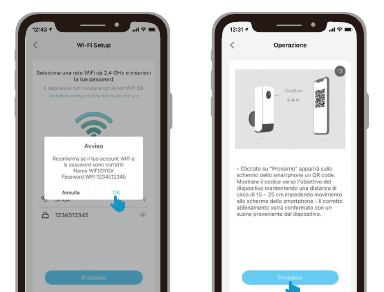
Введите пароль Wi-Fi. Выберите сеть 2.4 GHz Wi-Fi и введите ее пароль, затем подтвердите правильность имени и пароля Wi-Fi и нажмите «ОК».
Сканируйте код QR. Нажмите «Далее»; На экране телефона появится код QR. Направьте его на объектив камеры, сохраняя расстояние примерно 15–25 cm, чтобы камера могла его сканировать. Если выравнивание выполнено правильно, это будет подтверждено звуковым сигналом устройства, затем нажмите «Далее».
Дождитесь подключения. Убедитесь, что устройство включено, подключено к маршрутизатору и что устройство и телефон находятся в одной сети.
Устройство добавлено. Камера успешно добавлена.
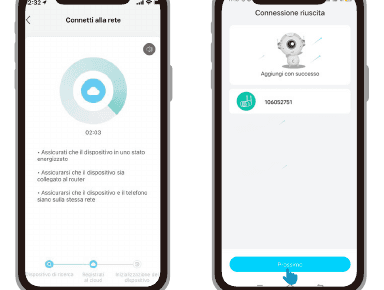
Примечание. Если питание невозможно включить, сначала подключите адаптер питания постоянного тока 5V 2A, чтобы зарядить камеру для 15 minutes.
Моя камера не может подключиться к Wi-Fi
Убедитесь, что Wi-Fi, к которому подключается камера, — это 2.4 GHz. По нашему опыту, сетевое подключение часто терпит неудачу, потому что пользователи использовали 5 GHz Wi-Fi.
Убедитесь, что пароль Wi-Fi правильный. (Примечание: пароль Wi-Fi не может содержать кавычек, символов подчеркивания, пробелов или запятых (/).)
Проверьте количество устройств, подключенных к роутеру. Вообще у роутера есть лимит на подключение. Как только количество устройств, подключенных к маршрутизатору, превысит максимально допустимое, другие устройства не смогут подключиться к маршрутизатору.
Убедитесь, что код QR на экране телефона нормальный и что расстояние между телефоном и объективом камеры составляет 10–15 cm (3.9–5.9 inches) во время процесса сканирования.
Если после проверки приведенной выше информации камера по-прежнему не может подключиться к Wi-Fi, попробуйте загрузить приложение еще раз, перезагрузите камеру и перезапустите маршрутизатор, а затем снова добавьте камеру.
Текущее местоположение должно иметь хорошее покрытие Wi-Fi и стабильную сеть (сигнал более 80%).
Избегайте использования расширителей Wi-Fi.
Если вы выполнили все шаги, но все равно ничего не получилось, отправьте сообщение о своем заказе и проблеме на номер [email protected].
4. Зарядка аккумулятора
Зарядите аккумулятор с помощью адаптера питания 5V 2A.
Батарея встроена и не может быть удалена.
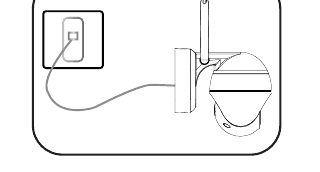
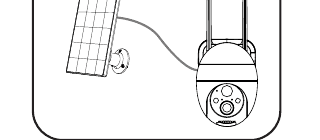
Зарядите аккумулятор с помощью солнечной панели ieGeek.
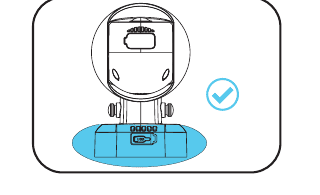
Чтобы камера лучше устойчива к погодным условиям, закрывайте специальный порт для зарядки резиновой крышкой каждый раз после зарядки аккумулятора.
Индикатор зарядки:
- Красный LED — зарядка
- Синий LED — полностью заряжен.
5. Советы по установке камеры
Этапы установки:
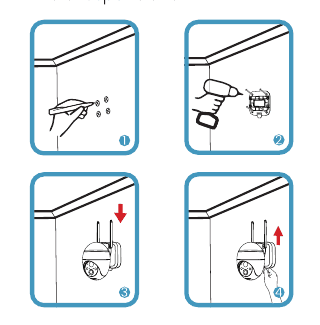
Отметьте положение перфоратора на стене.
Закрепите кронштейн на стене с помощью шурупов и дюбелей.
Возьмитесь за основание камеры, чтобы надеть ее на пряжку кронштейна, опустите ее и прислушайтесь к звуку щелчка, когда она зафиксируется.
Примечание. Пряжка кронштейна и основание камеры должны перекрываться.
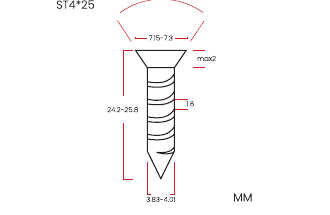
Винты: 1/4 в винте ×4, расширительный винт ×4.
Соответствующее изображение винта (ST4×25, размеры в мм):
Шаги по демонтажу:
Нажмите на часть кронштейна «Push» и подтолкните камеру вверх, чтобы снять ее.
ПРИМЕЧАНИЕ. Будьте осторожны, чтобы не порезать руку при нажатии.
- Используйте защитный чехол, чтобы камера лучше устойчива к погодным условиям при установке ее на открытом воздухе.
- Установите камеру 2–3 meters (7–10 ft) над землей. Эта высота максимально увеличивает поле зрения датчика движения.
- Для эффективного обнаружения движения устанавливайте камеру под углом.
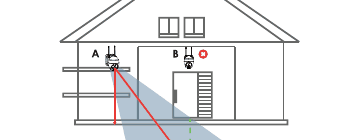
- Монтажная высота — 2–3 meters
- PIR дальность обнаружения — 2–10 meters
Примечание. Если движущийся объект приближается к датчику PIR вертикально, камера может его не обнаружить.
6. PIR Советы по датчику движения
PIR Расстояние обнаружения датчика: Диапазон обнаружения датчика PIR можно настроить в соответствии с вашими потребностями. Обратитесь к таблице ниже, чтобы настроить ее в настройках устройства через приложение CloudEdge.
| Чувствительность | Расстояние обнаружения (для движущихся объектов и живых существ) |
|---|---|
| Уровень 1–3 (низкий) | До 2–5 meters |
| Уровень 4–7 (средний) | До 5–8 meters |
| Уровень 8–10 (Высокий) | До 8–10 meters |
7. Важные замечания по уменьшению количества ложных тревог
- Не направляйте камеру на объекты с ярким светом, включая солнечный свет, яркий свет лампы и т. д.
- Не размещайте камеру рядом с вентиляционными отверстиями, включая вентиляционные отверстия кондиционера, увлажнителя воздуха, вентиляционные отверстия проектора и т. д.
- Не устанавливайте камеру в местах с сильным ветром.
- Не направляйте камеру на зеркало.
- Держите камеру на расстоянии не менее 1 meter от любых беспроводных устройств, включая маршрутизаторы Wi-Fi и телефоны, чтобы избежать помех в беспроводной сети.
8. Часто задаваемые вопросы
Для получения более подробной информации о часто задаваемых вопросах откройте приложение и выполните поиск в разделе «Я» — «Помощь и вопросы» — «Камера с аккумулятором».
Почему устройство не в сети?
Проверьте, включено ли устройство и нормально ли горит индикатор рабочего состояния.
Вы можете попробовать использовать сторонний инструмент анализа Wi-Fi («анализатор Wi-Fi»), чтобы проверить текущее покрытие сигнала и состояние помех. Если покрытие плохое и помехи большие, рекомендуется изменить положение установки камеры, отрегулировать положение маршрутизатора или использовать дополнительный маршрутизатор.
Если устройство находится далеко от маршрутизатора и не может получить хороший сигнал Wi-Fi, рекомендуется переместить маршрутизатор куда-нибудь ближе или убедиться, что уровень сигнала Wi-Fi превышает 85 %, чтобы улучшить производительность Wi-Fi устройства.
Удалите камеру из своей учетной записи CloudEdge и добавьте ее снова после перезагрузки устройства.
Проверьте, являются ли прошивка устройства и приложение последней версией.
Избегайте использования расширителей Wi-Fi.
Как обновить пароль роутера или Wi-Fi?
Удалите камеру из своей учетной записи CloudEdge. После перезагрузки устройства используйте новый Wi-Fi или новый пароль, чтобы добавить его снова.
Сигнализация срабатывает слишком часто?
Уменьшите чувствительность сигнала тревоги при обнаружении движения в приложении.
Проверьте, нет ли в поле зрения устройства объектов, которые мешают работе датчика PIR и вызывают его срабатывание, например, наружный блок кондиционера, проезжающие транспортные средства, пешеходы и т. д. Угол наклона устройства можно отрегулировать соответствующим образом, чтобы эти объекты не мешали ему.
Включите «Тревога только при появлении людей» и используйте гуманоидный алгоритм для фильтрации ненужных сигналов тревоги.
Камера не обнаруживает
Если сеть нестабильна, сообщение может не быть отправлено вовремя после срабатывания PIR. В этом случае сначала проверьте состояние сети и переместите камеру для проверки и подтверждения в среду с хорошим покрытием.
Неправильное положение установки приведет к пропуску срабатывания и обнаружению PIR. Если положение слишком высокое, объект находится слишком далеко или объект слишком мал, камера не сработает. Попробуйте несколько раз отрегулировать положение установки в соответствии с требованиями срабатывания.
Быстрое энергопотребление
В случае плохого покрытия Wi-Fi (когда сигнал ниже 75%) это приведет к увеличению энергопотребления.
Высокая частота срабатывания PIR увеличивает энергопотребление при включении инфракрасного/белого света в ночное время.
Телефон часто обращается к камере удаленно, что увеличивает энергопотребление.
При первом использовании рекомендуется снизить мощность до 10 %, а затем зарядить ее до 100 %, что полезно для здоровья литиевой батареи.
SD карта не распознана
Поддерживаемая емкость — карта 16–128 GB TF.
Перед использованием обязательно отформатируйте карту TF как FAT32 или exFAT на компьютере, затем вставьте ее в камеру и, наконец, запустите операцию форматирования карты памяти на камере.
Если карта TF не распознается во время использования, это, как правило, проблема с качеством карты TF, и вам необходимо заменить карту памяти на карту, которая читает и записывает более стабильно.
ieGeek DQ201 PTZ Камера видеонаблюдения с аккумулятором
Руководство пользователя для камеры видеонаблюдения с аккумулятором ieGeek DQ201 PTZ, в котором описано расположение камеры, сопряжение приложений, зарядка, установка, обнаружение движения PIR и часто задаваемые вопросы в CloudEdge app.
ieGeek ZS-GX1S PTZ Камера видеонаблюдения с аккумулятором
Руководство пользователя для камеры безопасности с аккумулятором ieGeek ZS-GX1S PTZ, в котором описано расположение камеры, сопряжение приложений, зарядка, установка, настройки датчика движения PIR и часто задаваемые вопросы в приложении CloudEdge.