 Документация CloudEdge App
ieGeek ZY-C2 PTZ Камера видеонаблюдения с аккумулятором
Руководство пользователя для камеры видеонаблюдения ieGeek ZY-C2 PTZ с аккумулятором, в котором описывается внешний вид продукта, сопряжение приложений, зарядка, установка, обнаружение движения PIR и часто задаваемые вопросы в приложении CloudEdge.
Это руководство пользователя для камеры видеонаблюдения ieGeek ZY-C2 PTZ с аккумулятором, которая работает с приложением CloudEdge.
Нужна дополнительная помощь? См. Часто задаваемые вопросы о камере с аккумулятором. Если вам нужна помощь, пожалуйста, свяжитесь с ieGeek перед возвратом продукта. На большинство вопросов можно ответить в нашем онлайн-центре поддержки по адресу http://www.iegeek.com или в почтовом ящике послепродажного обслуживания по адресу [email protected].
Пожалуйста, внимательно прочтите данное руководство перед использованием этой беспроводной камеры видеонаблюдения. Прежде чем подключать камеру к Wi-Fi, убедитесь, что уровень сигнала Wi-Fi превышает 85 %, чтобы обеспечить хороший сигнал Wi-Fi. Эта беспроводная камера поддерживает запись событий, когда Wi-Fi отключен.
1. Знакомство с продуктом
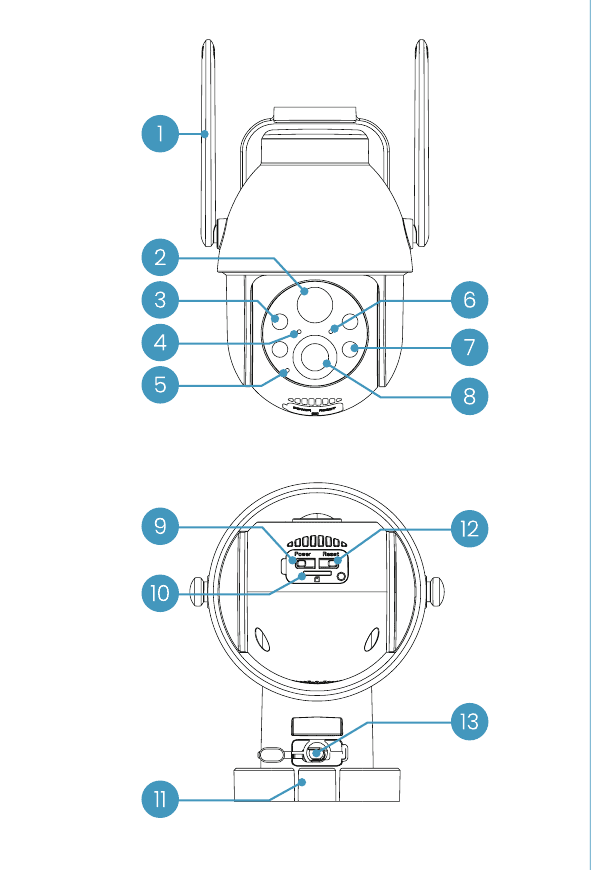
| Нет. | Часть | Нет. | Часть |
|---|---|---|---|
| 1 | Антенна | 8 | Объектив |
| 2 | PIR датчики | 9 | Кнопка питания |
| 3 | Инфракрасный LED | 10 | SD слот для карты |
| 4 | Индикатор зарядки | 11 | Отдельная база |
| 5 | Микрофон | 12 | Кнопка сброса |
| 6 | Индикатор рабочего состояния | 13 | Выделенный порт для зарядки |
| 7 | Прожекторы |
| Кнопка | Операция |
|---|---|
| Кнопка питания | Нажмите и удерживайте кнопку питания |
| Кнопка сброса | Нажмите и удерживайте 5 seconds, пока не услышите «boogu», чтобы выполнить сброс или восстановить заводские настройки. |
| Часть | Описание |
|---|---|
| SD слот для карты | Поддерживает локальное хранилище карт SD (до 128 GB) |
| Индикатор зарядки | Красный означает, что идет зарядка; синий означает, что зарядка завершена |
| Выделенный порт для зарядки | Используйте источник питания 5V 2A для зарядки устройства. |
Индикатор рабочего состояния
| Индикатор | Статус |
|---|---|
| Сплошной красный | Сеть камер ненормальна |
| Медленно мигает красным | Ожидание соединения Wi-Fi |
| Быстро мигает красным | Wi-Fi подключение |
| Сплошной синий | Камера работает нормально |
ieGeek продолжит оптимизировать продукт и улучшать его взаимодействие с пользователем, поэтому обращайтесь к актуальной версии продукта, которую вы получили. Последнюю версию руководства можно получить, отсканировав код.
2. Добавьте камеру в приложение
2.1 Загрузите приложение «ieGeek Cam»
- Метод 1: Загрузите приложения «ieGeek Cam» и «CloudEdge» с App Store (iOS) или Google Play (Android). – Метод 2. Отсканируйте код QR приложения «ieGeek Cam», чтобы загрузить его.
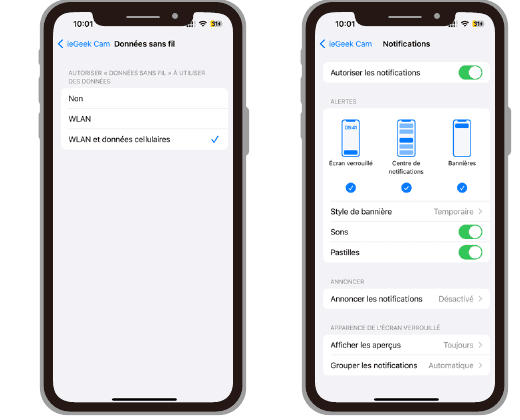
Совет. При первом использовании этого приложения включите два разрешения ниже.
- Разрешите приложению «ieGeek Cam» доступ к данным мобильной сотовой связи и локальной беспроводной сети, иначе ему не удастся добавить камеру IP.
- Разрешите приложению «ieGeek Cam» получать push-сообщения, иначе телефон не будет получать сигнал тревоги при срабатывании обнаружения движения или звукового сигнала.
2.2 Регистрация учетной записи
Новым пользователям необходимо зарегистрироваться по электронной почте:
Советы:
- Пожалуйста, используйте правильный адрес электронной почты.
- Пожалуйста, выберите правильный код страны.
- При регистрации нового аккаунта, пожалуйста, выберите регион, в котором вы фактически находитесь. (В разных регионах регистрации камера не может использоваться совместно.)
3. Как добавить камеру в приложение
Перед использованием:
Wi-Fi Этапы подключения
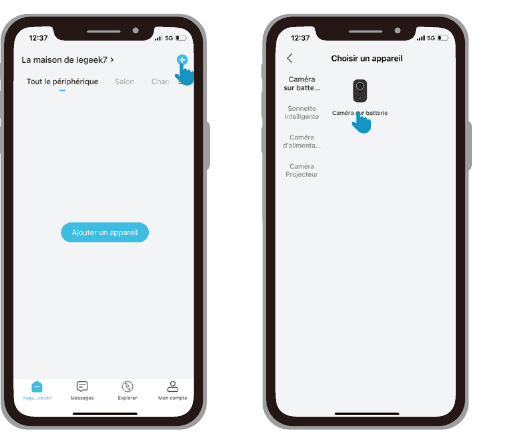
Включите камеру. Нажмите и удерживайте кнопку питания устройства, чтобы запустить его. Нажмите кнопку питания (камера с аккумулятором), чтобы разбудить ее, если она спит. Оставайтесь рядом с маршрутизатором, чтобы получить лучший сигнал.
Выполните сброс устройства. Нажмите и удерживайте кнопку RESET вашего устройства от 4 до 5 seconds (более подробную информацию см. в руководстве пользователя). Подождите, пока начнет мигать КРАСНЫЙ индикатор, затем нажмите «Далее».
Введите пароль Wi-Fi. Выберите сеть 2.4 GHz Wi-Fi и введите пароль (устройство не работает с сетями 5G). Еще раз подтвердите правильность вашей учетной записи Wi-Fi и пароля, затем нажмите «Далее».
Отсканируйте код QR. Снимите с объектива все пленки. Нажмите «Далее», чтобы отобразить код QR и позволить вашему устройству отсканировать его. Держите телефон на расстоянии от 5 до 8 inches (от 10 до 15 cm) от объектива.
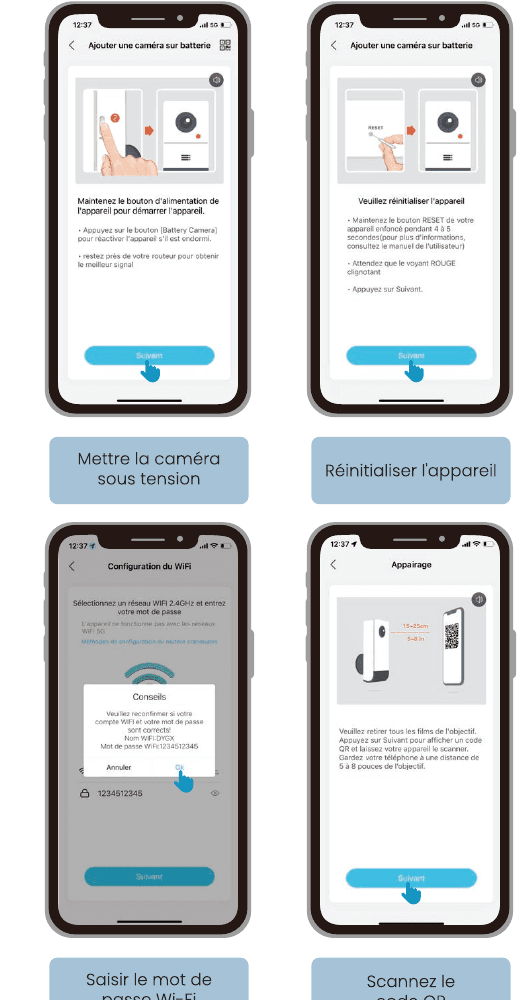
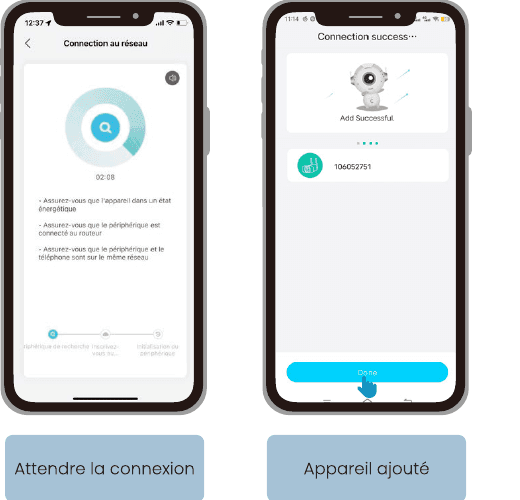
Если камеру невозможно включить, сначала подключите адаптер питания постоянного тока 5V 2A, чтобы зарядить камеру для 15 minutes.
Моя камера не может подключиться к Wi-Fi
4. Зарядите аккумулятор
Зарядите аккумулятор с помощью адаптера питания 5V 2A.
- Батарея является встроенной и не может быть удалена.
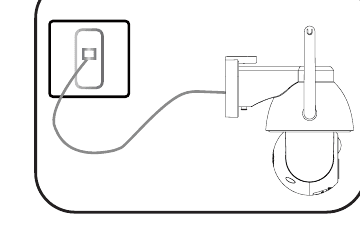
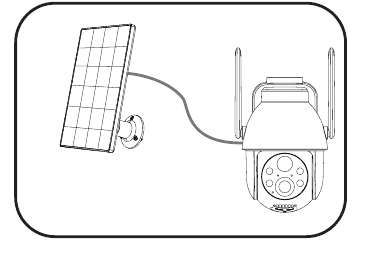
Зарядите аккумулятор с помощью солнечной панели ieGeek.
Чтобы лучше защитить камеру от воды, после зарядки закройте специальный порт для зарядки обязательно резиновой заглушкой.
Индикатор зарядки:
- Красный LED — зарядка
- Синий LED — полностью заряжен.
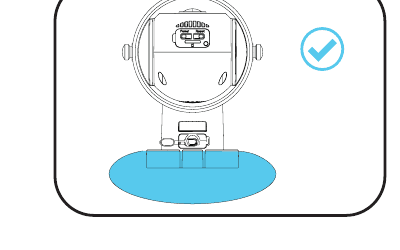
5. Руководства по установке
Этапы установки
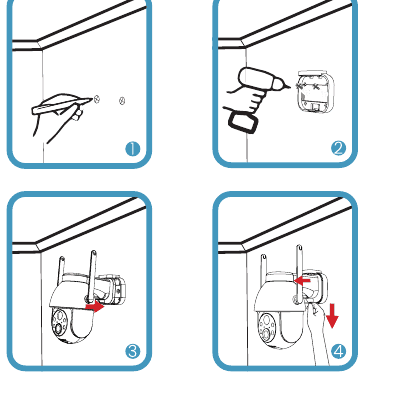
Аксессуар:
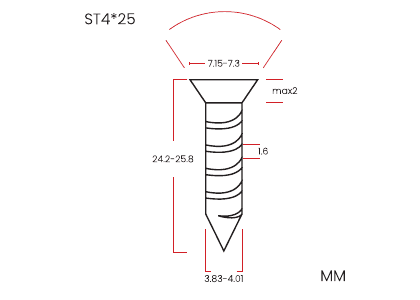
- Винты: 1/4 inch винт x2
- Расширительный винт x2
Как показано на изображении
Этапы удаления
Нажмите пальцем на «нажимную» часть кронштейна и подтолкните камеру вверх, чтобы снять ее.
Примечание. Будьте осторожны, чтобы не порезать руку при нажатии кнопки.
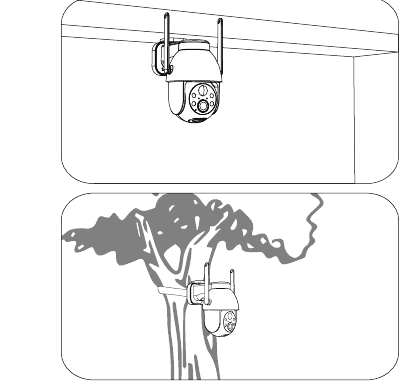
Установка:
- Поддерживает подвесной монтаж.
- Поддерживает групповой монтаж на деревьях/столбах.
6. Примечания к датчику движения PIR.
PIR расстояние обнаружения датчика
Настройки обнаружения PIR можно настроить в соответствии с вашими конкретными потребностями. Вы можете обратиться к таблице ниже, чтобы настроить их в настройках устройства в приложении CloudEdge.
| Чувствительность | Расстояние обнаружения (для движущихся и живых существ) |
|---|---|
| Уровень 1-3 (Низкий) | До 2-5 meters |
| Уровень 4–7 (средний) | До 5-8 meters |
| Уровень 8-10 (Высокий) | До 8-10 meters |
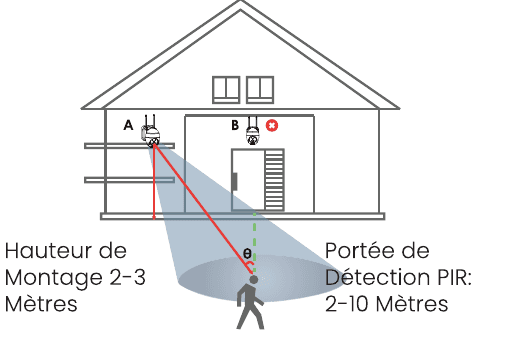
- Монтажная высота — 2-3 meters
- PIR дальность обнаружения — 2-10 meters
Примечания к схеме:
- Используйте корпус камеры для повышения устойчивости к атмосферным воздействиям при установке камеры на открытом воздухе.
- Установите камеру 2-3 meters (7-10 feet) над землей. Эта высота максимизирует дальность обнаружения датчика движения.
- Для эффективного обнаружения движения устанавливайте камеру под углом.
Примечание. Если движущийся объект приближается к датчику PIR вертикально, камера может не обнаружить движение.
7. Важные примечания для уменьшения ложных срабатываний
- Не устанавливайте камеру лицом к объектам с ярким светом, в том числе к солнцу, ярким лампам и т. д.
- Не размещайте камеру слишком близко к местам с интенсивным движением транспорта. Согласно нашим многочисленным тестам, рекомендуемое расстояние между камерой и автомобилем составляет 16 meters (52 feet).
- Не размещайте камеру рядом с электрической розеткой, включая вентиляционные отверстия для кондиционирования воздуха, вентиляционные отверстия для осушения, теплообменные отверстия прожекторов и т. д.
- Не устанавливайте камеру там, где сильный ветер.
- Не устанавливайте камеру лицом к зеркалу.
- Держите камеру на расстоянии не менее 1 meter от любых беспроводных устройств, включая маршрутизаторы Wi-Fi и телефоны, чтобы избежать помех в беспроводной сети.
8. Часто задаваемые вопросы
Для получения более подробных часто задаваемых вопросов войдите в приложение и выполните поиск в разделе «Я» → «Часто задаваемые вопросы» → «Справочный документ» → «Камера с аккумулятором».
Устройство не в сети?
Обновить пароль вашего роутера или Wi-Fi?
Удалите камеру из своей учетной записи CloudEdge, перезагрузите устройство, затем добавьте ее снова, используя новый Wi-Fi или пароль.
Сигнализация срабатывает слишком часто?
Камера не обнаруживает
SD карта не распознана
ieGeek и логотип ieGeek являются товарными знаками Shenzhen Globalebuy Co., Ltd, зарегистрированными в США и других странах. Все права защищены. www.iegeek.com
ieGeek ZS-GX1S PTZ Камера видеонаблюдения с аккумулятором
Руководство пользователя для камеры безопасности с аккумулятором ieGeek ZS-GX1S PTZ, в котором описано расположение камеры, сопряжение приложений, зарядка, установка, настройки датчика движения PIR и часто задаваемые вопросы в приложении CloudEdge.
Jennov PTZ Краткое руководство по работе с камерой
Руководство по настройке и эксплуатации камеры видеонаблюдения Jennov HD WiFi PTZ, включающее установку, сопряжение WiFi с приложением CloudEdge, запись, сигнализацию движения, ночное видение и совместное использование устройства.