 Документация CloudEdge App
Краткое руководство по PTZ-камере ANRAN P3Max
Руководство по настройке HD Wi-Fi PTZ-камеры видеонаблюдения ANRAN P3Max: комплектация, обзор устройства, монтаж, регистрация учётной записи, подключение к Wi-Fi через приложение CloudEdge, часто задаваемые вопросы и сведения о безопасности.
В этом руководстве описано, как настроить и использовать HD Wi-Fi камеру видеонаблюдения ANRAN P3Max с помощью приложения CloudEdge.
Содержание руководства может изменяться без предварительного уведомления в соответствии с нашей политикой непрерывного совершенствования продукции. Фактический вид интерфейса определяется версией приложения камеры, которую вы используете. Нужна дополнительная помощь? См. раздел Часто задаваемые вопросы о PTZ-камерах.
1. Комплектация
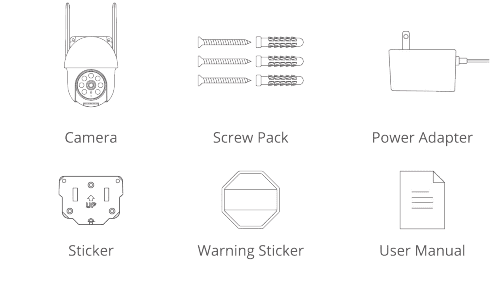
- Камера
- Набор винтов
- Блок питания
- Наклейка
- Предупреждающая наклейка
- Руководство пользователя
2. Обзор устройства
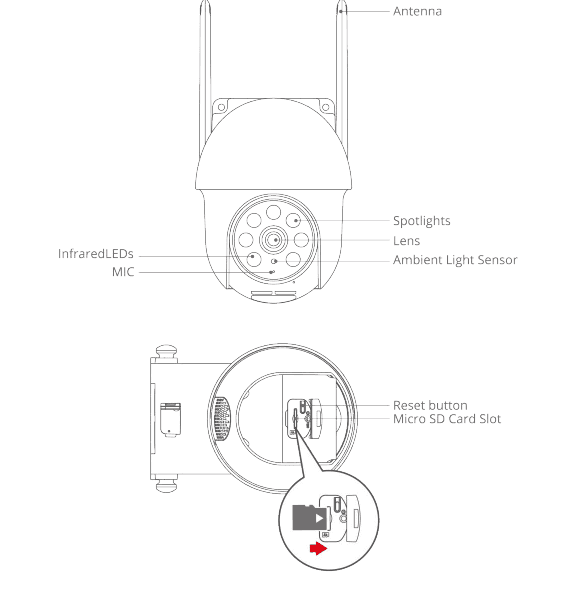
- Антенна
- Прожекторы
- Объектив
- Датчик освещённости
- Инфракрасные светодиоды
- Микрофон
- Кнопка сброса
- Слот для карты Micro SD
ВНИМАНИЕ: Вставляйте карту Micro SD в направлении, показанном на схеме. При неправильной установке карта Micro SD может застрять, а устройство — выйти из строя.
- Слот для SD-карты: поддержка карты micro SD для локального хранения (макс. 128 ГБ).
- Кнопка сброса: используется для восстановления заводских настроек камеры (нажмите и удерживайте 5–8 с).
- Требования к объёму карты: 8–128 ГБ.
- Требования к скорости чтения и записи: класс class10.
- Формат файловой системы: FAT32.
3. Установка и настройка приложения
Найдите «ANRAN» в Apple Store или Google Play, чтобы загрузить приложение.
- из Google Play
- из Apple Store
4. Монтаж камеры
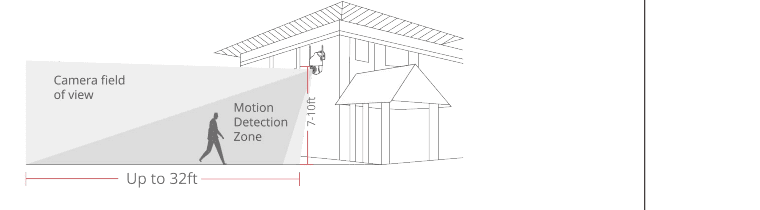
Выбор высоты и места установки
Установите камеру на высоте 2–3 м (78–118 дюймов) над землёй. Такая высота обеспечивает максимальную дальность работы датчика движения камеры. Не размещайте камеру под прямыми солнечными лучами.
Установка
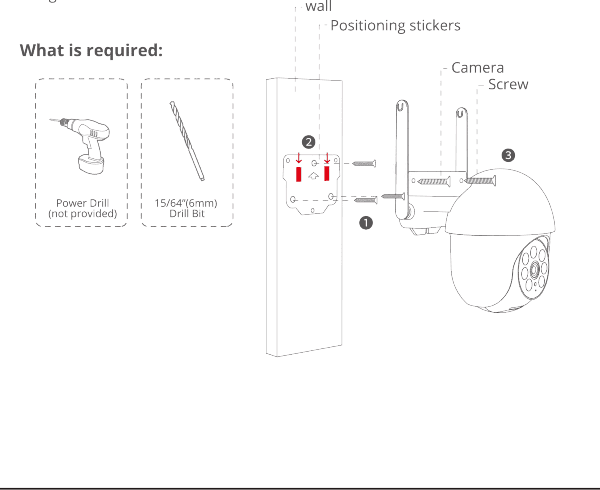
Просверлите отверстия по разметочной наклейке, сверло: 15/64'' (6 мм).
Вставьте дюбели.
Затяните винты.
Что потребуется:
Проверка сигнала Wi-Fi в месте установки
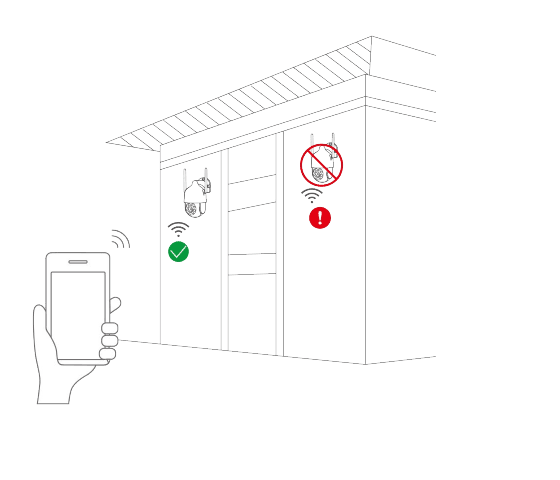
Перед установкой камеры проверьте качество сигнала Wi-Fi в месте монтажа с помощью мобильного телефона. Убедитесь, что Wi-Fi-роутер обеспечивает хороший уровень сигнала.
5. Регистрация учётной записи
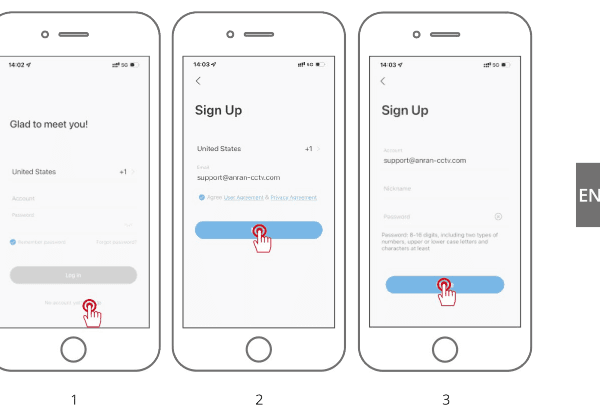
Приложение ANRAN необходимо для работы с камерой. Регистрация для хранения данных в облаке полностью добровольна и фактически не требуется при использовании установленной карты Micro SD.
Откройте приложение, чтобы зарегистрировать учётную запись. Перейдите на экран входа и нажмите «Sign Up».
Зарегистрируйтесь по адресу электронной почты и нажмите «Next».
Задайте «Nickname» и «Password» для приложения и нажмите «Done», чтобы завершить.
6. Настройка Wi-Fi для камеры
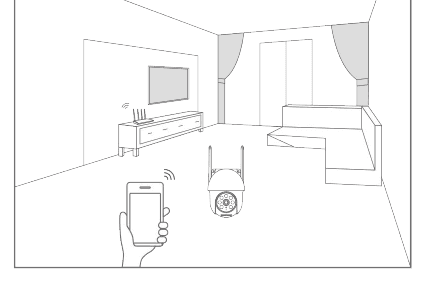
Поднесите мобильный телефон и камеру близко к роутеру (макс. расстояние 5 метров / 16 футов).
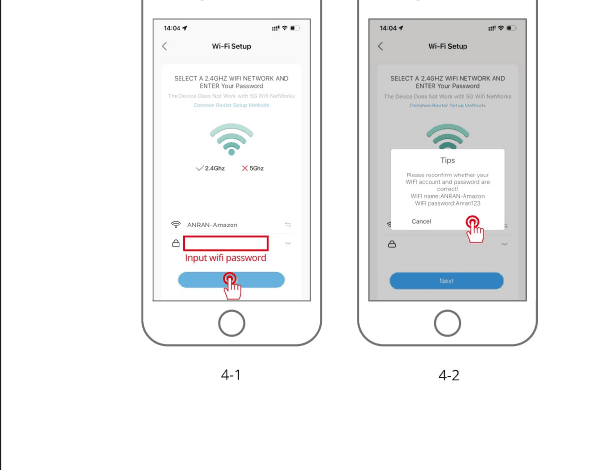
Примечание: Камера может подключаться только к сети Wi-Fi на частоте 2.4 GHz. Сети на частоте 5 GHz не поддерживаются. Поэтому убедитесь, что вы подключаетесь к сети 2.4 GHz, как показано на иллюстрации ниже.
Войдите в приложение «ANRAN», затем нажмите значок «+» в центре. Нажмите «Smart Camera», чтобы добавить устройство.
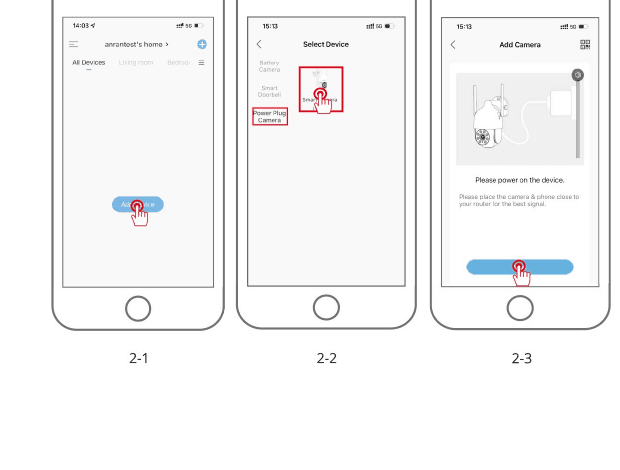
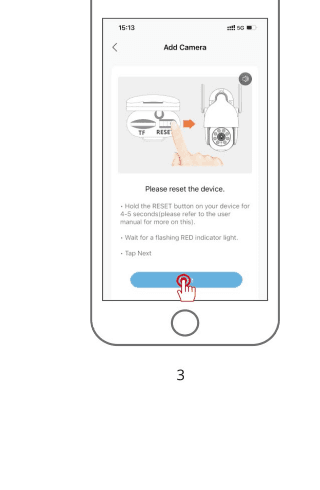
Сбросьте устройство и дождитесь мигающего КРАСНОГО индикатора, затем нажмите «Next».
Выберите сеть Wi-Fi, к которой должно подключиться устройство (вашу домашнюю сеть Wi-Fi), введите пароль и нажмите «Next».
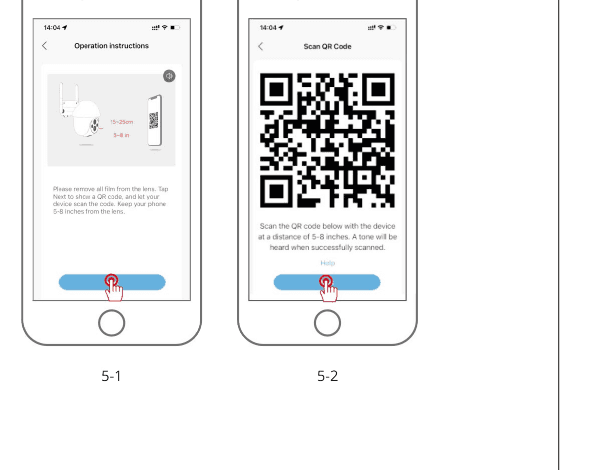
С помощью камеры отсканируйте QR-код на экране мобильного телефона, как показано ниже. Сканируйте QR-код на расстоянии 5–8 дюймов; при успешном сканировании прозвучит сигнал, после чего нажмите «Next».
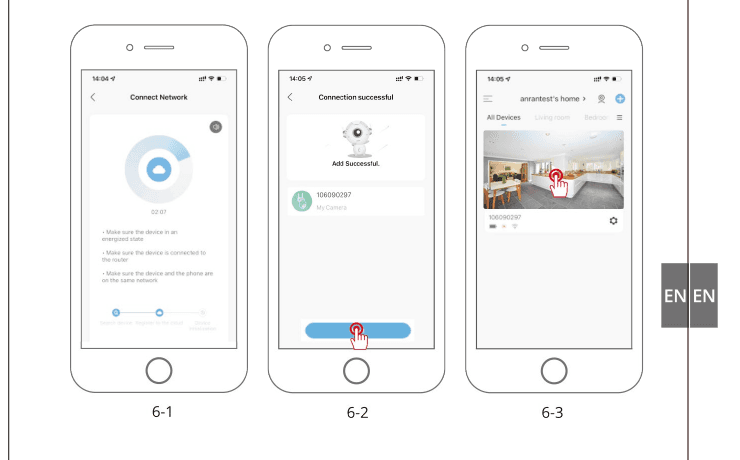
При подключении, как уже отмечалось, расположите роутер, мобильный телефон и камеру как можно ближе друг к другу (макс. 5 метров / 16 футов). При успешном подключении прозвучит «щелчок» и появится галочка, как показано ниже. Камера отобразится с числовым названием, которое можно изменить на удобное для вас, например «Камера на въезде», «Камера с видом на улицу» или любое другое.
7. Часто задаваемые вопросы
В: Устройство не отображается в режиме предпросмотра?
О: Проверьте, нормально ли работает сеть. Можно разместить камеру ближе к роутеру, и если это не помогает, рекомендуется сбросить устройство и добавить его заново.
В: Почему после сброса устройство по-прежнему остаётся в списке устройств?
О: Сброс устройства сбрасывает только сетевые настройки камеры, но не изменяет настройки в приложении. Чтобы удалить камеру, её необходимо удалить через приложение.
В: Как «подключить» камеру к другому роутеру?
О: Сначала удалите и сбросьте устройство в приложении, а затем снова настройте его через приложение.
В: Почему устройство не распознаёт карту Micro SD?
О: Рекомендуется вставлять карту Micro SD при отключённом питании камеры и убедиться, что она полностью и правильно вставлена. Убедитесь, что карта Micro SD отформатирована в FAT 32. Если нет, это можно сделать через приложение.
В: Почему я не получаю уведомления через приложение на мобильном телефоне?
О: Убедитесь, что приложение запущено на телефоне и соответствующая функция напоминаний включена; также проверьте, что в системе мобильного телефона разрешены уведомления и предоставлены необходимые права доступа.
8. Сведения о безопасности
Заявление FCC
Это устройство соответствует части 15 правил FCC. Эксплуатация допускается при соблюдении двух следующих условий: (1) это устройство не должно создавать вредных помех и (2) это устройство должно принимать любые помехи, включая помехи, которые могут вызвать сбои в работе.
Предупреждение: Изменения или модификации, не одобренные в явной форме стороной, ответственной за соответствие требованиям, могут лишить пользователя права на эксплуатацию оборудования.
Примечание: Это оборудование было протестировано и признано соответствующим ограничениям для цифровых устройств класса B согласно части 15 правил FCC. Эти ограничения призваны обеспечить разумную защиту от вредных помех при установке в жилых помещениях.
Это оборудование генерирует, использует и может излучать радиочастотную энергию и, при установке и использовании с нарушением инструкций, может создавать вредные помехи для радиосвязи. Однако нет гарантии, что в конкретной установке помехи не возникнут. Если это оборудование создаёт вредные помехи приёму радио- или телесигнала, что можно определить, выключив и включив оборудование, пользователю рекомендуется попытаться устранить помехи одним или несколькими из следующих способов: (1) Переориентировать или переместить приёмную антенну. (2) Увеличить расстояние между оборудованием и приёмником. (3) Подключить оборудование к розетке другой цепи, отличной от той, к которой подключён приёмник. (4) Обратиться за помощью к дилеру или опытному специалисту по радио- и телетехнике.
Заявление FCC о воздействии радиочастотного излучения
Устройство было проверено на соответствие общим требованиям к воздействию радиочастотного излучения. Устройство можно использовать в условиях стационарного/мобильного воздействия. Минимальное расстояние разделения составляет 20 см.
Уведомление: Экранированные кабели. Все подключения к другим вычислительным устройствам должны выполняться с использованием экранированных кабелей для соблюдения норм FCC.
Руководство пользователя PTZ-камеры безопасности amstro с питанием от аккумулятора
Руководство пользователя PTZ-камеры безопасности amstro с питанием от аккумулятора, включающее комплект поставки, описание изделия, установку приложения и регистрацию учётной записи, добавление камеры по Bluetooth или QR-коду, зарядку аккумулятора, монтаж, снижение количества ложных срабатываний и часто задаваемые вопросы.
Краткое руководство по запуску PTZ-камеры ANRAN
Руководство по настройке HD Wi-Fi PTZ-камеры видеонаблюдения ANRAN: комплект поставки, обзор устройства, монтаж, регистрация учётной записи, подключение к Wi-Fi через приложение CloudEdge, ответы на частые вопросы и сведения о безопасности.