 CloudEdge App dokumentasjon
Brukerhåndbok for BOIFUN DD202 batterikamera
Oppsett- og bruksveiledning for det trådløse BOIFUN DD202 batteridrevne WiFi-overvåkingskameraet med CloudEdge-appen, som dekker pakkeliste, produktintroduksjon, registrering i appen, WiFi-paring, appgrensesnittet, deling, varslingsinnstillinger, avspilling av alarmer, batterihåndtering, montering, tips mot falske alarmer, feilsøking og vanlige spørsmål.
Denne veiledningen forklarer hvordan du setter opp og bruker det trådløse BOIFUN DD202 batteridrevne WiFi-overvåkingskameraet med CloudEdge-appen.
Trenger du mer hjelp? Se vanlige spørsmål om batterikamera.
1. Kundestøtte etter kjøp
Takk for at du kjøpte vårt BOIFUN batteridrevne WiFi-overvåkingskamera. Vi gir 12 måneders garanti. Hvis du har problemer eller forslag, er du velkommen til å kontakte oss via Amazon-melding eller sende e-post til vår offisielle e-postadresse. Vi gir deg den beste servicen.
Merk:
- Kameraet støtter kun 2,4 GHz WiFi, det støtter ikke 5 GHz WiFi.
- Sørg for at WiFi-signalstyrken er over 75 %; hvis kameraet er for langt unna signalkilden, vil tilkoblingen ikke lykkes første gang.
- Hvis ruteren din er tilkoblet for mange enheter, vil kameraet ikke klare å koble til WiFi på grunn av IP-adressekonflikt.
- Dette trådløse kameraet støtter ikke PC-nettleser eller programvare.
- Hvis et SD-kort er installert, støtter dette trådløse kameraet hendelsesopptak når WiFi er frakoblet.
- Videoavspilling fungerer kun i CloudEdge-appen. Den støtter ikke tredjeparts spillere.
- Manuelle øyeblikksbilder og opptaksfiler lagres på mobilen. Øyeblikksbilder av hendelser lagres i skyen. Hendelsesopptak lagres på Micro SD-kortet.
- Det forbruker batteristrøm når du ser direktesendinger eller de innspilte videoene fra SD-kortet.
2. Pakkeliste
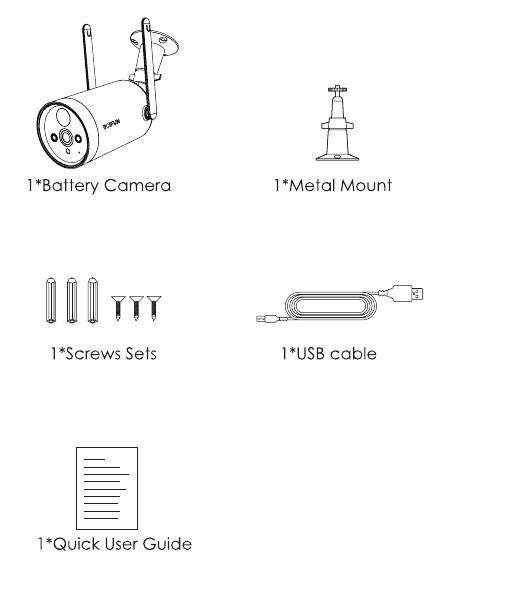
- 1 × batterikamera
- 1 × metallbrakett
- 1 × skruesett
- 1 × USB-kabel
- 1 × hurtigveiledning
3. Produktintroduksjon
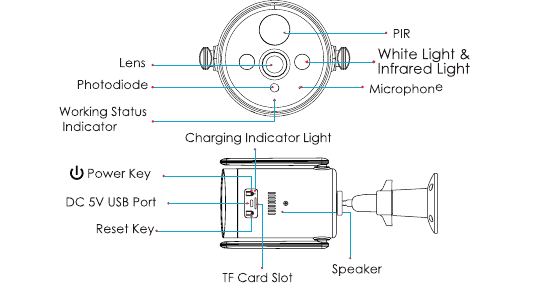
Front:
- Linse
- Fotodiode
- Statusindikator for drift
- PIR
- Hvitt lys og infrarødt lys
- Mikrofon
- Ladeindikatorlampe
Side / underside:
- Strømknapp
- DC 5V USB-port
- Tilbakestillingsknapp
- TF-kortspor
- Høyttaler
Kameraknapper
| Kameraknapper | Operasjoner |
|---|---|
| Strømknapp | Trykk og hold inne i 5 s for å slå kameraet på/av |
| Strømknapp | Trykk raskt i 1 s for å vekke kameraet fra hvilemodus |
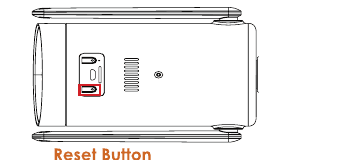
| Tilbakestillingsknapp | Trykk og hold inne i 5 s for å tilbakestille eller gjenopprette fabrikkinnstillinger |
| Tilbakestillingsknapp | Trykk raskt i 1 sekund for å gå inn i AP-distribusjonsmodus |
Status for indikatorlampe
| Indikator | Betydning |
|---|---|
| Sakte blinkende rødt | Venter på WiFi-tilkobling og starter tillegging av enheter |
| Raskt blinkende rødt | WiFi kobler til |
| Fast rødt | Nettverket er unormalt |
| Fast blått | WiFi tilkoblet, kameraet fungerer normalt |
| Sakte blinkende blått | AP-modus |
4. Installasjon av appen og kontoregistrering
4.1 Last ned CloudEdge-appen
- Metode 1: Last ned CloudEdge-appen fra App Store (iOS) eller Google Play (Android).
- Metode 2: Skann QR-koden til CloudEdge-appen for å laste den ned.
Tips: Slå på de 2 tillatelsene nedenfor når du bruker appen for første gang.
- Tillat CloudEdge-appen å bruke mobildata og trådløst nettverk, ellers vil den ikke kunne legge til IP-kameraet.
- Tillat CloudEdge-appen å motta push-meldinger, ellers vil ikke telefonen motta alarmvarsler når bevegelsesdeteksjon eller lydalarm utløses.
4.2 Registrer konto
Nye brukere må registrere seg med e-post. De konkrete trinnene er som følger:
Merk:
- Når du registrerer en ny konto, velg regionen du faktisk befinner deg i. (Ulike registrerte regioner kan ikke dele kameraet.)
- Velg å registrere deg med e-post.
5. Slik legger du kameraet til i appen
5.1 Slik installerer du Micro SD-kortet
Sett inn et Micro SD-kort for å ta opp videoer ved bevegelsesdeteksjon og for avspilling. (Micro SD-kort følger ikke med; kameraet støtter Micro SD-kort på opptil 128 GB.)
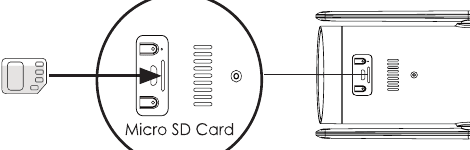
Merk: Sett inn Micro SD-kortet før du slår på kameraet, ellers kan ikke SD-kortet oppdages.
5.2 Slå på kameraet
Trykk og hold inne strømknappen i 5 s for å slå på kameraet (hvis det ikke lar seg slå på, kobler du først til en DC 5V 2A strømadapter og lader kameraet i mer enn 15 minutter). Når indikatoren blinker sakte rødt, betyr det at kameraet er startet vellykket.
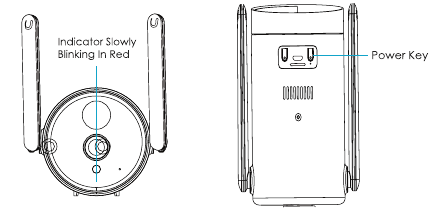
Merk: DC 5V 2A strømadapter følger ikke med i pakken.
5.3 Koble til kameraet
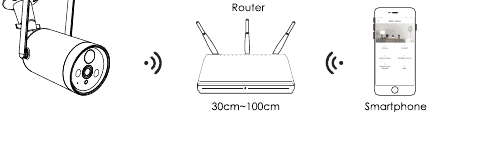
Merk: Plasser kameraet og smarttelefonen 30 til 100 cm unna ruteren for å sette opp WiFi.
Merk: Kameraet støtter kun 2,4 GHz WiFi, det støtter ikke 5 GHz WiFi.
Trinn for WiFi-tilkobling
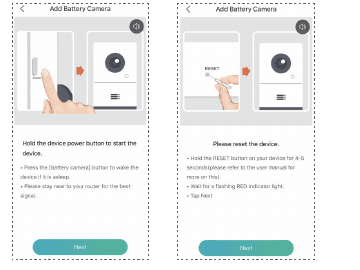
Før du kobler til kameraet, trykk og hold inne tilbakestillingsknappen i 5 sekunder for å tilbakestille eller gjenopprette fabrikkinnstillinger. Når du hører lyden «Boogu», betyr det at tilbakestillingen var vellykket.
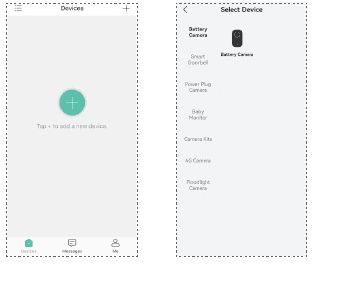
Kjør CloudEdge-appen, trykk på «+» og velg «Battery Camera». Følg veiledningen i appen og sørg for at kameraet er aktivert. (LED-indikatorlampen blir rød og blinker sakte.)
Etter at du har kommet inn på «Add Battery Camera»-grensesnittet, trykk på «Next»; når neste grensesnitt vises, trykk på «Next» igjen.
Velg 2,4 GHz WiFi-SSID og skriv inn WiFi-passordet, og trykk deretter på «OK».

Når du har kommet inn på betjeningsgrensesnittet ovenfor, trykk på «Next», så vil du se «Scan QR Code»-grensesnittet.

Hold QR-koden cirka 15 cm foran kameralinsen. Enhetens linse rettes mot QR-koden på telefonskjermen med en avstand på 15 cm. Når enheten gjenkjenner QR-koden, lager kameraet en «Boogu»-lyd. Når du har hørt den, trykk på «next».
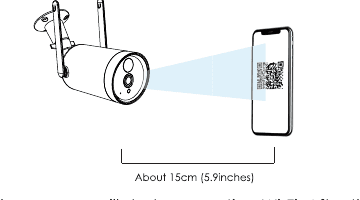
Deretter begynner kameraet å koble til WiFi. Når tilkoblingen er fullført, hopper det til «Device Found»-siden, der du kan redigere kameranavnet og trykke på «Done», og deretter gå til enhetslisten din og begynne å se videoer.

6. Funksjonsintroduksjon
6.1 Introduksjon til appgrensesnittet
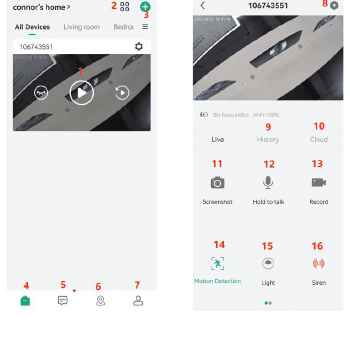
| Nr. | Funksjon |
|---|---|
| 1 | Gå til siden for videobla |
| 2 | Visning med flere skjermer |
| 3 | Legg til et kamera |
| 4 | Min enhetsliste |
| 5 | Meldinger (alarmmeldinger og systemmeldinger) |
| 6 | Aktiver garanti |
| 7 | Personlig hjemmeside |
| 8 | Kamerainnstillinger, som alarminnstillinger for SD-kort osv. |
| 9 | Videoavspilling fra SD-kort |
| 10 | Videoavspilling fra skylagring |
| 11 | Skjermbildeknapp |
| 12 | Intercom-alternativ, hold inne for å snakke |
| 13 | Opptaksknapp (ta opp video manuelt) |
| 14 | Funksjon for deteksjon av menneskelig bevegelse |
| 15 | Spotlight (trykk manuelt på lyset i 30 s, trykk igjen for å avslutte) |
| 16 | Alarmknapp (trykk manuelt på alarmen i 30 s, trykk igjen for å avslutte) |
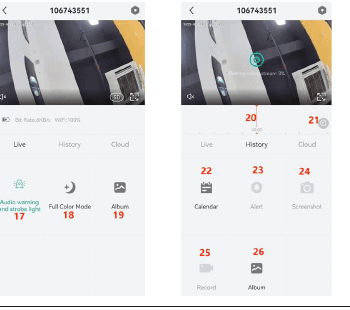
| Nr. | Funksjon |
|---|---|
| 17 | 3 varsler (lydalarm, lysalarm, lyd- og lysalarm) |
| 18 | 3 nattsyn (smart nattsyn, fargenattsyn, infrarødt nattsyn) |
| 19 | Album (lagrer skjermbilder og manuelle videofiler) |
| 20 | Alarmvideo, trykk for å spille av / pause |
| 21 | Zoomknapp for tidslinje |
| 22 | Kalenderalternativ, trykk for å velge dato |
| 23 | Velg alarmvideoopptak |
| 24 | Skjermbilde, videoøyeblikksbilde |
| 25 | Opptak (første trykk starter opptaket, trykk igjen for å avslutte opptaket) |
| 26 | Album (lagrer skjermbilder og manuelle videofiler) |
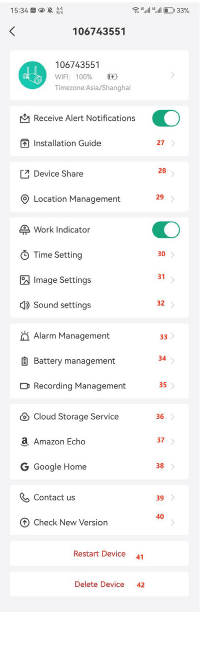
| Nr. | Funksjon |
|---|---|
| 27 | Paringsveiledning |
| 28 | Del kameraet med brukere som er registrert i samme region |
| 29 | Sorter enheter i ulike scener eller rom |
| 30 | Slå tolvtimersklokken på eller av |
| 31 | Skjermvending; intelligent nattsyn / fargenattsyn / svart-hvitt-nattsyn |
| 32 | Innstillinger for mikrofon, opptak, høyttaler og volum |
| 33 | Innstillinger for bevegelsesdeteksjon; egendefinert alarmplan; alarmområde; lyd- og lysalarm |
| 34 | Gjenværende batteri; statistikk over strømforbruk |
| 35 | Opptaksinnstilling; kontroll av SD-kortkapasitet |
| 36 | 7 dagers gratis skylagringstjeneste |
| 37 | Amazon Echo |
| 38 | Google Home |
| 39 | Kontakt oss |
| 40 | Fastvareversjonen til kameraet ditt |
| 41 | Start enheten på nytt |
| 42 | Slett enheten |
Personlig hjemmeside (Meg)
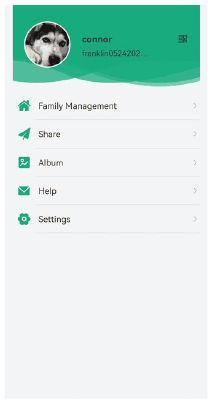
- Familiehåndtering: Opprett en ny familie, bli med i en familie.
- Del: Del kameraene dine med andre brukere.
- Album: Se bilder og videoer fra opptak og manuelle skjermbilder; slett bilder og videoer i grupper.
- Hjelp: Flere spørsmål (vanlige problemer og løsninger); tilbakemeldingsmelding (teknisk støtte på nett).
- Hurtigveiledning: Veiledning for kameraparing.
Innstilling
- Varsellyd i appen: på/av
- Appversjon: Gjeldende appversjon
- Tøm buffer: Tøm bufferen i appen
- Deaktiver konto: Permanent deaktivert
6.2 P2P-brukerdeling
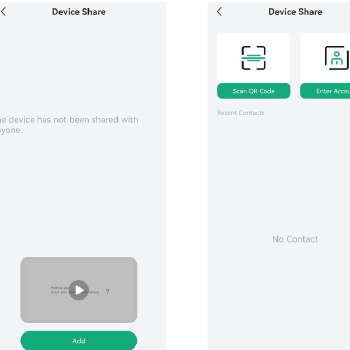
Merk: Når du deler, må du sørge for at appkontoen er registrert i samme region. Ellers vil ikke delingen lykkes.
6.3 Varslingsinnstillinger
PIR «Motion Detection» er på som standard, og standardfølsomheten er «Low», men den kan justeres.
Trinn for varslingsinnstillinger: «My Device» → «Motion Detection».
Tips: Deteksjonsavstanden er 6 meter (19,6 fot).
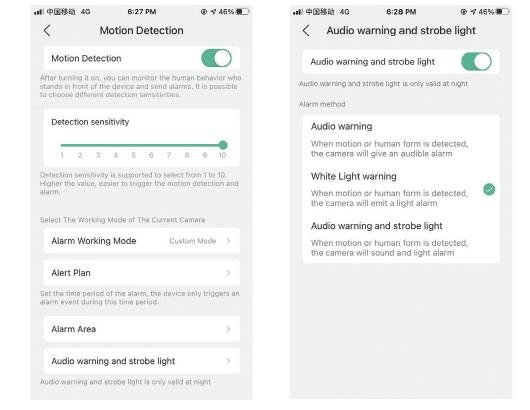
| Følsomhet | Deteksjonsavstand (for objekter i bevegelse) |
|---|---|
| Lav | Opptil 6 meter (19,6 fot) |
| Høy | Opptil 12 meter (39,3 fot) |
Merk: Høyere følsomhet gir lengre deteksjonsavstand, men det fører til flere falske alarmer. Vi anbefaler at du setter følsomhetsnivået til «Low» når du monterer kameraet utendørs.
6.4 Push-varsler for alarm og avspilling
Et trådløst kamera med PIR-sensor er ikke laget for kontinuerlig opptak hele døgnet, men har som mål å sende push-varsler om alarmer til appen og ta opp video til Micro SD-kortet eller ta et øyeblikksbilde til Alicloud (mot betaling) når PIR-sensoren oppdager bevegelseshendelser fra menneskekropper. Deretter kan du spille av bevegelsesvideoene hvor som helst via CloudEdge-appen.
Når PIR utløses, gjør kameraet og systemet følgende:
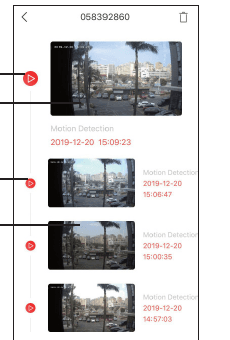
- Alarmopptak — Trykk på det for å spille av alarmvideoklippet.
- Alarmøyeblikksbilde — Trykk for å forhåndsvise alarmøyeblikksbildet; det er 2 bilder per sekund.
7. Batterihåndtering
- Kameraet har innebygde batterier med 1500 oppvåkninger, som i teorien kan brukes i 100–150 dager (basert på normalt 10 oppvåkninger om dagen).
Merk: Batteriets levetid avhenger av hvor mange ganger kameraet våkner. Jo flere oppvåkninger, desto raskere forbrukes batterikapasiteten.
- Hvis batterikapasiteten er under 20 %, sender appen et alarmvarsel for å minne deg på å lade i tide.
- Du kan lade kameraet med en DC 5V 2A strømadapter.
- Hvis batterikapasiteten forbrukes for raskt, skyldes det sannsynligvis at kameraet våkner for ofte. Her er noen enkle innstillinger for å forbedre batterilevetiden:
8. Montering av kameraet
Du kan plassere det på et hvilket som helst flatt sted: bord, stol, gulv osv.
Slik monterer du med veggbrakett: Fest braketten til veggen med skruer og veggplugger ved hjelp av en bormaskin eller skrutrekker, og roter deretter kameraet inn i braketten. Du kan justere kameraets vinkel ved å løsne og stramme dreieknappen på braketten.
Tips:
- Sørg for at veggen eller overflaten der du vil montere kameraet, er flat. For enklere montering anbefales det å bruke en bormaskin. Betongvegger er kanskje ikke egnet for montering.
- Ved montering av kameraet anbefales det å ikke la overvåkingskameraet peke vinkelrett mot objektet i bevegelse, ellers kan bevegelseshendelsen forbli uoppdaget. For å sikre at bevegelse kan oppdages, bør vinkelen mellom overvåkingskameraet og de detekterte objektene være større enn 10 grader.
9. Slik reduserer du falske alarmer
For å redusere falske alarmer, vær oppmerksom på følgende:
- Ikke monter kameraet i en posisjon som peker mot objekter med sterkt lys, inkludert sollys, sterke lamper osv.
- Ikke plasser kameraet for nær et sted med kjøretøy som ofte er i bevegelse. Basert på en rekke tester er den anbefalte avstanden mellom kameraet og kjøretøy 15 meter (55 fot).
- Hold avstand til luftuttak, inkludert ventiler på klimaanlegg, uttak fra luftfuktere, varmeutløp fra projektorer osv.
- Ikke la kameraet peke mot speil.
- Hold kameraet minst 1 meter unna trådløse enheter for å unngå trådløs interferens, inkludert WiFi-rutere og telefoner.
10. Feilsøking
| Nr. | Beskrivelse | Løsning og handling |
|---|---|---|
| 1 | Kan ikke koble til | (1) Sjekk WiFi-navnet og passordet ditt. (2) Sørg for at WiFi-et ditt er 2,4 GHz, ikke 5 GHz. (3) Sørg for at kameraet og telefonen er nær ruteren (30–100 cm). |
| 2 | Tilbakestilling vellykket eller ikke | (1) Trykk og hold inne tilbakestillingsknappen i 5 sekunder. (2) Hør «boogu»-lyden. (3) Det røde lyset begynner å blinke sakte. |
| 3 | Bytt til et nytt nettverk | (1) Trykk på tilbakestillingsknappen for å gjenopprette fabrikkinnstillinger. (2) Koble til på nytt. |
| 4 | Alarmbilde uten mennesker | (1) Kameraet bruker tid på å våkne (cirka 4 s). (2) Folk beveger seg for raskt. (3) Noen objekter rundt 36 °C beveger seg i bildet. |
| 5 | Ingen alarmpush | Aktiver CloudEdge-appvarsler i mobilinnstillingene. |
| 6 | Ingen alarmvideoopptak | Sett inn et SD-kort. |
| 7 | Enhet frakoblet | Sjekk om nettverksoverføringen flyter godt. |
| 8 | Forsinkelse ved videobla | Sjekk WiFi-nettverket; avstanden mellom kameraet og ruteren bør ikke være for stor. |
| 9 | Kort batterilevetid | (1) Kameraet har våknet for mange ganger. (2) Det bør ikke monteres ved veikanten eller utsettes for sol. |
11. Vanlige spørsmål
1. Hvordan sletter jeg bildene og videoene?
Velg «Me» → «Pictures & Videos» → Valgte → Slett.
2. Hvor lenge må jeg lade det innebygde batteriet for full lading?
Laderen til det trådløse kameraet støtter en DC 5V 2A-plugg. Lad det i mer enn 15 timer før du bruker det. Det tar cirka 8 timer å lade helt opp.
3. Hvordan snakker jeg til kameraet og lytter til kameraet?
Hold inne intercom-knappen for å snakke, og slå på lydknappen. Da kan du lytte til kameraet.
4. Hvordan lader jeg overvåkingskameraet?
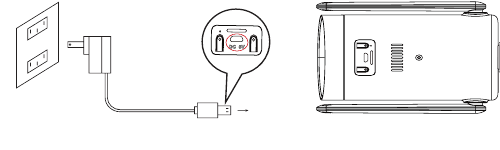
5. Hvilken effekt har varmt eller kaldt vær på batterilevetiden?
Det tåler temperaturer mellom -25 °C og 60 °C (-13 °F til 140 °F). Utetemperaturer under minus 20 grader kan påvirke batteriets ytelse, noe som kan påvirke kameraets drift.
6. Hva er forskjellen mellom de røde og grønne linjene i historikkvisningen?
Kameraet tar opp 30 sekunder når det oppdager bevegelse. Hvis bevegelsen varer i opptil 30 sekunder, viser det røde linjer i historikkvisningen; hvis bevegelsen varer i opptil 10 sekunder, viser det 10 sekunder med røde linjer og 20 sekunder med grønne linjer i historikkvisningen.
7. Hvor lenge varer batteriet?
Det avhenger av hvor mye trafikk du har. I tillegg forbruker det batteristrøm når du ser direktesendinger eller de innspilte videoene fra SD-kortet. Kameraet har et innebygd batteri som i teorien kan brukes i 4–6 måneder, forutsatt at kameraet våkner 10 ganger om dagen og du ser 10 minutter med video.
Merk: Batteriets levetid avhenger av hvor mange ganger kameraet våkner. Jo flere oppvåkninger, desto raskere forbrukes batterikapasiteten. Hvis batterikapasiteten er under 20 %, sender appen et alarmvarsel for å minne deg på å lade i tide.
8. Hvordan stiller jeg inn lyd- og lysalarm?
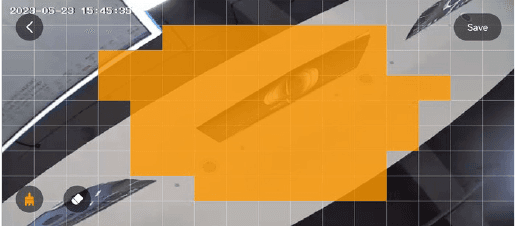
9. Hvordan tilpasser jeg alarmsoner?
Del fritt opp området som skal varsles. Det valgte området er stedet der kameraet utløser et alarmvarsel ved deteksjon.
Brukerhåndbok for BOIFUN DD201 batterikamera
Veiledning for oppsett og bruk av det trådløse BOIFUN DD201 WiFi-overvåkingskameraet med batteri sammen med CloudEdge-appen. Dekker pakkeinnhold, produktintroduksjon, registrering i appen, WiFi-paring, appgrensesnittet, varselinnstillinger, batteristyring, montering og feilsøking.
COOAU ZS-GQ1 Batteridrevet Sikkerhetskamera
Oppsett, app-tilkobling, montering, funksjonsoversikt, SD-kortopptak, alarmstyring og batteristell for det trådløse COOAU ZS-GQ1 batterikameraet.