 CloudEdge App dokumentasjon
Brukerhåndbok for ieGeek trådløst batterikamera (foldbart stativ, combo-spotlight)
Brukerveiledning for det trådløse ieGeek batteri-sikkerhetskameraet – dekker kameraets oppbygning, LED-status, app-nedlasting, Bluetooth- og wifi-paring, lading, montering, PIR-bevegelsessensor samt vanlige spørsmål.
Denne veiledningen forklarer hvordan du setter opp og bruker ieGeek trådløst batterikamera med ieGeek Cam / CloudEdge-appen.
Trenger du mer hjelp? Se Batterikamera FAQ, eller åpne appen og gå til «Meg» – «FAQ» – «Hjelpedokument» – «Batterikamera».
1. Kameraets oppbygning
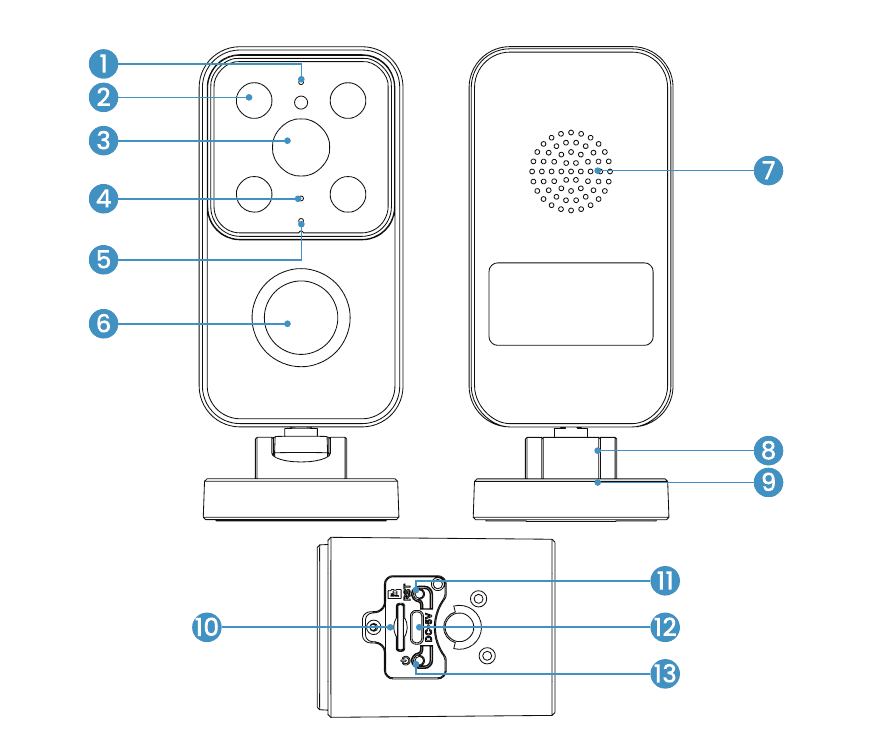
- Driftstatusindikator
- Spotlight + Infrarød kombinasjonslampe
- Objektiv
- Mikrofon
- Ladeindikator
- PIR
- Høyttaler
- Sammenleggbar fot
- Brakett-monteringsport
- SD-kortsport
- Reset-knapp
- Ladeport
- Av/på-knapp
Knapp- og indikatordetaljer
| Element | Beskrivelse |
|---|---|
| Av/på-knapp | Hold inne i 5 sek. for å slå kameraet av eller på |
| Reset | Hold inne i 5 sek. til du hører en «Boogu»-lyd for å tilbakestille til fabrikkinnstillinger |
| SD-kortsport | Støtter lokal SD-kortlagring (opptil 128 G) |
| Ladeindikator | Rød = lader, blå = fullt ladet |
Driftstatusindikator
| Indikator | Betydning |
|---|---|
| Konstant rød | Nettverksfeil |
| Sakte blinkende rød | Venter på wifi-tilkobling; enhet legges til |
| Hurtig blinkende rød | Wifi-tilkobling opprettes |
| Konstant blå | Wifi tilkoblet; kameraet fungerer normalt |
2. App-nedlasting og kontoregistrering
Last ned «ieGeek Cam»-appen
- Metode 1: Last ned «ieGeek Cam» eller «CloudEdge»-appen fra App Store (iOS og Android).
- Metode 2: Skann QR-koden til «ieGeek Cam»-appen i veiledningen for å laste den ned.
Tips: Aktiver følgende 2 tillatelser første gang du bruker denne appen.
- Tillat at «ieGeek Cam»-appen får tilgang til mobildata og trådløst LAN – ellers kan ikke IP-kameraet legges til.
- Tillat at «ieGeek Cam»-appen sender push-varsler – ellers mottar du ikke alarmvarsler ved bevegelsesdeteksjon eller lydalarmer.
Registrer konto
Nye brukere må registrere seg med en e-postadresse. Følg disse trinnene:
Trykk på «Registrer».
Følg trinnene for å fullføre kontoregistreringen.
Logg inn.
- Velg ved registrering den regionen du faktisk befinner deg i, samt riktig landkode. (Kameraer kan ikke deles på tvers av ulike registrerte regioner.)
- Velg registrering via e-post.
3. Slik legger du til kameraet i appen
Før bruk:
- Sett inn Micro SD-kortet før du slår på kameraet – ellers registreres ikke kortet.
- Plasser kameraet og smarttelefonen 30–100 cm (1–3 ft) fra ruteren når du setter opp wifi.
- Kontroller at kameraet bruker 2,4 GHz wifi.
Metode 1: Bluetooth-oppsett (Anbefalt)
Trykk på «Legg til» eller «+» øverst til høyre på startsiden, og trykk deretter på «Legg til enhet».
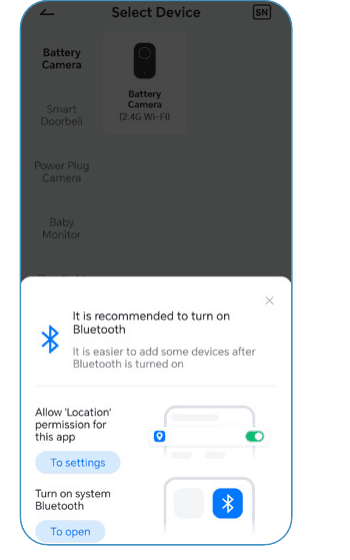
Hvis Bluetooth og wifi ikke er aktivert på telefonen, viser appen en melding – tillat at Bluetooth aktiveres.
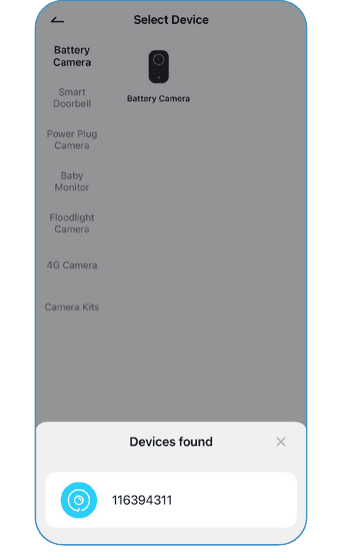
Når Bluetooth og wifi er aktivert, søker appen automatisk etter enheter som er slått på og ikke er paret. Velg ønsket enhet fra listen, velg ditt 2,4 GHz wifi-nettverk og skriv inn passordet.


Metode 2: Wifi-tilkobling
Trykk på «+» for å legge til en enhet.
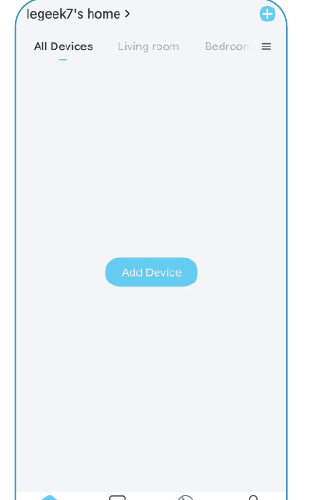
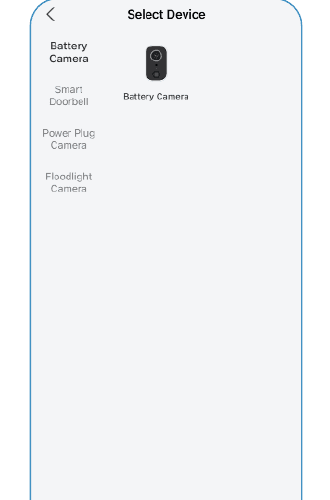
Velg Batterikamera.
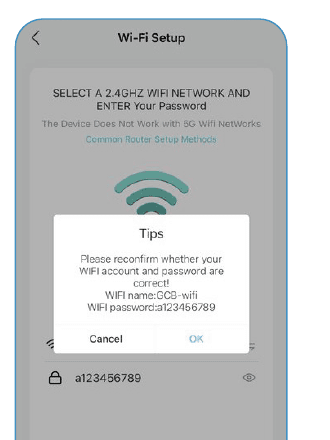
Skriv inn wifi-passordet. Bekreft at wifi-navn og passord er riktige.
Skann QR-koden. Fjern all beskyttelsesfilm fra objektivet. Trykk på Neste for å vise en QR-kode, og la kameraet skanne koden. Hold telefonen 15–25 cm (5–8 tommer) fra objektivet.

Slå på kameraet. Hold av/på-knappen inne for å starte enheten. Trykk på [batterikamera]-knappen for å vekke enheten hvis den er i dvale. Hold deg i nærheten av ruteren for best mulig signal.

Tilbakestill enheten. Hold RESET-knappen på enheten inne i 4–5 sekunder (se brukerveiledningen for mer informasjon). Vent til den røde LED-lampen blinker, og trykk deretter på Neste.

Vent på tilkobling. Kontroller at enheten er slått på, er koblet til ruteren, og at enheten og telefonen er på samme nettverk.
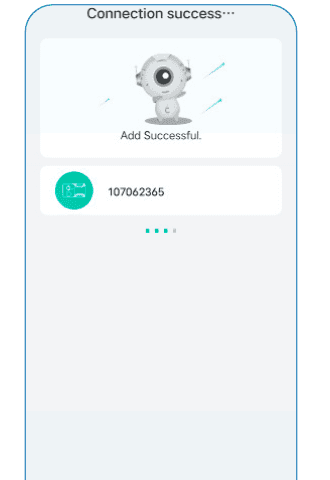
Enhet lagt til. Når du ser «Lagt til», er kameraet tilkoblet.
Merk: Hvis kameraet ikke lar seg slå på, kobler du til en DC 5 V 2 A strømadapter og lader kameraet i minst 15 minutter først.
Kameraet kobler seg ikke til wifi?
- Kontroller at wifi-nettverket kameraet kobler til, er 2,4 GHz.
- Kontroller at wifi-passordet er riktig. (Merk: wifi-passordet kan ikke inneholde enkelt anførselstegn, understrek, mellomrom eller skråstrek (/).)
- Dersom ruteren har nådd grensen for tilkoblede enheter, kan ingen flere enheter kobles til.
- Kontroller at QR-koden på telefonskjermen er tydelig, og at avstanden mellom telefonen og kameraobjektivet er 10–15 cm (3,9–5,9 tommer) under skanningen.
- Hvis kameraet fortsatt ikke kobler til wifi, kan du prøve å installere appen på nytt, tilbakestille kameraet, starte ruteren på nytt og legge til kameraet igjen.
- Hvis du har prøvd alle trinnene uten hell, kan du sende bestillingsinformasjonen og en beskrivelse av problemet til [email protected].
4. Lad batteriet
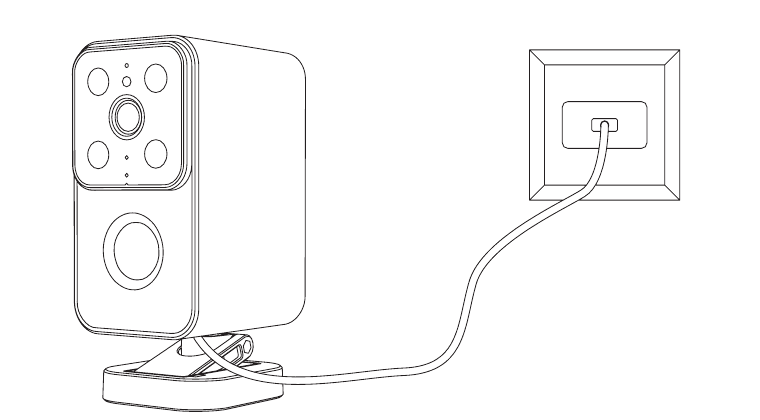
Lad batteriet med en 5 V 2 A strømadapter.
- Batteriet er innebygd og kan ikke fjernes.
Lad kameraet fullt opp før bruk. For best mulig værbeskyttelse skal ladeporten alltid dekkes med gummiproppen etter lading.
Ladeindikator:
- Rød LED — Lader
- Blå LED — Fullt ladet
5. Monteringsveiledning
Braketten i bunnen av kameraet har 4 monteringshull. Du kan bruke enten venstre og høyre hull, eller øverste og nederste hull. Dette gir deg mulighet til å stabilisere kameraet både horisontalt og vertikalt.

Kontroller at monteringsstedet er solid nok, og kontroller kamerabildet før endelig montering.
Metode 1: Avtakbar montering (Anbefalt: Enkel å ta av for lading)
Trekk foten ned. Kamera og fot kan roteres.
Bestem kameraets plassering (merk skrueposisjonene med en penn).
Bor 2 hull i veggen med en drill (venstre og høyre hull).
Sett inn 2 rawlplugg i hullene (venstre og høyre hull).
Skru 2 skruer inn i hullene. (Ikke skru skruene helt inn – de skal stikke litt ut.)
Brett ut braketten og juster kameravinkelen.
Flukt hullet i bunnen av kamerabraketten med skruene og heng kameraet fast.
Metode 2: Fast montering
Brett ut braketten og juster kameravinkelen. Kamera og fot kan roteres. Still inn foten til vinkelen vist på bildet.
Bestem kameraets plassering (merk skrueposisjonene med en penn).
Bor 2 hull i veggen med en drill (øverste og nederste hull).
Sett inn 2 rawlplugg i hullene (øverste og nederste hull).
Flukt kameraet med hullene og skru inn 2 skruer.
Kontroller kamerabildet og juster kameravinkelen.
- Bruk den vanntette proppen ved utendørs montering for bedre værbeskyttelse.
- Monter kameraet 2–3 meter (7–10 ft) over bakken. På denne høyden er bevegelsessensorens deteksjonsrekkevidde størst.
- For effektiv bevegelsesdeteksjon bør kameraet monteres i en vinkel. Nærmer et bevegelig objekt seg PIR-sensoren loddrett, kan kameraet mislykkes i å registrere bevegelsen.

- Monteringshøyde — 2–3 meter
- PIR-deteksjonsavstand — 2–10 meter
6. Merknader om PIR-bevegelsessensoren
PIR-sensorens deteksjonsområde
PIR-deteksjonsområdet kan tilpasses dine behov. Bruk tabellen nedenfor som veiledning for innstillingene under Enhetsinnstillinger i ieGeek Cam App.
| Følsomhet | Deteksjonsavstand (for bevegelige og levende objekter) |
|---|---|
| Nivå 1–3 (Lav) | Opptil 2–5 meter |
| Nivå 4–7 (Middels) | Opptil 5–8 meter |
| Nivå 8–10 (Høy) | Opptil 8–10 meter |
Viktige tips for å unngå falske alarmer
- Ikke rett kameraet mot objekter med sterkt lys, inkludert direkte sollys og kraftige lamper.
- Ikke plasser kameraet i nærheten av luftutløp, inkludert klimaanleggsventiler, luftfukterens utløp og projektorventilatorer.
- Ikke monter kameraet på steder med kraftig vind.
- Ikke rett kameraet mot et speil.
- Hold kameraet minst 1 meter unna trådløse enheter, inkludert wifi-rutere og telefoner, for å unngå forstyrrelser.
7. Vanlige spørsmål
Du finner mer detaljerte FAQ i appen under «Meg» – «FAQ» – «Hjelpedokument» – «Batterikamera».
Enheten vises som frakoblet?
- Kontroller om enheten er slått på, og se om driftslampen lyser normalt.
- Bekreft at det er god wifi-dekning på gjeldende plassering, og at nettverket er stabilt – wifi-signalet bør være over 75 %.
- Du kan bruke et wifi-analyseverktøy som «WiFi Analyzer» til å analysere den nåværende signaldekningen og interferensen. Ved dårlig dekning og stor interferens anbefaler vi å flytte kameraet eller justere ruterens plassering, eller bruke en sekundær ruter.
- Unngå bruk av wifi-forsterkere.
Byttet ruter eller wifi-passord?
Slett kameraet fra din CloudEdge-konto. Tilbakestill enheten og legg den til på nytt med det nye wifi-nettverket og passordet.
Får ikke koblet til wifi?
- Smarttelefonen du bruker, må være koblet til et 2,4 GHz-nettverk; gjeldende plassering må ha god wifi-dekning og et stabilt nettverk (wifi-signal over 75 %).
- Unngå wifi-forsterker.
- Kontroller at wifi-passordet er skrevet inn riktig.
Det kan ikke utelukkes at det i sjeldne tilfeller oppstår nettverksinkompatibilitet der appen og kameraet ikke kan koble til hverandre. Kontakt i så fall kundeservice ([email protected]).
Batteriet tømmes raskt?
- Ved dårlig wifi-dekning (signal under 75 %) øker strømforbruket.
- Høy PIR-utløsningsfrekvens og bruk av infrarødt lys/hvitt lys om natten øker strømforbruket.
- Hyppig fjerntilgang via telefonen øker strømforbruket.
- Ved første gangs bruk anbefales det å la batteriet gå ned til 10 % og deretter lade det opp til 100 % – dette er gunstig for litium-batteriets levetid.
Kameraet registrerer ingen bevegelse?
- Ved ustabilt nettverk kan push-varsler etter PIR-utløsning bli forsinket. Kontroller i så fall nettverksstatus og test kameraet i et område med god nettverksdekning.
- Ugunstig monteringsposisjon kan føre til at PIR-en ikke utløses. Dersom kameraet henger for høyt, objektet er for langt unna, eller objektet er for lite, skjer det ingen utløsning – juster monteringsposisjonen flere ganger i henhold til utløsningskravene.
SD-kortet gjenkjennes ikke?
- Støttet kapasitet: micro SD-kort på 16–128 GB.
- Formater micro SD-kortet som FAT32 eller exFAT på datamaskinen før bruk, sett det deretter inn i kameraet, og utfør deretter minnekortformateringen på kameraet igjen.
- Dersom micro SD-kortet ikke gjenkjennes under bruk, skyldes det vanligvis et kvalitetsproblem med kortet – bytt det ut med et mer pålitelig minnekort.
ieGeek Battery Camera brukerveiledning (PIR-følsomhet nivå 1–10, batteri 90–120 dager)
Oppsett, Wi-Fi-paring, app-funksjoner, bevegelsesvarsler, lading, montering og feilsøking for det trådløse ieGeek-batteriovervåkingskameraet med CloudEdge-appen.
Brukerveiledning for ieGeek Battery Camera (kompatibel med solcellepanel)
Veiledning for oppsett, lading, montering og feilsøking for det trådløse ieGeek-batterikameraet, brukt sammen med CloudEdge-appen.