 CloudEdge App dokumentasjon
YESKAMO Smart batteridrevet IP Brukerhåndbok for kamera
Oppsett og bruksveiledning for det YESKAMO smarte batteridrevne IP-kameraet, som dekker produktstruktur, knapp- og LED-indikatorer, spesifikasjoner, CloudEdge-appparing, deling med familien, bevegelsesdeteksjon, lagring, lading, installasjon og feilsøking.
Denne veiledningen forklarer hvordan du setter opp og bruker YESKAMO smart batteridrevet IP kamera med CloudEdge appen.
Trenger du mer hjelp? Se Battery Camera FAQs.
I. Uttalelse
- Selv om vi gjør alt vi kan for å gjøre manualen fullstendig og nøyaktig, kan det fortsatt være noen avvik på grunn av produktenes rettidig oppdatering.
- Produktene og manualen kan endres uten forhåndsvarsel.
- Innholdet i denne håndboken er kun for referanse. Vi lover ikke at tilbehøret eller appen er nøyaktig det samme som du mottok. Detaljert informasjon er i samsvar med sluttproduktene.
- Skulle du møte noen utfordringer eller problemer med å bruke kameraet, ikke nøl med å ta kontakt med oss for å få hjelp. Vi svarer alltid på spørsmål.
Kontakt oss — WWW.YESKAMO.COM
- E-post (USA): [email protected]
- E-post (Storbritannia): [email protected]
- Telefon: +1 830 745 5888 (USA) / +44 20 3807 4763 (Storbritannia)
II. Sikkerhet Forsiktig
- Les bruksanvisningen nøye og bruk i samsvar med instruksjonene.
- Vennligst ikke transformer eller modifiser produktet, ikke åpne dekselet eller demonter produktet.
- Vennligst bruk produktet under standard arbeidstemperatur og fuktighet, ekstra høy temperatur og fuktighet vil redusere batteriytelsen og føre til at kameraet faller ned.
- Hvis du ikke bruker kameraet på lang tid (en uke eller mer), ta av kameraet og oppbevar det i rommet. Hvis fuktigheten inne ikke fordamper på grunn av temperaturen og fuktigheten i miljøet, vil det påvirke periferien til hovedkortet og forårsake rust.
- Unngå gjørme, sand, vann, dråper, støt osv. Unngå også å sette opp enheten på det miljøet og tilstanden, da det kan føre til feil eller skade.
- Brann-, jordskjelv-, lyn-, vind- og flomskader, andre katastrofer eller eksterne faktorer (som forurensning eller spenningsforstyrrelser) som kan forårsake funksjonsfeil eller skade, ikke bruk dette produktet.
- Feil eller skader på grunn av brakettfeil (oppbevaring på varme og fuktige steder, batterilekkasje osv.) eller feil beskyttelse, påtar vi oss intet ansvar.
- Kameraet er IP65 værbestandig, det er bedre å installere batterikameraet i et skyggefullt område (for eksempel under takskjegget) for å forhindre enhver mulighet for akselerert slitasje på elementet. Vær oppmerksom på at IP65 rate ikke vil tillate å suge inn i vann eller forbli under kraftig regn i lang tid.
- Slå av enheten før du setter inn micro SD-kortet. Sett opp kamera og test kamera i god tid før installasjon.
III. Produktdetaljer
1. Kamerastruktur
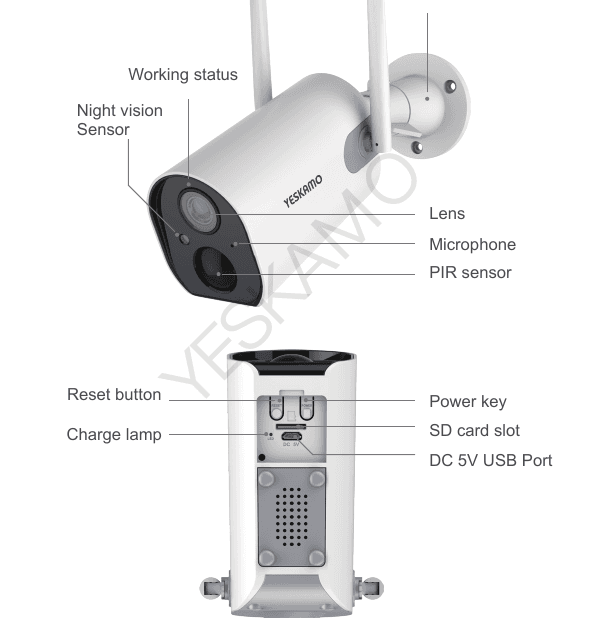
Foran:
- Arbeidsstatus — indikatorlampe foran
- Nattsynssensor
- Lens
- Mikrofon
- PIR sensor
- Bracket
Tilbake:
- Tilbakestill-knapp
- Ladelampe
- Strømnøkkel
- SD kortspor
- DC 5V USB Port
2. Kameraknapp og indikator
| Nei | Kameraknapp | Drift |
|---|---|---|
| 1 | Av/på-knapp | Trykk og hold knappen for 5 seconds for å slå på/av enheten. |
| 2 | Tilbakestill-knapp | Trykk og hold knappen for 5 seconds for å tilbakestille og starte enheten på nytt. |
| Nei | Fremre indikator | Kamerastatus |
|---|---|---|
| 1 | Blinker sakte rødt | Venter på Wi-Fi-tilkobling, og start Legg til enheter. |
| 2 | Blinker raskt rødt | WiFi kobler til |
| 3 | Konstant rødt | Nettverket er unormalt |
| 4 | Konstant blått | WiFi tilkoblet, kameraet kjører normalt. |
3. Spesifikasjon
| Kamera | |
|---|---|
| Bildesensor | 1080P fargesensor 1/3CMOS |
| Lydinngang/utgang | Innebygd mikrofon og høyttaler |
| Linse | 3.6mm |
| Synsvinkel | 100 degree |
| Dag og natt | Elektronisk (IR-CUT-filter med automatisk bryter) |
| Kompresjonsstandard | |
|---|---|
| Videokomprimering | H.264 |
| Bithastighet | 16Kbps~2Mbps |
| Dobbel strøm | Ja |
| Bilde | |
|---|---|
| Bildeoppløsning | 1080P (19201080), VGA (640480) |
| Bildefrekvens | 25 bilder per sekund |
| Nettverk | |
|---|---|
| Alarmutløser | PIR Intelligent bevegelsesdeteksjon |
| Trådløs sikkerhet | WEP, WPA, WPA2 |
| Ekstern vekking | Støtte |
| Trådløs | 2.4G WIFI (IEEE802.11b/g/n) |
| Sikkerhet | Brukerautentisering, programvarekryptering |
| Batteri | |
|---|---|
| Batteri | 10400mA, oppladbar |
| Standby-forbruk | 500μA |
| Arbeidsforbruk | 220mA |
| Standby-tid | 10 måneder |
| Arbeidstid | 4 måneder (antatt 15 ganger oppvåkning per dag) |
| Generelt | |
|---|---|
| Driftstemperatur | -20 °C til 50 °C |
| Strømforsyning | Valgfritt DC 5V 1A/2A |
| IR avstand | Nattsikt opp til 20 meter |
IV. Konfigurasjon på telefonappen
1. Last ned CloudEdge-appen på telefonen
1.1 Søker i "Cloudedge"-appen fra telefonens App Store eller Google play og installer den. (Appen kan bli oppdatert, QR-koden i håndboken er kun for referanse.)
1.2 Vennligst godkjenn følgende to myndigheter når du kjører denne appen for første gang.
Aktiver 4G eller trådløst LAN på telefonen.
Aktiver Cloudedges "Varsling" på telefonens "Innstillinger". Gå inn på telefonens "Innstillinger" >> Varsling >> Cloudedge, og aktiver "Tillat varsling" på varslingsadministrasjonsgrensesnittet til Cloudedge.
2. Opprett konto og logg inn
2.1 Velge ditt land, eksempel som: USA.
2.2 Trykk på "Registrer deg" på grensesnittet.
Registrer deg App-konto:
Registrer din e-postadresse ELLER telefonnummer, aktiver "Registrering betyr avtale med brukeravtale og personvernpolicy" og klikk på Neste.
En bekreftelseskode sendes via tekst, skriv inn den bekreftede koden, angi brukernavn og passord, trykk på "ferdig". Hvis du registrerer deg med e-postadressen din og uten å motta noen kode, kan du sjekke e-postens spam.
Logg på appen med den opprettede kontoen.
3. Legg til enhet i telefonappen
3.1 Slå på og tilbakestill kameraet
Slå på kameraet: avdekke gummipakningsdekselet på kameraets bunn, trykk og hold inne kameraets strømknapp for 5 seconds for å slå det på, sørg for at frontindikatoren lyser rødt, den blinker rødt når du er klar til å konfigurere nettverket. Hvis den ikke slår seg på, må du lade den med DC5V 1A/2A strømadapter for 15 minutes for å vekke den.
DC5V 1A/2A strømadapter er ikke inkludert i pakken.

Ta kameraet og smarttelefonen nær ruteren (30 til 100 cm) og koble telefonen til ruterens Wi-Fi, kun støtte 2.4GHz WiFi.

Tilbakestill kamera: trykk og hold nede kameraets tilbakestillingsknapp i omtrent 5 seconds for å tilbakestille det, slipp det etter at du hører ledeteksten "bugu"-lyden.
3.2 Wi-Fi trådløs tilkobling
Legg til enhet på appen: Kjør Cloudedge-appen på telefonen, trykk på "+" på skjermen og velg "Battery Camera".
Vi har slått på og tilbakestilt kameraet på tidligere trinn allerede, her klikker vi bare "neste" på skjermene nedenfor.
WiFi Oppsett: Den identifiserer automatisk navnet på 2.4GHz trådløst nettverk (hvis nei, trykk på "endre WiFi" for å velge). Skriv inn WiFi-passordet ditt, sørg for at det er riktig, og trykk deretter på "Neste".
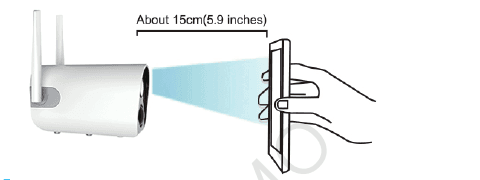
Ved grensesnittet "Scan QR Code" setter du QR-koden foran kameralinsen omtrent 15 cm (5.9 inches). Etter at kameraet gjenkjenner QR-koden, lager det "bugu"-lyd. Så trykker vi "neste" på telefonen.
Kameraet kobler til nettverket, venter på at linjen oppdateres til 100% for å fullføre tilkoblingen. Sørg for at ID-en på "Enhet funnet" er det samme serienummeret på kameraet. Trykk på "Ferdig" for å fullføre den første innstillingen, kameraets frontindikator blinker blått.
Kameraet sender varsler når bevegelse oppdages, men lagre opptak bare når det er utstyrt med lagringskapasitet. Sett inn MicroSD-kort eller kjøp skytjeneste på appen for å lagre videoen.
- Konfigurasjonen er fullført, kameraet i standby-status når du ikke ser på video eller ingen bevegelse oppdaget og indikatoren av.
- Om nødvendig bryter WiFi nettverk, må du tilbakestille kameraet og sette opp på nytt. Hvis du tilbakestiller kameraet etter oppsett, vil kameraet koble fra nettverket.
- Kameraet støtter oppsett på kun én telefon, må tilbakestilles til oppsett til en annen telefon. Det lar deg dele enheten på standard mobiltelefon med andre. Se "V. Del kameraet med familien" for detaljerte instruksjoner.
V. Del kameraet med familien
1. Registrer ny konto
Last ned Cloudedge-appen på familiens telefon, registrer deg og logg på med ny konto. (Følg instruksjonene fra forrige "IV. Konfigurasjon på telefonapp > 2. Opprett konto og logg på".)
2. Legg til som venner
2.1 På standard telefon APP "Venner"-grensesnitt, skriv inn appkontoens e-post eller mobilnummer til familiens telefon, trykk på "Legg til".
2.2 Godkjenn forespørsel: Familiens telefon vil motta vennenes forespørsel, trykk på forespørselsvarslingsleddet til "melding" > "systemmelding"-grensesnittet til appen. Trykk på forespørselen og «Tips»-boksen, trykk på «Godta» for å godkjenne venneforespørselen.
3. Del kamera
3.1 På familiens telefonapp "Devices"-grensesnitt, skyv skjermen for å oppdatere data og kamera-ID-en vises.
3.2 Fra standard telefonens "Venner"-grensesnitt for å velge en spesifikk venn, dele enheten eller avbryte deling ved å berøre rammen.
4. Delingstillatelser
4.1 Du kan bare justere kamerainnstillingen på standardtelefonen. Vennens telefoner har kun seerrettigheter.
4.2 Når kontoen som er lagt til i "Venner"-grensesnittet er slettet, vil deling mislykkes.
4.3 Hvis kamera-ID-en slettes på standardtelefonen, slettes kamera-ID-en på venners telefoner automatisk.
VI. Cloudkant APP Menu

- Legg til kamera
- Opptakstid
- Avspilling
- Kameraikon
- Kamera-ID
- Alarminformasjonsikon: En rød prikk på ikonet indikerer at alarmen ble utløst. Trykk på ikonet for å vise det innspilte skjermbildet eller videoen.
- Cloud lagringstjeneste
- Enhet
- Memelding
- Venner
- Me (Personlig senter)

- Kamerainnstillinger: Alarm, SD-kort osv.
- Batterinivå
- Mikrofon: på/av
- SD/HD bryter
- Fullskjermvisning
- Bithastighet
- Nettverkssignalstyrke
- Forhåndsvisning
- Replay
- Cloud lagringstjeneste
- Skjermdump
- Intercom-alternativ: trykk lenge for å snakke
- Opptak: manuelt opptak
- Kroppsdeteksjon: Standard på "ON" og vises grønt, registrerer når bevegelser er oppdaget.

- Grønn avspillingstidssone: Bevegelsesdeteksjonsvideo annet enn alarmtid
- Rød tidssone for avspilling: video av alarmtidspunktet
- Kalender: Klikk for å velge en dato
- Skjermdump
- Opptak: Opptak manuelt
- Alarm: alarmvarsler
VII. Flere funksjoner om Battery Camera
1. Alarm for bevegelsesdeteksjon
Batterikameraet med PIR-sensor er ikke designet for 7x24 timers opptak, det realiserer sikkerhetsformål ved å skyve alarmvarsler til telefonen og ta opp video når bevegelseshendelser oppdages. Du kan spille av opptak når som helst via CloudEdge APP.
1.1 PIR-sensorens følsomhet kan justeres med alternativene Lav og Høy. Standard på Høy.
1.2 Motta varsler — Aktiver "Motta varsler" for å få varslingsalarm når bevegelse utløses. Den er standard aktivert. Trykk på videoramme på "Message"-skjermen for å se all alarmvarslingshistorikk. (Nødvendig lagringskapasitet for å spille av.)
På alarmmeldingslisten:
- Alarmopptak
- Øyeblikksbilde av alarm
- Trykk på den for å spille av alarmvideo og klipp
- Trykk for å forhåndsvise alarm øyeblikksbilde, det er 2 rammer per sekund
2. Videolagring og avspilling
2.1 Videoopptak lagres på Micro SD-kortet eller Alicloud-tjenesten (Trenger abonnementsavgift). Micro SD kort standard ikke inkludert i pakken.
2.2 Micro SD kortstøtte opp til 128 GB. For å sikre gjenkjenningshastigheten og SD-kortkvaliteten anbefaler vi Klasse 10 Speed Micro SD-kort.
2.3 Formater Micro SD-kortet før du setter det inn i kameraet, støtte kun FAT2- eller EXFAT32-format.
2.4 Vennligst sett inn SD kort når du slår av kameraet. Den viser lagringskapasitet på CloudEdge-appen når SD-kortet gjenkjennes.
3. Batterihåndtering og opplading
3.1 Batterihåndtering
Kameraets innebygde 10400mAh 18650 litiumbatteri, teoretisk batterilevetid 60-90 Days antas at kameraet våkner 15 ganger per dag og ser 5 Minutes av avspilling. Hvis batterikapasiteten tømmes for raskt, kan det skyldes at kameraet våkner veldig ofte. Det anbefales å senke følsomheten til "Body Detection" eller av og til slå den av.
3.2 Lading av strømadapter
Du kan lade kameraet med DC 5V / 1A eller 2A adapter, strømadapteren er ikke inkludert i pakken. Ladelampe lyser rødt under lading og blir blått når 100% fulladet.
3.3 Lading av solcellepanel
Batteriet IP kamera støtter lading med Yeskamo solcellepanel. Vennligst ikke bruk andre solcellepanel for å lade det. Lading av solcellepaneler er ikke effektiv som elektrisitet, men kan likevel dekke de fleste sikkerhetsbehovene. Sørg for at solcellepanelet er godt tilkoblet og få direkte sterkt sollys.
4. Toveis snakk og volumkontroll
4.1 Toveis snakk
Trykk på direktesendingsramme stemmeknappen vises, trykk på den for å slå av/på lyd.
Trykk og hold inne Intercom-knappen for å snakke med kamerascenen, med lyd på kan du høre tilbake.
4.2 Volumkontroll
Juster volumet fra Innstillinger >> Grunnleggende funksjon >> Høyttalervolum, standardvolum på 70.
VIII. Installasjon
1. Kameraovervåkingsområde
Når du installerer kameraet, bør PIR-sensoren ikke være vertikalt innrettet med de bevegelige objektene, da den kanskje ikke er følsom for bevegelse. Det anbefales at kameraet vippes mer enn 10 degrees for å fange bevegelser.

2. Kamera installasjon
Fulladet kamera før installasjon. Det tar 4 Hours for å bli fulladet med 5V 2A lader (ikke inkludert).
Bruk den elektriske drillen til å bore hull i veggen, fest braketten med skruer.
Roter deretter brakettvingen med klokken for å installere kameraet. Og roter brakettvingen mot klokken for å fjerne kameraet når det er nødvendig.

3. Tips for å redusere falske alarmer
- Ikke installer kameraet på et sted som vender direkte mot lyse gjenstander eller lyskilder, inkludert solskinn, sterke lampelys osv.
- Vennligst ikke installer kameraet på et sted hvor kjøretøy og personell ofte går inn og ut.
- Et stort antall dataresultater viser at kameraet kan oppdage personer og kjøretøy innenfor en avstand på 15 meter (55 feet).
- Hold kameraet unna uttak som klimaanlegg, luftfukter, varmeoverføringsåpninger på projektorer osv.
- Ikke la kameraet stå vendt mot speilet.
- Hold kameraet minst 1 meter unna trådløse enheter for å unngå trådløs forstyrrelse.
- Sørg for at det ikke er noen hindringer innenfor 3 meter foran linsen.
IX. Feilsøking
| Nei. | Problemer | Løsning og drift |
|---|---|---|
| 1 | Tilkobling kan ikke opprettes | 1) Sjekk Wi-Fi-navnet og passordet ditt. 2) Sørg for at WiFi er 2.4G, den støtter ikke 5G. 3) Sørg for at kameraet og mobiltelefonen er i nærheten av ruteren. 4) Kontakt kundeservicepersonell via e-post for å løse problemet innen 24 hours. |
| 2 | Tilbakestill til standard | 1) Trykk og hold tilbakestillingsknappen for 5 seconds. 2) Hør en "bu gu"-lyd. 3) Det røde lyset begynner å blinke sakte. |
| 3 | Hvordan koble kameraet til nytt WIFI-nettverk | 1) Trykk på tilbakestillingsknappen til fabrikkinnstillingen. 2) Fjern kameraet i CloudEdge APP. 3) Tilkobling på nytt. |
| 4 | Alarmbilde uten personer | 1) Kameraet trenger tid på å våkne og folk beveger seg for fort. 2) Noen gjenstander med avledende varme kan oppdages av PIR, og det anbefales å senke følsomheten til PIR-alarmen. |
| 5 | Hyppig alarm | 1. Fordi miljøet eller antallet kjøretøy der du installerer kameraet utløser kameraene ofte. Det anbefales å endre installasjonsvinkelen. 2. Juster kameraets alarmfølsomhet til "lav". |
| 6 | Hvorfor krysser noen uten alarm? | PIR inspeksjonsområdet har en rekkeviddebegrensning. Det kan være at personen som passerer posisjonen er for langt eller for nærme, eller personen passerer raskt fra et hjørne av kameraet og ikke blir oppdaget av PIR. |
| 7 | Ingen alarmtrykk | Aktiver varsling av CloudEdge-appen i mobilinnstillingene. |
| 8 | Ingen alarmvideoopptak | Vennligst sett inn TF-kortet. eller slå på skylagring. |
| 9 | Enheten er frakoblet | Sjekk om nettverket fungerer bra. Det er mulig at stedet der kameraet er installert er for langt fra ruteren, noe som gjør at wifi ikke dekker kameraet. |
| 10 | Videoforsinkelse | Sjekk WIFI-nettverket, avstanden mellom kameraet og ruteren bør ikke være for lang. |
| 11 | Kort batterilevetid | Kameraet ble vekket for ofte og bør ikke plasseres i veikanten eller i solen. |
| 12 | Kan ikke starte kameraet etter bytte av batteri | 1) Sjekk om de positive og negative polene på batteriet er riktige. 2) Sjekk om batteriet er den anbefalte typen. |
| 13 | Kan ikke lade | 1. Bruk strømadapteren 5V 1A/2A for å lade kameraet riktig. 2. Når ladingen er normal, vil ladeindikatoren lyse rødt. Hvis ladeindikatoren ikke lyser, lykkes ikke ladingen. Vennligst sjekk om strømadapteren og ladekabelen er normale. |
| 14 | CloudEdge APP Tilbakeblikk | 1. Det kan være at telefonsystemversjonen din er for lav eller for høy, noe som resulterer i dårlig kompatibilitet. Det anbefales at du avinstallerer appen og laster den ned på nytt. 2. Kontakt kundeservicepersonell for å gi informasjon som modellnummer og systemversjonsnummer på mobiltelefonen din. |
| 15 | Kan ikke registrere kontoen | 1. Når du registrerer en konto, velg riktig land. 2. Når du registrerer kontoen din, trenger du ikke oppgi en bekreftelseskode. Følg prosessen for å registrere kontoen din. |
| 16 | Kan ikke legge til venn | Kontoen og vennekontoen din må velge samme land, eller samme område. Kontoer i Europa og Amerika kan for eksempel ikke legge til venner. |
XTU R1 batteridrevet kamera
Hurtigstartveiledning for det batteridrevne kameraet XTU R1, som dekker produktoppsett, paring med appen, sanntidsvideo, videoavspilling, innstillinger, batteripleie og montering i CloudEdge-appen.
ZOSI Smart WiFi Hurtigstartveiledning for batterisikkerhetskamera
Hurtigstartveiledning for ZOSI Smart WiFi batterisikkerhetskamera, som dekker pakkens innhold, komponentoppsett, CloudEdge appoppsett, Wi-Fi paring, appgrensesnitt, PIR bevegelsesdeteksjon, push-varslinger, montering og en LED status / feilsøkingsreferanse.