 CloudEdge App dokumentasjon
COOAU ZS-GQ1 Batteridrevet Sikkerhetskamera
Oppsett, app-tilkobling, montering, funksjonsoversikt, SD-kortopptak, alarmstyring og batteristell for det trådløse COOAU ZS-GQ1 batterikameraet.
Denne veiledningen dekker COOAU ZS-GQ1 batteridrevet sikkerhetskamera og hvordan du bruker det med CloudEdge-appen, inkludert Wi-Fi-tilkobling, installasjon, funksjoner i appen, SD-kortopptak, alarmstyring og batteristell.
Leter du etter raske svar? Se vanlige spørsmål om batterikamera.
- Kameraet støtter kun 2,4 GHz Wi-Fi. Det er ikke kompatibelt med 5 GHz Wi-Fi.
- Sørg for at Wi-Fi-signalstyrken er over 85 % før du kobler kameraet til Wi-Fi. Hvis kameraet er for langt fra signalkilden, vil det ikke koble til riktig første gang.
- Hvis ruteren er koblet til for mange enheter, kan kameraet mislykkes med å koble til Wi-Fi på grunn av en IP-adressekonflikt.
1. Kundeservice
Kjære kunde,
Takk for at du valgte COOAU! Les denne veiledningen nøye før du tar det trådløse sikkerhetskameraet i bruk. Har du et problem, send en e-post med ordrenummeret ditt og en beskrivelse av problemet til [email protected]. Vi gir deg en løsning innen 24 timer.
Ikke bekymre deg. Mange problemer lar seg enkelt løse gjennom innstillinger, for eksempel nettverkstilkoblingsfeil, forsinkelse ved bevegelsesdeteksjon, solcellelading, falske alarmer, batteristyring og lignende. Vi forsikrer deg om at alle kameraer kontrolleres nøye og pakkes forsvarlig før forsendelse.
Vi tilbyr også livslang teknisk support for kameraet ditt og vil gjerne hjelpe deg så godt vi kan. Har du spørsmål eller er usikker på noe under bruk, må du ikke nøle med å kontakte oss. Vi vil finne en god løsning sammen med våre erfarne kameraingeniører.
Med vennlig hilsen, COOAU-serviceteamet
2. Produktoversikt
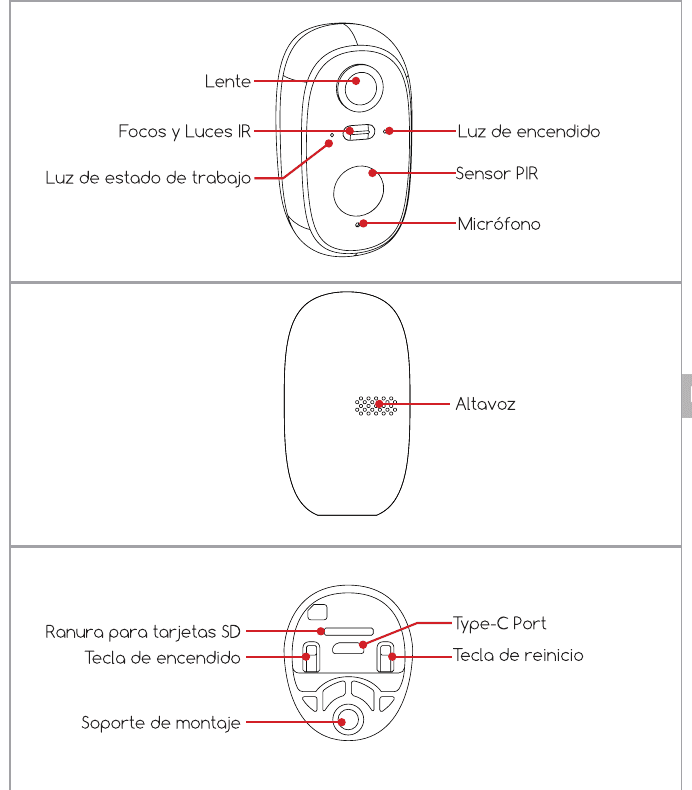
- Linse
- Spotlight og IR-lys
- Statuslys
- Strømlys
- PIR-sensor
- Mikrofon
- Høyttaler
- SD-kortsport
- Av/på-knapp
- Type-C-port
- Tilbakestillingsknapp
- Monteringsfeste
| Del | Beskrivelse |
|---|---|
| Av/på-knapp | Hold inne i 5 sekunder for å slå kameraet av eller på. |
| Tilbakestillingsknapp | Hold inne i 5 sekunder for å tilbakestille kameraet eller gjenopprette fabrikkinnstillingene. |
| SD-kortsport | Støtter lokal SD-kortlagring (opptil 128 GB). |
| Strømlys | Rødt = lader; blått = fulladet. |
| Mikrofon | Tar opp lyd til videoene dine. |
| Statuslys | Se statustabellen nedenfor. |
| Høyttaler | Toveislydutgang. |
| USB-ladeport | Bruk den medfølgende 5V/2A mini-USB-kabelen til å lade kameraet. |
Statuslys
| Status | Betydning |
|---|---|
| Konstant rødt | Nettverket er unormalt. |
| Sakte blinkende rødt | Venter på Wi-Fi-tilkobling; holder på å legge til enheten. |
| Raskt blinkende rødt | Wi-Fi kobler til. |
| Konstant blått | Wi-Fi tilkoblet; kameraet fungerer normalt. |
3. Installer Appen og Opprett en Konto
3.1 Last ned appen
Skann QR-koden for å laste ned appen fra App Store (iOS) eller Google Play (Android), eller søk etter CloudEdge.
Gi appen følgende 2 tillatelser når du bruker den for første gang:
- Tillat at appen får tilgang til mobildata og trådløst nett, ellers kan du ikke legge til IP-kameraet.
- Tillat at appen sender push-varsler, ellers vil ikke telefonen motta varsler når bevegelsesdeteksjon eller lydalarmen utløses.
3.2 Opprett en konto
Nye brukere må registrere seg med en e-postadresse. Fremgangsmåten er som følger:
- Velg riktig region og landskode når du oppretter en ny konto. (Kameraer kan ikke deles mellom kontoer registrert i ulike regioner.)
- Velg å registrere deg via e-post.
4. Slik Legger du til et Kamera i Appen
4.1 Sett inn Micro SD-kortet
Sett inn Micro SD-kortet for å ta opp videoer ved bevegelsesdeteksjon og spille dem av. (Micro SD-kortet følger ikke med; kameraet støtter Micro SD-kort opptil 128 GB.)
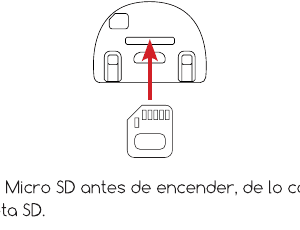
Sett inn Micro SD-kortet før du slår på kameraet, ellers vil ikke SD-kortet bli gjenkjent.
4.2 Slå på kameraet
Hold av/på-knappen inne i 5 sekunder for å slå på kameraet. (Hvis det ikke slår seg på, kobler du til DC 5V/2A-strømadapteren og lader kameraet i 15 minutter først.)
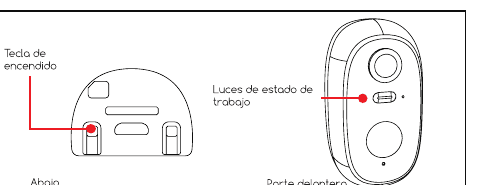
Kameraet vil ikke slå seg på?
- Lad kameraet og prøv deretter å slå det på.
- Hold av/på-knappen inne til kameraet slår seg på (du kan prøve flere ganger).
Har du prøvd trinnene ovenfor uten hell? Send en melding med ordrenummeret ditt og problemet til [email protected].
4.3 Koble til kameraet
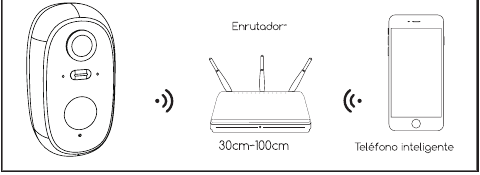
- Plasser kameraet og smarttelefonen 30 til 100 cm (3 ft) fra ruteren under Wi-Fi-oppsett.
- Kameraet støtter kun 2,4 GHz Wi-Fi. Det er ikke kompatibelt med 5 GHz Wi-Fi.
4.4 Trinn for Wi-Fi-tilkobling
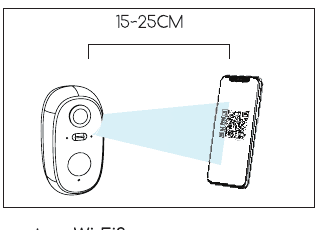
Hold QR-koden foran kameralinsen på omtrent 10–15 cm. Enhetens linse skal peke mot QR-koden på telefonskjermen i en avstand på 10–15 cm. Når enheten gjenkjenner QR-koden, avgir kameraet en "Boogu"-lyd. Etter at du hører den, trykker du på Neste.
Kameraet kobler ikke til Wi-Fi?
- Sørg for at Wi-Fi-nettverket er 2,4 GHz. I de fleste tilfeller mislykkes tilkoblingen fordi Wi-Fi er 5 GHz.
- Sørg for å skrive inn riktig Wi-Fi-passord. (Merk: Wi-Fi-passordet kan ikke inneholde enkle anførselstegn, understrek, mellomrom eller skråstrek (/).)
- Sjekk antall enheter som er koblet til ruteren. Rutere har en øvre grense for antall tilkoblinger; når grensen overskrides, kan ikke nye enheter koble til.
- Sørg for at QR-koden på telefonskjermen er tydelig og at avstanden mellom telefonen og kameralinsen er 10 til 15 cm (3,9 til 5,9 tommer) under skanning.
- Hvis kameraet fortsatt ikke kobler til Wi-Fi etter å ha kontrollert det ovenfor, kan du prøve å laste ned appen på nytt, starte kameraet og ruteren på nytt og legge til kameraet igjen.
- Har du prøvd alle trinnene uten hell? Send en melding med ordrenummeret ditt og problemet til [email protected].
5. Installering av Kameraet
Slik installerer du det:
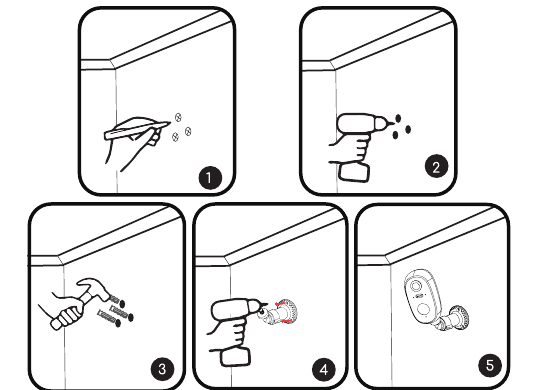
- Sørg for at veggen eller overflaten der du vil montere kameraet er flat. Bruk gjerne en drill for å gjøre installasjonen enklere. En betongvegg er kanskje ikke egnet for montering.
- Ikke installer kameraet nær en varmekilde, for eksempel utedelen av en klimaanlegg eller et kjøkkenventileringsutløp.
- Unngå å installere produktet på en travel gate. Hyppige fotgjengere og kjøretøy vil kontinuerlig utløse kameraet og generere mange alarmmeldinger med rask batteriforbruk.
- Ikke plasser kameraet for langt fra ruteren. Produktet trenger et godt Wi-Fi-signal for å fungere optimalt.
- Unngå å plassere PIR-sensoren loddrett mot bevegelige objekter under installasjon, da den kan miste bevegelser. Det anbefales at vinkelen mellom PIR-sensoren og det oppdagede objektet er større enn 15 grader.
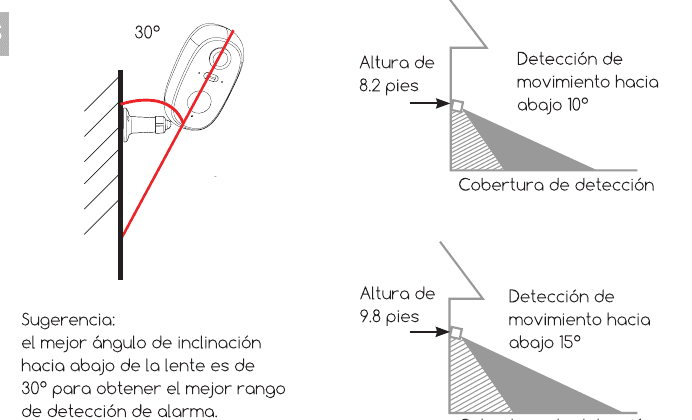
Tips: Den beste nedovervinkelen på linsen er 30° for best alarmdekningsrekkevidde. På en høyde av 8,2 ft er den nedadgående bevegelsesdeteksjonen 10°; på 9,8 ft er den 15°.
6. Funksjonsoversikt
6.1 Introduksjon til appgrensesnittet
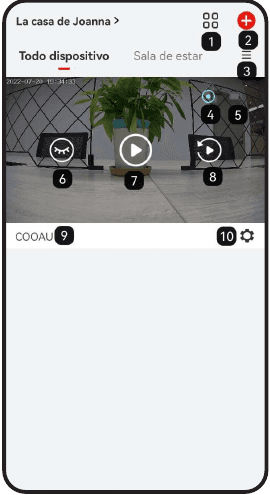
| # | Funksjon |
|---|---|
| 1 | Overvåkning av flere enheter — Se flere kameraer (opptil 4) på én skjerm. |
| 2 | Legg til kamera — Legg til et nytt kamera på kontoen din. |
| 3 | Listebehandling — Trykk for å endre visningsmodusen for kameralisten. |
| 4 | Kamerastatus |
| 5 | Batteri |
| 6 | Skjul eller vis gjeldende visning |
| 7 | Gå til detaljert overvåkingsside |
| 8 | Avspillingshistorikk |
| 9 | Enhetsnavn |
| 10 | Innstillinger — Varsler, enhetsdeling, alarmmeldinger, hjelp og tilbakemelding, deteksjonsinnstillinger. |
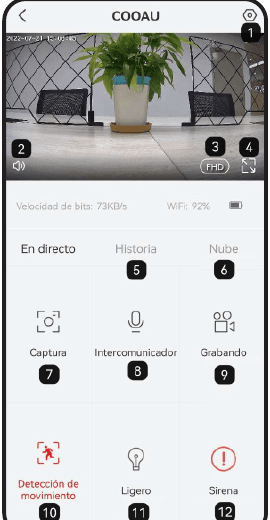
| # | Funksjon |
|---|---|
| 1 | Åpne detaljerte innstillinger — Gjør ulike detaljerte innstillinger for kameraet. |
| 2 | Slå kamerahøyttaler av/på — Når aktivert kan du høre lyden fra kamerasiden. |
| 3 | Videokvalitetsjustering — Velg video-/bildekvalitet mellom SD og FHD. |
| 4 | Fullskjerm — Trykk for å gå til fullskjermvisning og zoome inn på detaljer. |
| 5 | SD-kortvideoavspilling |
| 6 | Skyvideoavspilling |
| 7 | Skjermopptak — Ta et stillbilde fra direktevideostrømmen og lagre det på telefonen. |
| 8 | Interkom — Hold inne mens du snakker; du hører stemmen din fra kameraet. |
| 9 | Ta opp — Ta opp video manuelt når som helst. Det lagres på telefonen din. |
| 10 | Bevegelsesdeteksjon — Slå bevegelsesdeteksjon av/på. |
| 11 | Lys — Trykk for å slå lampen av eller på. |
| 12 | Sirene — Trykk for å slå alarmen av eller på. |
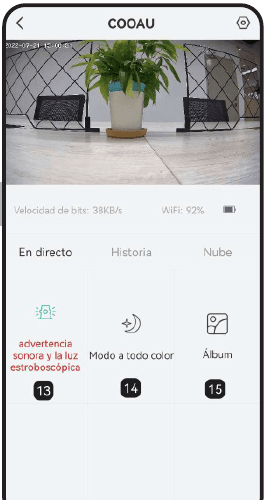
| # | Funksjon |
|---|---|
| 13 | Lyd- og lysalarmer — Slå lyd- og lysalarmen av/på. Tre modi: lyd- og lysalarm, kun lysalarm, kun lydalarm. |
| 14 | Nattsynsmoduser — Smart nattsyn, fullfarge nattsyn, svart-hvitt nattsyn. |
| 15 | Album — Skjermopptak og manuelt innspilte videofiler lagret på telefonen. |
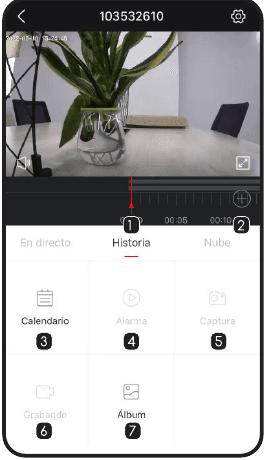
| # | Funksjon |
|---|---|
| 1 | Videotidslinje — Dra for å velge dato på en 24-timers tidslinje. |
| 2 | Tidslinjezoom-knapp — Trykk og skyv opp og ned for å endre tidsintervallet på tidslinjen. |
| 3 | Kalender — Velg og spill av innspilt video etter dato. |
| 4 | Alarm — Se alarmmeldingens video. |
| 5 | Skjermopptak — Videoøyeblikksbilde. |
| 6 | Ta opp — Trykk én gang for å starte opptak, trykk igjen for å stoppe. |
| 7 | Album — Lagrer skjermopptak og manuelt genererte videofiler. |
Innstillingsmenyen
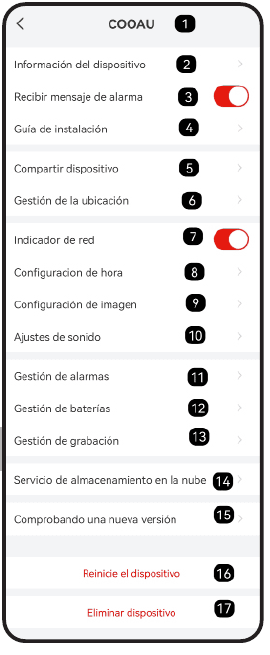
| # | Funksjon |
|---|---|
| 1 | Enhetsnavn |
| 2 | Enhetsinformasjon — Enhetsnavn, nettverksnavn, signalstyrke, virtuell ID, IP, Mac-adresse, tidssone, enhetsversjon. |
| 3 | Motta alarmvarsel eller ikke |
| 4 | Installasjonsveiledning — Bruk Nettverksdiagnostikk for å finne et installasjonssted med sterkere Wi-Fi-signal. |
| 5 | Del enhet — Del kameraet og se delingshistorikken. |
| 6 | Stedsbehandling |
| 7 | Nettverksindikator — På eller av. |
| 8 | Tidsinnstilling — 12- eller 24-timersformat. |
| 9 | Bildeinnstilling — Anti-flimmer-justering, skjermrotasjon, bildevisning. |
| 10 | Lydinnstilling — Mikrofon, stemmeopptak, høyttaler, høyttalervolum. |
| 11 | Alarmstyring — Bevegelsesdeteksjon, deteksjonsfølsomhet, alarmarbeidsmodus, alarmplan, alarmsone, lydalarm og stroboskoplys. |
| 12 | Batteristyring — Batteristand, statistikk over energiforbruk. |
| 13 | Opptaksstyring — Avspillingsopptaksmodus, SD-kortkapasitet. |
| 14 | Skylagringstjeneste |
| 15 | Se etter ny versjon |
| 16 | Tilbakestill kameraet |
| 17 | Slett kameraet fra kontoen din |
6.2 Dele enheten
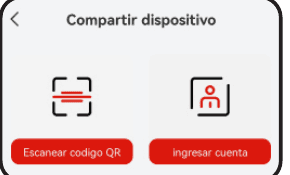
Trinn for å dele kameraet med andre brukere:
Tips: Sørg for at begge appkontoer er registrert i samme region når du deler. Ellers vil delingen mislykkes.
6.3 Nattsyn
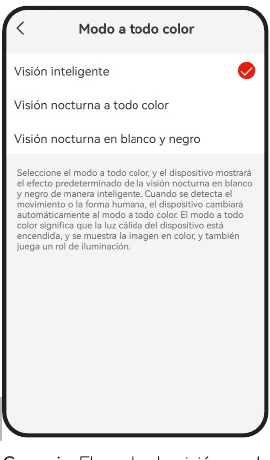
Smart visning — Spotlighten slår seg automatisk på for å gi fargenattsyn, men kun når en person oppdages om natten.
Fullfarge nattsyn — Om natten slår spotlighten seg automatisk på for å gi fargenattsyn, enten du ser på direktevisningen via mobilappen eller når kameraet oppdager en person.
Svart-hvitt nattsyn — Slår på lyd- og lysalarmen, og spotlighten slår seg automatisk på når en person oppdages om natten. Med lyd- og lysalarmen av, slår ikke spotlighten seg automatisk på når en person oppdages om natten.
Tips: Nattsynsmodus og lyd- og lys-alarmmodus styrer om spotlighten slår seg automatisk på. Spotlighten aktiveres automatisk når en av betingelsene for fullfarge nattsyn eller lydalarm er oppfylt. I svart-hvitt nattsyn og når lysalarmen er av, slår ikke spotlighten seg automatisk på.
| Lys | Slå på lysalarm | Slå av lysalarm |
|---|---|---|
| Smart visning | Åpen | Åpen |
| Fullfarge nattsyn | Åpen | Åpen |
| Svart-hvitt nattsyn | Åpen | Lukket |
7. SD-kortopptak
Produktet leveres uten SD-kort. Hvis du trenger et SD-kort for å lagre videoer, må du kjøpe det selv.
Krav til SD-kortet:
- Det anbefales å bruke SanDisk, Samsung og andre merkekort.
- Støtter kapasitet på 8–128 GB.
- Et standard Class10 SD-kort anbefales.
- Kun FAT32-format støttes.
Sett minnekortet inn i enhetens SD-kortsport, og enheten begynner å lagre videoer automatisk.
Hvordan ser du videoer på SD-kortet?
- Metode 1: Trykk på Historikk- eller Videoavspilling-knappen ved alarminformasjonsikonet i appen for å gå til videoavspillingsskjermen. Dra tidslinjen eller velg tidspunktet for alarmen for å finne opptaket for den aktuelle perioden.
- Metode 2: Sett SD-kortet inn i en datamaskin og konverter videoformatet til MP4 via tredjeparts programvare. Når videoen er i MP4-format, kan du se den direkte på datamaskinen.
8. Alarmstyring
Gå til appgrensesnittet - Innstillinger - Alarmstyring.
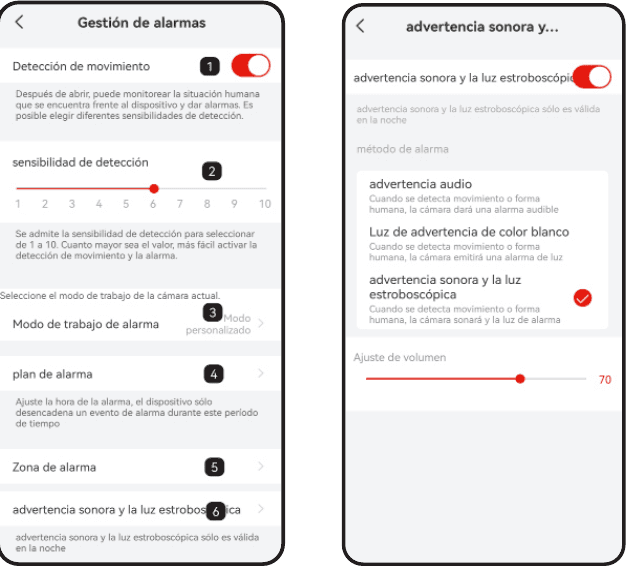
Alarmsone — Du kan angi alarmsoner som skal overvåkes.
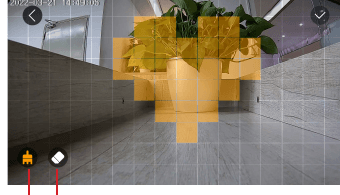
- Legg til et kvadratisk område
- Slett et kvadratisk område
Lydalarm og stroboskoplys
- Lydalarm — Hvis bevegelse eller en menneskelig person oppdages, avgir kameraet en hørbar alarm (du kan justere volumet).
- Lysalarm — Hvis bevegelse eller en menneskelig person oppdages, avgir kameraet en lysadvarsel.
- Lyd- og lysalarm — Hvis bevegelse eller en menneskelig person oppdages, avgir kameraet en hørbar alarm kombinert med lys.
Deteksjonsfølsomhet
| Følsomhet | Deteksjonsavstand (for bevegelige objekter) |
|---|---|
| Nivå 1–3 (Lav) | Opptil 4–5 meter |
| Nivå 4–7 (Middels) | Opptil 5–8 meter |
| Nivå 8–10 (Høy) | Opptil 8–13 meter |
Følsomhetstips: Når du opplever følgende problemer ved bruk av dette kameraet, kan du justere bevegelsesdeteksjonsfølsomheten for å løse dem.
- Det anbefales å sette alarmsensitiviteten til nivå 8–10 hvis manglende eller forsinkede alarmer forekommer hyppig.
- Det anbefales å sette alarmsensitiviteten til nivå 1–3 hvis falske alarmer forekommer hyppig.
- Det anbefales å sette følsomheten til et lavere nivå. Alarmfølsomheten og deteksjonsrekkevidden på høyt nivå er for stor, noe som gjør det lettere med falske alarmer. Om vinteren oppstår falske alarmer lettere på grunn av større temperaturforskjeller. PIR-alarmen påvirkes dessuten av vær og temperatur.
- Det anbefales å sette følsomheten til et høyere nivå. Om sommeren kan falske alarmer oppstå på grunn av mindre temperaturforskjeller.
- Hvis du merker at bevegelsesdeteksjon ikke fungerer godt om natten, kan du prøve å deaktivere Nattdeteksjon.
Egendefinert modus
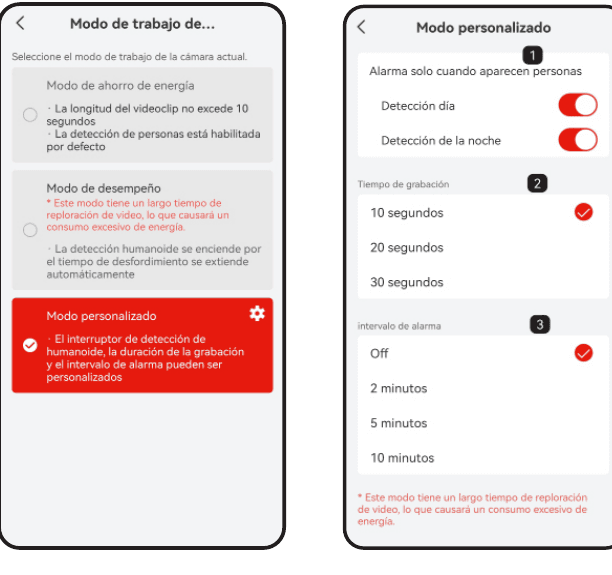
Velg gjeldende arbeidsmodus for kameraet:
- Strømsparingsmodus — Videoklippen er maksimalt 10 sekunder; persondeteksjon er aktivert som standard.
- Ytelsesmodus — Denne modusen har lang videoskannetid, noe som fører til høyt energiforbruk; menneskelig deteksjon aktiveres og opptakstiden forlenges automatisk.
- Egendefinert modus — Bryteren for menneskelig deteksjon, opptaksvarighet og alarmintervall kan tilpasses.
9. Batteristyring
9.1 Lade kameraet
Det anbefales å bruke en 5V/2A-strømadapter til lading. Bruk kabelen i pakken til å lade dette kameraet.
Hvis en 5V/2A-adapter ikke er tilgjengelig, kan du også bruke 5V-adaptere med andre amperverdier.
Hvordan vet du om ladingen er vellykket?
Enhetens ladingsindikator er rød, noe som betyr at den lader. Et blått lys betyr at ladingen er fullført. Det tar omtrent 10 timer eller mer å lade fullt opp.
Hva skal jeg gjøre hvis ladingen mislykkes?
- Kontroller om strømadapteren fungerer; prøv en annen.
- Kontroller om ladekabelen fungerer; prøv en annen.
- Ladingsindikatoren kan være defekt; sjekk tilstanden i telefonappen.
- Kontroller om enhetens ladeport er i god kontakt med ladekabelen.
- Enheten har en lavtemperaturladebeskyttelsesmodul; ikke lad enheten ved lave temperaturer.
- Kontakt kundeservice: [email protected]
9.2 Batterilevetid
Hvis enheten ikke oppdager et bevegelig objekt, går den inn i dvalemodus og reduserer strømforbruket. Hvis enheten oppdager et bevegelig objekt, aktiveres den raskt og starter innen 1 sekund og tar et skjermopptak med innspilt video.
Temperaturtips: Når temperaturen er under -20 °C kan batteriet gå inn i selvbeskyttelsesmodus, noe som gjør at kameraet slår seg automatisk av. Men når temperaturen stiger, returnerer batteriet automatisk til normalt. Ved lave temperaturer, hvis du trenger å lade dette kameraet, bør du først plassere det innendørs i flere timer. Ved romtemperatur slår batteriliets selvbeskyttelsesmodus seg automatisk av, slik at du kan lade kameraet trygt.
Hvorfor er enhetens batterilevetid lav?
- Sjekk om antall alarmer er for hyppig, ettersom enhetens arbeidstid bestemmer batterilevetiden. Jo hyppigere PIR-aktiveringene er, jo raskere brukes batteriet opp på grunn av lengre arbeidstid. Det anbefales å redusere enhetens bevegelsesdeteksjonsfølsomhet og konfigurere alarmintervall og alarmtidsplan. (Merk: utendørs klimaanleggenheter, kjørende biler og forbipasserende fotgjengere forårsaker hyppige alarmer. Juster enhetsvinkelen for å unngå disse objektene.)
- I kalde klimaer reduseres batterikapasiteten, noe som vil påvirke enhetens utholdenhet.
- Kontakt kundeservice: [email protected]
10. Vanlige spørsmål
For mer detaljerte vanlige spørsmål, logg inn på appen og se under Meg - Vanlige spørsmål - Hjelpedokument - Battery Camera.
Enheten viser at den er frakoblet
- Sjekk om utstyret er på og om statuslyset lyser normalt.
- Sjekk om Wi-Fi-nettverket er i god stand og start ruteren på nytt.
- Hvis enheten er plassert for langt fra ruteren til å få godt Wi-Fi-signal, anbefales det å flytte ruteren nærmere eller legge til en Wi-Fi-forsterker for å forbedre hjemme-Wi-Fi-tilkoblingen.
- Fjern kameraet fra kontoen din og legg det til igjen etter å ha startet enheten på nytt.
Sjekk om enhetens fastvare og appprogrammet er den nyeste versjonen.
Oppdatere ruter eller Wi-Fi-passord? Fjern kameraet fra kontoen din. Etter at du har tilbakestilt enheten, bruker du det nye Wi-Fi-nettverket og passordet til å legge det til igjen.
Kan ikke spille av videohistorikk?
- Sjekk SD-kortstatusen i Innstillinger for å forsikre deg om at SD-kortet er riktig gjenkjent.
- Sett inn SD-kortet på nytt.
- Formater SD-kortet i appen.
- Prøv et nytt SD-kort.
Alarmen utløses hyppig?
- Reduser følsomheten til bevegelsesdeteksjonsalarmen i appen.
- Sjekk om det er objekter som forstyrrer og utløser PIR-sensoren i enhetens synsfelt, for eksempel utendørs klimaanleggenheter, kjørende biler, forbipasserende fotgjengere osv. Enhetsvinkelen kan justeres for å unngå disse irriterende objektene.
- Aktiver Menneskelig bevegelsesdeteksjon og bruk den menneskelige algoritmen til å filtrere unyttige alarmer.
Telefonen kan ikke motta alarmvarsler?
- Aktiver alle push-varslingstillatelsene for appen i telefonens systeminnstillinger.
- Sørg for at enhetens bevegelsesdeteksjonsfunksjon er riktig aktivert.
- Start telefonen på nytt og tøm hurtigbufferminnet på Android-telefoner.
- Sjekk om nettverket er godt.
Brukerhåndbok for BOIFUN DD202 batterikamera
Oppsett- og bruksveiledning for det trådløse BOIFUN DD202 batteridrevne WiFi-overvåkingskameraet med CloudEdge-appen, som dekker pakkeliste, produktintroduksjon, registrering i appen, WiFi-paring, appgrensesnittet, deling, varslingsinnstillinger, avspilling av alarmer, batterihåndtering, montering, tips mot falske alarmer, feilsøking og vanlige spørsmål.
Brukerhåndbok for COOAU ZS-GX2S batterikamera
Oppsetts- og bruksveiledning for COOAU ZS-GX2S batteridrevne sikkerhetskamera med CloudEdge-appen, som dekker produktoppsett, installasjon og registrering av appen, tilkobling av kameraet over Wi-Fi, montering, appgrensesnittet, SD-kortopptak, alarmhåndtering, batterihåndtering og vanlige spørsmål.