 CloudEdge App dokumentasjon
Hurtigstartveiledning for ANRAN HD WiFi batterikamera (Micro-USB, med stroboskop og enhetsdeling)
Oppsettsveiledning for ANRAN HD WiFi-batteriovervåkingskamera, med innhold i esken, produktoversikt, montering, kontoregistrering, WiFi-paring, persondeteksjon, enhetsdeling og vanlige spørsmål.
Denne veiledningen forklarer hvordan du setter opp og bruker ANRAN HD WiFi-batteriovervåkingskamera med CloudEdge-appen.
Trenger du mer hjelp? Se vanlige spørsmål om batterikamera.
1. Innhold i esken
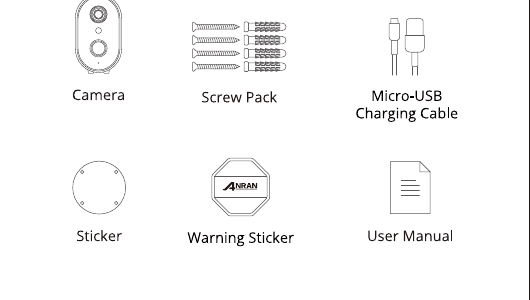
- Kamera
- Skruepakke
- Micro-USB-ladekabel
- Klistremerke
- Varselklistremerke
- Brukerhåndbok
2. Produktoversikt
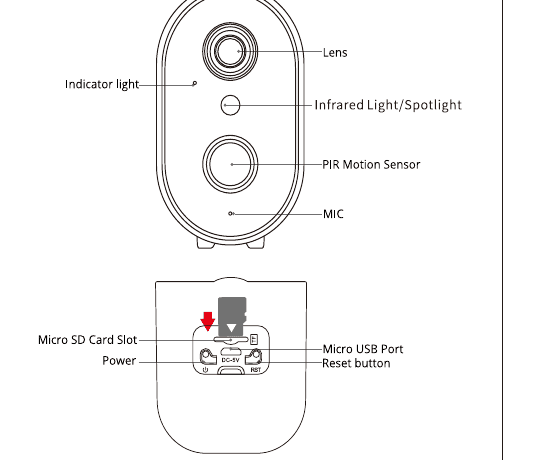
Forside:
- Linse
- Indikatorlampe
- Infrarødt lys / spotlys
- PIR-bevegelsessensor
- Mikrofon
Bakside:
- Spor for Micro SD-kort
- Strøm
- Micro USB-port
- Tilbakestillingsknapp
Sett inn Micro SD-kortet i retningen som vises i diagrammet. Micro SD-kortet kan KILE SEG FAST hvis det settes inn feil, og enheten kan bli skadet.
- Spor for SD-kort: Støtter et micro SD-kort for lokal lagring (maks. 128 GB).
- Tilbakestillingsknapp: Brukes til å gjenopprette kameraet til fabrikkinnstillinger (trykk og hold inne i 5–8 sek.).
- Krav til kortkapasitet: 8–128 GB.
- Krav til lese- og skrivehastighet: class10-nivå.
- Filformat: FAT32.
3. Installasjon og oppsett av appen
Søk etter «ANRAN» i Apple Store eller Google Play for å laste ned appen.
- fra Google Play
- fra Apple Store
- eller skann QR-koden som er trykt i håndboken
4. Montere kameraet
Velg høyde og plassering
Heng anranCam 2–3 m (7–10 fot) over bakken. Denne høyden gir maksimal rekkevidde for bevegelsesdeteksjonen til anranCam. Unngå å plassere anranCam i direkte sollys.
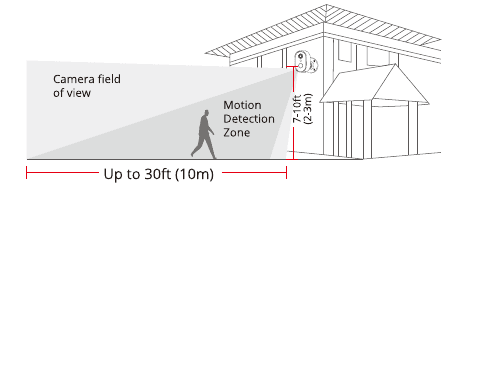
- Kameraets synsfelt
- Bevegelsesdeteksjonssone
- Monteringshøyde — 2–3 m (7–10 fot)
- Deteksjonsavstand — Inntil 10 m (30 fot)
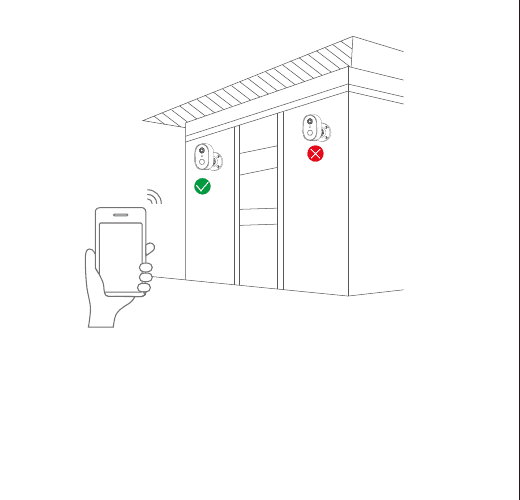
Test WiFi-signalet på monteringsstedet
Bruk en mobiltelefon til å teste WiFi-signalkvaliteten på monteringsstedet før du installerer kameraet. Forsikre deg om at WiFi-ruteren kan gi et godt WiFi-signal.
5. Registrer en konto
Åpne APPEN for å registrere en konto. Gå til påloggingsskjermen og trykk på «Sign Up».
Registrer deg med e-postadressen din, og trykk på «Next».
Angi et «Nickname» og «Password» for appen, og trykk deretter på «Done» for å fullføre.
6. Sett opp WiFi for kameraet
WiFi-kameraet kan kun koble til et 2.4 GHz WiFi-signal. Det støtter ikke 5 GHz WiFi. For normal bruk trenger det derfor bare å koble til hjemmets WiFi-signal i 2.4 GHz-frekvensbåndet.
Plasser både mobiltelefonen og kameraet i nærheten av ruteren, med en avstand på under 5 meter.
Logg inn i «ANRAN», og trykk deretter på «+»-ikonet i midten. Trykk på «Battery Camera» for å legge til enheten.
Tilbakestill enheten og vent på en blinkende RØD indikatorlampe, og trykk deretter på «Next».
Velg WiFi-nettverket som enheten skal koble til (ditt hjemme-WiFi), skriv inn passordet og trykk på «Next».
Bruk enheten til å skanne QR-koden på mobiltelefonen slik figuren viser, og gå deretter videre til neste trinn etter at du hører varseltonen.
Når nettverkskonfigurasjonen er fullført, angi navn og passord for enheten for å legge den til. Deretter kan du se kamerabildet i sanntid.
7. Persondeteksjon
Slå på persondeteksjon, så utløses varselet kun når bevegelse av en person registreres.
Trykk på Innstillinger-knappen og velg «Alarm Management», aktiver deretter «Motion Detection» og trykk på «Alarm Working Mode», velg «Custom Mode» og trykk på Innstillinger-knappen for å stille inn personalarmen.
- Recording Time: Varigheten på hver alarmvideo.
- Alarm Interval: Intervallet mellom hver alarmvarsling.
Hvis du vil registrere andre bevegelige objekter, for eksempel kjøretøy, slå av bryteren for persondeteksjon. Ikke slå på «Day Detection» og «Night Detection».
8. Lydvarsel og blinklys
Lydvarsel og blinklys fungerer kun om natten.
Tre alarmmetoder er tilgjengelige:
- Lydvarsel: Når bevegelse eller en menneskeskikkelse registreres, gir kameraet et lydvarsel.
- Hvitt lys-varsel: Når bevegelse eller en menneskeskikkelse registreres, gir kameraet et lysvarsel.
- Lydvarsel og blinklys: Når bevegelse eller en menneskeskikkelse registreres, gir kameraet både lyd- og lysvarsel.
9. Enhetsdeling
Kameraet kan bare legges til av én APP-konto. Hvis andre familiemedlemmer ønsker å se kameraet, kan du dele kameraet med familien din via appens delingsfunksjon.
Trykk på Innstillinger-knappen og velg «Device Share» → «Add» → «Enter account», skriv inn den andre personens APP-konto, og familien din mottar da en delingsmelding i appen. Trykk på Agree for å se kameraet du delte.
10. Vanlige spørsmål
Spm.: Enheten varsler at den er frakoblet?
Svar:
- Kontroller om utstyret er slått på.
- Kontroller om WiFi-nettverket er i god stand, og start ruteren på nytt.
- Hvis enheten står langt unna ruteren slik at den ikke får et godt WiFi-signal, anbefales det å flytte ruteren nærmere eller legge til en WiFi-forsterker for å bedre WiFi-ytelsen i hjemmet.
- Slett kameraet fra CloudEdge-kontoen din og legg det til på nytt etter at du har tilbakestilt enheten.
- Kontroller om enhetens fastvare og appen er i nyeste versjon.
Spm.: Hvorfor er den fortsatt i enhetslisten etter tilbakestilling?
Svar: Tilbakestilling av enheten tilbakestiller bare kameraets nettverkskonfigurasjon, men kan ikke endre konfigurasjonen i appen. Fjern kameraet – det må slettes via appen.
Spm.: Hvordan flytter jeg kameraets nettverk til en annen ruter?
Svar: Fjern og tilbakestill først enheten i appen, og konfigurer deretter enheten på nytt via appen.
Spm.: Hvorfor gjenkjenner ikke enheten SD-kortet?
Svar: Det anbefales å sette inn SD-kortet etter at strømmen er slått av. Bekreft at SD-kortet fungerer som det skal, og at formatet er FAT32. TF-kortet kan heller ikke gjenkjennes når internettforbindelsen er dårlig.
Spm.: Hvorfor får jeg ikke varsler i app-en på mobiltelefonen?
Svar: Bekreft at appen har kjørt på telefonen, og at den aktuelle varslingsfunksjonen er slått på. Bekreft også at meldingsvarsler og tillatelser er aktivert i mobiltelefonens systeminnstillinger.
Sikkerhetserklæring
FCC-erklæring
This device complies with Part 15 of the FCC Rules. Operation is subject to the following two conditions: (1) this device may not cause harmful interference, and (2) this device must accept any interference received, including interference that may cause undesired operation.
Warning: Changes or modifications not expressly approved by the party responsible for compliance could void the user's authority to operate the equipment.
Note: This equipment has been tested and found to comply with the limits for a Class B digital device, pursuant to Part 15 of the FCC Rules. These limits are designed to provide reasonable protection against harmful interference in a residential installation. This equipment generates, uses and can radiate radio frequency energy and, if not installed and used in accordance with the instructions, may cause harmful interference to radio communications. However, there is no guarantee that interference will not occur in a particular installation. If this equipment does cause harmful interference to radio or television reception, which can be determined by turning the equipment off and on, the user is encouraged to try to correct the interference by one or more of the following measures: (1) Reorient or relocate the receiving antenna. (2) Increase the separation between the equipment and receiver. (3) Connect the equipment into an outlet on a circuit different from that to which the receiver is connected. (4) Consult the dealer or an experienced radio/TV technician for help.
FCC-erklæring om radiofrekvenseksponering
The device has been evaluated to meet general RF exposure requirements. The device can be used in fixed/mobile exposure conditions. The min separation distance is 20cm.
Notice: Shielded cables — All connections to other computing devices must be made using shielded cables to maintain compliance with FCC regulations.
Garantitips
Fyll ut informasjonen nedenfor, eller skann QR-koden, for å aktivere den gratis 12-måneders garantien som gjelder fra bestillingsdatoen.
Når du har fylt ut eller skannet, ta et bilde og send det til e-postadressen ([email protected]). Da trer den gratis garantien i kraft!
I garantiperioden, hvis noen deler av produktet blir skadet, ta kontakt med oss umiddelbart, så gir vi deg en tilfredsstillende løsning.
- Bestillingsdato
- Bestillingsnummer/ID
- Kjøperens e-post
- Kjøperens telefon
Zulino Video Dørklokke Hurtigstartguide
Hurtigstartguide for den trådløse Zulino video dørklokke med chime – inneholder innhold i pakken, produktoversikt, oppsett av CloudEdge-appen, chime-paring, installasjon, lading og feilsøking.
Hurtigstartguide for ANRAN HD WiFi-batterikamera (Micro-USB, 5V 2A)
Hurtigstartveiledning for ANRAN HD WiFi overvåkingskamera med batteri, som dekker produktoppsett, installasjon av appen og kontoregistrering, oppstart, Wi-Fi-paring, innstillinger for PIR-bevegelsesdeteksjon, spesifikasjoner og vanlige spørsmål.