 CloudEdge App dokumentasjon
Brukerveiledning for ieGeek batterikamera (10400mAh, batterilevetid 4–6 måneder)
Brukerhandbok for det tradlose ieGeek WiFi-overvakingskameraet med batteri, som dekker oversikt over delene, LED-status, oppsett i CloudEdge-appen, WiFi-paring, innstillinger for varsler og bevegelsesdeteksjon, batteristyring, montering og vanlige sporsmal.
Denne veiledningen forklarer hvordan du setter opp og bruker det tradlose ieGeek WiFi-overvakingskameraet med batteri sammen med CloudEdge-appen.
Trenger du mer hjelp? Se Vanlige sporsmal om batterikamera.
1. Kundestotte etter kjop
Takk for at du kjopte vart ieGeek WiFi-overvakingskamera med batteri. Vi tilbyr 12 maneders garanti. Hvis du har problemer eller forslag, ta gjerne kontakt med oss via Amazon-melding eller send e-post til var offisielle postkasse ([email protected]). Vi gir deg den beste servicen.
Merk:
- Kameraet stotter kun 2,4 GHz WiFi, det stotter ikke 5 GHz WiFi.
- Sorg for at WiFi-signalstyrken er over 85 %. Hvis kameraet er for langt unna signalkilden, vil det ikke kobles til vellykket forste gang.
- Hvis ruteren din er koblet til for mange enheter, vil kameraet ikke kunne koble til WiFi pa grunn av IP-adressekonflikt.
- Dette tradlose kameraet stotter ikke PC-nettleser eller programvare.
- Dette tradlose kameraet stotter hendelsesopptak nar WiFi er frakoblet.
- Videoavspilling fungerer kun i CloudEdge-appen. Den stotter ikke tredjeparts spillere.
- Manuelle stillbilder og opptaksfiler lagres pa mobilen. Stillbildefiler fra hendelser lagres i skyen. Opptaksfiler fra hendelser lagres pa Micro SD-kortet.
- Det forbruker batteriets stromkapasitet nar du ser direktesendte eller innspilte videoer fra SD-kortet.
2. Innholdsliste
- 1 * batterikamera
- 1 * metallfeste
- 1 * skruesett
- 1 * USB-kabel
- 1 * hurtigveiledning
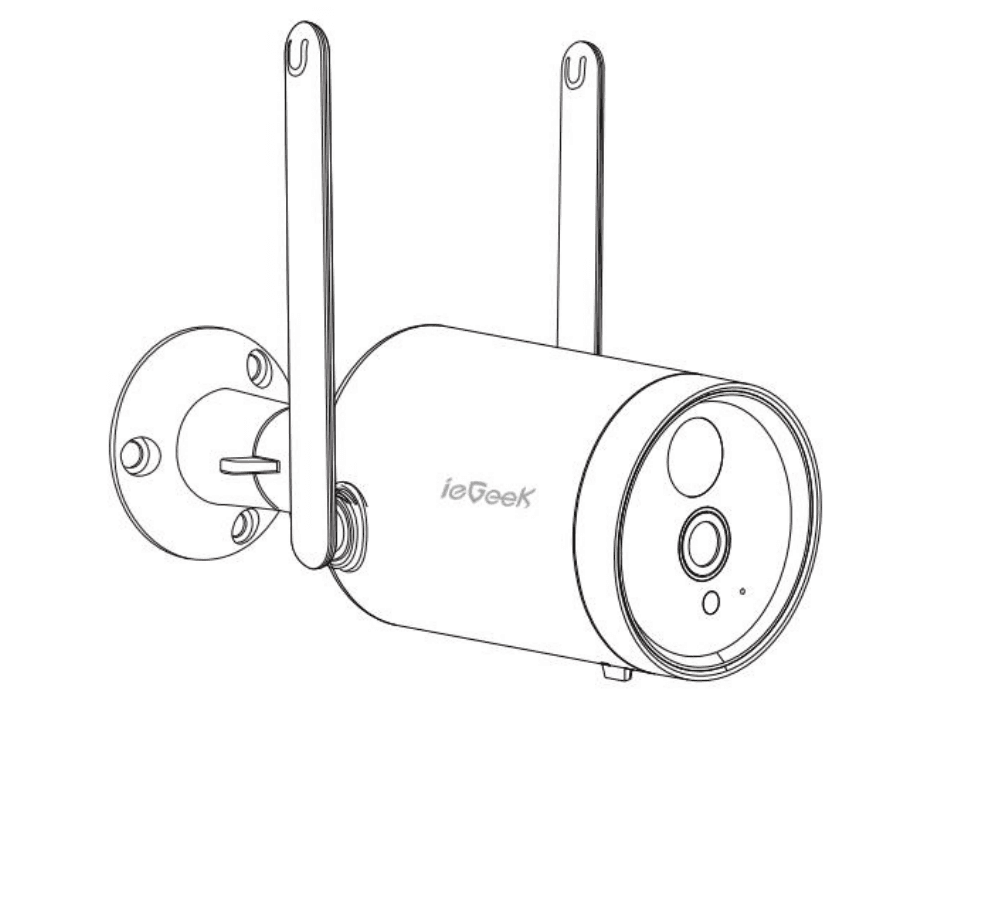
3. Produktintroduksjon
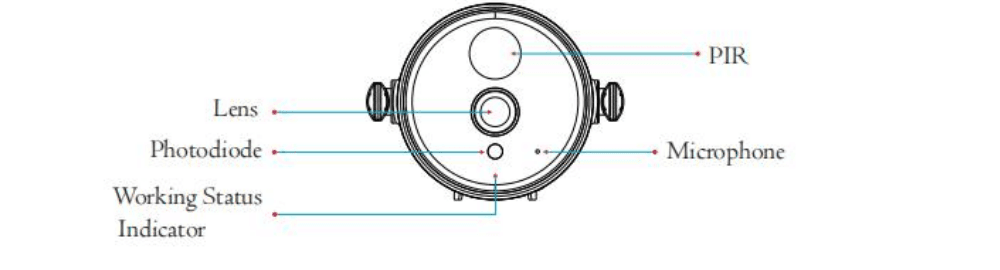
- PIR
- Linse
- Fotodiode
- Mikrofon
- Statusindikator for drift
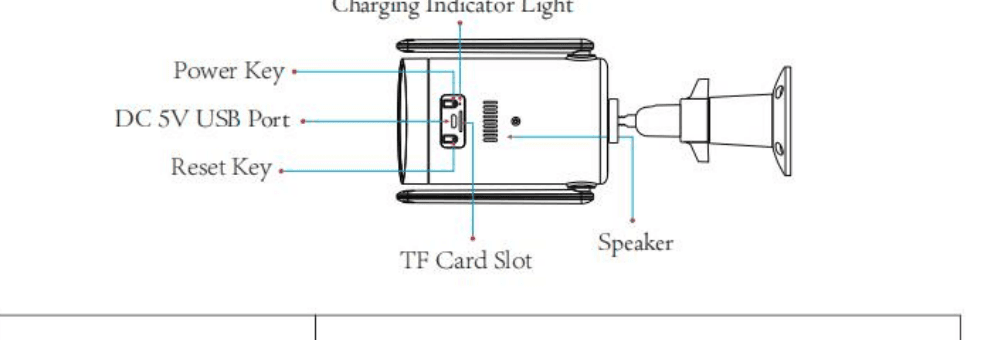
- Ladeindikatorlampe
- Av/pa-knapp
- DC 5V USB-port
- Reset-knapp
- TF-kortspor
- Hoyttaler
| Kameraknapper | Handlinger |
|---|---|
| Av/pa-knapp | Trykk og hold i 5 sek for a sla kameraet pa / av |
| Av/pa-knapp | Trykk raskt i 1 sek for a vekke kameraet fra hvilemodus |
| Reset-knapp | Trykk og hold i 5 sek for a tilbakestille eller gjenopprette fabrikkinnstillinger |
| Reset-knapp | Trykk raskt i 1 sekund for a ga inn i AP-distribusjonsnettverksmodus |
| Tilstand | Betydning |
|---|---|
| Sakte blinkende rod | Venter pa WiFi-tilkobling og starter med a legge til enheter |
| Raskt blinkende rod | Kobler til WiFi |
| Lyser fast rod | Nettverket er unormalt |
| Lyser fast bla | WiFi tilkoblet vellykket, kameraet fungerer normalt |
| Sakte blinkende bla | AP-modus |
4. Installasjon av appen og registrering av konto
4.1 Last ned CloudEdge-appen
- Metode 1: Last ned CloudEdge-appen fra App Store (iOS) eller Google Play (Android).
- Metode 2: Skann QR-koden for CloudEdge-appen for a laste den ned.
Tips: Sla pa de 2 tillatelsene nedenfor nar du bruker denne appen for forste gang.
- Tillat at CloudEdge-appen far tilgang til mobildata og tradlost LAN, ellers vil den ikke kunne legge til IP-kameraet.
- Tillat at CloudEdge-appen mottar push-meldinger, ellers vil telefonen ikke motta alarmvarsler nar bevegelsesdeteksjon eller lydalarm utloses.
4.2 Registrer konto
Nye brukere ma registrere seg med e-post. De konkrete trinnene er som folger:
- Klikk pa "Registrer";
- Folg trinnene for a fullfore registreringen av kontoen;
- Logg inn.
Merk:
- Nar du registrerer en ny konto, velg regionen du faktisk befinner deg i. (Ulike registrerte regioner kan ikke dele kameraet.)
- Velg a registrere deg med e-post.
5. Slik legger du kameraet til i appen
5.1 Sett inn Micro SD-kort
Sett inn et Micro SD-kort for a ta opp videoer ved bevegelsesdeteksjon og for avspilling. (Micro SD-kort folger ikke med; kameraet stotter Micro SD-kort pa opptil 128 GB)
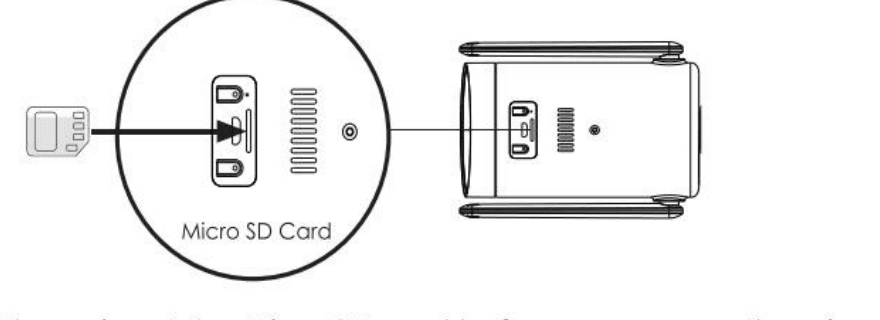
Merk: Sett inn Micro SD-kortet for du slar pa kameraet, ellers vil ikke SD-kortet bli oppdaget.
5.2 Sla pa kameraet
Trykk og hold inne av/pa-knappen i 5 sek for a sla pa kameraet (hvis det ikke lar seg sla pa, koble forst til en DC 5V 2A stromadapter og lad kameraet i 15 min). Nar indikatoren blinker sakte med rodt lys, betyr det at kameraet er startet vellykket.
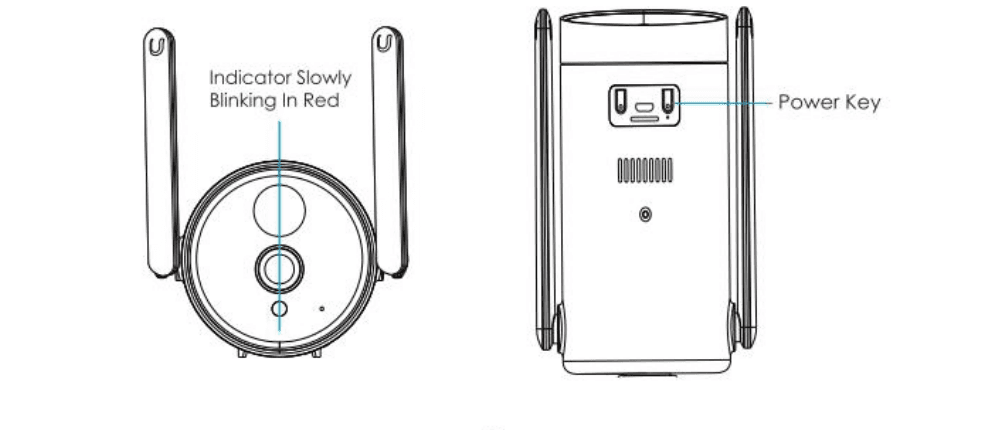
Merk: DC 5V 2A stromadapter folger ikke med i innholdslisten.
5.3 Koble til kameraet
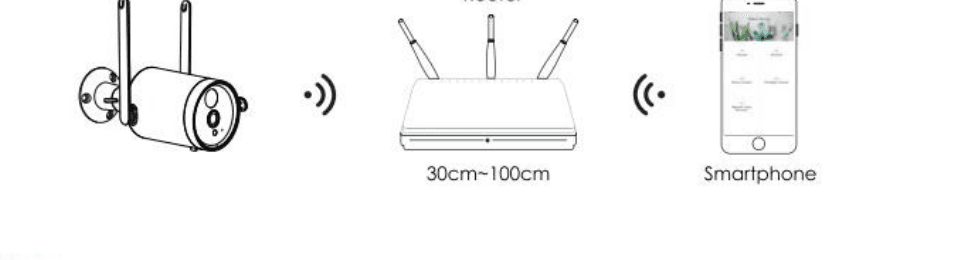
Merk: Plasser kameraet og smarttelefonen 30 til 100 cm fra ruteren for a sette opp WiFi.
Merk: Kameraet stotter kun 2,4 GHz WiFi, det stotter ikke 5 GHz WiFi.
Trinn for WiFi-tilkobling
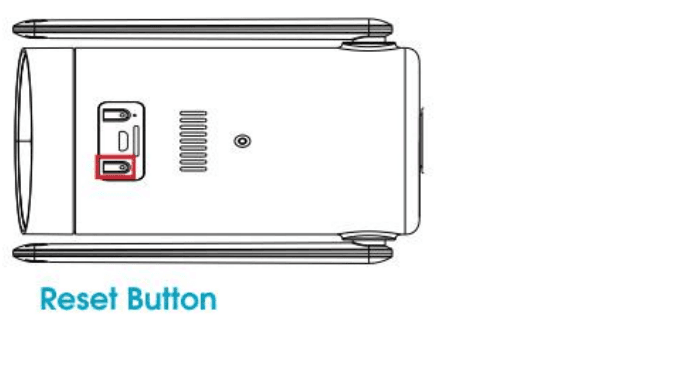
For du kobler til kameraet, trykk og hold inne reset-knappen i 5 sekunder for a tilbakestille eller gjenopprette fabrikkinnstillinger. Nar du horer lyden "Boogu", betyr det at tilbakestillingen var vellykket.
Start CloudEdge-appen, klikk pa "+" og velg "Battery Camera". Folg veiledningen i appen, og sorg for at kameraet er aktivert. (LED-indikatorlampen lyser rodt og blinker sakte)
Nar du har kommet inn i grensesnittet "Add Battery Camera", klikk pa "Next"; nar du kommer til neste grensesnitt, klikk pa "Next" igjen.
Velg 2,4 GHz WiFi-SSID og skriv inn WiFi-passordet, og klikk deretter pa "OK".
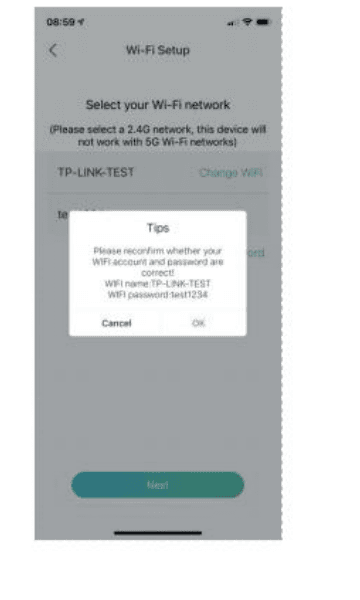
Nar du har kommet inn i folgende grensesnitt, klikk pa "Next", og du vil se grensesnittet "Scan QR Code".
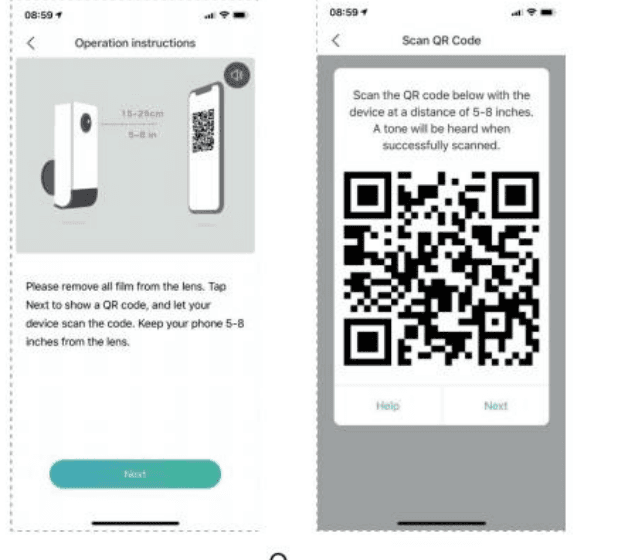
Hold QR-koden foran kameralinsen, omtrent 15 cm unna. Enhetens linse rettes mot QR-koden pa telefonskjermen med en avstand pa 15 cm. Etter at enheten har gjenkjent QR-koden, lager kameraet en lyd "Boogu". Nar du horer den, klikk pa "next".
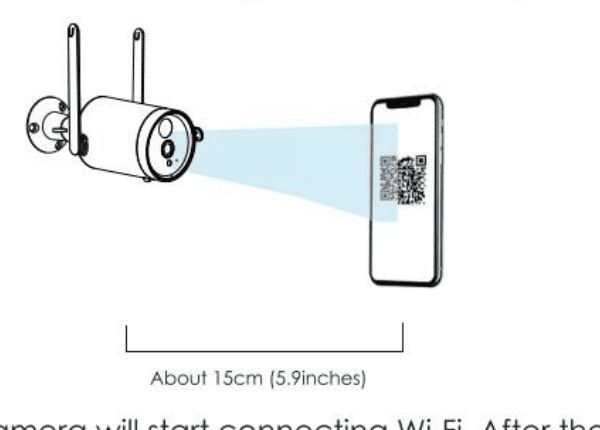
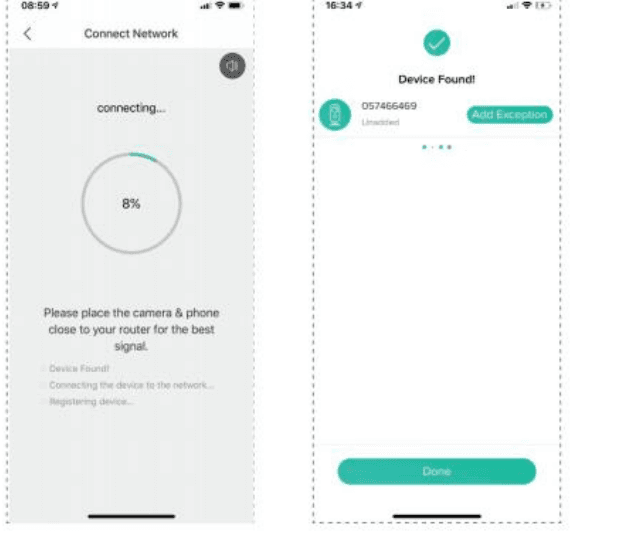
Deretter begynner kameraet a koble til WiFi. Nar tilkoblingen er fullfort, hopper det til siden "Device Found", der du kan redigere kameranavnet og klikke pa "Done", og deretter ga til enhetslisten din og begynne a se videoer.
6. Funksjonsintroduksjon
6.1 Introduksjon til appgrensesnittet
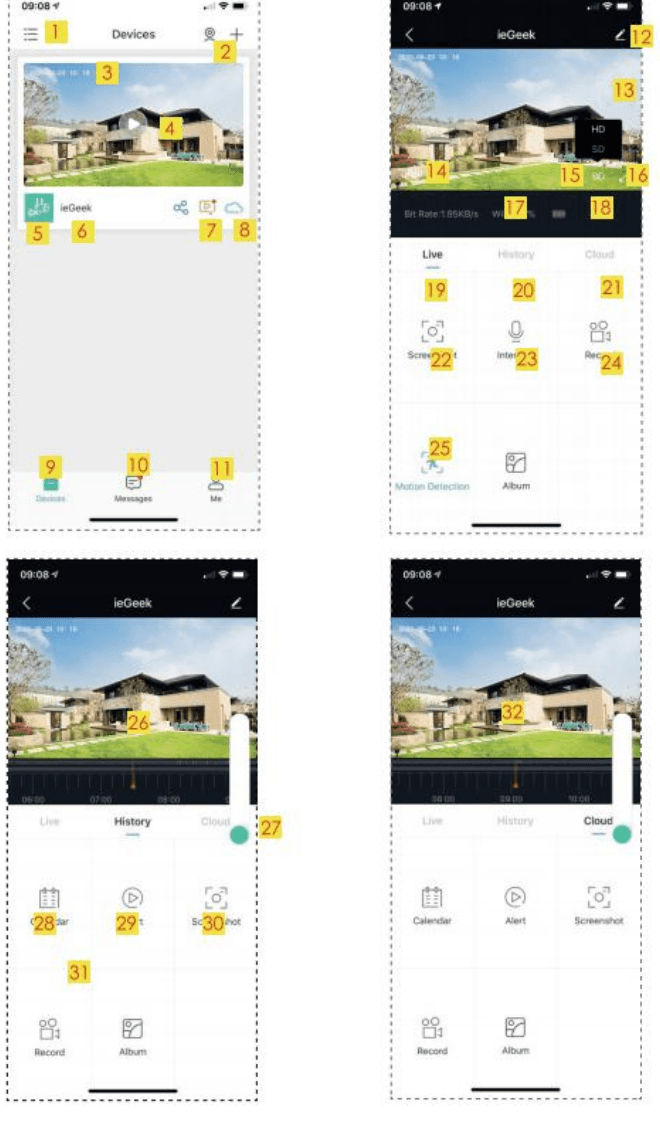
| # | Funksjon | # | Funksjon |
|---|---|---|---|
| 1 | Velg visningsgrensesnitt for enheten | 2 | Legg til et kamera og visning med flere skjermer |
| 3 | Kameratid | 4 | Knapp for direktevisning |
| 5 | Ikon for kameratype | 6 | Kameranavn |
| 7 | Ikon for alarminformasjon (rod prikk indikerer at det har oppstatt en alarm. Klikk pa den for a se alarmskjermbilde eller -video) | 8 | Skylagring (7 dagers gratis skylagringstjeneste) |
| 9 | Min enhetsliste | 10 | Meldinger (alarmmeldinger og systemmeldinger) |
| 11 | Personlig hjemmeside | 12 | Innstillingsalternativer for kameraet, for eksempel SD-kort, alarminnstilling osv. |
| 13 | Batterikapasitet | 14 | Lydalternativ (hoyttaler) |
| 15 | SD-, HD-alternativ | 16 | Fullskjermalternativ |
| 17 | Bitrate | 18 | Nettverkssignalstyrke |
| 19 | Forhandsvisningsalternativ | 20 | Avspillingsalternativ |
| 21 | Relatert til skylagring | 22 | Knapp for skjermbilde |
| 23 | Toveissamtale-alternativ, hold inne for a snakke | 24 | Opptaksknapp |
| 25 | Alternativ for bevegelsesdeteksjon, pa som standard (gronn betyr aktivert) | 26 | Alarmvideo, klikk for a spille av / pause |
| 27 | Elektronisk forstorrelse | 28 | Kalenderalternativ, klikk for a velge dato |
| 29 | Alternativer for skjermbilder | 30 | Alternativer for opptak |
| 31 | Alarmpunkt, vis alle mobilalarmopptak | 32 | Rod loddrett strek betyr alarmvideo |
Innstillingsmenyen for kameraet tilbyr folgende alternativer:
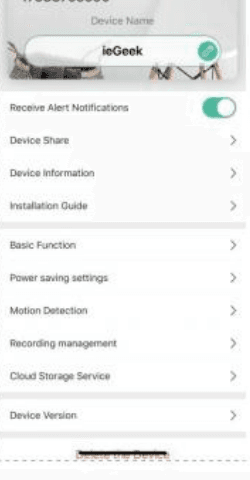
- Receive Alert Notifications: Sla pa for a motta varsler.
- Device Share: Del kameraet med brukere som er registrert i samme region.
- Device Information: Marker for a se "Network Name", "Signal Strength", "Virtual ID", "IP", "Mac Address" og "Timezone".
- Installation Guide: Velg et egnet sted a montere kameraet der WiFi-signalstyrken er hoy.
- Basic Function: (1) Nettverksindikator: pa/av; (2) Hoyttalervolum: velg mellom 0-100; (3) Sla pa for a rotere bildet 180°; (4) Nattsyn: velg nattsynsmodus (Automatisk/Pa/Av); (5) Stromstyring: viser gjenstaende batterikapasitet og estimert tilgjengelig tid.
- Power Saving Settings: Still inn opptaksintervall og maksimal opptakstid.
- Motion Detection: "Motion Detection" pa/av, "Alarm sensitivity adjustment" (Lav/Hoy), "Alarm Interval" (still inn alarmintervall), "Alarm only when people appear" pa/av, "Alarm Plan" (still inn alarmtid).
- Recording Management: Still inn opptakstid (20 sekunder, 40 sekunder, 1 minutt); viser SD-kortets totale kapasitet og gjenstaende kapasitet; stotter formatering av SD-kort med ett klikk i CloudEdge-appen.
- Cloud Storage Service: Gratis 7 dagers proveperiode med skylagring.
- Device Version: Kontroller naverende og nyeste versjon, med stotte for oppgradering med ett klikk.
Den personlige siden "Me" gir:
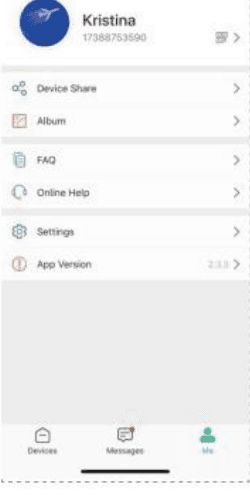
- Device Share: Del kameraene dine med andre brukere.
- Album: Se bilder og videoer fra opptak og manuelle skjermbilder; slett bilder og videoer i bulk.
- FAQ: Vanlige problemer og losninger.
- Online Help: teknisk stotte pa nett.
- Setting: Varsellyd i appen: pa/av; Tom buffer: tom bufferen i appen; Deaktiver konto: deaktiveres permanent.
- App Version: Den naverende appversjonen.
6.2 P2P-brukerdeling
Registrer en ny konto pa telefonen til vennen din. (samme trinn som da du opprettet kontoen din, velg samme land)
Ga til "Me" i appen din, klikk pa "Device Share" for a velge kameraet du vil dele, klikk pa "Add" og skann eller skriv inn vennens konto for a legge til kontoen hans.
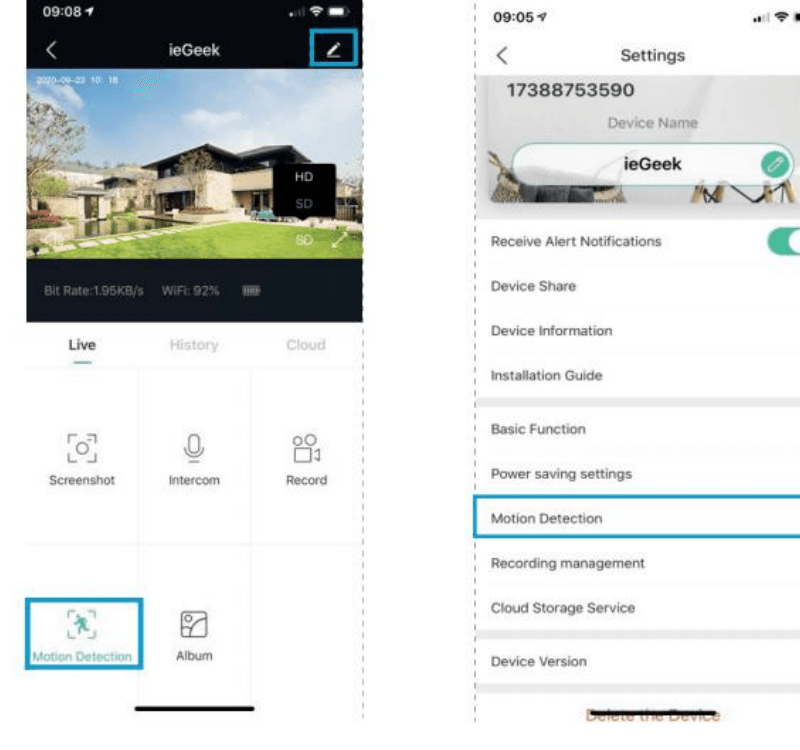
Godta venneforesporselen pa telefonen til vennen din. Du finner den under "Messages - System Messages" pa vennens telefon.
Oppdater appgrensesnittet pa vennens telefon for a se kameraet.
Ga til kamerainnstillingene pa vennens telefon for a sla pa "Receive Notifications".
Merk: Nar du deler, sorg for at appkontoene er registrert i samme region. Ellers vil ikke delingen lykkes.
6.3 Varselinnstillinger
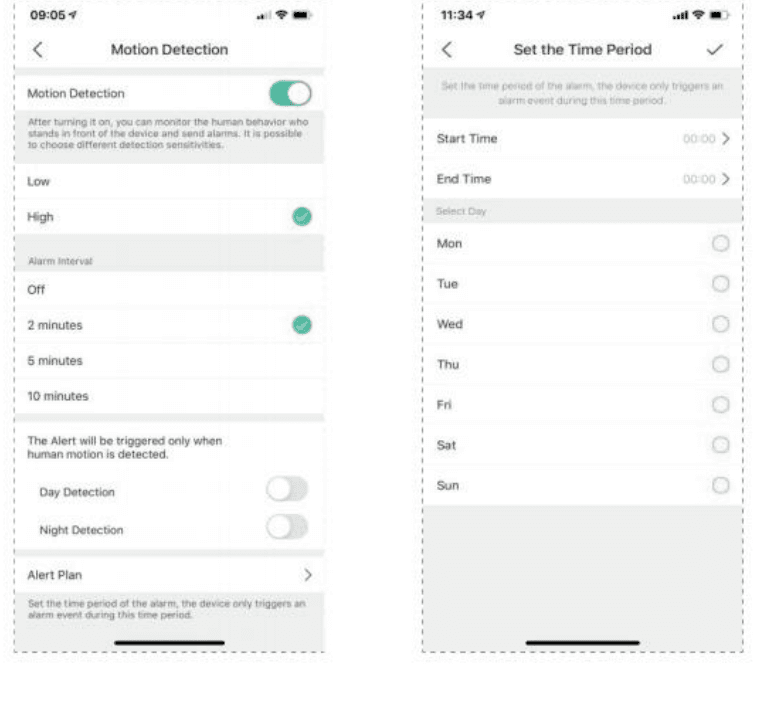
PIR "Motion Detection" er pa som standard, og standardfolsomheten er "Lav", men den kan justeres.
Trinn for varselinnstillinger: "My Device" -> "Motion Detection".
Tips: Deteksjonsavstanden er 4 meter.
| Folsomhet | Deteksjonsavstand (for objekter i bevegelse) |
|---|---|
| Lav | Opptil 4 meter |
| Hoy | Opptil 8 meter |
Merk: Hoyere folsomhet gir lengre deteksjonsavstand, men forer til flere falske alarmer. Det anbefales a stille folsomhetsnivaet til "Lav" nar du monterer kameraet utendors.
6.4 Push-varsel for alarm og avspilling
Et tradlost kamera med PIR-sensor er ikke laget for opptak 24/7 hele dognet, men er beregnet pa a sende push-varsel om alarm til appen og ta opp video til Micro SD-kortet eller ta et skjermbilde til Alicloud (mot betaling) nar PIR-sensoren oppdager bevegelseshendelser fra en menneskekropp. Deretter kan du spille av bevegelsesvideoene uansett hvor du er via CloudEdge-appen.
Nar PIR utloses, gjor kameraet og systemet folgende:
- Alarmlyd i appen (sla pa tillatelse for CloudEdge-appens varsler i mobilinnstillingene og sla pa mobilvolumet)
- Push-varsel om alarmmelding (aktiver CloudEdge-appens varsler i mobilinnstillingene)
- Alarmstillbilde og -video tas opp pa Micro SD-kortet (sett inn et Micro SD-kort) eller Alicloud (mot betaling)
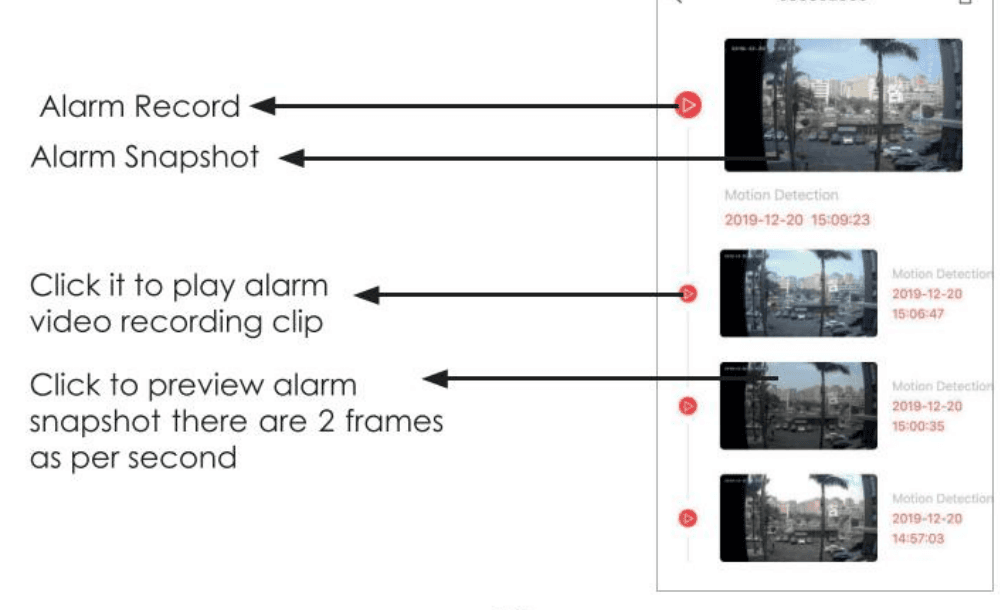
- Alarm Record — Klikk for a spille av alarmvideoopptaket.
- Alarm Snapshot — Klikk for a forhandsvise alarmstillbildet; det er 2 bilder per sekund.
7. Batteristyring
- Kameraet har innebygde batterier, som i teorien kan brukes i 4-6 maneder, forutsatt at kameraet vekkes 10 ganger per dag og man ser 10 minutter med video.
- Hvis batterikapasiteten er under 20 %, sender appen et alarmvarsel for a minne deg pa a lade i tide.
- Du kan lade kameraet med en DC 5V 2A stromadapter.
- Hvis batterikapasiteten forbrukes for raskt, skyldes det sannsynligvis at kameraet vekkes for ofte. Det anbefales a senke folsomheten for "Motion Detection" eller sla den av av og til.
Merk: Batteriets levetid avhenger av hvor mange ganger kameraet vekkes. Jo flere ganger det vekkes, jo raskere forbrukes batterikapasiteten.
8. Montering av kameraet
Du kan plassere det pa et hvilket som helst flatt underlag: bord, stol, gulv osv.
Slik monterer du med veggfeste: Fest braketten til veggen med skruer og veggplugger ved hjelp av en drill eller skrutrekker, og roter deretter kameraet inn i braketten. Du kan justere vinkelen pa kameraet ved a losne og stramme dreieknappen pa braketten.
Tips:
- Sorg for at veggen eller overflaten der du vil montere kameraet er flat. For enklere montering anbefales det a bruke drill. Betongvegger egner seg kanskje ikke for montering.
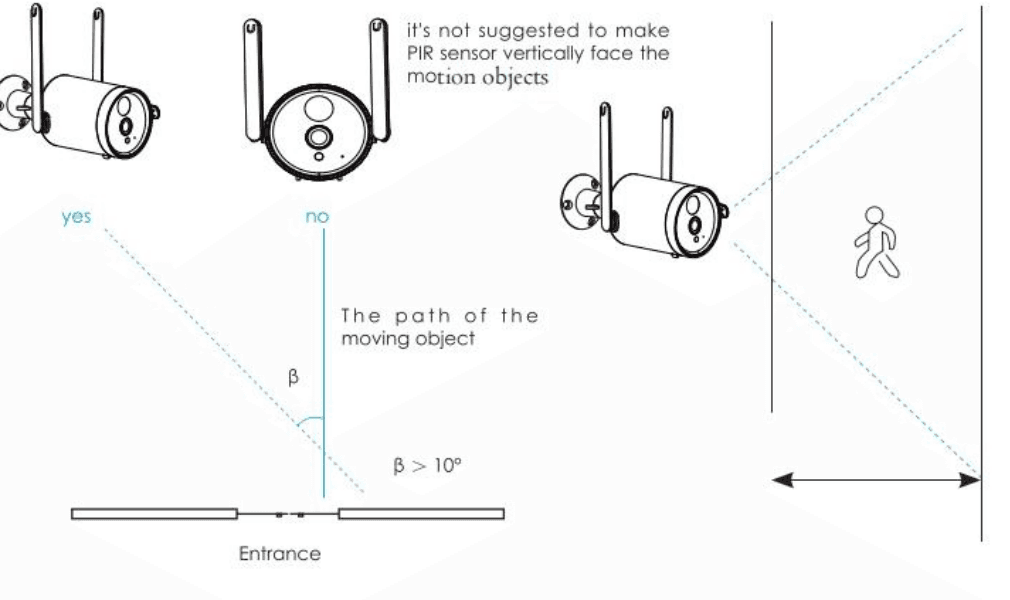
- Nar du monterer kameraet, anbefales det ikke a la PIR-sensoren vende loddrett mot objektet i bevegelse, ellers oppdager den kanskje ikke bevegelseshendelsene. Det anbefales a gjore vinkelen mellom PIR-sensoren og det detekterte objektet storre enn 10 grader.
9. Slik reduserer du falske alarmer
For a redusere falske alarmer, merk deg folgende:
- Ikke monter kameraet i en posisjon som vender mot objekter med sterkt lys, inkludert sollys, sterke lampelys osv.
- Ikke plasser kameraet for naer et sted der det ofte er kjoretoy i bevegelse. Basert pa mange tester er den anbefalte avstanden mellom kameraet og kjoretoy 15 meter.
- Hold deg unna utlop, inkludert ventilasjonsapninger fra klimaanlegg, utlop fra luftfuktere, varmeavlopsapninger fra projektorer osv.
- Ikke la kameraet vende mot speilet.
- Hold kameraet minst 1 meter unna alle tradlose enheter for a unnga tradlos interferens, inkludert WiFi-rutere og telefoner.
10. Feilsoking
| Nr. | Beskrivelse | Losning og handling |
|---|---|---|
| 1 | Kan ikke koble til | (1) Sjekk WiFi-navnet og passordet ditt; (2) Sorg for at WiFi-et ditt er 2,4 GHz, ikke 5 GHz; (3) Sorg for at kameraet og telefonen er naer ruteren (30-100 cm) |
| 2 | Tilbakestilling vellykket eller ikke | (1) Trykk og hold inne reset-knappen i 5 sekunder; (2) Hor lyden "boogu"; (3) Det rode lyset gar over til a blinke sakte |
| 3 | Bytte til et nytt nettverk | (1) Trykk pa reset-knappen for a gjenopprette fabrikkinnstillinger; (2) Koble til pa nytt |
| 4 | Alarmbilde uten personer | (1) Kameraet bruker tid pa a vakne (cirka 4 sek); (2) Personer beveger seg for raskt; (3) Noen objekter rundt 36 °C er i bevegelse i bildet |
| 5 | Ingen push-varsel for alarm | Aktiver CloudEdge-appens varsler i mobilinnstillingene |
| 6 | Ingen alarmvideoopptak | Sett inn et SD-kort |
| 7 | Enheten er frakoblet | Sjekk om nettverksoverforingen gar greit |
| 8 | Forsinkelse ved videovisning | Sjekk WiFi-nettverket; avstanden mellom kameraet og ruteren bor ikke vaere for stor |
| 9 | Kort batterilevetid | (1) Kameraet har blitt vekket for mange ganger; (2) Det bor ikke monteres ved veikanten eller eksponeres for sol |
11. Vanlige sporsmal
1. Hvordan sletter jeg bilder og videoer?
Velg "Me" -- "Pictures & Videos" -- Valgt -- Slett.
2. Hvor lenge ma jeg lade det innebygde batteriet for full lading?
Laderen til det tradlose kameraet stotter en DC 5V 2A-plugg. Lad det i mer enn 15 timer for du bruker det; det ma lades FULLT for forste gangs bruk. 10400 mAh fullt ladet med en 5V 2A DC-stromadapter: cirka 8 timer.
3. Hvordan snakker jeg til kameraet og lytter til kameraet?
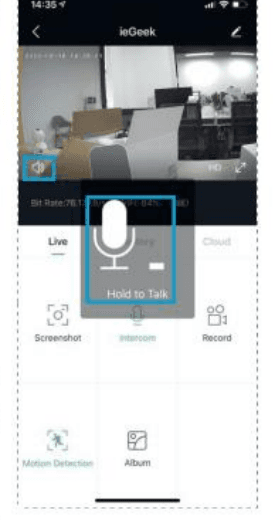
Hold inne toveissamtale-knappen for a snakke, og aktiver lydknappen. Da kan du lytte til kameraet.
Trinn 1: Aktiver lydalternativet.
Trinn 2: Hold inne "Intercom"-knappen for a snakke.
4. Hvordan lader jeg overvakingskameraet?
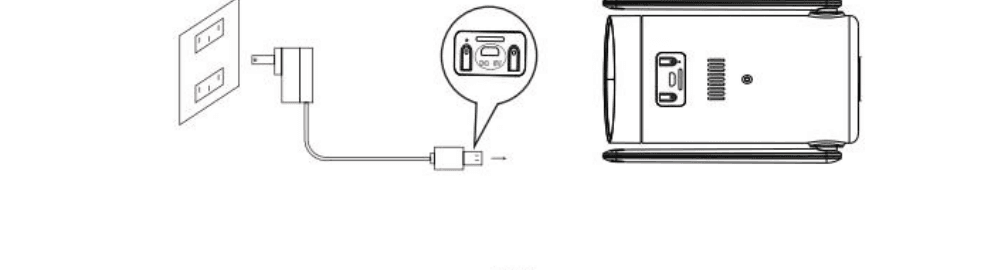
- Fjern den vanntette pluggen;
- Still inn USB-ikonet pa kameraet for a sikre at stromkabelen settes inn i USB-porten.
- Bruk en 5V 2A stromforsyning og koble den til stromkabelen. Sett deretter pluggen i stikkontakten.
5. Hvilken effekt har varmt eller kaldt var pa batterilevetiden?
Det taler temperaturer mellom -25 °C og 60 °C. Utetemperaturer under minus 20 grader kan pavirke batteriets ytelse, noe som kan pavirke kameraets funksjon.
6. Hva er forskjellen mellom de rode og gronne linjene i historikkvisningen?
Kameraet tar opp i 30 sekunder nar det oppdager bevegelse. Hvis bevegelsen varer i opptil 30 sekunder, vises det rode linjer i historikkvisningen; hvis bevegelsen varer i opptil 10 sekunder, vises det 10 sekunder rode linjer og 20 sekunder gronne linjer i historikkvisningen.
7. Hvor lenge varer batteriet?
Det avhenger av hvor mye trafikk du har. I tillegg forbrukes batteriets stromkapasitet nar du ser direktesendte eller innspilte videoer fra SD-kortet. Kameraet har et innebygd batteri, som i teorien kan brukes i 4-6 maneder, forutsatt at kameraet vekkes 10 ganger per dag og man ser 10 minutter med video. (Merk: Batteriets levetid avhenger av hvor mange ganger kameraet vekkes. Jo flere ganger det vekkes, jo raskere forbrukes batterikapasiteten.) Hvis batterikapasiteten er under 20 %, sender appen et alarmvarsel for a minne deg pa a lade i tide.
Brukerhåndbok for G-Homa batterikamera
Brukerhåndbok for det trådløse G-Homa batterikameraet for sikkerhet, som dekker kameraoppsett, LED-status, installasjon av appen, kontoregistrering, Wi-Fi-paring, lading, montering og oppsett av PIR-bevegelsessensor med CloudEdge-appen.
Brukerveiledning for ieGeek trådløst batterikamera (spotlight, magnetfeste)
Oppsett- og bruksveiledning for det trådløse ieGeek-batterikameraet, med oversikt over kameraets oppbygning, paring med appen, lading av batteri, montering, PIR-bevegelsessensoren og vanlige spørsmål med CloudEdge-appen.