 CloudEdge App dokumentasjon
ieGeek ZS-GQ1 Batterikamera
Brukerveiledning for det trådløse, batteridrevne ieGeek ZS-GQ1 sikkerhetskameraet – med produktdetaljer, app-oppsett, installasjon, PIR-alarminnstillinger og feilsøking.
ieGeek ZS-GQ1 er et trådløst, batteridrevet sikkerhetskamera som styres via CloudEdge-appen (det er også kompatibelt med ieGeek Cam-appen).
Trenger du hjelp? Mange problemer løses ved å endre én enkelt innstilling. Hvis kameraet ikke fungerer som forventet, kan du se avsnittet Feilsøking nedenfor, eller bla gjennom Ofte stilte spørsmål om batterikameraer.
1. Les dette før bruk
- En smarttelefon og en Wi-Fi-ruter med internettilgang er nødvendig for å bruke dette produktet.
- Et Micro SD-kort kreves for PIR-deteksjonsopptak.
- I områder med ustabilt signal kan sanntidsvideo og opptak ikke vises, eller de kan hake seg under avspilling.
- Hvis signalet sannsynligvis er ustabilt, kan du prøve å bytte installasjonssted eller justere retningen på Wi-Fi-ruteren og kameraantennen for å forbedre mottaket.
- Dette kameraet støtter ikke pc-nettlesere eller programvare.
- Direktevisning og opptak forbruker batterikraft.
- Før installasjon bør du kjøre kameraet på prøve i noen dager i ditt faktiske bruksmiljø for å bekrefte forholdene før du monterer det.
- Spesifikasjoner for appen kan endres uten varsel.
- Enheter og veiledning kan forbedres eller oppdateres uten varsel.
- Installering eller opptak på uautoriserte steder kan være straffbart. Bruk alltid produktet på din egen eiendom eller eiendom du forvalter.
- For å unngå problemer anbefaler vi at du innhenter tillatelse før installasjon hvis andres eiendom eller boliger faller innenfor opptaksrekkevidden.
- Ikke demonter eller modifiser dette produktet, da det kan forårsake feil eller ulykker.
2. Innhold i esken
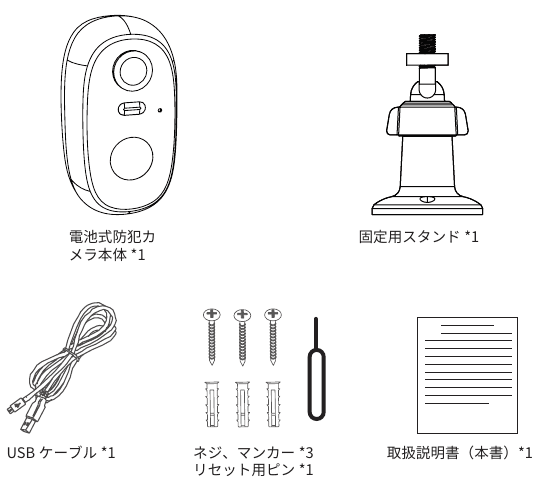
- Kamerakropp med batteri ×1
- Monteringsfot ×1
- USB-kabel ×1
- Skruer og plugger ×3
- Reset-nål ×1
- Brukerveiledning (dette heftet) ×1
En strømadapter er ikke inkludert. Kjøp en separat.
3. Produktdetaljer
- Modell: ZS-GQ1
- Vanntetthet / støvtetthet: IP65
- Deteksjonsavstand (standard): 10 m
- Wi-Fi: Bare 2,4 GHz Wi-Fi (5 GHz støttes ikke, da det lettere blokkeres av hindringer)
- Ladeport (Micro USB): DC 5V 2A
- Kompatible apper: CloudEdge / ieGeek Cam
- Kompatible enheter: iOS 9.0, Android 4.0 og nyere, nettbrett
- Kameradimensjoner: 5,7 × 5,3 × 10,5 cm
- Kameravekt: 217 g
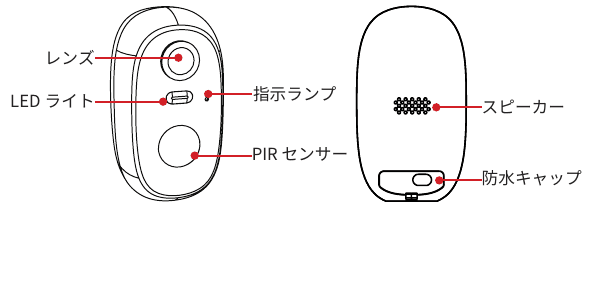
- Linse
- LED-lys
- PIR-sensor
- Indikatorlampe
- Høyttaler (bakside)
- Vanntett hette (bakside)
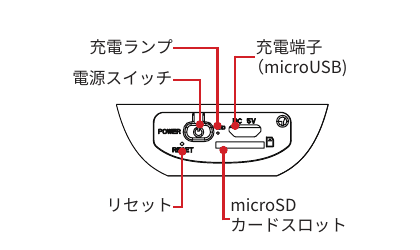
- Av/på-bryter
- Ladelampe
- Ladeport (Micro USB)
- Reset
- microSD-kortsport
Ladelampe
| Lampestatus | Indikasjon |
|---|---|
| Konstant rød | Batteriet lades |
| Konstant blå | Lading fullført |
Indikatorlampe og betydning
| Indikatorstatus | Indikasjon |
|---|---|
| Konstant rød | Nettverksfeil |
| Blinker rødt | Venter på Wi-Fi-tilkobling |
| Blinker rødt (raskt) | Kobler til Wi-Fi |
| Blinker blått | Kommuniserer |
| Konstant blå | Fungerer normalt |
| Blinker blått (raskt) | Kamera-firmware oppdateres |
Merknader
- Ladeport (USB-port): DC 5V 2A.
- Av/på-bryter: hold knappen inne i ca. 5 sekunder for å slå strømmen av/på.
- SD-kortsport: maks. kapasitet 128 GB, FAT32- eller FAT-format.
- Sett inn eller ta ut microSD-kortet kun mens kameraet er slått av.
- Reset-knapp: hold reset-knappen inne i ca. 5 sekunder for å tilbakestille kameraet.
4. Sette inn SD-kortet
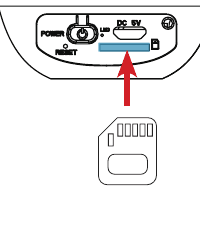
Sett inn eller ta ut microSD-kortet kun mens kameraet er slått av.
Slik setter du inn kortet Hold microSD-kortet slik at metallkontaktene vender oppover, og skyv det forsiktig inn i microSD-kortsporten med fingeren til du hører et klikk. Tving ikke kortet inn i en vinkel eller med baksiden opp.
Slik tar du ut kortet Skyv microSD-kortet lett inn til du hører et klikk, og ta det deretter forsiktig ut.
- Ta forsiktig ut SD-kortet etter at du hører klikket.
- Å dra det ut med makt kan skade enheten eller microSD-kortet.
- Et defekt microSD-kort kan hindre kameraet i å starte ordentlig. Sett inn SD-kortet etter at det innledende oppsettet er fullført.
5. Last ned appen og registrer en konto
Last ned appen
Last ned CloudEdge- eller ieGeek Cam-appen fra App Store (iOS) eller Google Play (Android). Du kan også skanne QR-kodene i veiledningen for å laste ned appen.
En smarttelefon og en Wi-Fi-ruter med internettilgang kreves for å bruke appen.
- Logg inn med en allerede registrert konto: skriv inn e-postadressen og passordet som ble brukt ved registrering, og trykk på «Logg inn».
- Registrer en ny konto og logg inn: følg trinnene nedenfor.
Registrer en konto
Trykk på «Logg inn».
Skriv inn e-postadressen din og trykk på «Neste».
Skriv inn et kallenavn og et passord, og trykk deretter på «Ferdig». (Passordet må være 6–20 tegn og kan bare inneholde en kombinasjon av bokstaver og tall.)
Trykk på «Bekreft» for å fullføre kontoregistreringen.
6. Registrer kameraet
Forberedelse før registrering
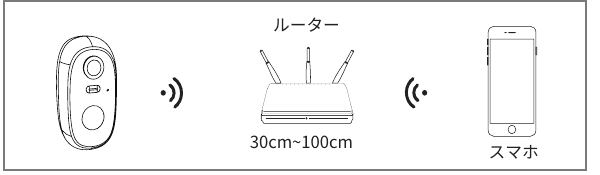
- Når du bruker appen for første gang, gi følgende to tillatelser:
- Aktiver CloudEdge-varsler i telefonens «Innstillinger». (Hvis dette er deaktivert, vil du ikke motta varsler i CloudEdge selv når bevegelse oppdages.)
- Tillat CloudEdge å bruke Wi-Fi og mobildata. (Hvis dette ikke er tillatt, kan du ikke legge til IP-kameraet.)
- Batteriet kan være lavt ved kjøp. Hvis kameraet ikke vil slå seg på, kobler du det til en DC 5V 2A-adapter og lader det i minst 15 minutter først.
- Utfør det innledende oppsettet med kameraet plassert 30 cm til 100 cm fra ruteren.
- Push-varsler varsler smarttelefonen din i sanntid når kameraet oppdager en inntrenger.
- Hvis du ikke mottar push-varsler, sjekk varslingsinnstillingene på smarttelefonen og app-innstillingene.
Legg til kameraet (QR-kodemetoden)
Trykk på startsiden på «Legg til enhet», og trykk deretter på «Batterikamera».
Hold kameraets av/på-knapp nede for å slå det på. Den røde lampen blinker. Trykk på «Neste».
Hold kameraets reset-knapp nede i 4–5 sekunder. Et pip høres når tilbakestillingen er fullført. Trykk på «Neste».
Skriv inn Wi-Fi-passordet ditt hjemme. Etter å ha bekreftet Wi-Fi-ruterens passord, trykker du på «Bekreft».
Kameraet støtter bare 2,4 GHz Wi-Fi. Velg 2,4 GHz-nettverket, ikke 5 GHz.
Trykk på «Neste». Hold den viste QR-koden ca. 15–25 cm foran kameralinsen slik at kameraet kan lese den. Kameraet avgir en lyd når det har lest QR-koden. Trykk på «Neste».
Vent et øyeblikk mens kameraet kobler seg til Wi-Fi. På skjermbildet «Søk etter enhet» trykker du på «Neste». Når kameraets indikatorlampe skifter fra rød til blå, er tilkoblingen vellykket. (Hvis det ikke kobler til, begynner du på nytt fra begynnelsen.)
- Koble smarttelefonen til Wi-Fi-ruteren før oppsettet.
- Skriv ned passordet til Wi-Fi-ruteren (vanligvis trykket på baksiden av ruteren).
- Hvis appen og kameraet ikke kan koble til, begynner du på nytt fra skjermbildet for ruterpassord.
- Hvis de i det hele tatt ikke kan koble til, holder du kameraets reset-bryter nede i 5 sekunder eller mer for å initialisere på nytt, og begynner deretter på nytt.
Legg til kameraet (AP-nettverksmetoden)
Bruk AP-nettverksmetoden hvis det mislykkes å legge til kameraet via QR-kode.
Velg «AP-nettverk» i flyten for å legge til enhet, og trykk på «Neste».
Skriv inn hjemme Wi-Fi-nettverkets navn og passord.
Koble til mobilpunktet som begynner med «STRAN».
7. Forberedelse før installasjon
Velg plassering for kameraet
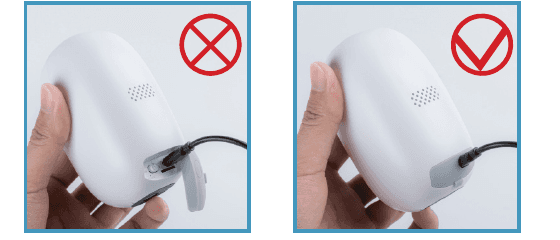
- Ta hensyn til følgende punkter når du velger installasjonssted.
- Når du kobler til USB-kabelen, trenger du ikke åpne hele gummihetten – åpne bare den lille USB-seksjonen i hetten. Ikke la vann trenge inn i USB-porten.
- Dette produktet er IP65-klassifisert. Det tåler sprut av støv og sand, men kraftig regn som treffer direkte, kan forårsake vanninntrengning.
- Når du sjekker videoen på det planlagte stedet, bør du også sjekke det trådløse LAN-mottaket. Installasjon på et sted med dårlig mottak fører til problemer som hakkende video eller ingen opptak, så sørg for å bekrefte og installere der mottaket er godt.
- Wi-Fi-signalet kan bli ustabilt uavhengig av avstand på grunn av faktorer som:
- Trådløse signaler fra andre trådløse enheter eller trådløse mikrofoner.
- Støy fra mikrobølgeovner eller industrielt utstyr brukt på byggeplasser.
- Demping (svekkelse) som skyldes passering gjennom vegger eller dører.
- Dette produktet støtter bare 2,4 GHz-båndet. Hvis signalet sannsynligvis er ustabilt, kan du bytte installasjonssted (vi anbefaler et miljø med et Wi-Fi-signal på 75 % eller mer) eller prøve å endre kanalen på Wi-Fi-ruteren for å forbedre mottaket.
Monteringsvinkel for PIR-alarmkameraet
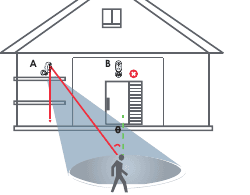
- Bevegelsesdeteksjon (PIR): PIR-sensoren reagerer på varme som sendes ut av mennesker, dyr osv., og på temperaturendringer innenfor sensorens rekkevidde.
- Når du installerer et kamera med PIR-sensor, bør du ta hensyn til følgende ved valg av sted og vinkel:
- PIR-sensoren er mer følsom for sideveis bevegelse enn for bevegelse som kommer rett mot kameraet. Den anbefalte vinkelen er sideveis i forhold til PIR-deteksjonsområdet (for eksempel på venstre eller høyre side av en dør fremfor rett foran).
- Installer kameraet i en høyde på 2 m til 3 m over bakken.
- Rett kameraets sentrale akse litt nedover slik at deteksjonsrekkevidden fra 2 m til 10 m dekkes.
- Når en person eller et dyr beveger seg parallelt med kameraet innenfor deteksjonsområdet, oppdager kameraet dem raskt.
- Når en person eller et dyr beveger seg i rett linje mot linsen, oppdager kameraet dem kanskje ikke med en gang.
Slik reduserer du falske alarmer
- Fordi PIR-sensoren bruker temperaturendringer, vil glass eller speil mellom sensoren og opptaksområdet blokkere varme.
- Ikke installer kameraet der kjøretøy passerer ofte. Basert på mange tester er den anbefalte avstanden mellom kameraet og et kjøretøy 15 m.
- Hold kameraet borte fra stikkontakter, lufteventiler fra aircondition, utblåsninger fra luftfuktere, projektorer og andre varmekilder.
- Etter at sensoren reagerer, starter opptaket etter ca. 1–3 sekunder avhengig av forholdene.
8. Montere kameraet
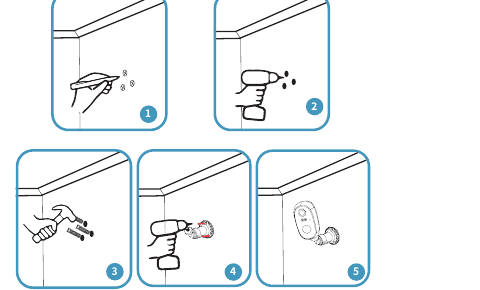
Bestem kameraets posisjon (merk skrueposisjonene med en penn). Velg stedet etter å ha sjekket kameraets video.
Bruk en bor til å lage tre hull i veggen. (En strømadapter og hammer er ikke inkludert – kjøp disse separat.)
For betongvegger eller -tak setter du inn pluggene i hullene.
Fest braketten til veggen med skruer.
Fest kameraet på foten. Monter det på veggen eller taket.
- Bekreft før montering at installasjonsflaten er sterk nok.
- Bruk de tre medfølgende kameraskruene for å feste produktet sikkert slik at det ikke faller ned.
9. Oversikt over app-funksjoner
Startskjerm
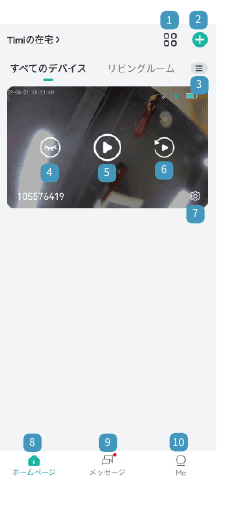
- Bytt visning — trykk for å bytte visning.
- Legg til kamera — legg til et nytt kamera.
- Rutenettvisningsstyring — administrer lister, enheter og rom.
- Skjul skjerm — skjul kameraskjermen.
- Direktevisning — administrer skjermbilde-, mikrofon-, opptak-, bevegelsessensor- og lysfunksjoner.
- Opptaksdata — administrer kalender-, deteksjonshistorikk-, skjermbilde-, opptak- og albumfunksjoner.
- Enhetsstyring — administrer meldingsvarsler, deling, enhetsinnstillinger og hjelp og tilbakemelding.
- Startside — informasjonsliste for alle enheter.
- Meldinger — en rød prikk vises når en alarm varsles; tidligere data kan også sjekkes.
- Meg — se kontodetaljer, logg ut av appen, endre passord og mer.
Enhetsstyring
- Slå av/på varselmeldinger for enheten.
- Del med familie ved å skrive inn QR-koden og kontoen.
- Rapporter feil til kundeservice.
- Administrer alle funksjoner: enhetsinformasjon, bevegelsessensorvarsler, deling, plasseringsstyring, nettverksindikator, tidsinnstillinger, bildeinnstillinger, lydinnstillinger, alarmstyring, batteristyring, opptaksstyring, sky og nye versjonoppdateringer.
Sjekke alarmmeldinger
- Alarmmeldinger: informasjonsliste over alle alarmer.
- Enhetsdeling: del med venner og familie.
- Systemmeldinger: liste over systemmeldinger som f.eks. lavt batteri-påminnelser.
- Hjelp og tilbakemelding: rapporter feil til kundeservice.
- Slett meldinger.
- Liste over bevegelsesdeteksjonsmeldinger.
Meg
- Del QR-kode: del kameraet med venner og familie via QR-koden.
- Personlig informasjon: se og administrer profilbilde, kallenavn og passord.
- Familiestyring: administrer hjemnavn, rom, familielokasjon og eier av husstand.
- Deling: administrer hjemnavn, rom og familielokasjon.
- Album: se lagrede bilder og videoer.
- Hjelp og tilbakemelding: rapporter feil til kundeservice.
- Hurtigveiledning: rask veiledning for tilkobling av kameraet.
- Personvernpolicy: liste over appens bruksvilkår og personvernpolicy.
- Innstillinger: sjekk app-versjon, tøm buffer, deaktiver konto.
10. Oversikt over kamerafunksjoner
Direktevisning og betjeningsskjerm
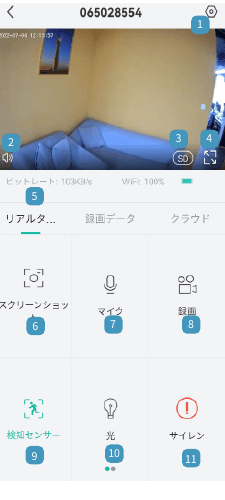
- Innstillinger — administrer enhetsinformasjon, bevegelsessensorvarsler, deling, lokasjon, nettverksindikator, tidsinnstillinger, bildeinnstillinger, lydinnstillinger, alarmstyring, batteristyring, opptaksstyring, sky og oppdateringer.
- Kameramikrofon av/på — når den er slått på, kan du høre lyd fra kameraets innebygde mikrofon.
- Bytt opptakskvalitet (standard / høy kvalitet) — velg mellom standardkvalitet (SD) og høy kvalitet (FHD). Høy kvalitet gir klarere video, men produserer større filer og krever et SD-kort med stor kapasitet.
- Direktevisning i fullskjerm — bytt til fullskjermmodus.
- Direktevisning — se sanntidsvideoen.
- Skjermbilde — ta et stillbilde av direktevideoen; lagre på smarttelefonen eller del.
- Mikrofon — hold inne mens du snakker inn i smarttelefonen, og stemmen din avspilles fra kameraet.
- Opptak — ta opp direktevideoen over et valgfritt tidsintervall; lagre på smarttelefonen eller del.
- Bevegelsessensor — slå deteksjon av/på og konfigurer detaljerte deteksjonsinnstillinger.
- Lys — når «Lys» er slått på, tennes enhetens to lamper som et avskrekkingsmiddel.
- Sirene — når «Sirene» er slått på, lyder enhetens sirene som en lydalarm.
Sjekke opptaksfiler
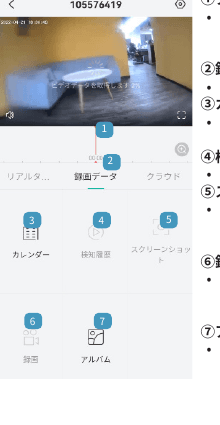
- Tidslinje — viser den valgte datoen på en 24-timers tidslinje. Rull til venstre/høyre for å sjekke opptakstidspunktene og filene deres.
- Opptaksdata — styringsliste for opptatt video.
- Kalender — velg og spill av datoen for video som er tatt opp på SD-kortet.
- Deteksjonshistorikk — spill av registrerte opptak.
- Skjermbilde — ta direktevideo som et stillbilde; lagre på smarttelefonen eller del.
- Opptak — ta opp direktevideo over et valgfritt intervall; lagre på smarttelefonen eller del.
- Album — se lagrede bilder og videoer.
Du kan ta opp video til microSD-kortet på følgende to måter:
- Når sensoren registrerer bevegelse: tar opp i 10/20/30 sekunder ved deteksjon (du kan velge opptaksvarigheten etter at sensoren registrerer bevegelse – se alarminnstillingsdetaljene).
- Mens du ser direktevideoen: mens «Direktevisning» vises på startsiden, kan du ta opp kontinuerlig manuelt. Opptaket avsluttes når du trykker på «Ta opp» igjen, eller når direkteskjermen lukkes (f.eks. når skjermen låses).
Avspilling av video tatt opp på microSD-kortet
- Metode 1: trykk på alarm-informasjonsikonet eller knappen Opptaksdata. Videoavspillingsgrensesnittet åpnes i appen; dra tidslinjen eller vis den tilsvarende perioden.
- Metode 2: sett SD-kortet inn i en datamaskin, konverter videoformatet til MP4, og spill av.
Skytjeneste
- Betalt skylagring (7 dagers gratis prøveperiode).
- Du kan se innspilte data lagret i skyen.
- Priser på skylagring kan oppdateres når som helst. Se informasjonen som vises i appen for detaljert prisinformasjon, eller kontakt oss via e-post.
Innstillingsmeny
| Innstilling | Beskrivelse |
|---|---|
| Enhetsinformasjon | Endre kameranavnet; se IP, MAC-adresse og tidssone. |
| Bevegelsessensorvarsler | Slå deteksjon og varsler av/på. |
| Installasjonsveiledning | Veiledning for tilkobling av Wi-Fi. |
| Deling | Del med familie ved å skrive inn QR-koden og kontoen. |
| Plasseringsstyring | Administrer stue, soverom, dør, bakgård osv. |
| Nettverksindikator | Slå nettverksindikatoren av/på. |
| Tidsinnstillinger | Bytt mellom 12-timers og 24-timers format. |
| Bildeinnstillinger | Antiflikker; skjermspeil; fullfargemodus (velg mellom Intelligent visning, Fullfargenattssyn og Svart-hvitt nattssyn). |
| Lydinnstillinger | Slå mikrofon av/på, opptak av/på, høyttaler av/på; juster mikrofonvolumet. |
| Alarmstyring | Slå bevegelsessensor av/på; juster deteksjonsfølsomhet; alarmens arbeidsmodus; alarmplan; alarmområde; lyd- og stroboskoplysvarsler. |
| Batteristyring | Se batterinivå og strømmodus; administrer ladeoversikt og statistikk over strømforbruk. |
| Opptaksstyring | Administrer SD-kortkapasitet; formater SD-kortet. |
| Sky | Hvis det ikke finnes noe SD-kort, kan opptak lagres i skyen. |
| Se etter ny versjon | Oppdater til nyeste app-versjon. |
11. Alarminnstillinger
Fremgangsmåte for alarminnstilling
Gå til «Innstillinger» > «Alarmstyring» > «Bevegelsessensor».
PIR-«Deteksjonsalarmen» er på ved levering, og følsomheten er høy. Følsomheten kan justeres.
- Bevegelsessensor: slå bevegelsesdeteksjon AV/PÅ.
- Deteksjonsfølsomhet: PIR-sensorens deteksjonsavstand endres med følsomhetsverdien.
Den maksimale deteksjonsrekkevidden varierer med temperatur og miljøforhold.
Siden infrarødt lys reagerer på temperaturendringer, kan deteksjon være vanskelig på varme dager når omgivelsestemperaturen er nær kroppstemperaturen. Høyere følsomhet betyr lengre deteksjonsavstand, men også større risiko for falske deteksjoner. Når kameraet monteres utendørs, anbefaler vi å stille inn følsomhetsnivået til «Lav» eller «Middels».
| Følsomhet | Maksimal deteksjonsavstand |
|---|---|
| 1–3 (Lav) | 2–5 m |
| 4–7 (Middels) | 5–8 m |
| 8–10 (Høy) | 8–10 m |
Eksempel: ved en temperatur på 25–28 °C er spesifikasjonens deteksjonsrekkevidde ca. 8 m; ved 0 °C eller lavere er den maksimale deteksjonsavstanden ca. 13 m.
Alarmens arbeidsmodus
- Strømsparingsmodus:
- Videocliplengde overstiger ikke 10 sekunder.
- Persondeteksjon er aktivert som standard.
- Ytelseesmodus:
- Denne modusen bruker lange videoopptakstider og trekker for mye strøm.
- Aktiverer menneskefigurdeteksjon ved deformasjon.
- Tilpasset modus:
- Tilpass menneskefigurdeteksjon, opptaksvarighet og alarmintervall.
Innstillinger for bevegelsesdeteksjonsområde
Trykk på «Alarmområde» for å åpne innstillingsskjermbildet.
Trykk på områdeknappen og bruk utvalgsrammen til å angi området. (Den gule utvalgsrammen som vises i eksempelvideoen, er deteksjonsområdet.)
Når du er ferdig med å velge området, trykker du på hakeknappen til høyre.
Oppsettet er fullført. Fra det innstilte tidspunktet oppdages kun bevegelse innenfor området.
Trykk på knappen nederst til venstre i et område for å slette det valgte området.
Om sensorlyset
Dette produktet har et innebygd sensorlys som i mørke steder registrerer folk og slår på lyset i ca. 10/20/30 sekunder. (Lysetiden kan velges fra 10 til 30 sekunder under «Maksimal opptakstid».)
- Lydalarm: utløser sirenen når en inntrenger registreres.
- Hvitt lys-alarm: slår på LED-en når en inntrenger registreres.
- Lydalarm + stroboskoplys: slår på LED-en og utløser sirenen når en inntrenger registreres.
- Mikrofonjustering: juster sirenens volum.
Lydalarmer og stroboskoplys er bare effektive om natten.
Alarmvarsel og avspilling
- Varselhistorikken kan slettes.
- Opptak i opptaksdataene kan spilles av.
- Skjermbilder i opptaksdataene kan spilles av.
Dette batterikameraet kan ikke ta opp kontinuerlig i 24 timer; det tar opp via PIR-sensoren.
Når bevegelse registreres, sendes en alarmmelding til appen, og deteksjonsopptaket og skjermbildet lagres på microSD-kortet eller i skyen (betalt).
Hendelser registrert av PIR-sensoren kan spilles av som bevægelsesvideo når som helst i CloudEdge-appen. Når PIR registrerer bevegelse, gir kamera og app disse funksjonene:
- Lydalarm og stroboskoplygsalarm fra appen (slå på varslingsfunksjonen i app-innstillingene, og skru opp smarttelefonens volum).
- Alarmmeldinger (tillat CloudEdge app-varsler i smarttelefonens innstillinger).
- Registrerte øyeblikksbilder og video lagres på microSD-kortet (sett inn SD-kort) eller i skyen (betalt).
12. Batteristyring
- Batterilevetiden avhenger av hvor mange ganger kameraet våkner opp. Jo flere oppvåkninger, desto raskere tømmes batteriet.
- Når batterinivået faller under 20 %, sender appen en alarmmelding som ber deg lade det i tide.
- Kameraet kan lades med en DC 5V / 2A strømadapter.
Hvis batteriet tømmes for raskt, kan kameraet registrere bevegelse for ofte. Prøv å redusere bevegelsesdeteksjonsfølsomheten, eller slå av bevegelsesdeteksjon.
13. P2P-brukerdeling
Trykk på «Innstillinger».
Trykk på «Del».
Skann familiemedlemmets QR-kode, eller skriv inn familiemedlemmets konto.
Skann familiemedlemmets QR-kode; kameraet kan deretter deles på familiemedlemmets smarttelefon.
Sørg ved deling for at app-kontoene er registrert i samme region / land. Ellers vil delingen ikke fungere.
- Smarttelefonen som utførte kameraets innledende oppsett, blir superbruker og har som den eneste oppsetts- og delingsrettigheter. Den kan dele kameraet med flere smarttelefoner eller avbryte delingsrettigheter som allerede er gitt.
- Dette kameraet støtter smarttelefoner og nettbrett med iOS 9.0 eller Android 4.0 og nyere.
- Etter at mottakeren trykker på «Godta», er delingen på familiemedlemmets smarttelefon fullført.
14. Feilsøking
| Problem | Løsning |
|---|---|
| Enheten vises som frakoblet | 1. Kontroller at strømmen er på og at enhetens arbeidslampe lyser normalt. 2. Kontroller at Wi-Fi-nettverket fungerer godt, og start ruteren på nytt. 3. Hvis enheten er langt fra ruteren og ikke kan få et godt Wi-Fi-signal, flytt ruteren nærmere. |
| microSD-kort gjenkjennes ikke | Slå av kameraet før du setter inn microSD-kortet. Bekreft også at kortet er formatert som FAT32 eller FAT. |
| Kameraet kan ikke koble til / kan ikke koble til Wi-Fi | Telefonen og kameraet må være på den samme Wi-Fi-ruteren. Sjekk Wi-Fi-passordet. Bare 2,4 GHz-båndet støttes – sjekk ruterens SSID og bånd. Kameraet kan ikke koble til hvis det ikke er tilbakestilt, så tilbakestill alltid før tilkobling. Tilkobling kan ta tid; hvis det ikke kobler til etter ca. 30 sekunder, sjekk Wi-Fi-passordet. Hvis det fremdeles ikke vil koble til, start Wi-Fi-ruteren på nytt. Hvis det absolutt ikke vil koble til, kan det noen ganger fungere å gjenta tilkoblingstrinnene. |
| Hyppige falske alarmer | Senk bevegelsesdeteksjonsfølsomheten i appen. Se etter gjenstander som forstyrrer PIR-sensoren innenfor synsfeltet (aircondition-utendørsenheter, kjørende biler, forbipasserende fotgjengere) og juster kameravinkelen. Slå på «Menneskekroppsbevegelsesdeteksjon». |
| Deling med flere smarttelefoner | Bruk «Del» til å konfigurere deling via QR-kode / konto, slik at flere smarttelefoner kan se det samme kameraet. Den samme kontoen kan ikke være logget inn på flere smarttelefoner samtidig. |
| Kameraet vil ikke slå seg på | Batteriet kan være tomt ved ankomst. Lad kameraet i 10 timer eller mer før bruk. |
| Slik sletter du bilder og videoer | Gå til «Meg» → «Album» → trykk på knappen øverst til høyre og velg bilder og videoer som skal slettes. |
| Ingen lyd ved alarmvarsel | Sjekk om smarttelefonen din selv har lyd. |
| Slik bytter du til et nytt Wi-Fi-nettverk | Trykk på reset-knappen for å gjenopprette fabrikkinnstillinger, koble til det nye Wi-Fi-nettverket, og gjennomfør det innledende oppsettet på nytt. |
| Ingen bevegelsesdeteksjonsopptaksdata | Gå i appen til «Startside» → «Direktevisning» → «Innstillinger» → «Opptaksstyring» → «SD-kortkapasitet». Sjekk om det er utilstrekkelig kapasitet, en unormal status, eller ingen SD-kort. |
| Lyden fra kamerahøyttaleren er lav | Gå i appen til «Startside» → «Direktevisning» → «Innstillinger» → «Lydinnstillinger» og juster mikrofonvolumet (standard er 70 %). |
| Kamerabatterinivå | Det omtrentlige batterinivået vises over «Direktevisning». Det spesifikke batterinivået kan ses i appen under «Innstillinger» → «Batteristyring». |
| Mottar ikke varsler | 1. Slå på alle push-tillatelser for CloudEdge-appen i kamerainnstillingene. 2. Bekreft at enhetens bevegelsesdeteksjonsfunksjon er normalt slått på. 3. Start kameraet på nytt og tøm Android-objektbufferen. 4. Sjekk at nettverket fungerer godt; installer kameraet der folk beveger seg, eller legg til en Wi-Fi-forsterker for å forbedre hjemmets Wi-Fi-ytelse. 5. Slett kameraet fra CloudEdge-kontoen din, tilbakestill enheten, og legg den til på nytt. |
| Batteriet tømmes for raskt | Årsak: med mange alarmer tømmes batteriet mye raskere enn det lades. Løsninger: 1. Still inn maksimal opptakstid til 10 sekunder på installasjonssiden. 2. Still inn deteksjonsfølsomheten til «Lav». 3. Reduser antall kameraoppvåkninger. 4. Ikke rett linsen mot sollys. |
| Ingen strøm ved lading av kameraet | Lad kameraet innendørs med laderen og kabelen. Prøv en annen lader og et annet kabel. Hold av/på-knappen inne i ca. 20 sekunder for å starte kameraet på nytt. Trykk på reset-knappen for å tilbakestille kameraet. |
| Kameraet gjenkjenner ikke QR-koden ved tillegging | Tørk av skitt fra linsen med en klut. Velg SN-nummeret i AP-nettverket og par. Koble til i nærheten av ruteren (innen 3 m). Vi anbefaler ikke å koble til 5 eller flere enheter til den samme ruteren. Tilbakestill kameraet og prøv igjen. |
15. Ettersalgsservice
Hvis du ikke finner svaret i veiledningen, eller hvis du har problemer med innstillingene, er du velkommen til å kontakte oss.
Vårt kunde- og ingeniørteam svarer så raskt og høflig som mulig innen 24 timer (åpningstider: mandag–fredag, 10:00–19:00 JST).
E-posthenvendelser: [email protected]
Garantivilkår
1. Garantiperiode Produktgarantiperioden er 1 år fra kjøpsdatoen.
2. Garantidekning Hvis produktet svikter i garantiperioden under normal bruk og i samsvar med forsiktighetsreglene i veiledningen og på produktetiketten, vil vi erstatte det gratis i henhold til disse vilkårene. For garantihenvendelser sender du oss en e-post med ordrenummeret / SN-nummeret ditt og feilens art. Etter at vi har verifisert informasjonen du sender og undersøkt saken, sender vi et erstatningsprodukt for defekte produkter.
For å bruke dette produktet må smarttelefonen og kameraet være på den samme 2,4 GHz Wi-Fi-ruteren. Vi anbefaler et tilkoblet Wi-Fi-signal på 85 % eller mer.
ieGeek batterikamera
Brukerhåndbok for det trådløse ieGeek-batteriovervåkingskameraet, med produktoversikt, hvordan du legger kameraet til i appen, Wi-Fi-oppsett, lading, montering, PIR-bevegelsesdeteksjon og feilsøking.
ieGeek ZS-GX3S batterikamera
Brukerhåndbok for det trådløse ieGeek ZS-GX3S-batterikameraet, med oversikt over kameradeler, app-oppsett, lading, installasjon og vanlige spørsmål.