 CloudEdge App dokumentasjon
DIHOOM Batterikamera
Brukermanual for DIHOOM smart batteridrevet IP-kamera med gjennomgang av kameraets oppbygning, LED-indikatorer, spesifikasjoner, oppsett i CloudEdge-appen, SD-kortopptak, deling av enheten, montering og feilsøking.
Det smarte DIHOOM batteridrevne IP-kameraet er et trådløst sikkerhetskamera med PIR-bevegelsesdeteksjon som styres via CloudEdge-appen.
Trenger du hjelp? De fleste problemer løses ved å endre én enkelt innstilling. Fungerer ikke kameraet som forventet, kan du sjekke avsnittet Feilsøking og FAQ nedenfor, eller bla gjennom FAQ for batterikameraer.
Erklæring
- Selv om vi gjør alt for å sikre at manualen er fullstendig og nøyaktig, kan det forekomme avvik som følge av løpende oppdateringer av produkter og app.
- Produktene og manualen kan endres uten forhåndsvarsel.
- Innholdet i denne manualen er kun til orientering. Vi garanterer ikke at det stemmer nøyaktig overens med produktet du har kjøpt. De endelige produktenes spesifikasjoner er gjeldende.
Sikkerhetsadvarsler
- Les manualen grundig og betjen produktet i samsvar med instruksjonene.
- Forsøk ikke å endre eller modifisere produktet — ikke åpne kabinettet eller demonter produktet.
- Bruk produktet innenfor standard driftstemperatur og -luftfuktighet.
- Unngå gjørme, sand, vann, fall og støt. Unngå dessuten å plassere enheten i omgivelser eller under forhold som kan føre til feil eller skade.
- Brann, jordskjelv, lynnedslag, storm, oversvømmelse og andre naturkatastrofer eller eksterne faktorer (f.eks. forurensning eller spenningsforstyrrelser) kan forårsake feil eller skade — ikke bruk produktet under slike forhold.
- Dersom kameraet ikke brukes over lengre tid (en uke eller mer), bør du ta det ned og oppbevare det innendørs. Fordamper ikke fuktigheten inne i kameraet på grunn av temperatur og luftfuktighet i omgivelsene, kan det påvirke kretskortet og forårsake rust.
- Vi påtar oss ikke ansvar for feil eller skader forårsaket av festers svikt (oppbevaring på varme og fuktige steder, batterilekkasje osv.) eller mangelfull beskyttelse.
- Åpne pakken og kontroller kameraets funksjon grundig for å forsikre deg om at det virker korrekt før montering.
- Selv om kameraet er vanntett, anbefales det å montere batterikameraet på et skjermet sted (f.eks. under takutstikk) for å forhindre akselerert slitasje på komponentene.
1. Produktbeskrivelse
Kameraets oppbygning
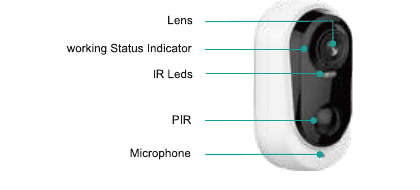
- Linse
- Driftsstatusindikator
- IR-LED-er
- PIR
- Mikrofon
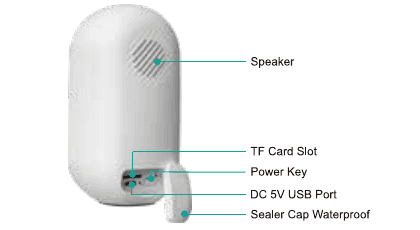
- Høyttaler
- TF-kortspor
- Av/på-knapp
- DC 5V USB-port
- Vanntett gummiplugg
Kameraknapper og indikator
| Nr. | Kameraknapp | Betjening |
|---|---|---|
| 1 | Strøm | Hold knappen inne i 5 sekunder for å slå enheten på/av. |
| 2 | Tilbakestill | Hold RESET-knappen på enheten inne i 4–5 sekunder, til den røde indikatoren begynner å blinke. |
| Nr. | Indikator | Status |
|---|---|---|
| 1 | Rødt lys blinker sakte (ca. én gang i sekundet) | Venter på Wi-Fi-tilkobling — start tillegging av enheter. |
| 2 | Rødt lys blinker raskt (flere ganger i sekundet) | Kobler til Wi-Fi |
| 3 | Rødt lys lyser konstant | Nettverksfeil |
| 4 | Blått lys lyser konstant | Wi-Fi tilkoblet — kameraet fungerer normalt |
| 5 | Blått lys blinker sakte (én gang hvert andre sekund) | Live visning er aktiv |
| 6 | Blått lys blinker raskt (flere ganger i sekundet) | Kamera oppdateres |
| 7 | Ingen lys | Dvale/avslått |
Spesifikasjoner
| Punkt | Spesifikasjon |
|---|---|
| Bildesensor | 1/2,9" CMOS-fargesensor |
| Linse | 3,2 mm |
| Synsvinkel | 140° |
| Infrarød rekkevidde | Opptil 10 meter (32 ft) |
| Bithastighet | 32 Kbps ~ 2 Mbps |
| Videokomprimering | H.264 |
| Lyd inn/ut | Innebygd mikrofon og høyttaler |
| Lydfunksjoner | Støtter toveiskommunikasjon og synkronisering av lyd og video |
| PIR-avstand | Opptil 10 meter (32 ft) |
| PIR-nivåer | 10 justerbare nivåer |
| Batteri | 5200 mAh |
| Standbyforbruk | 250 uA |
| Standbytid | 10 måneder |
| Driftstid | 5 måneder |
| Alarmutløser | PIR intelligent bevegelsesdeteksjon |
| Trådløs sikkerhet | WEP, WPA, WPA2 |
| Trådløs | 2.4G Wi-Fi (IEEE 802.11b/g/n) |
| Sikkerhet | Brukergodkjenning, programvarekryptering |
| Driftstemperatur | -10 °C til 45 °C |
| Strøminngang | DC 5V +-5% / 1,5A |
| Tilbakestillingsknapp | Støtter tilbakestilling med ett trykk |
| Funksjoner | Støtter fjernovervåking og avspilling |
2. Oppsett i telefonappen
Last ned CloudEdge-appen
Søk etter "CloudEdge" i App Store eller Google Play, og installer den. (Appen kan oppdateres; QR-kodene i esken er kun veiledende.)
Første gang du åpner appen, må du godkjenne følgende to tillatelser:
- Trinn 1. Aktiver 4G eller trådløst LAN på telefonen.
- Trinn 2. Aktiver CloudEdge "Varsler" i telefonens innstillinger: gå til Innstillinger >> Varsler >> CloudEdge, og aktiver "Tillat varsler" i varselbehandlingen for CloudEdge.
Opprett konto og logg inn
Velg landet ditt (eksempel: Norge).
Trykk på "Registrer deg nå" nederst til høyre på skjermen.
Skriv inn en e-postadresse, opprett et brukernavn og et passord, og trykk deretter på "Ferdig".
Kontoen opprettes og du logges inn automatisk.
Konfigurasjon i telefonappen
Slå på kameraet
Fjern gummiproppen i bunnen av kameraet og hold kameraets av/på-knapp inne i 5 sekunder for å slå det på. Kontroller at den fremre indikatoren er rød — den blinker rødt når kameraet er klart for nettverkskonfigurasjon.
Slår kameraet seg ikke på, må du lade det med en DC 5V / 2A-strømadapter i 15 minutter for å vekke det.
MERK: En DC 5V / 2A-strømadapter følger ikke med i pakken — bruk telefonladeren din.
Wi-Fi-konfigurasjon
Legg til enheten i appen. Åpne CloudEdge-appen på telefonen din, trykk på "Legg til enhet" på skjermen, og velg "Battery Camera".
Sørg for å slå på kameraet riktig, slik at indikatoren blir rød og blinker sakte.
Plasser kameraet og smarttelefonen nær ruteren (30 til 100 cm), og koble telefonen til ruterens Wi-Fi. Kun 2,4 GHz Wi-Fi støttes. Tilbakestill kameraet ved å trykke raskt to ganger på av/på-knappen; etter at du hører lyden "bugu", er kameraet tilbakestilt.
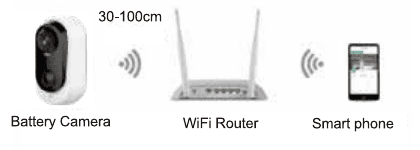
Velg 2,4 GHz Wi-Fi SSID og skriv inn passordet, og klikk deretter på "Neste". Enheten fungerer ikke med 5G Wi-Fi-nettverk.
Følg "Betjeningsinstruksjonene" i appen, fjern linsefilmen fra kameraet, og trykk på "Neste" for å få en QR-kode. Scan QR-koden med kameralinsen i en avstand på 10–15 cm (3,9–5,9 tommer) til QR-koden gjenkjennes. Når du hører lyden "Bugu", er skanningen vellykket.
Klikk på "Neste", og kameraet begynner å koble til Wi-Fi. Når tilkoblingen er fullført, vises en melding om "Tilkobling vellykket". Klikk deretter på "Neste" for å gå til "Enheter"-skjermen — Wi-Fi-konfigurasjonen er nå fullført. Du kan nå se direktesendt video.
SD-kortopptak
Dette produktet leveres uten SD-kort. Ønsker du å lagre opptak på et SD-kort, må du kjøpe det separat.
Krav til SD-kort:
- Vi anbefaler merke-SD-kort som SanDisk, Samsung osv.
- Støtter kapasitet fra 2 til 128 GB.
- Vi anbefaler standard Class 10-SD-kort.
- Kun FAT32-format støttes.
Sett minnekortet inn i enhetens SD-kortspor, så begynner enheten automatisk å lagre video.
Slik spiller du av videoer fra SD-kortet:
- Klikk på knappen "Historikk" eller "Alarm" på alarmvarselsymbolet i appen for å åpne videoavspillingsskjermen. Dra i tidslinjen eller velg alarmpunktet for å finne ønsket tidsintervall.
- Sett SD-kortet inn i datamaskinen. Videofilen er i MP4-format og kan spilles av direkte med en videospiller.
Mer informasjon om kameraet
Det trådløse smarte batterikameraet er ikke beregnet på overvåking 24 timer i døgnet — det sender varslingsmeldinger og lagrer opptak kun når bevegelse detekteres.
Når Wi-Fi-konfigurasjonen er fullført, vil kameraet gå i standbymodus når det verken ses på video eller registreres bevegelse, og den fremre indikatoren slukner.
Kameraet kan bare settes opp på én telefon; du må tilbakestille det for å sette det opp på en ny telefon. Det er mulig å dele enheten fra primærtelefonen med andre. Se Del enhet med familie for detaljerte instruksjoner.
3. Del enhet med familie
Opprett en ny konto
Last ned CloudEdge-appen på en annen telefon, og opprett en konto og logg inn. (Følg de tidligere instruksjonene under Opprett konto og logg inn for å opprette en ny konto.)
Del enhet
Denne funksjonen aktiveres via "Delt".
Inviter vennene dine til å laste ned og installere CloudEdge-appen og logge inn.
Klikk på ikonet "Delt" → "delt familie", og trykk på hjemmet du vil dele i listen → "+Legg til medlem".
Det er to metoder for deling:
- A. QR-kodedeling — Trykk på "Scan QR-kode" i standardtelefonens app og scan familiemedlemmets QR-kode i appen (1. Meg → Trykk på QR-koden øverst til høyre, eller 2. Meg >> Min informasjon >> Min QR-kode).
- B. Deling via konto — Velg "Skriv inn konto" og oppgi familiemedlemmets konto-ID.
Delt enhet
Klikk på "Delt enhet" for å se en veiledningsvideo, og følg deretter trinnene for å fullføre enhetsdeling.
Tips: Sørg ved deling for at app-kontoen er registrert i samme region. Ellers vil delingen mislykkes.
4. CloudEdge-appens meny
Hovedside
- Samtidig avspilling på 4-delt skjerm
- Legg til enheter
- Kameravisning og enhetsbehandling
- Opptaksdato og -tidspunkt
- Skjul gjeldende visning
- Gå til videovisningssiden
- Spill av bevegelsesopptak
- Kamera-ID eller navn
- Hovedfunksjoner
Hovedfunksjoner
| Funksjon | Beskrivelse |
|---|---|
| Varsel | Slå enhetens varsler av/på |
| Del enhet | Del enheten med andre |
| Alarmmelding | Se alarmmeldinger |
| Innstillinger | Juster enhetsinnstillinger |
| Hjelp og tilbakemelding | Send tilbakemelding til teknikerne våre |
Forhåndsvisningsside
- Parameterinnstillinger (alarminnstillinger, video, belysning, enhetsinformasjon, fastvareoppgradering osv.)
- Slå mikrofon av/på
- Videokvalitetsinnstillinger (SD, HD)
- Fullskjermvisning
- Avspilling av SD-kortvideo
- Avspilling av video fra skylagring
- Manuelt skjermbilde
- Stemmekommunikasjon (hold inne for å snakke)
- Manuell videoopptak
- Slå bevegelsesdeteksjon av/på
- Slå oversvømmingslys av/på
- Slå sirene av/på
- Lydvarsel og stroboskoplys
- Full fargemodus
- Lagre skjermbilder og manuelle videofiler
Tips: Knip eller strekk to fingre på telefonskjermen for å zoome inn eller ut på bildet.
Videoavspillingsside
- Videotidslinje med dra-og-slipp-tidsvalg
- Tidslinjezoomknapp
- Velg avspillingsdato for video
- Velg alarmvideoutsnitt
- Videoskjermbilde
- Ta opp video — klikk én gang for å starte opptaket, klikk igjen for å avslutte
- Lagre videoskjermbilder og innspilte videoer
Innstillingsside
- Hent enhetsinformasjon (rediger enhetsnavn, nettverksinformasjon, MAC-adresse, tidssone)
- Aktiver mottak av alarmvarsler
- Installasjonsveiledning, nettverksdiagnostikk
- Aktiver 12-timers klokke
- Slå av lyset, innstillinger for nattesyn, vend skjermbildet
- Juster høyttalervolumet
- Juster deteksjonsfølsomhet, angi alarmplan, opptakslengde, alarmintervall, innstillinger for bevegelsesdeteksjon og optimaliser batterilevetid
- Kontroller batterinivået
- Se SD-kortets kapasitet, formater
- Skylagringstjeneste
- Versjonsoppgradering
- Start enheten på nytt
- Slett enheten — utfør dette før ny tilkobling
5. Montering
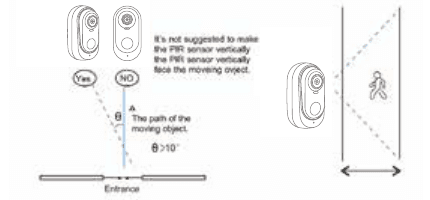
Kameraets overvåkingsområde
Når kameraet monteres, må PIR-sensoren ikke peke loddrett mot bevegelige objekter — det kan gjøre kameraet mindre følsomt. Det anbefales å vippe kameraet mer enn 10 grader for å registrere bevegelse optimalt.
Kameramontering
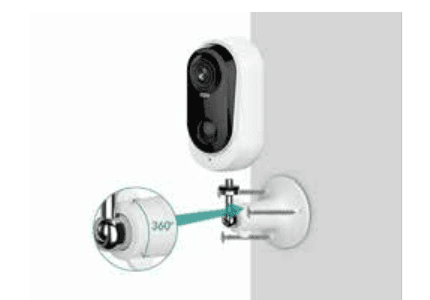
Bruk en elektrisk drill til å bore hull i veggen, og fest festebrakettens sokkel med skruer.
Drei deretter brakettarmen med klokken for å montere kameraet. Drei brakettarmen mot klokken for å fjerne kameraet ved behov.
Nyttige monteringstips:
- Under "Innstillinger" finner du batteristyring — her kan du se gjeldende batterinivå og en veiledning for lading.
- Under "Innstillinger" finner du en installasjonsveiledning. Trykk på "Neste", og den hjelper deg med å teste Wi-Fi-signalstyrken på monteringsstedet — monter kameraet der Wi-Fi-signalet er sterkt.
Slik reduserer du falske alarmer
- Monter ikke kameraet direkte mot lyse objekter eller lyskilder, inkludert sollys, sterke lamper osv.
- Monter ikke kameraet på et sted der kjøretøy og personer ofte passerer, f.eks. en gate.
- Hold kameraet unna ventilasjon som aircondition-vifter, luftfuktere og projektorers kjøleåpninger.
- Unngå å rette kameraet mot speil eller glass.
- Hold kameraet minst 1 meter unna trådløse enheter for å unngå forstyrrelser.
- Sørg for at det ikke er hindringer innen 3 meter foran linsen.
6. Feilsøking og FAQ
Feilsøkingsoversikt
| Nr. | Beskrivelse | Løsning og handling |
|---|---|---|
| 1 | Kan ikke koble til | 1) Kontroller Wi-Fi-navn og passord. 2) Sørg for at Wi-Fi er 2,4 GHz og ikke 5 GHz. 3) Sørg for at kameraet og telefonen er nær ruteren. |
| 2 | Tilbakestill | 1) Trykk to ganger på av/på-knappen og hør én tone. 2) Rødt lys skifter til sakte blinking. |
| 3 | Bytt til et nytt nettverk | 1) Hvis kameraet er på nett, kan du velge et nytt Wi-Fi i kamerainnstillingene og angi passordet. 2) Hvis kameraet ikke er på nett, tilbakestill kameraet og koble det til det nye Wi-Fi-nettverket. |
| 4 | Kan ikke legge til enhet | Aktiver CloudEdge-appens mobildata i telefonens innstillinger. |
| 5 | Ingen alarmvarsler | Aktiver CloudEdge-appens varsler i telefonens innstillinger. |
| 6 | Ingen alarmvideoopptak | 1) Sett inn et SD-kort. 2) Formater SD-kortet før bruk. |
FAQ
- Batterikameraet støtter ikke kontinuerlig opptak 24/7 — det støtter kun opptak av bevegelseshendelser ved registrert bevegelse.
- Batterikameraet støtter ikke PC-programvare eller nettlesere.
- Batterikameraet støtter ikke 5G Wi-Fi.
- Lading av batterikameraet støtter DC 5V 1A/2A-lader; du kan bruke telefonladeren din. Det tar 5–6 timer å lade fullt.
- IP-batterikameraet støtter frakoblet opptak med SD-kort. IP-batterikameraet kan ikke fungere uten Wi-Fi — det støtter hendelsesopptak når Wi-Fi er frakoblet, men kameraet må først konfigureres med et 2,4G Wi-Fi-nettverk.
- Du kan legge til et ubegrenset antall IP-kameraer i appen og dele video med et ubegrenset antall personer. Systemet tillater imidlertid kun 2 enheter pålogget samtidig.
- Angående SD-kort:
- 7.1 Sørg for at SD-kortet er fra et anerkjent merke som Kingston eller SanDisk, Class 10 eller høyere, opptil 128 GB.
- 7.2 Formater SD-kortet på en datamaskin først, eller ta det ut og sett det inn igjen hvis CloudEdge ikke kan lese det.
- 7.3 Er det ikke noe SD-kort i kameraet, lagres det ingen alarmopptak — systemet tar i stedet bilder og lagrer dem i "Hendelser"-listen. Hvis et SD-kort er satt inn, tas det ingen bilder.
Trenger du fortsatt hjelp? Besøk FAQ for batterikameraer eller kontakt DIHOOM kundesupport på [email protected].
DEATTI GX5S Batterikamera Brukerveiledning
Brukerveiledning for det trådløse DEATTI GX5S batterikameraet, med informasjon om produktlayout, status-LED, CloudEdge-app-oppsett, Wi-Fi-tilkobling, montering, sanntidsvisning, bevegelsesdeteksjon, kameradeling og feilsøking.
Brukerhåndbok for G-Homa batterikamera
Brukerhåndbok for det trådløse G-Homa batterikameraet for sikkerhet, som dekker kameraoppsett, LED-status, installasjon av appen, kontoregistrering, Wi-Fi-paring, lading, montering og oppsett av PIR-bevegelsessensor med CloudEdge-appen.