 CloudEdge App dokumentasjon
WiFi-sikkerhetskamera (batteri) – hurtigveiledning for installasjon
Hurtigveiledning for installasjon av WiFi-sikkerhetskameraet med batteri, som dekker innholdet i esken, produktoversikt, lading, oppsett i appen og wifi-paring, bevegelsesdeteksjon, lagring av opptak, videoavspilling, kameradeling og vanlige spørsmål.
Takk for at du valgte dette WiFi-sikkerhetskameraet med batteri. Denne hurtigveiledningen tar deg steg for steg gjennom oppsettet av kameraet med CloudEdge-appen – fra lading av batteriet og installasjon av appen til wifi-paring, bevegelsesdeteksjon, lagring av opptak og deling av kameraet.
Dette kameraet støtter kun 2,4 GHz wifi-signal – 5 GHz wifi støttes ikke. Se vanlige spørsmål om batterikameraet for mer hjelp.
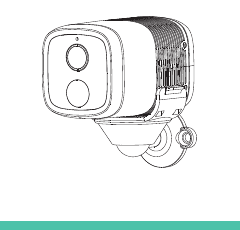
1. Innhold i esken
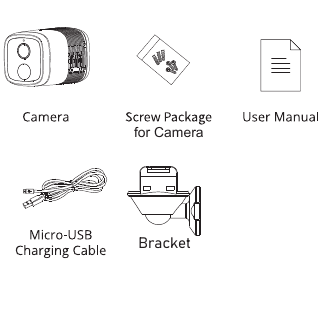
- Kamera
- Skruepakke til kameraet
- Brukermanual
- Micro-usb-ladekabel
- Veggfeste
2. Produktoversikt
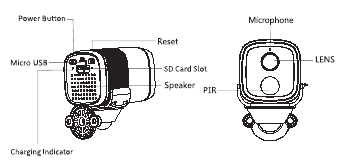
- Av/på-knapp
- Micro-usb
- Reset
- SD-kortsport
- Høyttaler
- Ladeindikator
- Mikrofon
- LENS
- PIR
| Element | Beskrivelse |
|---|---|
| Strømport | DC 5V±10% |
| Slå av/på | Hold av/på-knappen nede i 3 sekunder for å slå kameraet av eller på |
| Statuslys | Konstant rødt lys: kameraet starter opp eller har en feil |
| Langsomt blinkende rødt lys: venter på wifi-tilkobling / raskt blinkende rødt lys: kobler til wifi | |
| Blinkende blått lys: kobler til | |
| Konstant blått lys: kameraet fungerer som det skal | |
| SD-kortsport | Støtter lokalt SD-kortlager (maks. 128 GB) |
| Reset | Hold nede i 5 sekunder for å nullstille kameraet |
| Ladeindikator | Konstant rødt lys: batteri lades / konstant blått lys: lading fullført |
| Batteri | Innebygd oppladbart batteri |
3. Slik setter du opp kameraet
3.1 Last ned og installer appen
Last ned appen "CloudEdge" fra App Store eller Google Play. Du kan også skanne QR-koden for å laste den ned.
3.2 Opprett konto og logg inn
Åpne CloudEdge-appen, velg ditt land eller din region, og opprett ved første gangs bruk en konto med en gyldig e-postadresse. Logg deretter inn.
3.3 Nettverkskonfigurasjon
- Kameraet støtter kun 2,4 GHz wifi og ikke 5 GHz wifi. Sjekk ruteren din for å bekrefte at nettverket kjører på 2,4 GHz-frekvensen.
- Sørg for at wifi-passordet ikke inneholder spesialtegn som &*%#@^.
- For en vellykket tilkobling bør du plassere kameraet og telefonen nær ruteren. Dette fremskynder nettverkskonfigureringsprosessen.
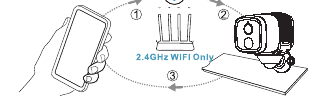
3.4 Koble kameraet til appen
Viktig å vite:
- Før du legger til enheten, må du kontrollere at kameraets batteri er tilstrekkelig ladet. Du kan bruke en 5V/1,5A-ladeadapter (adapter medfølger ikke).
- Hold "av/på-knappen" nede i 3–5 sekunder for å slå enheten av eller på. Du vil høre et pip når den slås på.
- Hvis kameraet er koblet til telefonen din, vil "statuslyset" blinke blått. Hvis ikke, lyser det rødt. Nullstill i så fall kameraet ved å holde "Reset"-knappen nede i 3–5 sekunder.
Trinn for wifi-tilkobling
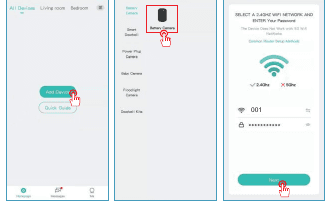
Åpne appen "CloudEdge", trykk på "Legg til enhet", velg "Batterikamera", velg wifi-nettverket ditt, skriv inn riktig passord, og trykk på "Neste".
Hold QR-koden i en avstand på 12–20 cm foran kameralinsen. Du hører en lyd når skanningen er vellykket.
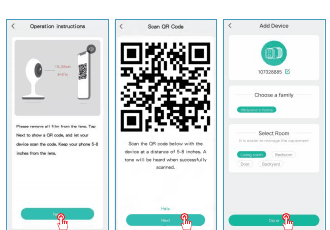
Gi kameraet ditt et navn og legg det til på en overvåkingsplassering.
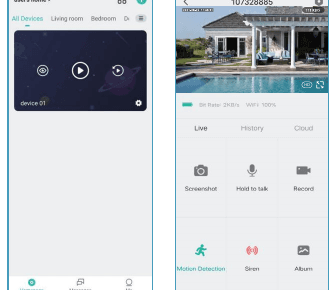
Ferdig! Du har lagt til kameraet på telefonen din. Begynn å overvåke hjemmet ditt.
4. Lad kameraet
Det anbefales å lade batteriet fullt opp før kameraet monteres.
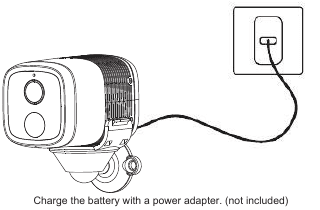
Lad batteriet med en strømadapter (medfølger ikke).
Ladeindikator:
- RØD LED: Lader
- Blå LED: Fullt oppladet
5. Montering av kameraet
a. Montering
Kameraet kan festes på veggen med dobbeltsidrig tape eller skruer.
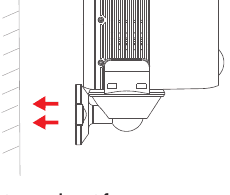
b. Velg en god plassering for kameraet
Installer kameraet på et sted der synsvinkelen ikke er blokkert, og sørg for at det befinner seg innenfor wifi-nettverkets dekningsområde.
6. Funksjonsoversikt
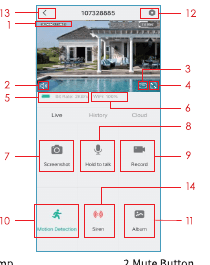
- Tidsstempel
- Demp lyd
- Oppløsningsknapp
- Fullskjerm
- Nettverkshastighet
- Wifi-signalstyrke
- Ta et skjermbilde
- Mikrofon
- Ta opp video
- Slå bevegelsesdeteksjon av/på
- Finn videoer eller skjermbilder
- Innstillingsknapp
- Tilbake til startsiden
- Sirenekontroll
7. Innstilling av bevegelsesdeteksjon
Kameraet støtter ikke 24/7 kontinuerlig opptak. Når PIR-sensoren registrerer en bevegelse, begynner kameraet å ta opp video. Videoklipmene lagres på et lokalt micro-SD-kort eller i skyen.
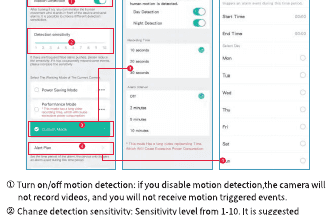
- Slå bevegelsesdeteksjon av/på: Hvis du deaktiverer bevegelsesdeteksjon, tar ikke kameraet opp videoer, og du vil ikke motta varsler om registrerte bevegelser.
- Juster deteksjonsfølsomhet: Følsomhetsnivå 1–10. Det anbefales å starte med et høyere nivå (6–10) for å registrere mer detaljerte hendelser. Hvis du mottar for mange varsler, kan du redusere følsomheten for å begrense falske alarmer.
- Alarmplan: Sett om nødvendig en tidsperiode der bevegelsesdeteksjon skal være aktiv.
8. Slik lagrer du opptak
1. Manuell opptak
Gå til live-videobildet og start eller stopp opptaket manuelt ved å trykke på "Ta opp"-knappen. Forlater du live-visningen, stoppes opptaket automatisk.
2. Minnekort
Kameraet støtter micro-SD-kort (MEDFØLGER IKKE) på opptil 128 GB.
3. Skylagringsabonnement
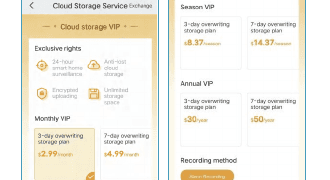
Med et skyabonnement kan du ta opp og lagre alle videoklipp i skyen og se dem i CloudEdge-appen. Du kan velge månedlig VIP, sesong VIP eller årlig VIP. (En nyregistrert konto har 7 dagers gratis prøveperiode.)
9. Videoavspilling
1. Avspilling fra SD-kortet
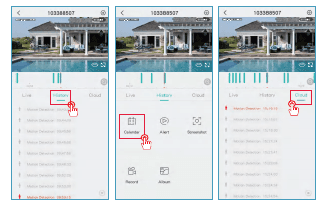
- Gå til hovedgrensesnittet og trykk på ikonet "Historikk – alarm". Du vil se dagens registrerte bevegelseshendelser. Trykk på en video for å spille den av.
- Åpne "Kalender" for å søke tilbake og spille av tidligere opptak.
2. Avspilling fra skyen
Gå til hovedgrensesnittet og trykk på ikonet "Sky – alarm". Du vil se dagens registrerte bevegelseshendelser. Trykk på en video for å spille den av.
10. Kameradeling
Når du ønsker at andre familiemedlemmer eller venner skal kunne se kameraet, kan du bruke denne funksjonen. Kun administratoren, hvis konto ble knyttet til kameraet som den første, kan dele og konfigurere enheten. Andre medlemmer kan bare se live-visning eller opptak fra enheten.
MERK: Du kan ikke dele konto på tvers av ulike registrerte regioner.
Trykk på "Del enhet" på innstillingssiden.
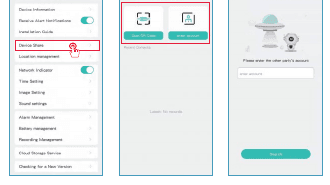
Trykk på "Skann QR-kode".
Skann QR-koden på mobilen du vil legge til, og du vil motta en bekreftelsesmelding når dette er gjort. Delingen fullføres når du godtar. Hvis du velger "Skriv inn konto", kan du søke opp den ønskede kontoen.
11. Lading
Appen minner deg på å lade kameraet når batterinivået er lavt. Bruk micro-usb-kabelen og koble den til en 5V/1,5A-ladeadapter. Under lading er indikatoren rød, og når kameraet er fullt oppladet, skifter den til konstant blått lys. Det tar ca. 8 timer å lade fullt.
Du kan også bruke et solcellepanel til å lade kameraet.
Merk: Det nøyaktige batterinivået kan sees under "Innstillinger – Batteribehandling".
Sikkerhetsinstruksjoner for batteribruk
Kameraet er ikke beregnet for å kjøre 24/7 på full kapasitet eller for kontinuerlig live streaming. Det er designet for å ta opp bevegelseshendelser og å se live på avstand kun når du trenger det.
- Batteriet er innebygd og skal ikke fjernes fra kameraet.
- Lad det oppladbare batteriet med en standard DC 5V-lader av god kvalitet eller et solcellepanel. Ikke bruk solcellepaneler fra andre merker.
- Lad batteriet ved temperaturer mellom 0 °C og 45 °C, og bruk alltid batteriet ved temperaturer mellom -20 °C og 60 °C.
- Hold usb-ladeporten tørr, ren og fri for smuss, og dekk den med gummistopperen når batteriet er fullt oppladet.
- Lad, bruk eller oppbevar ikke batteriet nær antennelsekilder, for eksempel ild eller varmeapparater.
- Ikke bruk batteriet hvis det avgir lukt, genererer varme, misfarges eller deformeres, eller fremstår unormalt på noen måte. Fjern i så fall batteriet fra enheten eller laderen umiddelbart og avslutt bruken.
- Følg alltid lokale avfalls- og resirkuleringsregler når du kaster brukte batterier.
Ikke beregnet for kontinuerlig live streaming
Dette kameraet bruker innovativ laveffektteknologi og har ulikt strømforbruk i ulike scenarier, noe som gir en mer holdbar standby-kapasitet. Når det ikke registreres bevegelse, går kameraet i dvale med lavest mulig strømforbruk. Når en bevegelse registreres, våkner kameraet umiddelbart og begynner å ta opp video.
Merknader:
- Hvis kameraet er rettet mot en travel gate, vil det vekkes ofte og registrere mange bevegelser. Dette fører til at batteriet lades ut raskere.
- Batteriforbruket og standbytiden henger nøye sammen med antallet registrerte bevegelser per dag. Jo flere bevegelser som registreres, jo raskere lades batteriet ut og jo kortere blir standbytiden.
- Den typiske estimerte levetiden for et litium-ion-batteri er ca. to til tre år eller 300 til 500 ladesykluser, avhengig av hva som inntreffer først. En ladesyklus er en bruksperiode fra fullt oppladet til fullstendig utladet.
- Anbefalt driftsmiljø for kameraet er -4 °F til 140 °F (-20 °C til 60 °C). Ved lavere temperaturer kan batteriytelsen avta.
12. Vanlige spørsmål
SP1: Kameraet slår seg ikke på
SV1: Hvis kameraet ikke slår seg på, kan du prøve følgende:
- Kontroller at av/på-bryteren er slått på.
- Lad batteriet med en DC 5V/2A-strømadapter. Når det blå lyset lyser konstant, er batteriet fullt oppladet.
SP2: QR-koden på telefonen kan ikke skannes
SV2: Hvis du ikke kan skanne QR-koden på telefonen din, kan du prøve følgende:
- Fjern beskyttelsesfilmen fra kameralinsen.
- Tørk kameralinsen med en tørr klut, papirhåndkle eller papirserviett.
- Varier avstanden mellom kameraet og mobiltelefonen slik at kameraet kan fokusere bedre.
- Prøv å skanne QR-koden under tilstrekkelig belysning.
- Hvis dette ikke fungerer, ta kontakt med support.
SP3: Tilkobling til wifi mislyktes under første oppsett
SV3: Hvis kameraet ikke klarer å koble til wifi, kan du prøve følgende:
- Kontroller at du har skrevet inn riktig wifi-passord.
- Kontroller at du har valgt et 2,4 GHz wifi-signal.
- Plasser kameraet nærmere ruteren for å sikre et sterkt wifi-signal.
- Endre krypteringsmetoden for wifi-nettverket til WPA2-PSK/WPA-PSK (sikrere kryptering) i rutergrensesnittet.
- Endre wifi-SSID eller passord og sørg for at SSID er inntil 31 tegn og passordet er inntil 64 tegn.
SP4: Viser kameraet røde lys når nattesyn er aktivert?
SV4: De innebygde infrarøde LED-perler gjør at kameraet bare viser svakt rødt lys når nattesyn er aktivert, men bildekvaliteten er likevel klar i et mørkt miljø.
SP5: Jeg har valgt 2,4 GHz wifi og skrevet inn wifi-passordet riktig. Hvorfor kobler kameraet seg likevel ikke til wifi?
SV5:
- Kontroller at kameraet og telefonen bruker det samme nettverket.
- Kontroller at ruteren din har DHCP aktivert. Logg inn på ruterinnstillingene og sjekk om DHCP er deaktivert eller aktivert. Hvis det er deaktivert, vil det ikke tildeles IP-adresse til kameraet, og tilkoblingen vil mislykkes.
- Kontroller at nettverket du bruker er 2,4 GHz og ikke 5 GHz. Sett dessuten wifi-godkjenningsmetoden til WPA2-PSK eller et lavere sikkerhetsnivå. Et passord er påkrevd.
- Dette kameraet godtar ikke spesialtegnene &%##@A (verken i nettverksnavnet eller passordet).
- Hvis wifi-nettverket ditt har et administratorpassord og et gjestepassord, bruk administratorpassordet til å koble til kameraet.
- Åpne kameraets innstillinger for å kontrollere wifi-signalstyrken, og sørg for at signalet er sterkt nok.
- Hvis kameraet ikke kobler seg til, men nettverket ditt fungerer fint, prøv å ta ut SD-kortet og forsøk på nytt. SD-kortet er kanskje ikke kompatibelt.
- Hvis det er for mange enheter koblet til wifi, kan det oppstå IP-adressekonflikter som forhindrer tilkobling.
- Hold kameraet minst 1 meter unna trådløse enheter eller metall for å unngå trådløs interferens, inkludert wifi-rutere og telefoner.
- Hvis du vil bytte wifi-nettverk for kameraet, nullstiller du kameraet ved å holde "Reset"-knappen (nettverkskonfigurasjon) nede til du hører en kort lyd og indikatorlyset blinker rødt. Koble deretter kameraet til appen på nytt. Hvis kameraet kobler seg til, lyser indikatorlyset blått.
SP6: Hvor langt unna ruteren bør kameraet plasseres?
SV6: Etter testing kan wifi-tilkoblingsrekkevidden normalt nå opptil 150 meter i åpent terreng. Den faktiske situasjonen avhenger imidlertid av wifi-signalstyrken og det omkringliggende miljøet (tykke vegger, elektromagnetiske enheter, store metallgjenstander), som alle kan forårsake interferens med wifi-signalene. Hvis kameraets tilkoblingssignal er svakt eller ustabilt, bør du plassere kameraet så nær ruteren som mulig.
SP7: Hva er maksimal opptakslengde?
SV7: Du kan velge opptakstiden i appen. Kameraet kan ta opp i en fast periode på 10–30 sekunder.
SP8: Hvorfor mottar jeg ikke push-varsler på telefonen min?
SV8: Kontroller først at "Motta alarmvarsler" er slått på i appen. Sjekk deretter telefoninnstillingene og tillat appen å sende push-varsler. Sørg til slutt for at appen kjører i bakgrunnen for å motta varsler (Android-system).
SP9: Hvorfor hører jeg ingen lyd fra kameraet?
SV9: Kameraet tar opp lyd automatisk. Aktiver lydikonet i live-visningen hvis du vil høre lyd. Hvis du vil bruke toveislydfunksjonen, må du huske å aktivere toveissamtale i kamerainnstillingene.
SP10: Må telefonen min være koblet til det samme wifi som kameraet? Eller trenger jeg wifi for å se kameraet?
SV10: Nei. Så lenge kameraet er riktig koblet til hjemmets wifi, kan du bruke wifi eller mobildata.
ANRAN HD WiFi batterikamera hurtigstartguide (Type-C, 5V 1A)
Hurtigstartveiledning for ANRAN HD WiFi-batterikameraet, som dekker produktintroduksjon, installasjon av appen og kontoregistrering, tilkobling av kameraet, Wi-Fi-tilkobling, innstillinger for PIR-bevegelsesregistrering, spesifikasjoner og vanlige spørsmål.
Brukerhåndbok for BOIFUN DD201 batterikamera
Veiledning for oppsett og bruk av det trådløse BOIFUN DD201 WiFi-overvåkingskameraet med batteri sammen med CloudEdge-appen. Dekker pakkeinnhold, produktintroduksjon, registrering i appen, WiFi-paring, appgrensesnittet, varselinnstillinger, batteristyring, montering og feilsøking.