 CloudEdge App dokumentasjon
ZOSI Smart WiFi Hurtigstartveiledning for batterisikkerhetskamera
Hurtigstartveiledning for ZOSI Smart WiFi batterisikkerhetskamera, som dekker pakkens innhold, komponentoppsett, CloudEdge appoppsett, Wi-Fi paring, appgrensesnitt, PIR bevegelsesdeteksjon, push-varslinger, montering og en LED status / feilsøkingsreferanse.
Denne hurtigstartguiden leder deg gjennom konfigureringen av ZOSI Smart WiFi batterisikkerhetskameraet med CloudEdge-appen, fra å sette inn minnekortet og slå på, til Wi-Fi-paring, bevegelsesdeteksjon og montering.
Dette kameraet støtter bare et 2.4GHz Wi-Fi nettverk — det støtter ikke 5GHz Wi-Fi foreløpig. For mer hjelp, se Battery Camera FAQs.
1. Pakkeinnhold
- IP Kamera × 1
- Micro-USB Kabel × 1
- Monteringsskruepakke × 1
- Dobbeltsidig selvklebende tape × 2
- Jernkulefeste × 1
- Monteringsbrakett × 1
- Hurtigstartguide × 1
- Pin × 1
2. Komponentidentifikasjon
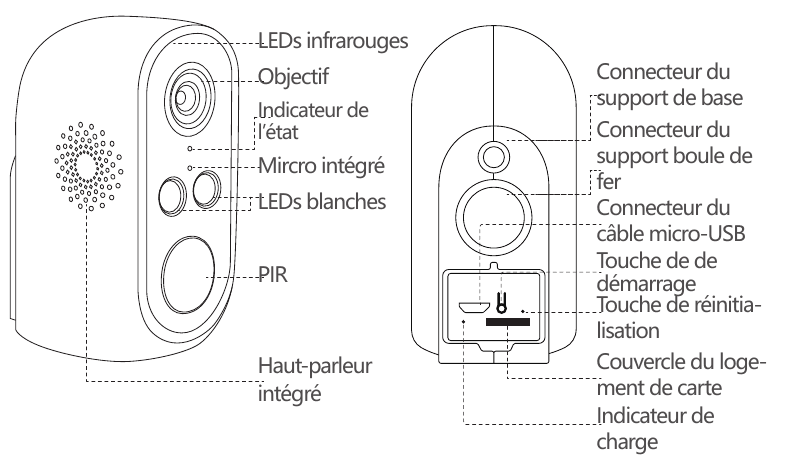
Foran:
- Infrarøde LEDs
- Lens
- Statusindikator
- Innebygd mikrofon
- Hvite LEDs
- PIR sensor
- Innebygd høyttaler
Tilbake/bunn:
- Basismonteringskontakt
- Kobling for jernkulefeste
- Micro-USB kabelkontakt
- Av/på-knapp
- Tilbakestill-knapp
- Kortspordeksel
- Ladeindikator
| Knapp | Beskrivelse |
|---|---|
| Kraft | DC 5V |
| Strømknapp | Trykk og hold i 4 sekunder for å slå kameraet på eller av |
| Nettverksindikator | Rød: starter opp |
| Nettverksindikator | Blinker rødt: venter på konfigurasjon |
| Nettverksindikator | Blå: nettverkstilkobling vellykket |
| Innebygd mikrofon | Tar opp lyd |
| Meminne kortspor | Lagrer bilder og videoer (maks 128GB) |
| Tilbakestill-knapp | Trykk og hold i 5 sekunder for å tilbakestille kameraet |
3. Last ned CloudEdge-appen
3.1 Søk etter "CloudEdge" i App Store, eller skann QR-koden for å laste ned appen til smarttelefonen.
Merk: Når du kjører appen for første gang, må du tillate følgende to tillatelser:
- Tillat "CloudEdge" å bruke mobildata og Wi-Fi (ved å nekte denne tillatelsen vil enheten ikke legges til).
- Tillat "CloudEdge" å pushe meldinger (når kameraet utløser bevegelsesdeteksjon eller en lyd-/lysalarm, kan telefonen motta push-varsler).
3.2 Registrer en konto
Nye brukere må registrere seg via e-post eller mobiltelefon. Trykk på "Registrer", angi brukernavn og passord, fullfør kontoregistreringen og logg inn.
4. Legger til produktet
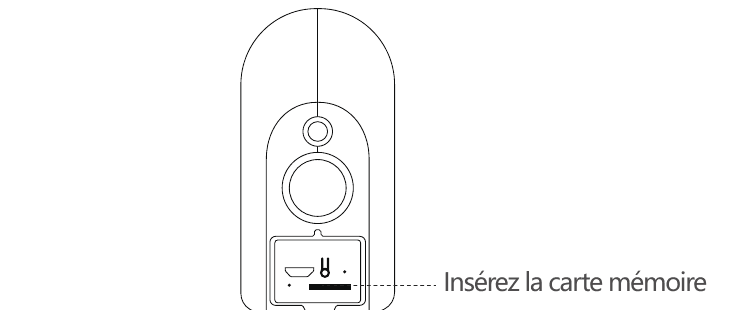
4.1 Sett inn Memory-kortet
Sett inn et minnekort for å ta opp og spille av videoer med bevegelsesdeteksjon. Dette produktet inkluderer ikke et minnekort; den maksimale støttede kapasiteten er 128GB.
Merk: Sett inn minnekortet før du slår på kameraet, ellers kan det hende at kameraet ikke kan gjenkjenne kortet.
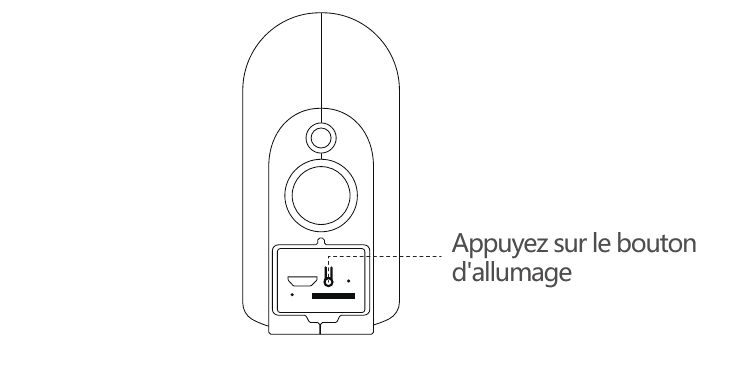
4.2 Slå på kameraet
Trykk på strømknappen for 3–4 seconds for å slå på kameraet. (Hvis kameraet ikke kan slås på, lad det med en DC5V 1A eller 2A lader for 15 minutes), og sørg for at indikatoren blir rød.
Merk: DC5V-laderen er ikke inkludert.
4.3 Nettverksoppsett
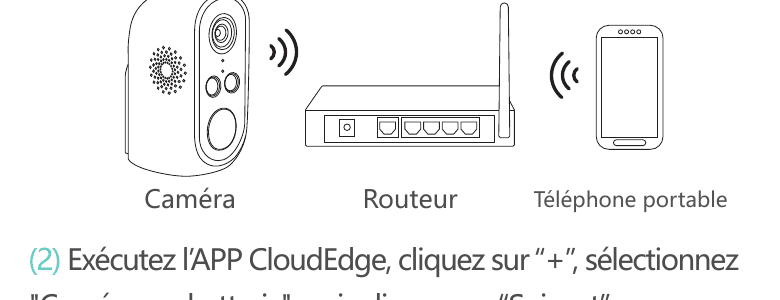
Merk: Kameraet støtter kun et 2.4GHz trådløst nettverk og støtter ikke et 5GHz trådløst nettverk foreløpig.
Plasser kameraet, mobiltelefonen og ruteren mellom 30 og 100 cm (1 til 30 inches) fra hverandre og koble til Wi-Fi.
Kjør CloudEdge-appen, trykk på "+", velg "Battery Camera", trykk deretter på "Neste".
Trykk og hold tilbakestillingsknappen på kameraet for 3–5 seconds. Når tilbakestillingen er fullført, blinker den røde indikatoren sakte. Trykk på "Neste".
Velg 2.4G Wi-Fi og skriv inn passordet, og trykk deretter på "Neste".
Plasser QR-koden 15 cm foran linsen. Juster linsen på enheten med QR-koden på telefonskjermen i en avstand på 15 cm. Når enheten gjenkjenner QR-koden, vil den avgi en "gjøk"-lyd. Etter å ha hørt det, trykk på «Jeg hørte talemeldingen».
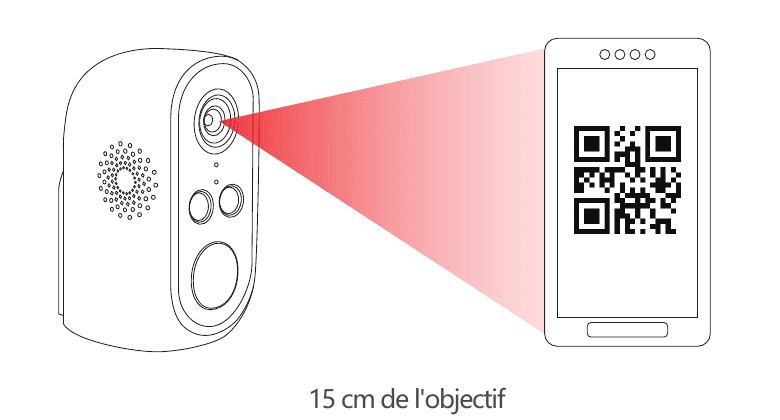
Trykk på «Jeg hørte talemeldingen». Når oppsettet er fullført, vil kameraet begynne å koble til Wi-Fi og gå til siden "Søk etter enhet". Du kan angi og endre kameranavnet her, og deretter trykke på "Fullfør" for å legge til kameraet i listen.
5. App-introduksjon
5.1 Installasjonstips
Etter at du har lagt til kameraet i appen, viser programvaren installasjonsveiledningen for kameraet første gang du legger inn live video. Hvis kameraet ikke er installert ennå, trykk "Enter"; hvis kameraet allerede er installert, trykk på "Avbryt" for å hoppe over dette trinnet.
Plasser kameraet og smarttelefonen på stedet der kameraet skal installeres, og trykk på "Neste".
Nettverksdiagnose — vurder Wi-Fi-signalstyrken på gjeldende plassering. Hvis strømsignalet er dårlig, installer kameraet på et mer passende sted.
Følg instruksjonene for å installere kameraet og trykk på "Fullfør". Den spesifikke installasjonsmetoden er vist nedenfor.
Installasjonstips:
- Bruk en utendørs monteringsbrakett hvis du ønsker å installere kameraet utendørs.
- Det anbefales å installere kameraet i en høyde på 2–3 meter.
- Unngå direkte sollys på kameralinsen.
- Unngå å plassere kameralinsen mot en vegg eller glass på kort avstand.
5.2 App-grensesnitt

- Legg til en enhet
- Enhetsdato og -klokkeslett
- Live forhåndsvisning
- Cloud lagring
- Alarmmelding
- Kameranavn
- Kameratype
- Enhetsliste
- Min profil
- Messages
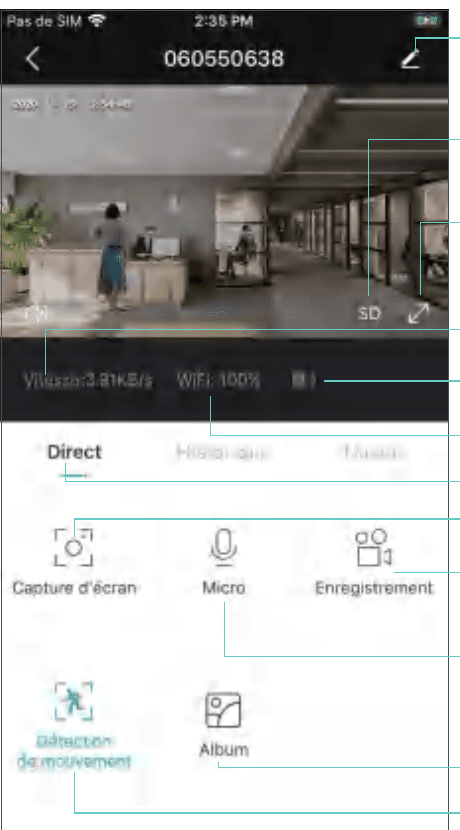
- Kamerainnstillinger: alarm, minnekort osv.
- HD/SD
- Fullskjerm
- Bithastighet
- Batteriprosent
- Wi-Fi signal
- Live view (direkte)
- Øyeblikksbilde
- Opptaksskjerm
- Toveis lyd
- Album
- Bevegelsesdeteksjon
6. PIR
6.1 Alarm Settings
Menneskekropps infrarød (PIR) deteksjon er aktivert som standard; følsomheten er satt til lav (justerbar) og deteksjonsavstanden er ca. 8 meter (26 feet).
Oppsettmetoden er som følger:
Kamerainnstillinger → Bevegelsesdeteksjon.
Bevegelsesdeteksjon (når den er aktivert → kan den overvåke og varsle deg om personer som beveger seg foran kameraet).
Alarmintervall (du kan velge Av / 2 minutes / 5 minutes / 10 minutes).
Alarm når en enkelt person dukker opp (dagmenneskedeteksjon eller nattmenneskedeteksjon kan velges).
Alarmplan (når aktivert → still inn alarmtiden; enheten utløser bare en alarmhendelse i løpet av den definerte tidsperioden).
Lyd- og lysalarm (slå på → velg hørbar alarm → hvitlysalarm → hørbar og lysalarm → still inn alarmvolumet).
Merk: Lyd- og lysalarmen fungerer bare om natten.
7. Push-varsler og videoavspilling
Batterikameraet med PIR-deteksjon kan ikke ta opp hele tiden. Den sender bare alarminformasjon til telefonen din og tar opp video til minnekortet når den infrarøde sensoren på menneskekroppen oppdager en menneskelig bevegelseshendelse. Du kan deretter bruke CloudEdge-appen hvor som helst for å spille av videoen på telefonen.
Når PIR utløses, er kamera- og systemhandlingene:
- Send ut en alarmlyd i appen (vennligst la CloudEdge-appen pushe varsler på telefonen din; telefonvolumet må også være slått på).
- Trykk på alarmvarslingen (vennligst la CloudEdge-appen pushe varsler).
- Ta opp bilder og videoer til minnekortet (sett inn et minnekort).
Alarmavspillingsvisningen viser:
- Alarmopptak
- Alarmbilder
- Videofremdriftslinje
8. Kamera installasjon
8.1 Du kan plassere kameraet hvor du vil: bord, stol, gulv osv.
8.2 Installasjon med Iron Ball Mount

Skru først av den magnetiske basen. Bor 3 hull i veggen i henhold til bunnhullsavstanden, sett deretter inn gummipluggene og fest bunnen med skruer.
Lukk og stram den magnetiske basen.
Fest kameraet til magnetfestet og juster kameravinkelen.
8.3 Installasjon med bunnfestet
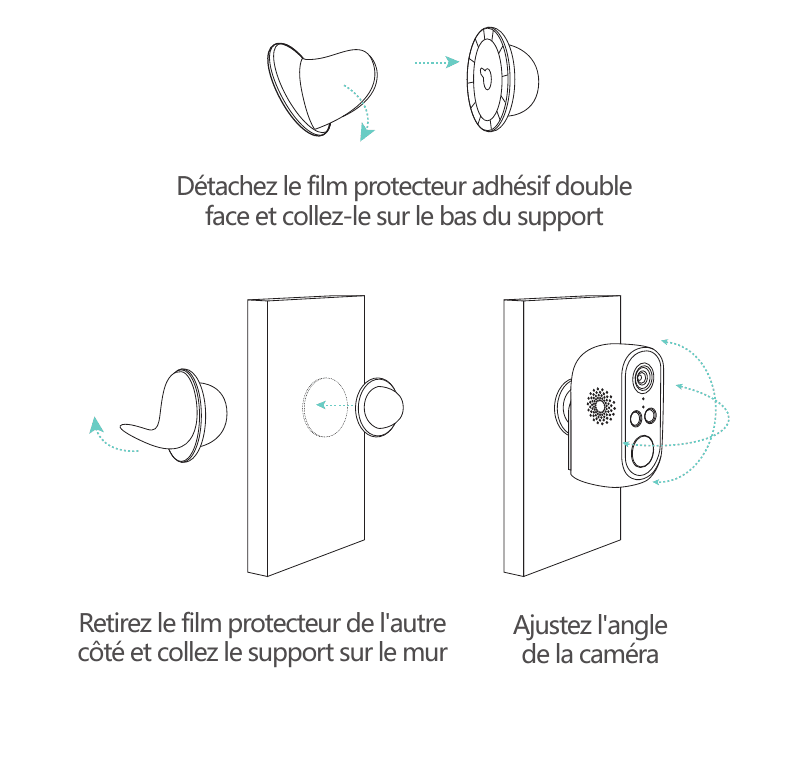
Trekk av den dobbeltsidige selvklebende filmen og fest den til undersiden av festet, og fjern deretter den andre siden av beskyttelsesfilmen. Fest festet i installasjonsposisjonen. Trykk på festet i tre minutter for å få de beste resultatene.
Fest kameraet til festet og juster kameravinkelen.
Merk: Vennligst hold installasjonsoverflaten ren, glatt og tørr.
9. Viktige tips for å redusere falske alarmer
9.1 For å redusere falske alarmer, vær oppmerksom på følgende tips:
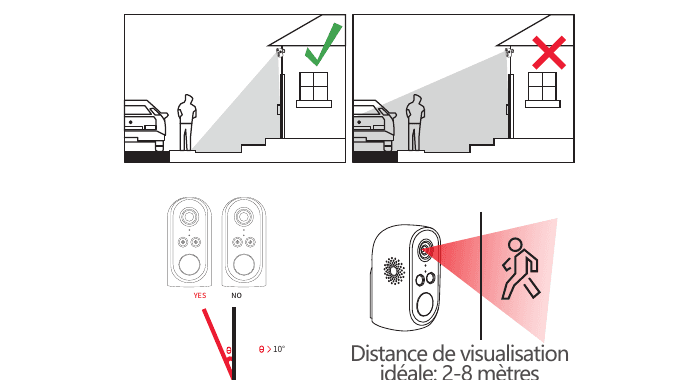
- Ikke installer kameraet på et sted som er utsatt for sterkt lys, inkludert sollys eller en lampe som er slått på.
- Ikke plasser kameraet for nærme kjøretøyer i bevegelse. (Verifisert gjennom mange tester.)
- Den anbefalte avstanden mellom kameraet og et kjøretøy er 15 meter (55 feet).
- Hold deg unna luftuttak, inkludert klimaanlegg, luftfuktere, temperaturomformere, etc.
- Hold kameraet minst 1 meter unna trådløse enheter, inkludert rutere og trådløse telefoner, for å unngå Wi-Fi-signalforstyrrelser.
9.2 Dekning av overvåkingsområde
Når du installerer kameraet, anbefales det ikke å peke den infrarøde sensoren rett ned mot et objekt i bevegelse, ellers kan det hende at den ikke oppdager bevegelseshendelsen. Det anbefales at vinkelen mellom menneskekroppens infrarøde sensor og overvåkingsmålet er større enn 10 degrees. Den ideelle visningsavstanden er 2–8 meter (7–33 feet).
Tillegg: LED Status og feilsøking
LED Status
| LED status | Kamerastatus |
|---|---|
| Blinker sakte rødt | Venter på Wi-Fi-tilkobling |
| Blinker raskt rødt | Kobler til Wi-Fi |
| Helt rødt | Unormal Wi-Fi-tilkobling |
| Helt blått | Wi-Fi tilkobling vellykket |
Feilsøking
| Utstedelse | Løsning og drift |
|---|---|
| Kan ikke koble til | 1) Sjekk Wi-Fi-navnet og passordet. 2) Sørg for at Wi-Fi er 2.4G, ikke 5G. 3) Sørg for at kameraet og telefonen er i nærheten av ruteren. |
| Tilbakestill | 1) Trykk og hold tilbakestillingsknappen for 5 seconds. 2) Hør en "bugu"-lyd. 3) Den røde indikatoren blinker sakte. |
| Koble til en annen Wi-Fi | 1) Trykk på tilbakestillingsknappen for å gjenopprette fabrikkinnstillingene. 2) Koble til igjen. |
| Kan ikke legge til en enhet | Tillat at CloudEdge-appen bruker mobildata i smarttelefoninnstillingene. |
| Ingen push-varsler | Tillat at CloudEdge-appen pusher varsler i smarttelefoninnstillingene. |
| Ingen alarmvideo | Sett inn et minnekort for å ta opp videoer. |
For mer informasjon om dette kameraet, vennligst besøk den offisielle nettsiden: www.zositech.com eller kontakt [email protected]. Du kan også bla gjennom Battery Camera FAQs.
YESKAMO Smart batteridrevet IP Brukerhåndbok for kamera
Oppsett og bruksveiledning for det YESKAMO smarte batteridrevne IP-kameraet, som dekker produktstruktur, knapp- og LED-indikatorer, spesifikasjoner, CloudEdge-appparing, deling med familien, bevegelsesdeteksjon, lagring, lading, installasjon og feilsøking.
ZUMIMALL GX1S Batteridrevet kamera
Hurtigstartguide for ZUMIMALL GX1S batteridrevet kamera, som dekker produktdiagrammet, CloudEdge app-paring, installasjon, PIR kroppsdeteksjon, toveis lyd, batteriadministrasjon og feilsøking.