 CloudEdge App dokumentasjon
Hurtigstartguide for Jennov batterikamera
Hurtigstartguide for Jennov C-serien batteri-, sol- og WiFi-kameraer, med innhold i esken, produktoversikt, montering, installasjon av solcellepanel og paring via CloudEdge-appen.
Denne hurtigstartguiden dekker Jennov C-serien kameraer (batteri-, sol- og WiFi-modeller) og leder deg gjennom hva som følger med, produktoversikt, montering og paring via CloudEdge-appen.
Denne håndboken er en hurtigguide. Skann QR-kodene i heftet for å få tilgang til den detaljerte håndboken og instruksjonsvideoer, og lagre den elektroniske håndboken. Hvis du opplever problemer, kontakt ettersalgssupport på [email protected]. For mer hjelp, se vanlige spørsmål om batterikamera.
1. Innhold i esken
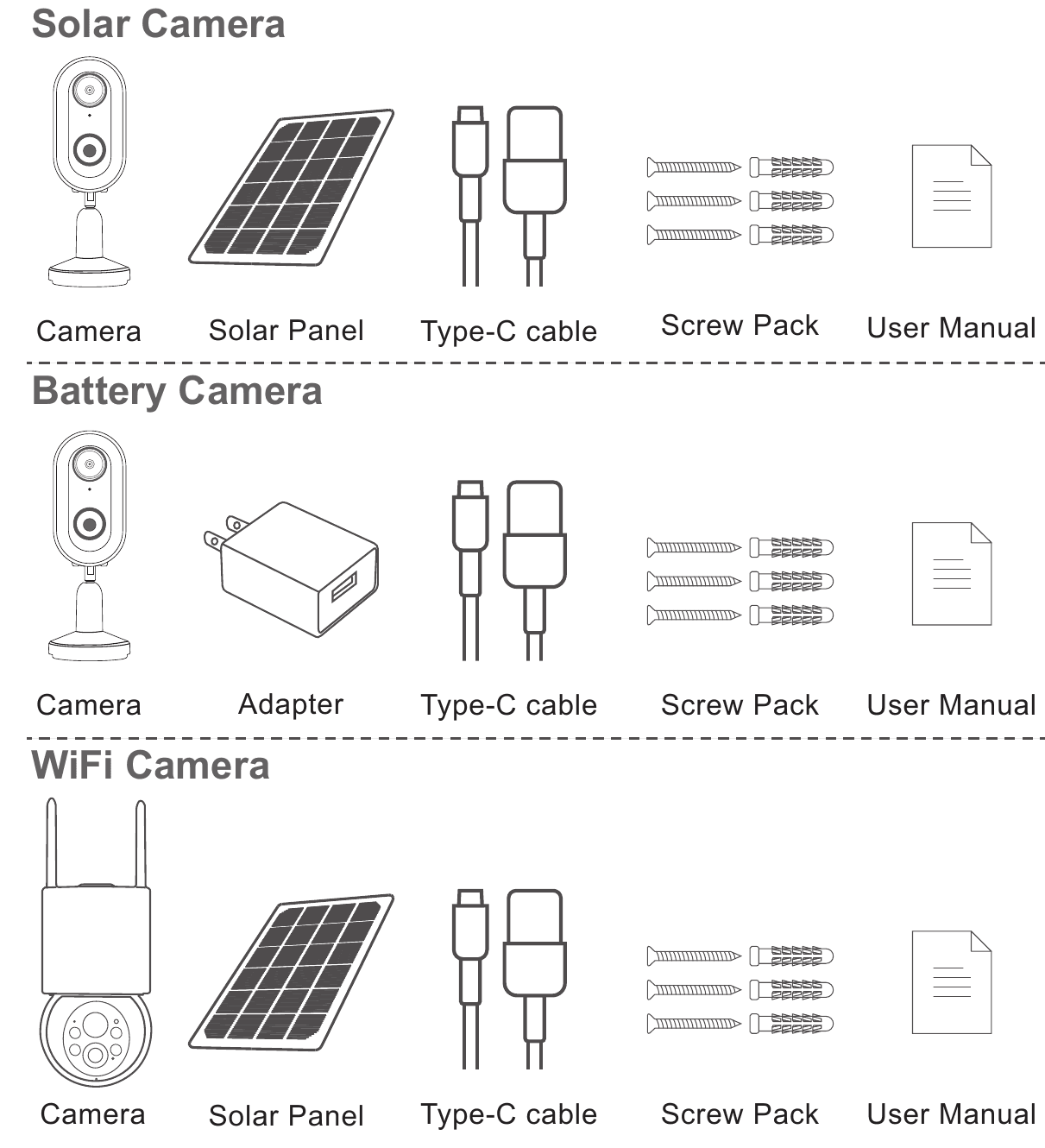
- Solkamera — Kamera, solcellepanel, Type-C-kabel, skruepakke, brukerhåndbok
- Batterikamera — Kamera, adapter, Type-C-kabel, skruepakke, brukerhåndbok
- WiFi-kamera — Kamera, solcellepanel, Type-C-kabel, skruepakke, brukerhåndbok
Pakkeinnholdet skal samsvare med listen for den aktuelle kameramodellen.
2. Produktoversikt
Batteri-/solkamera

- Linse
- Hvit LED-lampe
- PIR-bevegelsessensor
- Indikatorlampe
- Brakett
- MIC
- Av/på-knapp
- Type-C-port
- Spor for micro SD-kort
- Tilbakestillingsknapp
WiFi-kamera

- Antenne
- Indikatorlampe
- Hvit LED-lampe
- Lysfølsom sensor
- PIR-bevegelsessensor
- Linse
- MIC
- Type-C-port
- Tilbakestillingsknapp
- Spor for micro SD-kort
- Av/på-knapp
Sett inn micro SD-kortet i retningen som vises på bildet. Hvis det ikke settes inn riktig, kan det sette seg fast i kameraet.
| Element | Spesifikasjon |
|---|---|
| Av/på-knapp | Slå på kameraet før bruk. |
| SD-kortspor | Støtter micro SD-kort for lokal lagring (maks. 128 GB). Merk: 64 GB-kort er mer kompatible. TF-kort kalles også microSD-kort. |
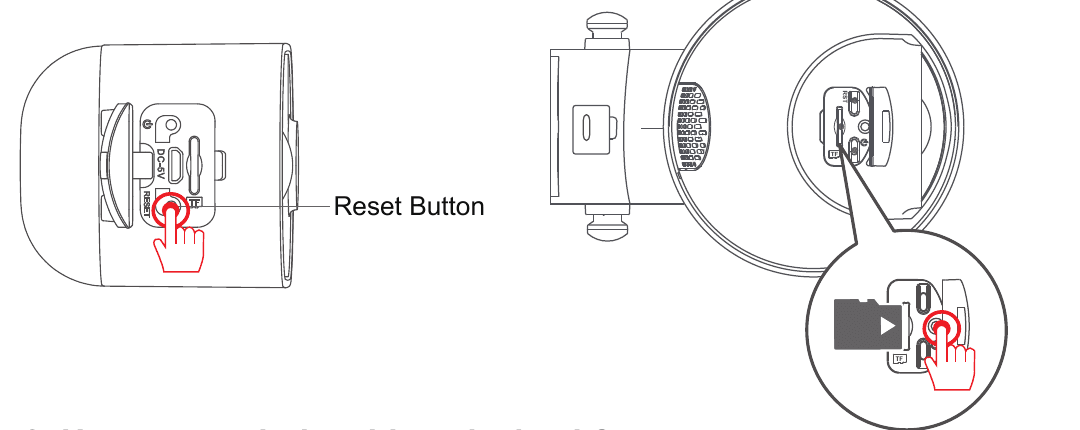
| Tilbakestillingsknapp | Brukes til å gjenopprette kameraet til fabrikkinnstillinger (trykk og hold inne i 5-8 sek). |
| Krav til kortkapasitet | 8-128 GB |
| Krav til lese- og skrivehastighet | Class10-nivå |
| Filformat | FAT32 |
3. Montering
Bor i henhold til posisjonsklistremerket, borbit: 15/64 (6 mm).
Sett inn pluggene.
Stram til skruen.


4. Installere kameraet
Velg høyde og plassering
Monter kameraet 2-3 m over bakken. Denne høyden gir maksimal deteksjonsrekkevidde for kameraets bevegelsessensor. Unngå å plassere kameraet direkte mot sollys.
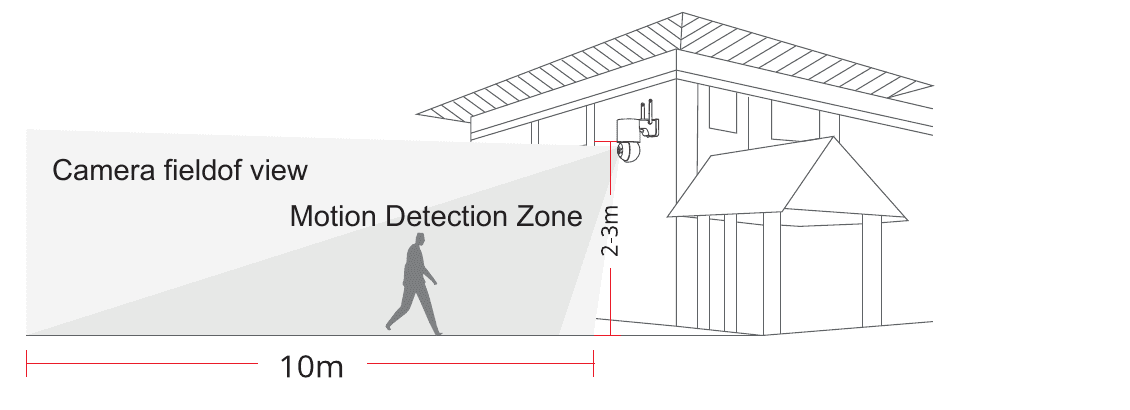
Test WiFi-signalet på monteringsstedet
Bruk en mobiltelefon for å teste WiFi-signalkvaliteten på monteringsstedet før du monterer kameraet. Forsikre deg om at WiFi-ruteren kan gi et godt WiFi-signal.

5. Monteringsmetode for solcellepaneler
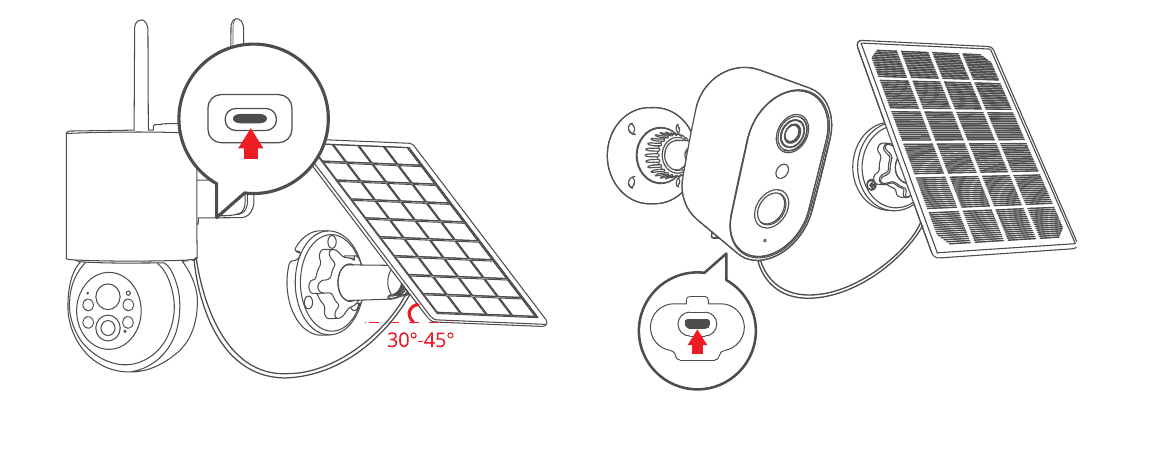
- Monter solcellepanelet i omtrent 30-45 grader fra horisontalplanet, som vist i diagrammet nedenfor.
- Tilkoblingen mellom solcellepanelet og kameraet er illustrert i følgende diagram (åpne silikondekselet på undersiden av kameraet og koble strømkabelen til Type-C-porten).
Tips for panelmontering:
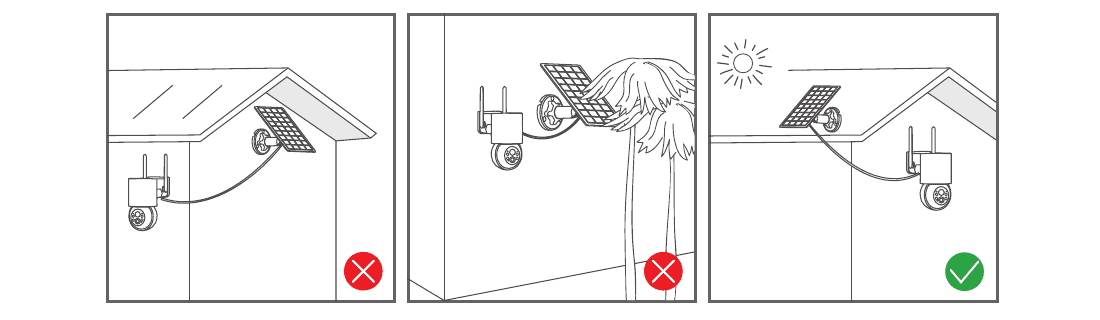
- Plasser panelet vendt mot sør med god soleksponering.
- Monter solcellepanelet på et egnet sted, og unngå at takutspring, grener osv. blokkerer det.
6. Tips for tilkobling
- Både telefonen og kameraet må plasseres nær Wi-Fi-ruteren, innenfor en avstand på 2 meter.
Vennlig påminnelse: Lad kameraet helt opp med en USB-kabel før du kobler til. Kameraet kan kun koble til et 2,4 GHz Wi-Fi-signal. 5 GHz Wi-Fi støttes ikke.
7. Installasjon og oppsett av CloudEdge-appen
Søk etter «CloudEdge» i App Store eller Google Play for å laste ned appen — fra Google Play, fra Apple Store, eller skann QR-koden i heftet. CloudEdge-appen er tilgjengelig for både iOS og Android.
Tips: Slå på de 2 tillatelsene nedenfor når du bruker denne appen for første gang.
- Gi «CloudEdge» tilgang til mobildata og trådløst LAN, ellers vil det ikke gå an å legge til IP-kameraet.
- Gi «CloudEdge»-appen tillatelse til å motta push-varsler, ellers vil ikke mobiltelefonen motta et alarmvarsel når bevegelsesdeteksjon eller en lydalarm utløses.
8. Trinn for kameratilkobling
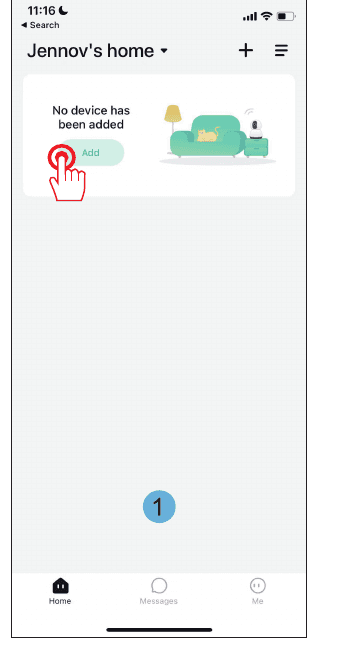
Åpne appen og trykk på «Legg til». Hvis ingen enhet er lagt til, viser hjemmesiden en Legg til-knapp.
På siden Velg enhet velger du «Batterikamera».

Hold inne enhetens av/på-knapp for å starte enheten. Trykk på [batterikamera]-knappen for å vekke enheten hvis den er i hvilemodus. Hold deg nær ruteren for best mulig signal.

Tilbakestill enheten. Hold inne RESET-knappen på enheten i 4-5 sekunder (se brukerhåndboken for mer om dette). Vent på en blinkende RØD indikatorlampe, og trykk deretter på Neste.

Velg et 2,4 GHz WiFi-nettverk og oppgi passordet. Enheten fungerer ikke med 5G WiFi-nettverk. Bekreft på nytt at WiFi-kontoen og passordet er riktige.

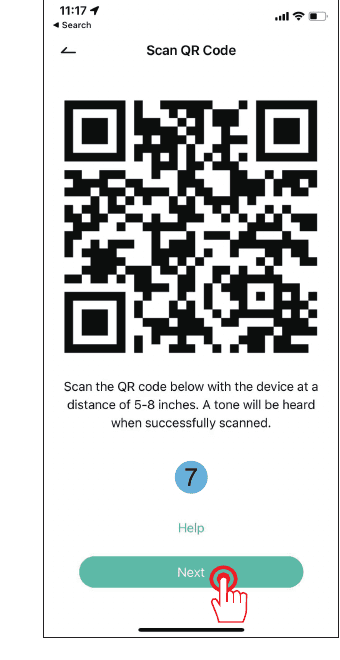
Bruksanvisning: fjern all film fra linsen. Trykk på Neste for å vise en QR-kode, og la enheten skanne koden. Hold telefonen 13-20 cm fra linsen.

Skann QR-koden med enheten på en avstand av 13-20 cm. En lyd høres når skanningen er vellykket. Trykk på Neste.
Koble til nettverket. Forsikre deg om at enheten er slått på, koblet til ruteren, og at enheten og telefonen er på samme nettverk. Appen søker etter enheten, registrerer den i skyen og initialiserer den.

Tilkobling vellykket — Lagt til. Det nye kameraet vises i listen.

Legg til enhet — velg en familie. Bekreft enhetsnavnet og velg en familie/et hjem.

Nettverksdiagnostikk. Når WiFi-signalstyrken viser «Sterkt», er stedet egnet og du kan montere kameraet. Trykk på Ferdig.

Ferdig. Kameraet vises nå på hjemmesiden med direktevisning.

9. Vanlige spørsmål
1. Kameraet kan ikke koble til WiFi, hva gjør jeg?
Tilbakestill kameraet: trykk og hold inne «RESET» i 10 sekunder til «ding»-pipet indikerer en vellykket tilbakestilling, og koble deretter til på nytt. Vær oppmerksom på at kameraet kun støtter 2,4G WiFi.
2. Hvordan ser jeg på videoopptak?
Trykk på «Replay» i hovedgrensesnittet for å spille av videoer som er lagret på TF-kortet.
3. Hvordan deler jeg med andre, og hvor mange enheter kan jeg dele med maksimalt?
Gå til Innstillinger og trykk på «Inviter nytt medlem» for å sette opp deling. Med hovedkontoen kan du dele med 3 brukere, og det støtter at 3 brukere ser samtidig.
4. Hvorfor kan jeg ikke koble til nettverket?
Prøv først å tilbakestille kameraet, kontroller deretter at ruteren er 2,4G, bekreft, og legg til kameraet på nytt.
5. Kan kameraet ta opp uten nettverk?
Kameraet kan ta opp video selv når det er frakoblet.
10. Garanti
Fyll inn følgende informasjon eller skann QR-koden i heftet for å aktivere den gratis 12-måneders garantien fra bestillingsdatoen.
Når du er ferdig med å fylle ut eller skanne, ta et bilde og send det til e-postadressen ([email protected]). Da trer den gratis garantien i kraft. Hvis noen deler av produktet blir skadet i garantiperioden, kontakt oss umiddelbart, så gir vi deg en tilfredsstillende løsning.
Du vil bli bedt om: Bestillingsdato, Bestillingsnummer/ID, Kjøpers e-post og Kjøpers telefon.
Kontakt oss
- Nettsted: www.jennov.com
- E-post: [email protected]
- USA-hotline: +1 3239021978
ieGeek ZS-GX3S batterikamera
Brukerhåndbok for det trådløse ieGeek ZS-GX3S-batterikameraet, med oversikt over kameradeler, app-oppsett, lading, installasjon og vanlige spørsmål.
JouSecu ZS-GX5 batterikamera
Brukerveiledning for det trådløse, oppladbare JouSecu ZS-GX5 batteriovervåkingskameraet, med oppsett i CloudEdge-appen, PIR-deteksjon, nattsyn, batteristyring og feilsøking.