 CloudEdge App dokumentasjon
Brukerhåndbok for G-Homa batterikamera
Brukerhåndbok for det trådløse G-Homa batterikameraet for sikkerhet, som dekker kameraoppsett, LED-status, installasjon av appen, kontoregistrering, Wi-Fi-paring, lading, montering og oppsett av PIR-bevegelsessensor med CloudEdge-appen.
Denne håndboken forklarer hvordan du setter opp og bruker det trådløse G-Homa sikkerhetskameraet med CloudEdge-appen, fra forståelse av kameraets oppbygning til paring over Wi-Fi, lading av batteriet og plassering for best mulig bevegelsesdeteksjon.
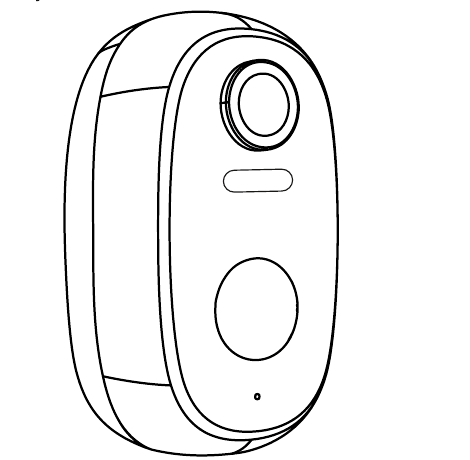
Les denne håndboken nøye før du tar i bruk det trådløse sikkerhetskameraet. Hvis du opplever problemer, send ordrenummeret ditt og en beskrivelse av problemet til vår ettersalgsadresse: [email protected]. Offisiell nettside: https://www.g-homa.com. For mer hjelp, se Vanlige spørsmål om batterikamera.
Nyttig tips: Før du kobler kameraet til Wi-Fi, må du sørge for at Wi-Fi-signalstyrken er over 85 % for å opprettholde et godt Wi-Fi-signal. Dette trådløse kameraet støtter hendelsesopptak selv når Wi-Fi er frakoblet.
1. Introduksjon til kameraet
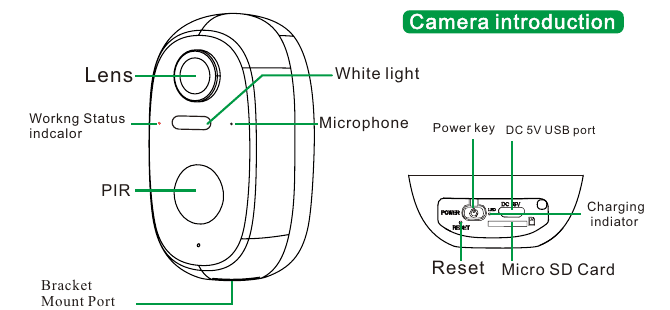
- Linse
- Hvitt lys
- Statusindikator (drift)
- Mikrofon
- PIR
- Festeport for brakett
- Strømtast
- DC 5V USB-port
- Tilbakestilling
- Micro SD-kort
- Ladeindikator
| Komponent | Funksjon |
|---|---|
| Strømknapp | Hold inne i 5 sek. for å slå kameraet på/av |
| Tilbakestilling | Hold inne i 5 sek. til du hører «Boogu» for å tilbakestille eller gjenopprette fabrikkinnstillinger |
| SD-kortspor | Støtter lokal lagring på SD-kort (opptil 128G) |
| Ladeindikator | Rødt betyr lading, blått betyr fulladet |
| Hvitt lys | Tilleggslys for nattsyn i fullfarge |
| USB-ladeport | Bruk en 5V 2A strømadapter for å lade kameraet |
Statuslampe for drift
| LED-tilstand | Betydning |
|---|---|
| Lyser rødt | Unormalt nettverk |
| Blinker rødt langsomt | Venter på Wi-Fi-tilkobling og klar for å legge til enheter |
| Blinker rødt raskt (Wi-Fi) | Wi-Fi kobler til |
| Lyser blått | Wi-Fi tilkoblet, kameraet fungerer normalt |
2. Installasjon av appen og kontoregistrering
1. Last ned CloudEdge-appen
- Metode 1: Last ned CloudEdge-appen fra App Store (iOS) eller Google Play (Android).
- Metode 2: Skann QR-koden for CloudEdge-appen for å laste den ned.

Tips: Slå på de to tillatelsene nedenfor når du bruker appen for første gang.
- Tillat at CloudEdge-appen får tilgang til mobildata og trådløst nettverk, ellers vil den ikke klare å legge til IP-kameraet.
- Tillat at CloudEdge-appen mottar push-varsler, ellers vil ikke telefonen motta alarmvarsler når bevegelsesdeteksjon eller en lydalarm utløses.
2. Registrer konto
Nye brukere må registrere seg med e-post. Fremgangsmåten er som følger:
- Når du registrerer en ny konto, velg den regionen du faktisk befinner deg i og riktig landkode. (Kameraet kan ikke deles mellom ulike registrerte regioner.)
- Velg å registrere deg med e-post.
3. Slik legger du til et kamera i appen
Før bruk:
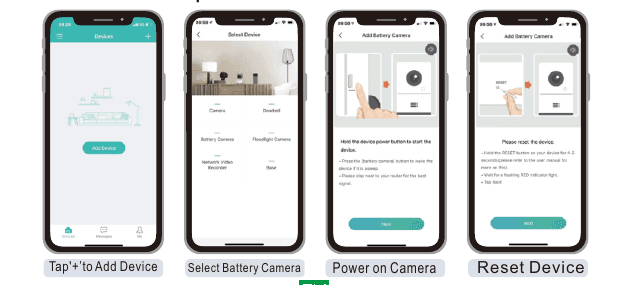
Trinn for Wi-Fi-tilkobling
Trykk på «+» for å legge til enhet, deretter velg Batterikamera, slå på kameraet og tilbakestill enheten.
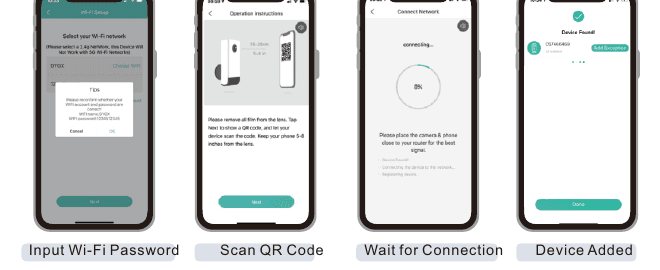
Skriv inn Wi-Fi-passordet, skann QR-koden med kameraet, vent på tilkobling, og enheten er lagt til.
Hvis kameraet ikke lar seg slå på, koble til en DC5V 2A strømadapter og lad kameraet i 15 minutter først.
Kameraet mitt klarer ikke å koble til Wi-Fi?
4. Lad batteriet
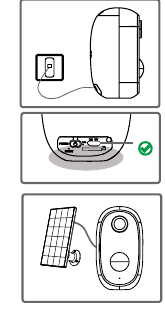
- Lad batteriet med en 5V 2A strømadapter. *Batteriet er innebygd og kan ikke fjernes.
- For å bevare værbestandigheten må du alltid dekke til USB-ladeporten med gummipluggen etter at du er ferdig med å lade batteriet.
- Du kan også lade batteriet med solcellepanelet.
Ladeindikator:
- Rød LED: Lading
- Blå LED: Fulladet
5. Monteringsveiledning
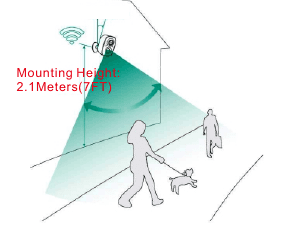
- Monter kameraet omtrent 2,1 meter over bakken. I denne høyden maksimeres deteksjonsområdet til bevegelsessensoren.
- For effektiv bevegelsesdeteksjon bør kameraet monteres i en vinkel.
MERK: Hvis et objekt i bevegelse nærmer seg PIR-sensoren rett forfra (vinkelrett), kan det hende at kameraet ikke oppdager bevegelsen.
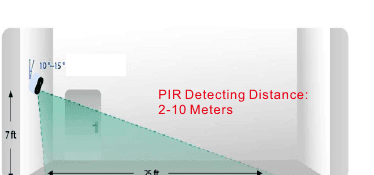
- PIR-deteksjonsavstand: 2–10 meter
6. Merknader om PIR-bevegelsessensoren
Deteksjonsområde for PIR-sensoren — PIR-deteksjonsområdet kan tilpasses etter dine spesifikke behov. Du kan bruke tabellen nedenfor for å stille det inn under Enhetsinnstillinger i CloudEdge-appen.
| Følsomhet | Deteksjonsavstand (for objekter og levende vesener i bevegelse) |
|---|---|
| Nivå 1–3 (Lav) | Opptil 2–5 meter |
| Nivå 4–7 (Middels) | Opptil 5–8 meter |
| Nivå 8–10 (Høy) | Opptil 8–10 meter |
Viktige merknader for å redusere falske alarmer
- Ikke rett kameraet mot objekter med sterkt lys, inkludert sollys, sterke lamper osv.
- Ikke plasser kameraet i nærheten av luftuttak, inkludert ventilasjonsåpninger på klimaanlegg, luftfuktere, varmeavledningsåpninger på projektorer osv.
- Ikke monter kameraet på steder med sterk vind.
- Ikke rett kameraet mot et speil.
- Hold kameraet minst 1 meter unna trådløse enheter, inkludert Wi-Fi-rutere og telefoner, for å unngå trådløs interferens.
7. Vanlige spørsmål
For mer detaljerte vanlige spørsmål, logg inn i appen og søk under «Meg» – «FAQ» – «Hjelpedokument» – «Batterikamera».
Enheten viser at den er frakoblet?
Oppdatere ruter eller Wi-Fi-passord?
Slett kameraet fra CloudEdge-kontoen din. Etter at du har tilbakestilt enheten, bruk det nye Wi-Fi-nettverket og passordet for å legge det til på nytt.
Hyppige alarmvarsler?
DIHOOM Batterikamera
Brukermanual for DIHOOM smart batteridrevet IP-kamera med gjennomgang av kameraets oppbygning, LED-indikatorer, spesifikasjoner, oppsett i CloudEdge-appen, SD-kortopptak, deling av enheten, montering og feilsøking.
Brukerveiledning for ieGeek batterikamera (10400mAh, batterilevetid 4–6 måneder)
Brukerhandbok for det tradlose ieGeek WiFi-overvakingskameraet med batteri, som dekker oversikt over delene, LED-status, oppsett i CloudEdge-appen, WiFi-paring, innstillinger for varsler og bevegelsesdeteksjon, batteristyring, montering og vanlige sporsmal.