 CloudEdge App dokumentasjon
JouSecu ZS-GX5 batterikamera
Brukerveiledning for det trådløse, oppladbare JouSecu ZS-GX5 batteriovervåkingskameraet, med oppsett i CloudEdge-appen, PIR-deteksjon, nattsyn, batteristyring og feilsøking.
Denne veiledningen forklarer hvordan du setter opp og bruker det trådløse, oppladbare JouSecu ZS-GX5 batteriovervåkingskameraet sammen med CloudEdge-appen.
Trenger du mer hjelp? Se Vanlige spørsmål om batterikamera.
1. Produktdetaljer
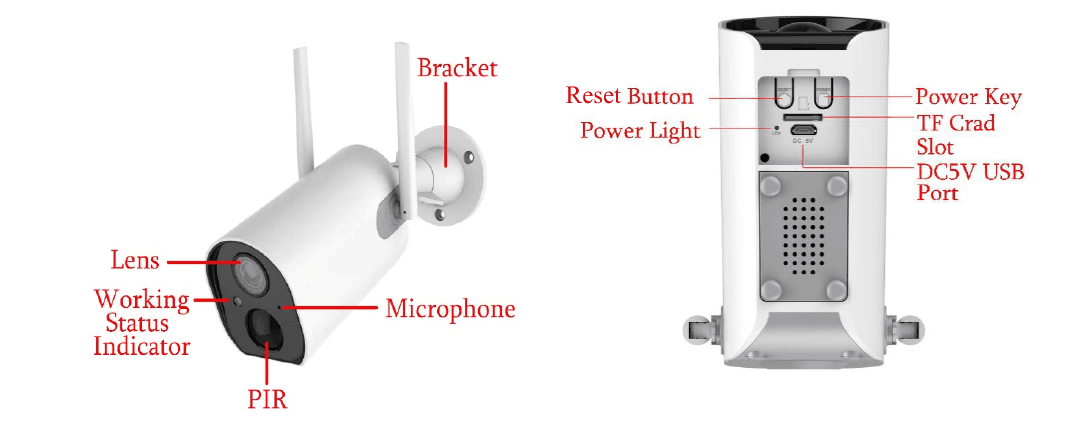
Forside: Brakett, linse, statusindikator for drift, mikrofon, PIR. Bakside: Tilbakestillingsknapp, strømlampe, strømknapp, TF-kortspor, DC5V USB-port.
| Nr. | Kameraknapp | Bruk |
|---|---|---|
| 1 | Strømknapp | Hold knappen inne i 5 sekunder for å slå enheten av og på. |
| 2 | Tilbakestillingsknapp | Hold knappen inne i 5 sekunder for å tilbakestille og starte enheten på nytt. |
| Nr. | LED-status | Betydning |
|---|---|---|
| 1 | Blinker rødt langsomt | Venter på Wi-Fi-tilkobling, klar for å legge til enheter. |
| 2 | Blinker rødt raskt | Wi-Fi-tilkobling pågår |
| 3 | Lyser rødt konstant | Nettverket fungerer ikke normalt |
| 4 | Lyser blått konstant | Wi-Fi tilkoblet, kameraet fungerer normalt. |
2. Monter kameraet
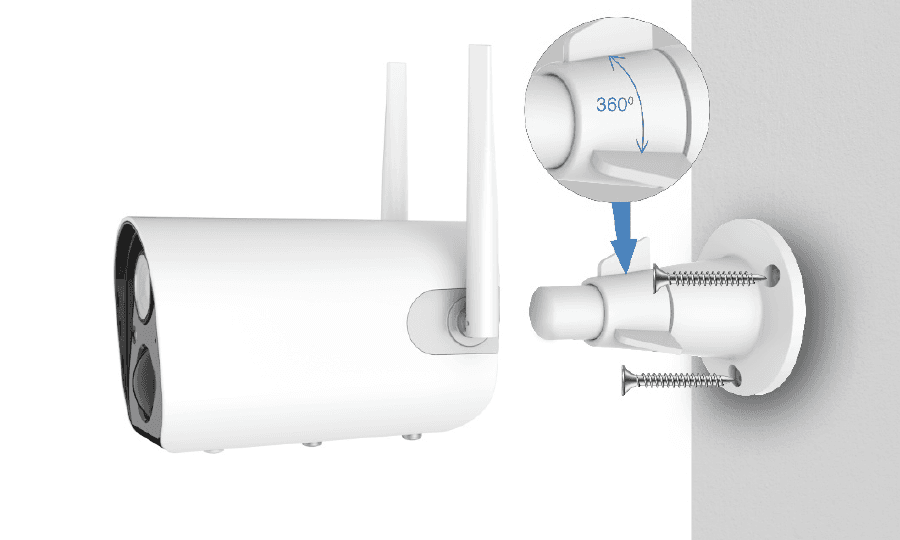
Fest braketten først, og monter deretter kameraet.
Hvis det er en trevegg, kan du bruke spikrene som følger med produktet til å feste braketten til veggen.
Hvis det er en betongvegg eller flislagt vegg, bruker du en elektrisk drill til å bore hull i veggen før du monterer braketten, og fester den med ekspansjonsskruene som følger med produktet.
Vri knappen mot klokken for å ta kameraet av umiddelbart.
3. Installer CloudEdge-appen
Søk etter «CloudEdge» i App Store eller Google Play, eller skann QR-koden for å laste ned og installere appen på telefonen.
MERK: Slå på de to tillatelsene nedenfor første gang du bruker appen.
- Tillat at CloudEdge får tilgang til mobildata og trådløst nettverk, ellers vil det ikke være mulig å legge til kameraet.
- Tillat at CloudEdge mottar push-varsler, ellers vil ikke telefonen motta alarmvarsel når bevegelsesdeteksjon eller lydalarm utløses.
3.1 Registrer konto
Nye brukere må registrere seg med e-post. Trykk på «Registrer», følg trinnene for å fullføre kontoregistreringen, og logg deretter inn.
3.2 Hjelp og tilbakemelding
Ved produktproblemer eller spørsmål kan du gå til Tilbakemelding-siden i CloudEdge-appen og beskrive situasjonen i detalj, eller sende en e-post til [email protected] (oppgi gjerne e-postadressen din og produktets modellnummer. Vi svarer deg på e-post innen 24 timer.)
4. Slå på kameraet
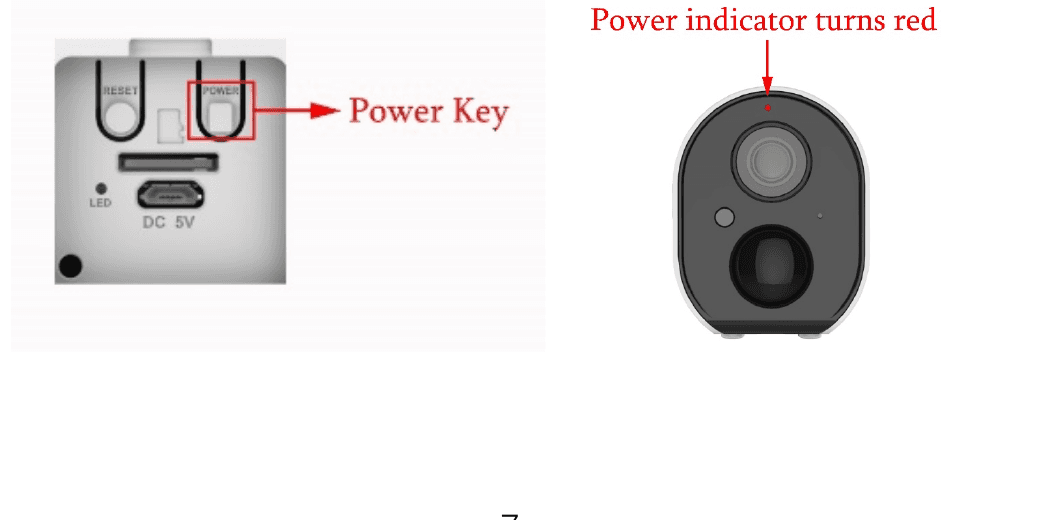
Hold strømknappen inne i 5 sekunder for å slå på kameraet. (Hvis det ikke lar seg slå på, kobler du først til en DC5V 1A/2A strømadapter og lader kameraet i 15 minutter.)
Kameraet er på når indikatorlampen blinker langsomt. (Indikatorlampen sitter over linsen.)
MERK: DC5V 1A/2A strømadapter følger ikke med.
5. Legg til kameraet
5.1 Koble til Wi-Fi
Plasser kameraet og telefonen 30 til 100 cm fra ruteren, og koble til Wi-Fi.
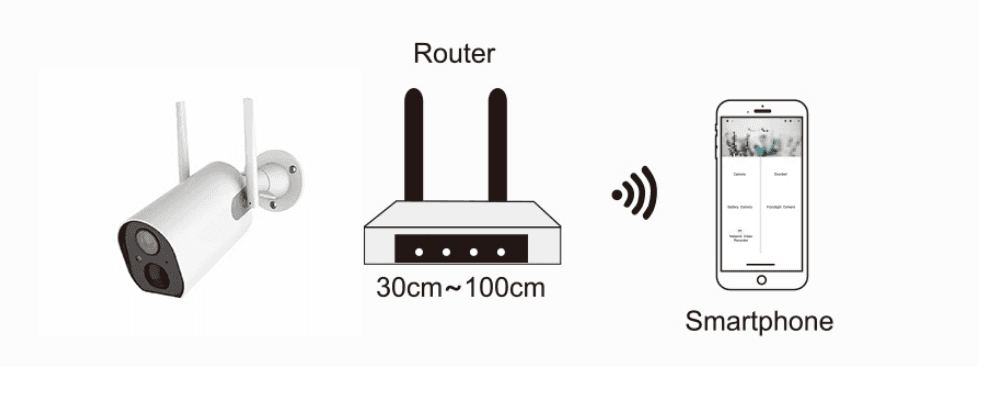
MERK: Vær oppmerksom på at kameraet kun fungerer med 2,4 GHz Wi-Fi. Det støtter ikke 5 GHz Wi-Fi.
Oppsettstrinn
5.2 Start CloudEdge-appen, trykk på + og velg «Batterikamera».
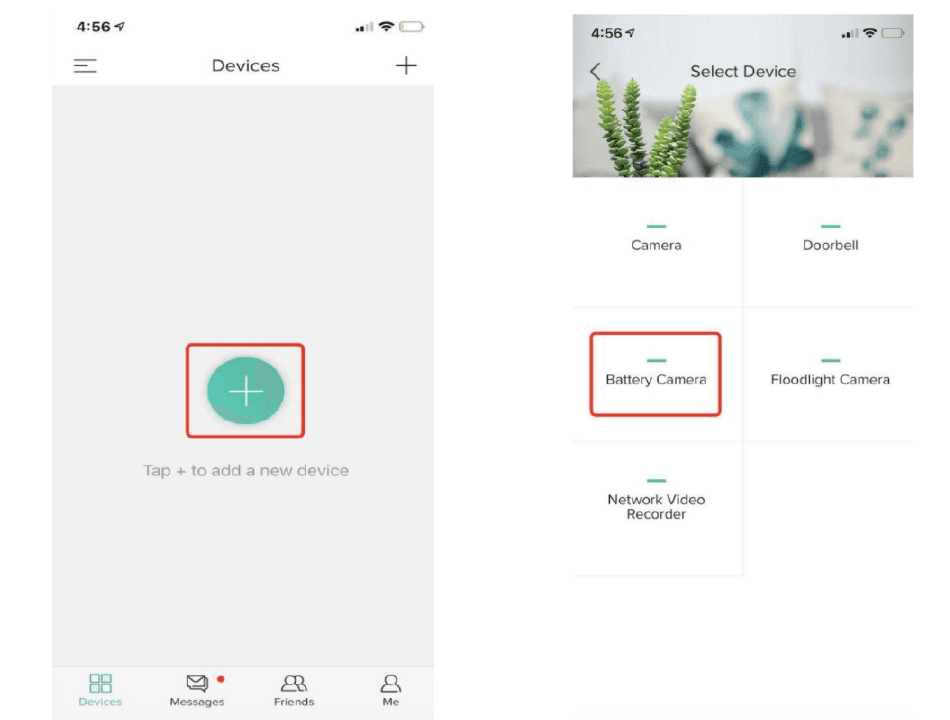
5.3 Følg instruksjonene for å bekrefte at kameraet er aktivert. (Indikatoren skal lyse rødt og blinke langsomt.)
5.4 Velg ditt 2,4 GHz Wi-Fi-nettverk (SSID) på omtrent 15 cm avstand, skriv inn passordet og trykk på «Neste».
5.5 Hold QR-koden foran kameralinsen i omtrent 15 cm avstand. Når enheten gjenkjenner QR-koden, gir den fra seg en «bu gu»-lyd. Når du har hørt den, trykker du på «Neste».
5.6 Når du har trykket på «Hørte tone», begynner kameraet å koble til Wi-Fi og går videre til «Søk etter enhet»-siden. Når oppsettet er fullført, kan du redigere kameranavnet her, og deretter trykke på «FERDIG» for å åpne kameraet i Mine enheter-listen. Nå kan du se direktevideo på telefonen.
6. Enhetsmeny
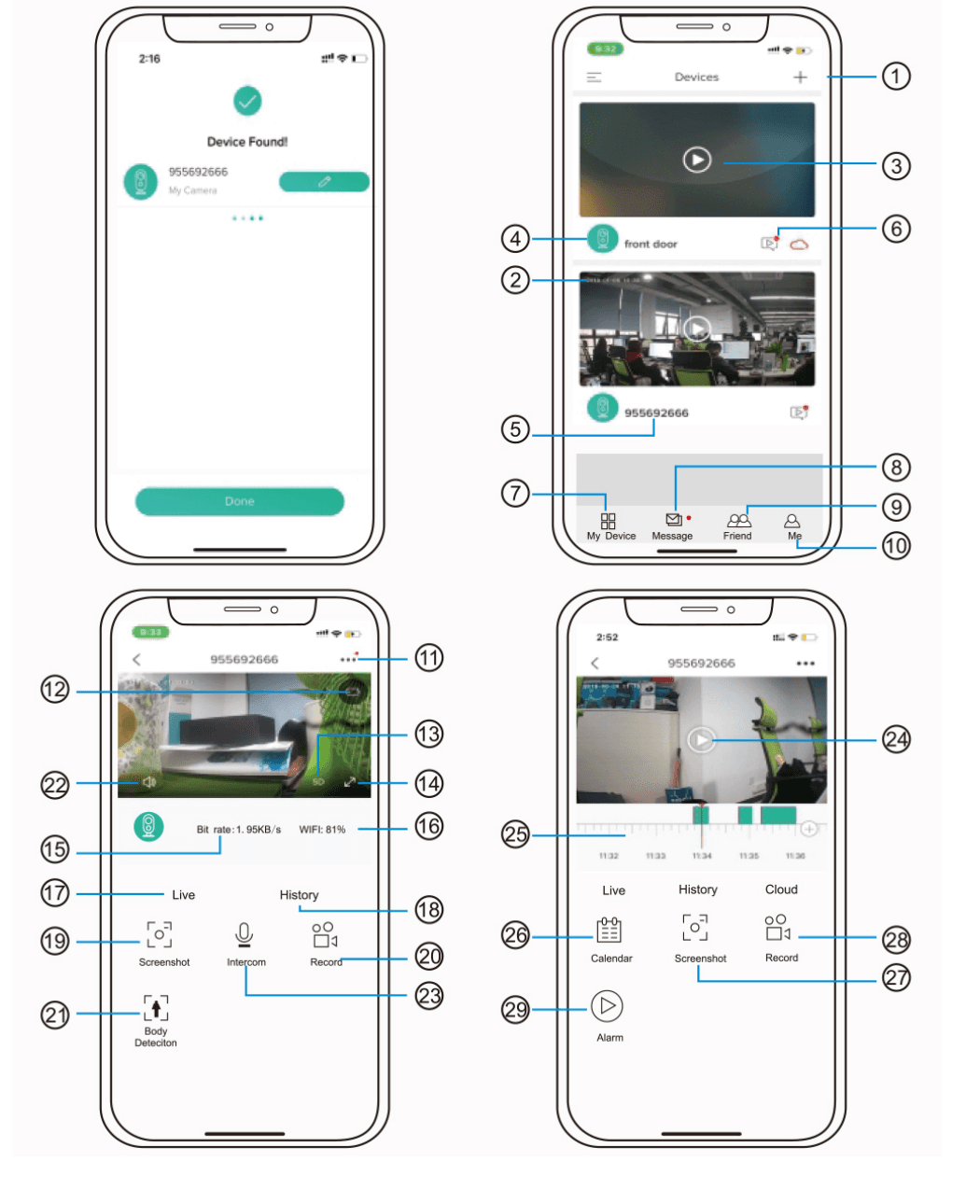
| Nr. | Funksjon | Nr. | Funksjon |
|---|---|---|---|
| 1 | Legg til kamera | 16 | Nettverkssignalstyrke |
| 2 | Kameratid | 17 | Forhåndsvisningsvalg |
| 3 | Knapp for direktevisning | 18 | Avspillingsvalg |
| 4 | Ikon for kameratype | 19 | Skjermbildeknapp |
| 5 | Kameranavn | 20 | Opptaksknapp |
| 6 | Ikon for alarminformasjon (rød prikk viser at en alarm har skjedd; trykk på den for å se skjermbilde eller video av alarmen) | 21 | Valg for deteksjon av menneskekropp. Aktivert som standard (grønt betyr aktivert). |
| 7 | Min enhetsliste | 22 | Lydvalg |
| 8 | Melding | 23 | Toveiskommunikasjon, hold inne og snakk. |
| 9 | Venner-valg | 24 | Alarmvideo, trykk for å spille av / sette på pause. |
| 10 | Personlig hjemmeside | 25 | Opptak av bevegelsesdeteksjon |
| 11 | Kamerainnstillinger, som alarm, SD-kort osv. | 26 | Kalendervalg, trykk for å velge dato. |
| 12 | Batterikapasitet | 27 | Skjermbildevalg |
| 13 | SD-/HD-valg | 28 | Opptaksvalg |
| 14 | Fullskjermvalg | 29 | Alarmpunkt, se alle bevegelsesopptak |
| 15 | Bithastighet |
7. PIR-deteksjon
PIR-«Alarminnstilling» er på som standard, og standardfølsomheten er «høy», men den kan justeres. «Enhet» – «Innstillinger» – «Alarminnstilling». Deteksjonsavstanden er 10 meter (32 fot).
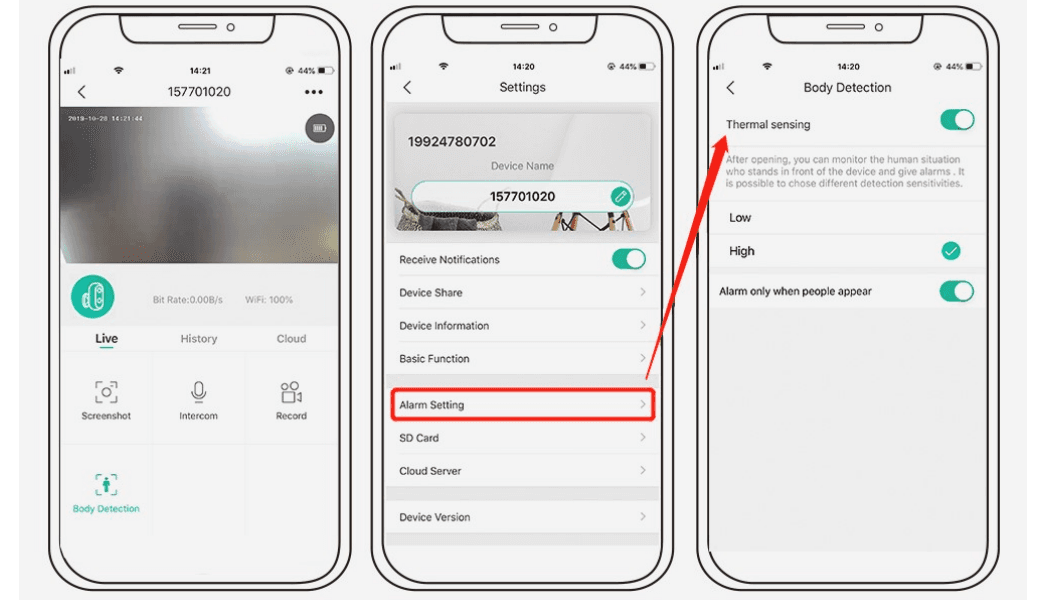
| Følsomhet | Deteksjonsavstand (for bevegelse og levende vesener) |
|---|---|
| Lav | Inntil 5 meter (13 fot) |
| Høy | Inntil 10 meter (32 fot) |
* MERK: Høyere følsomhet gir lengre deteksjonsavstand, men fører til flere falske alarmer. Det anbefales å sette følsomheten til «Lav» når kameraet monteres utendørs.
8. Push-varsel om alarm og avspilling
Batterikameraet med PIR-sensor er ikke laget for kontinuerlig opptak døgnet rundt, men er designet for å sende alarmvarsler til appen og ta opp video på micro SD-kortet eller til Alicloud (krever betaling) når PIR-sensoren registrerer bevegelse fra en menneskekropp. Da kan du spille av bevegelsesvideoene uansett hvor du er, via CloudEdge-appen.
Når PIR utløses, gjør kameraet og systemet følgende:
Alarmlyd i appen (slå på varseltillatelse for CloudEdge-appen i telefoninnstillingene, og skru opp lyden på telefonen).
Varsel om alarmmeldinger (aktiver varsler for CloudEdge-appen i telefoninnstillingene).
Alarmbilde og videoopptak på micro SD-kort / skylagring (kontroller at TF-kortet er satt inn). CloudEdge-appvarsel på telefonen.
I meldingslisten kan du se alarmopptaket og alarmbildet for hver bevegelseshendelse. Trykk deretter på en oppføring for å spille av alarmvideoklippet eller forhåndsvise alarmbildet (det er 2 bilder per sekund).
9. Beste forhold for nattsyn
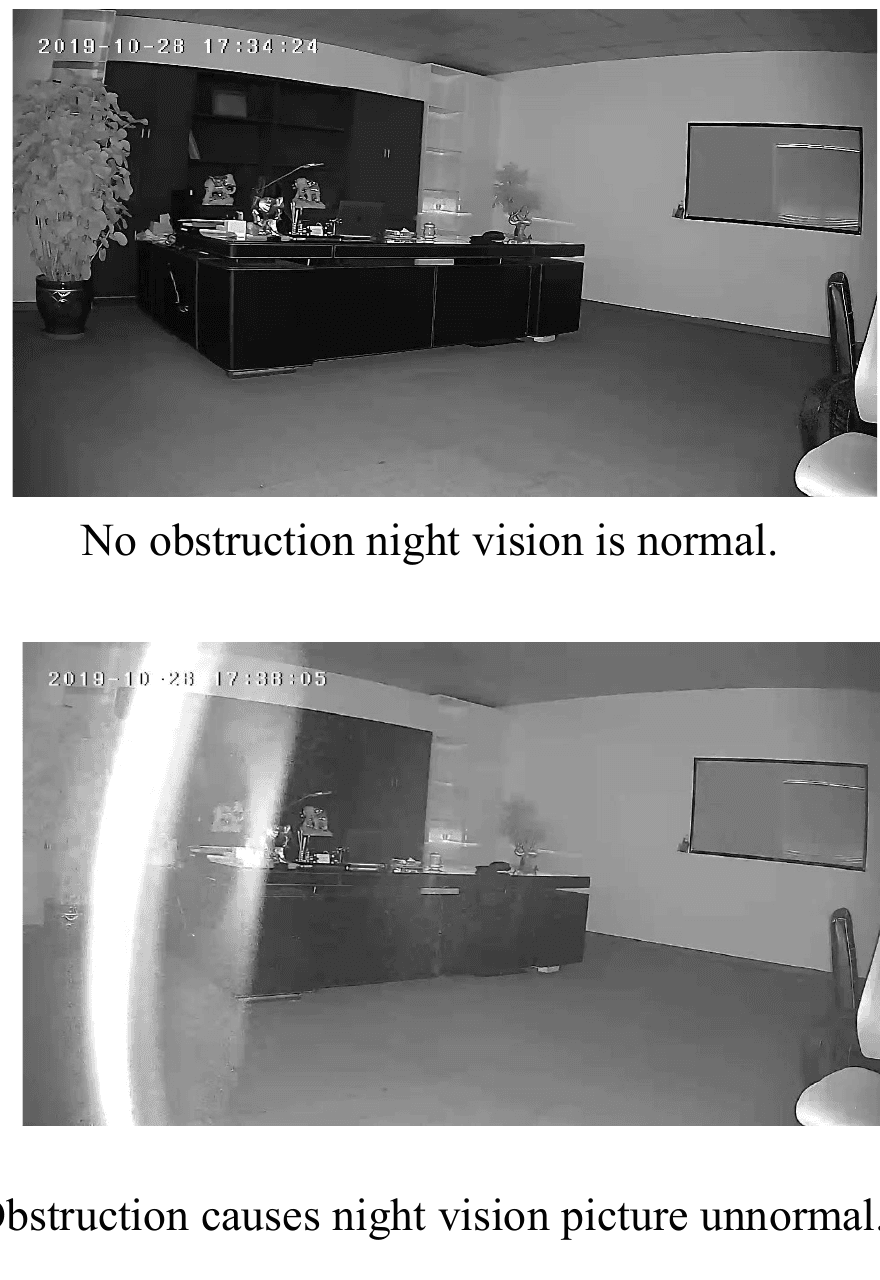
Når kameraet slås på i nattsynsmodus og det finnes en hindring innenfor tre meter fra linsen, vil de infrarøde strålene konsentreres. Da blir hindringen ekstremt lys mens resten av bildet blir mørkere, og nattsynseffekten blir dårlig.
Uansett hvor kameraet monteres, må du sørge for at det ikke finnes hindringer innenfor 3 meter fra linsen.
10. Batteristyring
10.1 Kameraet har et innebygd 10400 mAh 18650-batteri som teoretisk kan brukes i 60–90 dager, forutsatt at kameraet vekkes 15 ganger per dag og du ser 5 minutter video.
Merk: Batterilevetiden avhenger av hvor ofte kameraet vekkes. Jo oftere kameraet aktiveres, desto raskere tappes batteriet.
10.2 Når batteriet er under 20 %, sender appen et varsel som minner deg om å lade.
10.3 Du kan lade kameraet med en DC 5V / 1A- eller 2A-adapter.
10.4 Hvis batterikapasiteten brukes opp for raskt, er den sannsynlige årsaken at kameraet vekkes for ofte. Det anbefales å senke følsomheten for «Kroppsdeteksjon» eller å slå den av av og til.
11. Viktig informasjon for å redusere falske alarmer
11.1 For å redusere falske alarmer bør du
- Ikke montere kameraet på et sted der lyse gjenstander eller lys er rettet mot det, inkludert sollys, sterke lamper osv.
- Ikke plassere kameraet på et sted der kjøretøy og mennesker ofte ferdes. Et stort datagrunnlag viser at kameraet kan registrere mennesker og kjøretøy innenfor en avstand på 15 meter (55 fot).
- Holde kameraet unna luftutløp som ventilasjonsåpninger for klimaanlegg, luftfuktere, varmeutløp fra projektorer osv.
- Ikke la kameraet være rettet mot et speil.
- Holde kameraet minst 1 meter unna trådløse enheter for å unngå trådløs forstyrrelse.
11.2 Dekning av overvåkingsområdet
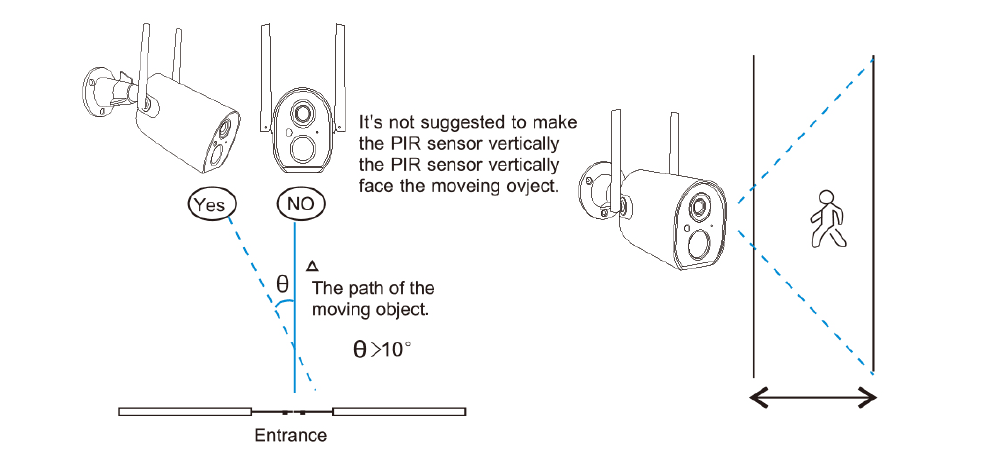
Når du monterer kameraet, bør PIR-sensoren ikke rettes vinkelrett mot objektet i bevegelse, da den kanskje ikke registrerer bevegelsen. Det anbefales at kameraet vippes mer enn 10 grader for å fange opp all bevegelse.
12. Videoavspilling og SD-kort
Videoopptak lagres på SD-kort (SD-kort følger ikke med i pakken) eller i skyen.
12.1 Støtter kun 2–128 GB.
12.2 For å sikre god gjenkjenning og lang levetid på SD-kortet anbefaler vi at du bruker et micro SD-kort med Class 10-hastighet, fra Samsung, SanDisk eller Kingston.
12.3 Det anbefales å kontrollere SD-kortet for skader før bruk. Formater micro SD-kortet før du setter det inn i kameraet. Formatet må være FAT2 eller EXFAT32.
12.4 Når du har satt SD-kortet riktig inn i kameraet, viser CloudEdge-appen lagringskapasiteten. Det betyr at kameraet kan lese SD-kortet.
12.5 Hvis SD-kortet ikke kan leses, kan du kontakte oss.
13. Del kameraet med familien
Hvert kamera kan bare legges til på én konto. Hvis et familiemedlem også vil se kameraet, må vedkommende registrere en egen konto. Før det må du gi tillatelse. Av sikkerhetsgrunner kan enkelte funksjoner ikke deles.
A. La familiemedlemmet først registrere en CloudEdge-konto. Husk å registrere med en ny e-postadresse.
B. Skaff e-postadressen vedkommende registrerte seg med, skriv den inn i søkefeltet for venner og trykk på Legg til.
C. Be familiemedlemmet om å godta forespørselen.
D. Etter godkjenningen viser kontoen et kameraikon. Nå kan du dele de fineste øyeblikkene med familien.
14. Lad kameraet
Ta frem 5V 1A strømadapteren, rett inn etter USB-ikonet og sett pluggen inn i USB-porten.
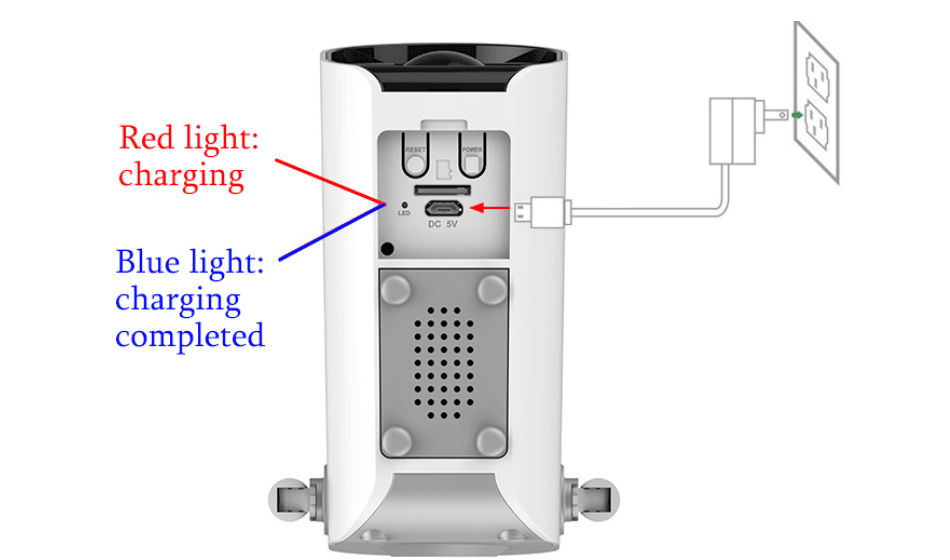
14.1 Når strømadapteren er koblet til USB-porten, lyser det rødt.
14.2 Når batteriet er på 100 %, lyser det blått.
15. Snakk til og lytt til kameraet
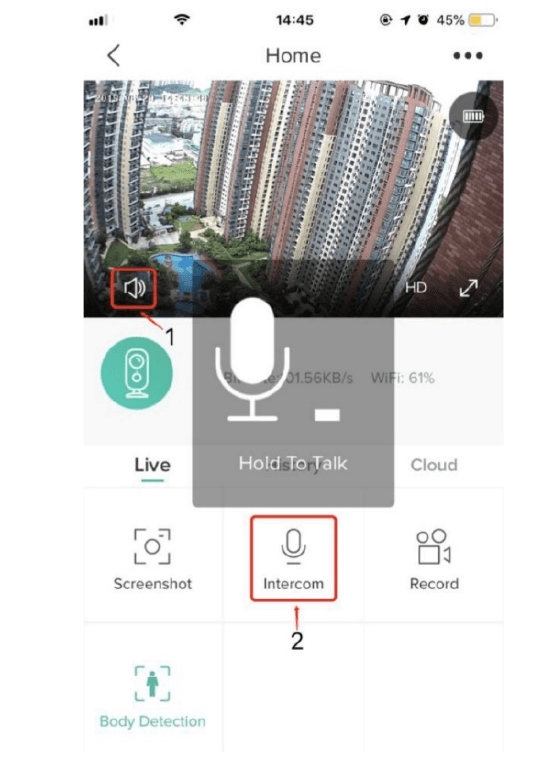
Hold toveiskommunikasjonsknappen inne for å snakke, og slå på lydknappen for å lytte til kameraet.
Trinn 1: Aktiver lydvalget.
Trinn 2: Hold toveiskommunikasjonsknappen inne for å snakke.
Feilsøkingstabell
| Nr. | Beskrivelse | Løsning og fremgangsmåte |
|---|---|---|
| 1 | Tilkobling lar seg ikke opprette | 1) Kontroller Wi-Fi-navnet og passordet. 2) Kontroller at Wi-Fi-nettverket er 2,4 GHz – 5 GHz støttes ikke. 3) Sørg for at kameraet og telefonen er nær ruteren. 4) Kontakt kundeservice på e-post for å få løst problemet innen 24 timer. |
| 2 | Tilbakestill til standard | 1) Hold tilbakestillingsknappen inne i 5 sekunder. 2) Du hører en «bu gu»-lyd. 3) Det røde lyset begynner å blinke langsomt. |
| 3 | Slik kobler du kameraet til et nytt Wi-Fi-nettverk | 1) Trykk på tilbakestillingsknappen for å gjenopprette fabrikkinnstillingene. 2) Fjern kameraet i CloudEdge-appen. 3) Koble til på nytt. |
| 4 | Alarmbilde uten personer | 1) Kameraet trenger tid på å vekkes, og personene beveger seg for raskt. 2) Enkelte gjenstander som avgir varme kan registreres av PIR. Det anbefales å senke følsomheten for PIR-alarmen. |
| 5 | Hyppige alarmer | 1) Omgivelsene eller mengden kjøretøy der kameraet er montert utløser kameraet ofte. Det anbefales å endre monteringsvinkelen. 2) Sett kameraets alarmfølsomhet til «lav». |
| 6 | Hvorfor utløses ingen alarm når noen passerer? | PIR-deteksjonsområdet har en rekkeviddebegrensning. Personen som passerte kan ha vært for langt unna eller for nær, eller personen passerte raskt fra et hjørne av kameraet og ble ikke registrert av PIR. |
| 7 | Ingen alarmvarsel | Aktiver varsler for CloudEdge-appen i telefoninnstillingene. |
| 8 | Ingen alarmvideoopptak | Sett inn TF-kortet, eller slå på skylagring. |
| 9 | Enheten er frakoblet | Kontroller at nettverket fungerer som det skal. Det kan hende at kameraet er montert for langt fra ruteren, slik at Wi-Fi ikke dekker kameraet. |
| 10 | Forsinkelse i videoen | Kontroller Wi-Fi-nettverket – avstanden mellom kameraet og ruteren bør ikke være for stor. |
| 11 | Kort batterilevetid | Kameraet ble vekket for ofte og bør ikke plasseres ved veikanten eller i solen. |
| 12 | Kameraet starter ikke etter batteribytte | 1) Kontroller at batteriets pluss- og minuspoler vender riktig vei. 2) Kontroller at batteriet er av anbefalt type. |
| 13 | Kan ikke lade | 1) Bruk en 5V 1A/2A strømadapter for å lade kameraet riktig. 2) Når ladingen fungerer normalt, lyser ladeindikatoren rødt. Hvis ladeindikatoren ikke lyser, er ikke ladingen vellykket. Kontroller at strømadapteren og ladekabelen fungerer. |
| 14 | CloudEdge-appen krasjer | 1) Telefonens systemversjon kan være for gammel eller for ny, noe som gir dårlig kompatibilitet. Det anbefales å avinstallere appen og laste den ned på nytt. 2) Kontakt kundeservice og oppgi informasjon som modellnummer og systemversjon for telefonen. |
| 15 | Kan ikke registrere konto | 1) Velg riktig land når du registrerer kontoen. 2) Du trenger ikke å oppgi en verifiseringskode når du registrerer kontoen. Følg prosessen for å registrere kontoen. |
| 16 | Kan ikke legge til venn | Kontoen din og vennens konto må ha valgt samme land eller samme region. For eksempel kan ikke kontoer i Europa og USA legge til hverandre som venner. |
Hurtigstartguide for Jennov batterikamera
Hurtigstartguide for Jennov C-serien batteri-, sol- og WiFi-kameraer, med innhold i esken, produktoversikt, montering, installasjon av solcellepanel og paring via CloudEdge-appen.
MECO ELEVERDE Smart WiFi-sikkerhetskamera for utendørs bruk
Hurtigveiledning for MECO ELEVERDE 100 % trådløse batteridrevne utendørskamera, med produktoversikt, nedlasting av app, kontoregistrering, paring av kamera, sanntidsvisning, avspilling av historikk, sky, innstillinger, deling, PIR-deteksjon, montering og tips til nattsyn.