 CloudEdge App dokumentasjon
Brukerveiledning for ieGeek Battery Camera (kompatibel med solcellepanel)
Veiledning for oppsett, lading, montering og feilsøking for det trådløse ieGeek-batterikameraet, brukt sammen med CloudEdge-appen.
Denne veiledningen dekker det trådløse ieGeek-sikkerhetskameraet med batteri og hvordan du setter det opp med CloudEdge-appen, inkludert kameraets oppbygning, Wi-Fi-paring, lading, montering og vanlige spørsmål.
Trenger du mer hjelp, se Vanlige spørsmål om batterikamera. Du kan også kontakte ieGeek ettersalgsservice på [email protected] eller besøke http://www.iegeek.com.
Les denne håndboken grundig før du tar i bruk det trådløse sikkerhetskameraet. Hvis du støter på problemer, send ordrenummeret ditt og en beskrivelse av problemet til [email protected] — vi gir deg en rask løsning innen 24 timer.
Nyttig tips:
- Før du kobler kameraet til Wi-Fi, må du sørge for at Wi-Fi-signalstyrken er over 85 % for å opprettholde et godt Wi-Fi-signal.
- Dette trådløse kameraet støtter hendelsesopptak selv når Wi-Fi er frakoblet.
1. Introduksjon til kameraet
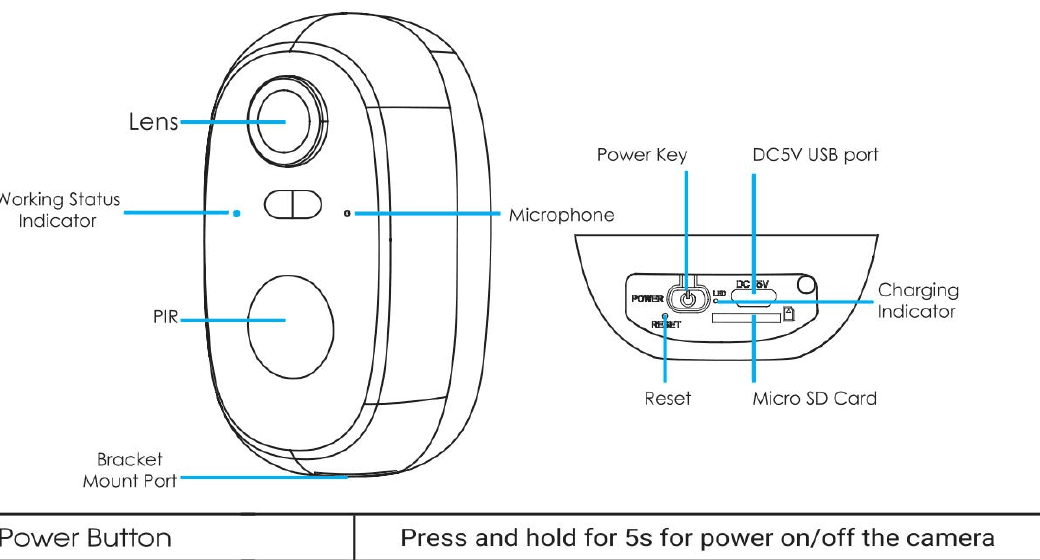
- Linse — kameraets hovedlinse (foran)
- Statusindikator — LED som viser kameraets driftsstatus
- PIR — passiv infrarød bevegelsessensor
- Mikrofon — innebygd mikrofon
- Festeport for brakett — monteringspunkt for braketten
- Av/på-knapp — strømknapp (bunn)
- DC5V USB-port — ladeport
- Ladeindikator — LED for ladestatus
- Reset — tilbakestillingsknapp
- Micro SD-kort — spor for Micro SD-kort
| Kontroll | Funksjon |
|---|---|
| Av/på-knapp | Trykk og hold inne i 5 sek for å slå kameraet på/av |
| Reset | Trykk og hold inne i 5 sek til du hører «Boogu» for å tilbakestille eller gjenopprette fabrikkinnstillingene |
| SD-kortspor | Støtter lokal lagring på SD-kort (opptil 128G) |
| Ladeindikator | Rødt betyr lading, blått betyr fulladet |
Statuslampe
| Indikator | Betydning |
|---|---|
| Lyser rødt | Nettverket er unormalt |
| Blinker rødt sakte | Venter på Wi-Fi-tilkobling — start tillegging av enheter |
| Blinker rødt raskt | Wi-Fi kobler til |
| Lyser blått | Wi-Fi tilkoblet, kameraet fungerer normalt |
2. Installasjon av appen og registrering av konto
1. Last ned CloudEdge-appen
- Metode 1: Last ned «CloudEdge» og «ieGeek Cam» fra App Store (iOS) eller Google Play (Android).
- Metode 2: Skann QR-koden til «CloudEdge»-appen for å laste den ned.
Slå på de to tillatelsene nedenfor når du bruker appen for første gang.
- Gi CloudEdge-appen tilgang til mobildata og trådløst nettverk, ellers vil den ikke kunne legge til IP-kameraet.
- Gi CloudEdge-appen tillatelse til å motta push-meldinger, ellers vil telefonen ikke motta alarmvarsler når bevegelsesdeteksjon eller lydalarm utløses.
2. Registrer en konto
Nye brukere må registrere seg med e-post. Slik gjør du det:
- Når du registrerer en ny konto, velg regionen du faktisk befinner deg i og riktig landkode. (Kameraet kan ikke deles på tvers av ulike registrerte regioner.)
- Velg registrering med e-post.
3. Slik legger du til et kamera i appen
Før du begynner:
- Sett inn Micro SD-kortet før du slår på kameraet, ellers kan ikke SD-kortet oppdages.
- Plasser kameraet og smarttelefonen 30–100 cm (1–3 fot) fra ruteren når du setter opp Wi-Fi.
- Sørg for at kameraet bruker 2,4 GHz Wi-Fi.
1. Trinn for Wi-Fi-tilkobling
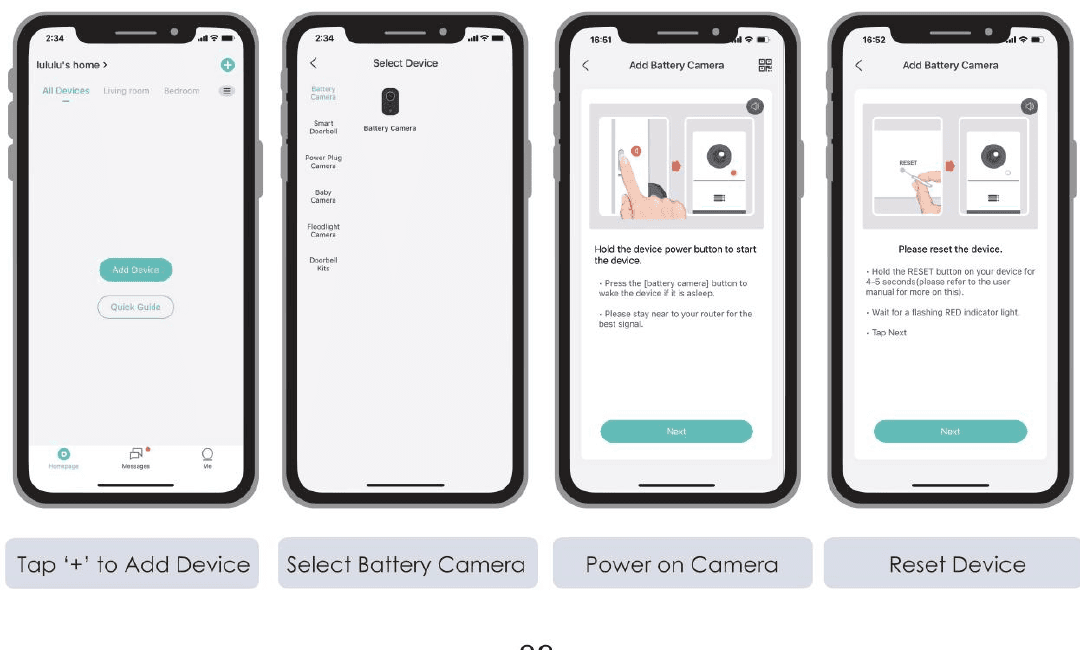
Trykk på «+» for å legge til enhet — på startsiden trykker du på Legg til enhet.
Velg batterikamera — velg Batterikamera fra enhetslisten.
Slå på kameraet — hold inne av/på-knappen for å starte enheten. Trykk på batterikameraets knapp for å vekke enheten hvis den er i hvilemodus, og hold deg i nærheten av ruteren for best mulig signal.
Tilbakestill enheten — hold inne RESET-knappen på enheten i 4–5 sekunder, vent til indikatorlampen blinker RØDT, og trykk deretter på Neste.
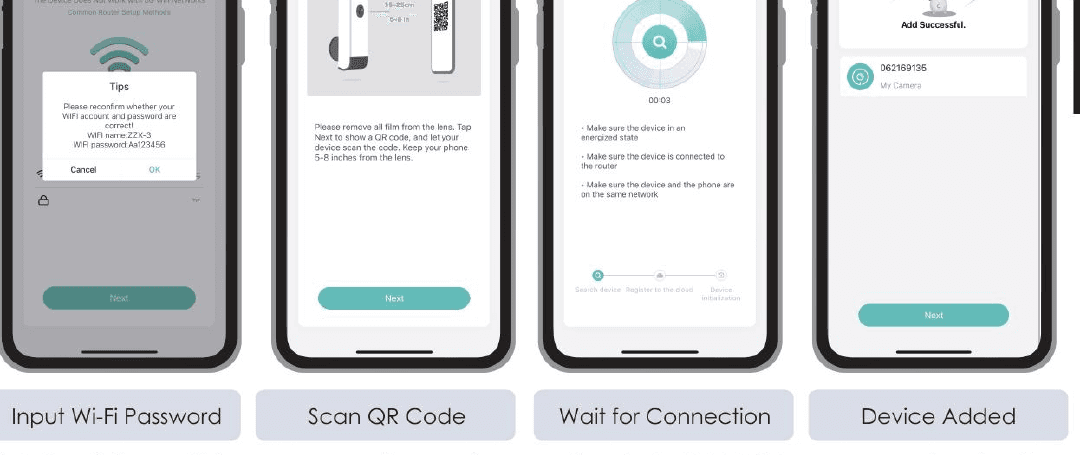
Skriv inn Wi-Fi-passord — velg et 2,4 GHz Wi-Fi-nettverk og skriv inn passordet. (Enheten fungerer ikke med 5G Wi-Fi-nettverk.) Bekreft at Wi-Fi-navnet og passordet er riktige.
Skann QR-kode — fjern all film fra linsen. Trykk på Neste for å vise en QR-kode, og la enheten skanne koden. Hold telefonen 13–20 cm (5–8 tommer) fra linsen.
Vent på tilkobling — sørg for at enheten er på, at enheten er koblet til ruteren, og at enheten og telefonen er på samme nettverk.
Enhet lagt til — når «Lagt til» vises, er tilkoblingen fullført.
Hvis kameraet ikke kan slås på, koble til en DC 5V 2A strømadapter og lad kameraet i 15 minutter først.
2. Når du kobler til Wi-Fi for første gang, må du sørge for at:
- Wi-Fi-nettverket telefonen er koblet til er et 2,4 GHz nettverk.
- Det er god Wi-Fi-dekning og et stabilt nettverk på stedet (Wi-Fi-signalet er over 75 %).
- Du unngår å bruke Wi-Fi-forsterkere.
- Du kontrollerer at Wi-Fi-passordet er skrevet inn riktig.
Hvis tilkoblingen mislykkes, kontroller nøye at Wi-Fi-passordet er skrevet inn riktig. I sjeldne tilfeller med spesiell nettverksinkompatibilitet kan det ikke utelukkes at appen og kameraet ikke klarer å koble til hverandre korrekt. I slike tilfeller er kameraet vårt ikke kompatibelt — ta kontakt med ettersalgsservice ([email protected]).
4. Lade batteriet
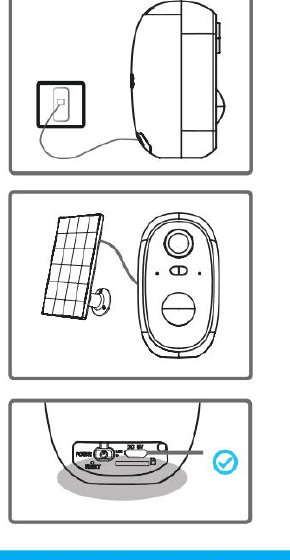
- Lad batteriet med en 5V 2A strømadapter.
- Batteriet er innebygd og kan ikke tas ut.
- Lad batteriet med ieGeek solcellepanel.
- For best værbestandighet bør du alltid dekke USB-ladeporten med gummiproppen etter at batteriet er ferdig ladet.
Ladeindikator:
- Rød LED: Lader
- Blå LED: Fulladet
5. Monteringsveiledning
- Bruk kameraets vanntette propp for bedre værbestandighet når du monterer kameraet utendørs.
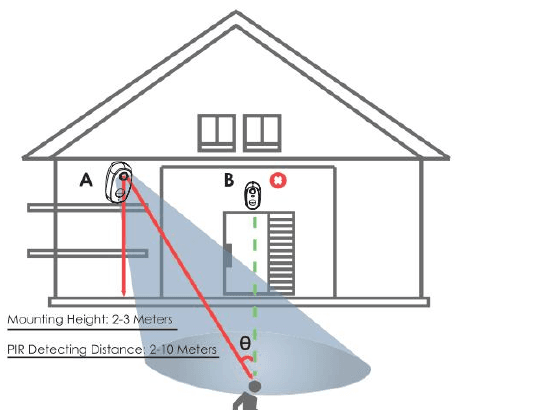
- Monter kameraet 2–3 meter (7–10 fot) over bakken. Bevegelsessensorens rekkevidde blir best på denne høyden.
- For effektiv bevegelsesdeteksjon bør kameraet monteres i en vinkel.
Monteringshøyde: 2–3 meter · PIR-deteksjonsavstand: 2–10 meter
Hvis et objekt i bevegelse nærmer seg PIR-sensoren rett forfra (vinkelrett), kan kameraet unnlate å oppdage bevegelse.
6. Viktige merknader om montering og lading
- Monter kameraet under takutspring; ikke utsett det for regn direkte, slik at det varer lenger.
- Når du ikke lader, må du dekke kameraets strømkontakt med de små og store gummihettene for å unngå fukt.
- Når du lader, åpner du den lille gummihetten på baksiden av kameraet og bruker den medfølgende USB-kabelen. Hvis du ikke ser ladestatusen i appen, gå ut av sanntidsvideosiden og inn igjen for å kontrollere.
7. Merknader om PIR-bevegelsessensor
PIR-sensorens deteksjonsrekkevidde
PIR-deteksjonsrekkevidden kan tilpasses dine behov. Se tabellen nedenfor for å stille den inn i Enhetsinnstillinger via CloudEdge-appen.
| Følsomhet | Deteksjonsavstand (for objekter i bevegelse og levende vesener) |
|---|---|
| Nivå 1–3 (Lav) | Opptil 2–5 meter |
| Nivå 4–7 (Middels) | Opptil 5–8 meter |
| Nivå 8–10 (Høy) | Opptil 8–10 meter |
8. Viktige merknader for å redusere falske alarmer
- Ikke rett kameraet mot objekter med sterkt lys, inkludert sollys, sterke lamper osv.
- Ikke plasser kameraet i nærheten av luftutløp, inkludert ventiler på klimaanlegg, luftfukteråpninger, varmeutløp på projektorer osv.
- Ikke monter kameraet på steder med kraftig vind.
- Ikke rett kameraet mot et speil.
- Hold kameraet minst 1 meter unna trådløse enheter, inkludert Wi-Fi-rutere og telefoner, for å unngå trådløs interferens.
9. Vanlige spørsmål
For mer detaljerte vanlige spørsmål, logg inn i appen og søk i «Meg» – «FAQ» – «Hjelpedokument» – «Batterikamera». Du kan også se Vanlige spørsmål om batterikamera.
Raskt strømforbruk?
- Ved dårlig Wi-Fi-dekning (for eksempel signal under 75 %) øker strømforbruket.
- Hyppige PIR-utløsninger og når det infrarøde lyset / hvitlyset er på om natten, øker strømforbruket.
- Hvis telefonen ofte får ekstern tilgang til kameraet, øker strømforbruket.
- Ved første gangs bruk anbefales det å la batteriet gå ned til 10 % og deretter lade det opp til 100 %, noe som er bra for litiumbatteriets levetid.
Kameraet er frakoblet?
- Bekreft at det er god Wi-Fi-dekning og et stabilt nettverk på stedet; sørg for at Wi-Fi-signalet er over 75 %.
- Bruk tredjepartsverktøyet «Wi-Fi analyzer» for å analysere gjeldende Wi-Fi-dekning og interferens. Hvis dekningen er dårlig og interferensen stor, flytt kameraet eller juster ruterens plassering, eller bruk en ekstra ruter (andre trinn).
- Unngå å bruke Wi-Fi-forsterkere.
Bytte ruter eller Wi-Fi-passord?
Slett kameraet fra CloudEdge-kontoen din. Etter at du har tilbakestilt enheten, legger du den til på nytt med det nye Wi-Fi-nettverket og passordet.
Hyppige alarmvarsler?
- Senk følsomheten for bevegelsesdeteksjonsalarmen i appen.
- Kontroller om det finnes objekter i enhetens synsfelt som forstyrrer og utløser PIR-sensoren, for eksempel utedelen av et klimaanlegg, biler som kjører forbi, fotgjengere som passerer osv. Vinkelen på enheten kan justeres for å unngå slike forstyrrende objekter.
- Slå på «menneskelig bevegelsesdeteksjon» og bruk den menneskeformete algoritmen til å filtrere bort unyttige alarmer.
Kameraet oppdager ikke noe?
- Ved et ustabilt nettverk kan det hende at varselet ikke sendes i tide etter at PIR-sensoren er utløst. Kontroller i så fall nettverksstatusen først, og flytt kameraet for å verifisere og bekrefte i et miljø med god nettverksdekning.
- En uegnet monteringsplassering kan føre til at PIR-sensoren ikke utløses og ikke oppdager noe. Hvis plasseringen er for høy, objektet er for langt unna eller objektet er for lite, vil kameraet ikke utløses — prøv å justere monteringsplasseringen flere ganger i tråd med kravene for utløsning.
Micro SD-kortet gjenkjennes ikke?
- Støttet kapasitet er Micro SD-kort på 16–128 GB.
- Før bruk må du formatere Micro SD-kortet til filsystemet FAT32 eller exFAT på datamaskinen, deretter sette det inn i kameraet, og til slutt utføre formatering av minnekortet på kameraet på nytt.
- Hvis Micro SD-kortet ikke gjenkjennes under bruk, skyldes det vanligvis en kvalitetsfeil ved kortet, og du bør bytte til et minnekort som leser og skriver mer stabilt.
Brukerhåndbok for ieGeek trådløst batterikamera (foldbart stativ, combo-spotlight)
Brukerveiledning for det trådløse ieGeek batteri-sikkerhetskameraet – dekker kameraets oppbygning, LED-status, app-nedlasting, Bluetooth- og wifi-paring, lading, montering, PIR-bevegelsessensor samt vanlige spørsmål.
ieGeek batterikamera
Brukerhåndbok for det trådløse ieGeek-batteriovervåkingskameraet, med produktoversikt, hvordan du legger kameraet til i appen, Wi-Fi-oppsett, lading, montering, PIR-bevegelsesdeteksjon og feilsøking.