 CloudEdge App dokumentasjon
DEATTI GX5S Batterikamera Brukerveiledning
Brukerveiledning for det trådløse DEATTI GX5S batterikameraet, med informasjon om produktlayout, status-LED, CloudEdge-app-oppsett, Wi-Fi-tilkobling, montering, sanntidsvisning, bevegelsesdeteksjon, kameradeling og feilsøking.
DEATTI GX5S Batterikameraet er et trådløst, PIR-bevegelsesaktivt sikkerhetskamera som administreres via CloudEdge-appen. Denne veiledningen gjengir den engelske delen av den flerspråklige brukerveiledningen.
Les denne veiledningen nøye før du tar det trådløse sikkerhetskameraet i bruk. Trenger du hjelp, kontakt DEATTI før du returnerer produktet. De fleste spørsmål besvares i det nettbaserte støttesenteret på www.deatti.com eller på e-post [email protected]. Ytterligere hjelp finner du i Batterikamera-FAQ.
Advarsel: Sørg for at Wi-Fi-signalstyrken er over 85 % før du kobler kameraet til Wi-Fi, for å opprettholde en stabil forbindelse. Dette trådløse kameraet støtter hendelsesopptak selv når Wi-Fi-forbindelsen er brutt.
1. Produktoversikt

- Mikrofon
- Linse
- PIR
- Type-C
- Av/på-knapp
- Ladeindikator
- Reset
- Micro-SD-kortsport
- Driftsstatusindikator
- Stativ
| Betjening | Funksjon |
|---|---|
| Av/på-knapp | Hold inne i 5 sekunder for å slå kameraet av eller på. |
| Reset | Hold inne i 5 sekunder til du hører en „Boogu"-lyd for å nullstille eller gjenopprette fabrikkinnstillingene. |
| Micro-SD-kortsport | Støtter lokal SD-kortlagring (opptil 128 GB). |
| Ladeindikator | Rød = lader; blå = fulladet. |
| Batterikapasitet | 2400 mAh |
| Driftsstatusindikator | Status |
|---|---|
| Fast rød | Enheten har en feil |
| Sakte blinkende rød | Venter på Wi-Fi-tilkobling; enheten kan legges til |
| Raskt blinkende rød | Wi-Fi-tilkobling opprettes |
| Fast blå | Wi-Fi tilkoblet; kameraet kjører normalt |
2. App-installasjon og kontoregistrering
1. Last ned „CloudEdge"-appen
- Metode 1: Last ned „CloudEdge" fra App Store (iOS) eller Google Play (Android).
- Metode 2: Skann QR-koden til „CloudEdge"-appen for å laste den ned.
Tips: Aktiver følgende to tillatelser første gang du bruker appen.
- Gi CloudEdge-appen tilgang til mobildata og det trådløse nettverket, ellers vil IP-kameraet ikke kunne legges til.
- Tillat CloudEdge-appen å sende push-varsler, ellers vil telefonen ikke motta alarmer ved bevegelsesdeteksjon eller lydalarmer.

2. Registrer en konto
Nye brukere må registrere seg med e-postadresse eller telefonnummer. Følg trinnene nedenfor:
Trykk på „Registrer".
Følg trinnene for å fullføre kontoregistreringen.
Logg inn.
Merk:
- Velg regionen du faktisk befinner deg i og riktig landkode ved registrering. (Kameraer kan ikke deles mellom kontoer i ulike registrerte regioner.)
- Registrer deg gjerne med en e-postadresse.
3. Slik legger du til et kamera i appen
Før bruk:
- Sett inn Micro-SD-kortet før du slår på kameraet – ellers vil ikke kortet bli gjenkjent.
- Plasser kameraet og smarttelefonen 30–50 cm fra ruteren når du setter opp Wi-Fi.
- Sørg for at kameraet bruker et 2,4 GHz-Wi-Fi-nettverk.
Trinn for Wi-Fi-tilkobling
Trykk på „+" for å legge til en enhet.
Velg „Battery Camera".
Slå på kameraet — hold enhetens av/på-knapp inne for å starte enheten. Trykk på [battery camera]-knappen for å vekke enheten fra dvale. Hold deg i nærheten av ruteren for best mulig signal.

Nullstill enheten — hold RESET-knappen på enheten inne i 4–5 sekunder (se brukerveiledningen for mer informasjon), vent til indikatoren blinker raskt rødt, og trykk deretter på Neste.
Skriv inn Wi-Fi-passord — velg et 2,4 GHz-Wi-Fi-nettverk og skriv inn passordet ditt. Enheten fungerer ikke med et 5 GHz-Wi-Fi-nettverk.
Skann QR-koden — fjern all beskyttelsesfilm fra linsen, trykk på Neste for å vise en QR-kode, og la enheten skanne koden. Hold telefonen 5–8 tommer (10–15 cm) fra linsen.

Vent på tilkoblingen — sørg for at enheten er slått på, koblet til ruteren og på samme nettverk som telefonen.
Enhet lagt til.

Merk: Hvis enheten ikke lar seg slå på, kobler du til en DC 5 V-strømadapter og lader kameraet i 15 minutter først.
Kameraet får ikke koblet seg til Wi-Fi?
- Kontroller før du legger til enheten at den blinker sakte rødt. Hvis indikatorstatusen er unormal, gjenoppretter du fabrikkinnstillingene (hold RESET-knappen inne til du hører „boogu"-lyden).
- Sørg for at kameraets Wi-Fi-nettverk er 2,4 GHz. I de fleste tilfeller skyldes tilkoblingsproblemer bruk av 5 GHz-nettverk.
- Kontroller at Wi-Fi-passordet er riktig. Merk: passordet kan ikke inneholde enkelt anførselstegn, understrek, mellomrom eller skråstrek (/).
- Sjekk antall enheter som er koblet til ruteren. Rutere har vanligvis en grense for maksimalt antall tilkoblinger; når denne overskrides, kan ikke nye enheter kobles til.
- Sørg for at QR-koden på telefonskjermen er tydelig, og at avstanden mellom telefonen og kameralinsen under skanningen er 10–15 cm (3,9–5,9 tommer).
- Hvis kameraet fremdeles ikke kobler seg til etter ovennevnte kontroller, kan du prøve å laste ned appen på nytt, nullstille kameraet, starte ruteren på nytt og legge til kameraet igjen.
4. Monteringsveiledning

Sett den medfølgende veggpluggen i veggen og skru inn skruen.
La skruehodet stikke litt ut fra veggen.
Rett nøkkelhullsåpningen på baksiden av kamerastativet mot skruen og heng kameraet på den.
5. Funksjonsoversikt
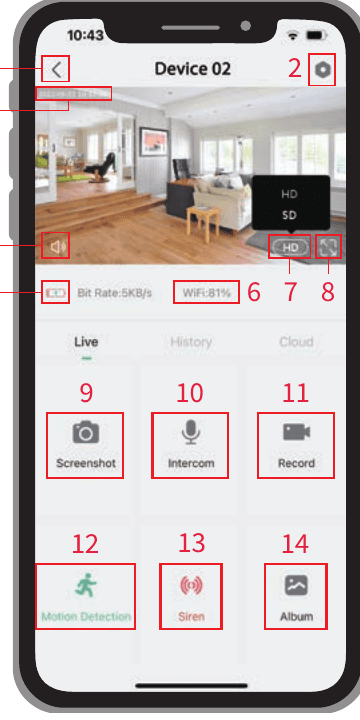
- Tilbake til startsiden
- Innstillinger
- Tidsstempel
- Demp
- Batteriinformasjon
- Wi-Fi-signalstyrke
- Oppløsningsknapp
- Fullskjerm
- Ta et skjermbilde
- Mikrofon
- Ta opp video
- Innstillinger for bevegelsesdeteksjon
- Sirene (aktiver sirene)
- Video- og skjermbildelagring
6. Innstilling av bevegelsesdeteksjon
Trykk på „Innstillinger → Alarmstyring → Bevegelsesdeteksjon".

Slå bevegelsesdeteksjon av/på — er bevegelsesdeteksjon deaktivert, tar ikke kameraet opp videoer, og du mottar ingen bevegelsesutløste hendelser.
Endre deteksjonsfølsomhet — følsomhetsnivå fra 1–10. Det anbefales å starte med et høyere nivå (6–10) for å motta mer detaljerte hendelser. Hvis du forstyrres av for mange varsler, kan du senke følsomheten for å redusere unødvendige varsler og falske alarmer.
Velg „Alarmdriftsmodus" — du kan tilpasse alarmmodusen: personsdeteksjon dag/natt kan slås av og på.
Tips: Hvis du ønsker å oppdage andre bevegelige objekter som kjøretøy, deaktiverer du personsdeteksjon.
Alarmplan — angi om nødvendig et tidsrom der bevegelsesdeteksjonen er aktiv.
Velg „Personsdeteksjonsområde" — tilpass overvåkingsområdet til stedet du ønsker å overvåke.
7. Del kameraet
Hvis familiemedlemmer eller venner også skal ha tilgang til kameraet, kan du bruke denne funksjonen. Bare administratoren, hvis konto ble koblet til kameraet først, kan dele og konfigurere enheten. Andre medlemmer kan bare se sanntidsvisning eller opptak fra enheten.
Merk: Kontoer fra ulike registrerte regioner kan ikke deles med hverandre.

Trykk på „Del enhet" på innstillingssiden.
Skann QR-koden til enheten du vil legge til, og du mottar en bekreftelsesvarsel ved vellykket gjennomføring. Delingen fullføres når du godtar. Velger du „Angi konto", kan du søke direkte etter ønsket konto.
8. Vanlige spørsmål
Enheten vises som frakoblet?
- Kontroller at enheten er slått på, og se om driftslampen lyser normalt.
- Kontroller at Wi-Fi-nettverket fungerer som det skal, og start ruteren på nytt.
- Hvis enheten befinner seg langt fra ruteren og ikke mottar godt nok Wi-Fi-signal, anbefales det å flytte ruteren nærmere eller sørge for at Wi-Fi-signalstyrken er over 85 %.
- Slett kameraet fra CloudEdge-kontoen din og legg det til på nytt etter å ha nullstilt enheten. Kontroller også at enhetens fastvare og appen er oppdatert til nyeste versjon.
Ruter eller Wi-Fi-passord er endret?
Slett kameraet fra CloudEdge-kontoen din. Nullstill enheten og legg det til igjen med det nye Wi-Fi-nettverket og passordet.
For mange alarmvarsler?
- Senk følsomheten for bevegelsesdeteksjonsalarmen i appen.
- Kontroller om det finnes objekter i kameraets synsfelt som kan utløse PIR-sensoren, som for eksempel utendørsenheter fra klimaanlegg, kjørende biler eller forbipasserende fotgjengere. Juster kameravinkelen etter behov for å unngå slike forstyrrende elementer.
- Aktiver „menneskelig bevegelsesdeteksjon" for å filtrere falske alarmer ved hjelp av personsdeteksjonsalgoritmen.
Hvor langt fra ruteren bør kameraet plasseres?
Tester viser at Wi-Fi-tilkoblingen i åpne områder normalt kan nå opptil 150 meter. Den faktiske rekkevidden avhenger av Wi-Fi-styrken og de omkringliggende forholdene (tykke vegger, elektromagnetiske enheter og store metallgjenstander kan forstyrre Wi-Fi-signalet). Hvis kameraets signal er svakt eller ustabilt, bør du plassere kameraet så nær ruteren som mulig.
Hvorfor mottar jeg ikke push-varsler på telefonen?
Kontroller først at „Motta alarmvarsler" er aktivert i appen. Sjekk deretter telefoninnstillingene og sørg for at appen har tillatelse til å sende push-varsler. Sørg i tillegg for at appen kjører i bakgrunnen for å motta varsler (Android-system).
Hvorfor hører jeg ingen lyd fra kameraet?
Kameraet tar automatisk opp lyd; trykk på lydikonet hvis du ønsker å høre lyd under sanntidsvisning. For toveislyd-funksjonen husk å aktivere toveis tale fra kameraet.
Du finner mer detaljerte vanlige spørsmål i appen under Meg → „FAQ" → „Hjelpedokument" → „Battery Camera". Trenger du fortsatt hjelp? Besøk Batterikamera-FAQ eller kontakt DEATTI-støtte på [email protected].
DEATTI Smart batterikamera
Oppsett og brukerveiledning for DEATTI Smart batterikamera, som dekker produktoppbygging, app-paring, lading, direktefunksjoner, bevegelsesdeteksjon og kameradeling i CloudEdge-appen.
DIHOOM Batterikamera
Brukermanual for DIHOOM smart batteridrevet IP-kamera med gjennomgang av kameraets oppbygning, LED-indikatorer, spesifikasjoner, oppsett i CloudEdge-appen, SD-kortopptak, deling av enheten, montering og feilsøking.