 CloudEdge App dokumentasjon
ieGeek batterikamera
Brukerhåndbok for det trådløse ieGeek-batteriovervåkingskameraet, med produktoversikt, hvordan du legger kameraet til i appen, Wi-Fi-oppsett, lading, montering, PIR-bevegelsesdeteksjon og feilsøking.
ieGeek batterikamera er et trådløst, oppladbart overvåkingskamera som styres via CloudEdge-appen.
Trenger du hjelp? Kontakt ieGeek før du returnerer produktet. De fleste spørsmål kan besvares via det nettbaserte kundesenteret på www.iegeek.com eller via kundeservice-e-posten [email protected]. Du kan også bla gjennom vanlige spørsmål om batterikamera.
Nyttige tips
- Før du kobler kameraet til Wi-Fi, må du sikre at Wi-Fi-signalstyrken er over 85 % for å opprettholde et godt Wi-Fi-signal.
- Dette trådløse kameraet støtter hendelsesopptak når Wi-Fi er frakoblet.
1. Produktoversikt
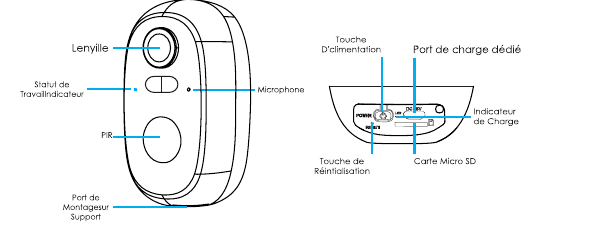
- Linse
- Statusindikator for drift
- Mikrofon
- PIR (bevegelsessensor)
- Monteringsport (på braketten)
- Av/på-knapp
- Dedikert ladeport
- Ladeindikator
- Tilbakestillingsknapp
- Micro-SD-kort
| Element | Beskrivelse |
|---|---|
| Av/på-knapp | Hold inne av/på-knappen i 5 sekunder for å slå kameraet på/av. |
| Tilbakestillingsknapp | Hold inne i 5 sekunder til du hører «boogu» for å tilbakestille eller gjenopprette fabrikkinnstillingene. |
| SD-kortspor | Støtter lokal lagring på SD-kort (opptil 128 GB). |
| Ladeindikator | Rødt betyr at lading pågår; blått betyr at ladingen er fullført. |
Statusindikator for drift
| LED-status | Betydning |
|---|---|
| Lyser rødt | Unormalt kameranettverk |
| Blinker rødt langsomt | Venter på Wi-Fi-tilkobling |
| Blinker rødt raskt | Wi-Fi-tilkobling pågår |
| Lyser blått | Kameraet fungerer normalt |
2. Legg kameraet til i appen
Last ned CloudEdge-appen
- Metode 1: Last ned appen «CloudEdge» og «ieGeek Cam» fra App Store (iOS) eller Google Play (Android).
- Metode 2: Skann QR-koden til CloudEdge-appen for å laste den ned.
Aktiver de to tillatelsene nedenfor første gang du bruker appen.
- Gi CloudEdge-appen tilgang til mobildata og det lokale trådløse nettverket, ellers kan den ikke legge til IP-kameraet.
- Gi CloudEdge-appen tillatelse til å motta push-varsler, ellers vil ikke telefonen motta noen alarm når bevegelsesdeteksjon eller lydalarm utløses.
Opprett en konto
Nye brukere må registrere seg med e-post:
Tips
- Bruk en korrekt e-postadresse.
- Velg riktig landkode.
- Når du registrerer en ny konto, velg den regionen du faktisk befinner deg i. (Kameraet kan ikke deles mellom ulike registreringsregioner.)
3. Slik legger du til et kamera i appen
Før du starter:
Trinn for Wi-Fi-tilkobling

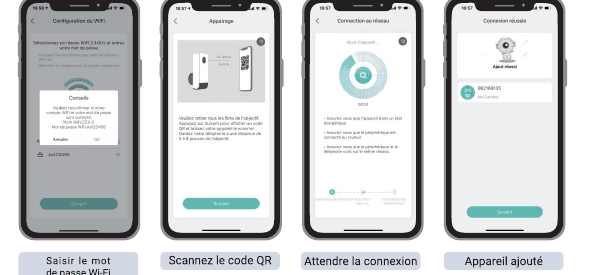
Hvis kameraet ikke lar seg slå på, må du først koble til DC 5V 2A-strømadapteren og lade kameraet i 15 minutter.
Når du kobler til Wi-Fi for første gang, må du sikre at:
- Wi-Fi-nettverket telefonen for øyeblikket er koblet til, er et 2,4 GHz-nettverk.
- Det aktuelle stedet har god Wi-Fi-dekning og et stabilt nettverk (Wi-Fi-signal over 75 %).
- Du unngår å bruke Wi-Fi-forsterkere.
- Wi-Fi-passordet er skrevet inn riktig.
Hvis tilkoblingen mislykkes, må du kontrollere nøye om Wi-Fi-passordet er skrevet inn riktig. I sjeldne tilfeller med spesiell nettverksinkompatibilitet kan det hende at appen og kameraet ikke kobler seg til riktig. I så fall er kameraet ikke kompatibelt — kontakt kundeservice ([email protected]).
4. Lad batteriet

- Lad batteriet med en 5V 2A-strømadapter.
- Batteriet er innebygd og kan ikke tas ut.
- Lad batteriet med ieGeek-solcellepanelet.
For å beskytte kameraet bedre mot vann, dekk til den dedikerte ladeporten etter lading — alltid med gummiproppen.
| Ladeindikator | Betydning |
|---|---|
| Rød LED | Lader |
| Blå LED | Fulladet |
5. Monteringsveiledning
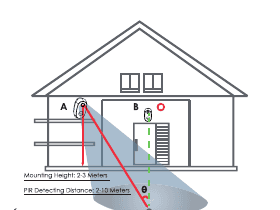
- Bruk kamerahuset for bedre værbestandighet når du monterer kameraet utendørs.
- Monter kameraet 2–3 meter (7–10 fot) over bakken. Denne høyden maksimerer rekkevidden til bevegelsessensoren.
- For effektiv bevegelsesdeteksjon bør kameraet monteres i en vinkel.
Hvis et bevegelig objekt nærmer seg PIR-sensoren vertikalt, er det mulig at kameraet ikke registrerer bevegelsen.
Viktige merknader om montering og lading
6. Merknader om PIR-bevegelsessensoren
PIR-sensorens deteksjonsavstand
PIR-deteksjonsinnstillingene kan tilpasses dine spesifikke behov. Du kan bruke tabellen nedenfor til å konfigurere dem under Enhetsinnstillinger i CloudEdge-appen.
| Følsomhet | Deteksjonsavstand (for bevegelige og levende objekter) |
|---|---|
| Nivå 1–3 (Lav) | Opptil 2–5 meter |
| Nivå 4–7 (Middels) | Opptil 5–8 meter |
| Nivå 8–10 (Høy) | Opptil 8–10 meter |
Viktige merknader for å redusere falske alarmer
- Ikke monter kameraet vendt mot objekter med sterkt lys, inkludert solen, sterke lamper osv.
- Ikke plasser kameraet for nær et område med mye trafikk. I våre mange tester er den anbefalte avstanden mellom kameraet og kjøretøy 16 meter (52 fot).
- Ikke plasser kameraet nær en strømkontakt, inkludert ventiler for klimaanlegg, luftfukterventiler eller varmeavløp fra projektorer osv.
- Ikke monter kameraet der det er sterk vind.
- Ikke monter kameraet vendt mot et speil.
- Hold kameraet minst 1 meter unna trådløse enheter, inkludert Wi-Fi-rutere og telefoner, for å unngå trådløs interferens.
7. Vanlige spørsmål
For mer detaljerte vanlige spørsmål, gå til appen: «Min konto» → «FAQ» → «Batterikamera».
Raskt strømforbruk?
- Ved dårlig Wi-Fi-dekning (for eksempel hvis signalet er under 75 %) vil strømforbruket øke.
- PIR-utløsningsfrekvensen er høy, og strømforbruket øker når det infrarøde lyset / det hvite lyset er på om natten.
- Mobiltelefonen får ofte fjerntilgang til kameraet, noe som øker strømforbruket.
- Ved første gangs bruk anbefales det å bruke batteriet ned til 10 % og deretter lade det opp til 100 %, noe som er bra for litiumbatteriets helse.
Kameraet er frakoblet?
- Bekreft at det aktuelle stedet har god Wi-Fi-dekning og at nettverket er stabilt; sørg for at Wi-Fi-signalet er over 75 %.
- Du kan prøve å bruke et tredjeparts Wi-Fi-analyseverktøy («analyzer») for å analysere den aktuelle Wi-Fi-signaldekningen og interferenstilstanden. Hvis dekningen er dårlig og interferensen er betydelig, anbefales det å endre kameraets monteringsposisjon, justere ruterposisjonen eller bruke en ruter i andre etasje.
- Unngå å bruke Wi-Fi-forsterkere.
Oppdatere passordet til ruteren eller Wi-Fi-nettverket?
Fjern kameraet fra CloudEdge-kontoen din, tilbakestill enheten, og legg det deretter til på nytt med det nye Wi-Fi-nettverket eller passordet.
Alarmen utløses ofte?
- Senk følsomheten for bevegelsesdeteksjonsalarmen i appen.
- Sjekk om det er objekter i kameraets synsfelt som forstyrrer PIR-sensoren og utløser den, for eksempel utvendige klimaanleggsenheter, biler i bevegelse eller forbipasserende fotgjengere. Du kan justere kameraets vinkel for å unngå at slike objekter lett forstyrrer.
- Aktiver alternativet «alarm kun når personer er til stede» og bruk menneskegjenkjenningsalgoritmen til å filtrere bort unødvendige alarmer.
Kameraet registrerer ikke noe?
- Ved et ustabilt nettverk kan det hende at varselet ikke sendes i tide etter at PIR-sensoren utløses. I så fall bør du først bekrefte nettverksstatusen og flytte kameraet for å teste det i et miljø med god nettverksdekning.
- En uegnet monteringsposisjon kan føre til at PIR-sensoren ikke utløses og ikke registrerer noe. Hvis posisjonen er for høy, objektet er for langt unna eller objektet er for lite, vil ikke kameraet utløses; prøv å justere monteringsposisjonen i henhold til utløsningskravene flere ganger.
Micro-SD-kortet gjenkjennes ikke?
- Støttet kapasitet er Micro-SD-kort på 16–128 GB.
- Før bruk må du formatere Micro-SD-kortet som FAT32 eller exFAT på datamaskinen, deretter sette det inn i kameraet og til slutt utføre formateringen av minnekortet på kameraet på nytt.
- Hvis Micro-SD-kortet ikke gjenkjennes under bruk, skyldes det vanligvis et kvalitetsproblem med Micro-SD-kortet, og du må bytte til et minnekort som leser og skriver mer stabilt.
8. FCC-erklæring
Dette utstyret er testet og funnet å overholde grensene for en digital enhet av klasse B, i henhold til del 15 av FCC-reglene. Disse grensene er utformet for å gi rimelig beskyttelse mot skadelig interferens i en boliginstallasjon. Dette utstyret genererer, bruker og kan utstråle radiofrekvensenergi, og kan, hvis det ikke installeres og brukes i samsvar med instruksjonene, forårsake skadelig interferens på radiokommunikasjon. Det finnes imidlertid ingen garanti for at interferens ikke vil oppstå i en bestemt installasjon. Hvis dette utstyret forårsaker skadelig interferens på radio- eller TV-mottak, noe som kan fastslås ved å slå utstyret av og på, oppfordres brukeren til å forsøke å korrigere interferensen med ett eller flere av følgende tiltak:
- Snu eller flytt mottaksantennen.
- Øk avstanden mellom utstyret og mottakeren.
- Koble utstyret til en stikkontakt på en annen krets enn den mottakeren er koblet til.
- Kontakt forhandleren eller en erfaren radio-/TV-tekniker for hjelp.
Eventuelle endringer eller modifikasjoner som ikke er uttrykkelig godkjent av parten som er ansvarlig for samsvar, kan oppheve brukerens rett til å bruke utstyret.
Dette utstyret er i samsvar med del 15 av FCC-reglene. Bruk er underlagt følgende to betingelser:
- Denne enheten skal ikke forårsake skadelig interferens, og
- Denne enheten må tåle all mottatt interferens, inkludert interferens som kan forårsake uønsket drift.
FCC-erklæring om strålingseksponering: Utstyret er i samsvar med FCCs grenser for strålingseksponering som er fastsatt for ukontrollerte omgivelser. Dette utstyret bør installeres og brukes med en minsteavstand på 20 cm mellom strålekilden og kroppen din.
FCC ID: 2AZL7-ZS-GX1S
Produsent: Shenzhen CTV Int Cloud Technology Co., Ltd. 601, B Building, No.10, East District, Shangxue Industrial City, Xinxue Community, Bantian Street, Longgang District, Shenzhen, Guangdong Province, China — www.iegeek.com — [email protected]
Brukerveiledning for ieGeek Battery Camera (kompatibel med solcellepanel)
Veiledning for oppsett, lading, montering og feilsøking for det trådløse ieGeek-batterikameraet, brukt sammen med CloudEdge-appen.
ieGeek ZS-GQ1 Batterikamera
Brukerveiledning for det trådløse, batteridrevne ieGeek ZS-GQ1 sikkerhetskameraet – med produktdetaljer, app-oppsett, installasjon, PIR-alarminnstillinger og feilsøking.