 CloudEdge App dokumentasjon
XTU R1 batteridrevet kamera
Hurtigstartveiledning for det batteridrevne kameraet XTU R1, som dekker produktoppsett, paring med appen, sanntidsvideo, videoavspilling, innstillinger, batteripleie og montering i CloudEdge-appen.
Dette er hurtigstartveiledningen for det batteridrevne kameraet XTU R1, som fungerer med CloudEdge-appen. Les denne håndboken nøye før bruk, og ta vare på den for fremtidig referanse.
Trenger du mer hjelp? Se vanlige spørsmål om batterikamera eller kontakt XTUs kundestøtte på [email protected].
Innhold i pakken
- R1-kamera
- Metallstativ
- Magnetfeste
- USB-kabel
- Skruer (2 pakker)
- Brukerhåndbok
1. Produktoversikt
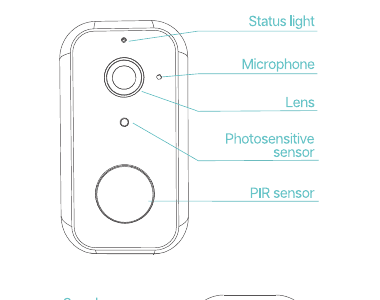
- Statuslys
- Mikrofon
- Linse
- Lysfølsom sensor
- PIR-sensor
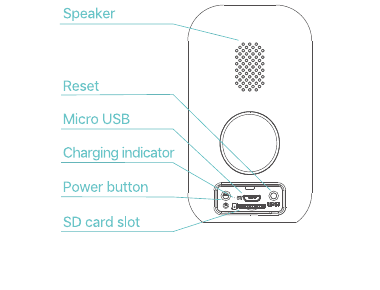
- Høyttaler
- Tilbakestilling
- Micro-USB
- Ladeindikator
- Av/på-knapp
- SD-kortspor
2. Merknader
- Sett inn microSD-kortet (følger ikke med) før du slår på kameraet. Dette kameraet støtter microSD-kort med kapasitet på inntil 128 GB. Hvis du trenger et microSD-kort, kan du kontakte oss eller kjøpe det fra en autorisert XTU-forhandler.
- Trykk og hold inne av/på-knappen i 5 sekunder for å slå kameraet på/av. Hvis det ikke slår seg på, bruk en USB-adapter (følger ikke med) med standard 5 V-utgang til lading, og prøv deretter på nytt.
- Trykk én gang på av/på-knappen for å vekke kameraet fra hvilemodus.
- Sett tilbakestillingspinnen inn i tilbakestillingshullet og hold inne i 5 sekunder for å tilbakestille kameraet hvis tilkoblingen mislykkes, eller hvis du må koble kameraet til en annen CloudEdge-konto. Kameraet gir fra seg et pipesignal når tilbakestillingen er fullført.
- PIR-sensor: passiv infrarød sensor. Dette kameraet er ikke laget for sammenhengende opptak døgnet rundt. Det starter kun videoopptak når PIR-sensoren i kameraet registrerer bevegelser fra en menneskekropp.
- Sett den vanntette gummiproppen inn i kameraets bakdel for å hindre vannlekkasje når kameraet brukes utendørs.
LED-status
| LED-status | Kamerastatus |
|---|---|
| Fast rødt lys | Kameraet slår seg på eller utfører flere funksjoner |
| Blinkende rødt lys | Venter på Wi-Fi-tilkobling (blinker sakte); kobler til Wi-Fi (blinker raskt) |
| Blinkende blått lys | Kobler til nå |
| Fast blått lys | Kameraet fungerer som det skal |
3. Nedlasting og installering av appen
- Alternativ 1: Søk etter CloudEdge i App Store eller Google Play, og last ned og installer appen på mobilenheten din.
- Alternativ 2: Skann QR-kodene i håndboken for å laste ned og installere.
Kontoregistrering og innlogging
Registrer en konto med en gyldig e-postadresse første gang du bruker CloudEdge-appen, og logg deretter inn.
En gyldig e-postadresse er nødvendig for å tilbakestille passordet.
4. Koble til CloudEdge-appen
Viktig:
- For å koble til kameraet på en vellykket måte må du gi CloudEdge tilgang til WLAN og mobildata første gang du kjører appen.
- Kameraet støtter kun 2,4 GHz Wi-Fi.
- Sørg for at kameraet og mobilenheten er i nærheten av ruteren.
- Trykk én gang på av/på-knappen for å vekke kameraet fra hvilemodus, og kontroller at LED-indikatoren blinker RØDT sakte.
- Sett tilbakestillingspinnen inn i tilbakestillingshullet og hold inne i 5 sekunder for å tilbakestille kameraet. Kameraet gir fra seg et pipesignal når tilbakestillingen er fullført.
Koble til ved å skanne QR-koden
Trinn 1: Logg inn i CloudEdge-appen, og trykk på «+» for å legge til et batterikamera.
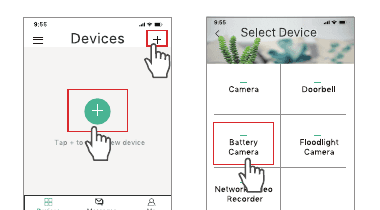
Trinn 2: Start tilkoblingen av kameraet. Kontroller at LED-indikatoren blinker RØDT sakte.
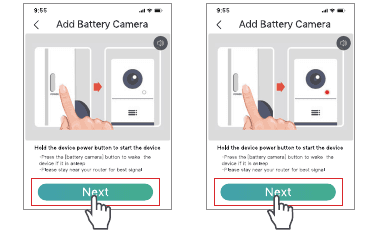
Tilbakestill enheten ved behov, velg deretter ruterens Wi-Fi og skriv inn riktig passord.
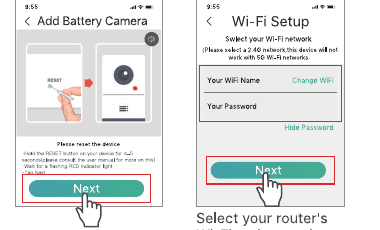
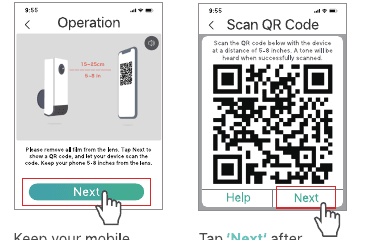
Trinn 3: Rett QR-koden på mobilenheten mot kameralinsen, og hold en avstand på 13–20 cm. Hold mobilenheten i ro og flytt kameraet etter behov. Trykk på «Neste» når du hører pipesignalet fra kameraet.
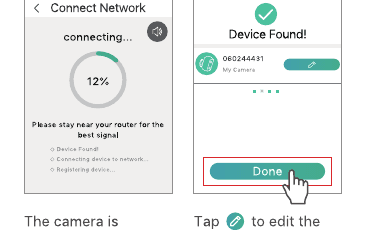
Trinn 4: Vent på tilkobling etter skanningen. «Enhet funnet» betyr at tilkoblingen var vellykket. Trykk deretter på Ferdig for å komme i gang. Kameraet kobler seg til Wi-Fi. Trykk på redigeringsikonet for å endre navnet på kameraet.
5. Funksjonsoversikt
Hovedskjerm
Når kameraet er koblet til CloudEdge-appen, vises kameraet på hovedskjermen.
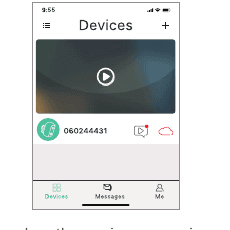
- Skjul/vis-ikon – skjul eller vis forhåndsvisningsbildet(-ene) fra kameraet.
- Videoikon – gir tilgang til de innspilte videoene.
- Sky-ikon – gå direkte til Sky-skjermen.
Enheter: viser alle tilkoblede kameraer og kameraer som deles.
Meldinger: Under Alarmmeldinger vises alle innspilte videoer etter at du har trykket på forhåndsvisningsbildet til kameraet du vil sjekke. Trykk deretter på avspillingsikonet til venstre for å se de innspilte videoene. Systemmeldinger inneholder logger over systemets operasjoner.
Venner: legg til en annen registrert CloudEdge-konto, og gå deretter til Innstillinger > Del for å dele med kontoen du har lagt til under Venner.
Meg: se bilder og videoer som er lagret på mobilenheten din; kontakt CloudEdge sitt kundestøtteteam direkte via Hjelp og tilbakemelding; sjekk appversjonen; tøm appens hurtigbuffer; tilbakestill passordet.
Sanntidsvideo
Trykk på avspillingsikonet på hovedskjermen for å åpne kameraets sanntidsvideo.
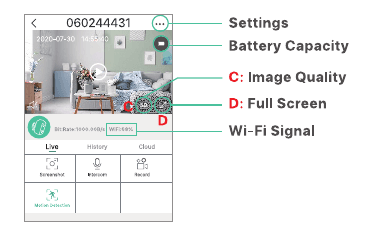
- Innstillinger
- Batterikapasitet
- C: Bildekvalitet
- D: Fullskjerm
- Wi-Fi-signal
Trykk på sanntidsvideoen for å vise C og D.
- Innstillinger: Trykk på «…» for å åpne kameraets detaljerte innstillinger. Du finner mer informasjon om dette i avsnittet Innstillinger.
- Batterikapasitet: viser kameraets strømstatus. Hvis batteriet er under 2 streker, må kameraet lades i tide.
- Bildekvalitet: trykk på SD for å bytte bildekvalitet mellom HD og SD. SD anbefales for jevnere strømming.
- Wi-Fi-signal: hvis prosentandelen er lavere enn 80 %, kan kameraet bli frakoblet. Flytt kameraet nærmere ruteren for bedre signal.
- Skjermbilde: trykk for å ta et bilde av det aktuelle sanntidsbildet og lagre det på mobilenheten din.
- Samtaleanlegg: hold inne og snakk med folk gjennom kameraet.
- Opptak: trykk for å starte opptak av den pågående sanntidsstrømmen; trykk på nytt for å avslutte og lagre det i mobilenhetens interne lagring.
- Kroppsdeteksjon: alternativet er PÅ som standard. Når kameraet registrerer bevegelser fra en menneskekropp, starter det videoopptak. Hvis du slår det av, kan du kun se sanntidsbildet.
Videoavspilling
Trykk på Historikk for å spille av videoene som er tatt opp på microSD-kortet (følger ikke med).
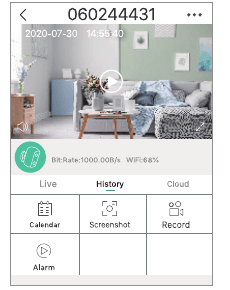
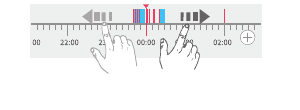
- Tidslinje: dra tidslinjen mot venstre og høyre for å se den innspilte videoen. Blå farge angir innspilte videoer, og de tomme partiene betyr at det ikke finnes opptak.
- Kalender: trykk for å vise en kalender, og trykk deretter på en dato med blå bakgrunn for å spille av videoen som ble tatt opp den valgte datoen.
- Skjermbilde: når du har dratt til en blå farge på tidslinjen, trykker du på skjermbildeikonet for å ta et bilde og lagre det på mobilenheten din.
- Opptak: når du har dratt til en blå farge på tidslinjen, trykker du på opptaksikonet for å starte opptak av videoen, og trykker deretter på nytt for å avslutte og lagre det i mobilenhetens interne lagring.
- Alarm: se starttidspunktet for hver alarm når kameraet registrerer bevegelser fra en menneskekropp.
Trykk på «Sky» for å spille av videoene som er lagret i skyen, dersom du har et aktivt skyabonnement. Hvis du har satt inn et microSD-kort og abonnerer på en skyplan, tas videoene opp på microSD-kortet og i skyen samtidig.
6. Innstillinger
Trykk på «…» for å åpne skjermen med detaljerte innstillinger for kameraet.

- Enhetsnavn: trykk på redigeringsikonet for å endre navnet på kameraet.
- SN: kameraets serienummer. Det kan være nødvendig når du trenger teknisk støtte.
- Motta varslinger: slå dette på for å la CloudEdge-appen sende push-varsler til mobilenheten din etter at kameraet har tatt opp en alarmvideo.
- Del: etter at du har lagt til en konto under Venner, trykker du på Del og velger kontoen du vil dele med.
- Skylagringstjeneste (valgfritt): trykk på dette for å abonnere på en skyplan.
- Nettverksinformasjon: sjekk kvaliteten på nettverket ditt.
- SD-kort: sjekk gjenværende kapasitet på microSD-kortet eller formater kortet.
- Roter visning: snur sanntidsvideoen når kameraet er montert i taket, hvis dette er PÅ.
- Kroppsdeteksjon: still inn kameraets følsomhet, med valgene Lav, Middels og Høy.
- Høyttalervolum: juster volumet på kameraets høyttaler.
- Versjon: sjekk fastvareversjonen.
- Nattsyn: slå kameraets nattsyn på/av, eller still det til Automatisk for å slå på nattsyn når omgivelsene er mørke.
- Strømstyring: sjekk gjenværende batteri på kameraet med mer.
7. Batteri
Dette batteridrevne kameraet bruker en avansert lavstrømsteknologi. Hvis det ikke registreres bevegelser fra en menneskekropp mens kameraet er slått på, går kameraet i hvilemodus.
Med fullt batteri kan kameraet fungere i rundt 4 måneder dersom det vekkes / registrerer bevegelser fra en menneskekropp 10 ganger om dagen og er aktivt i 20 sekunder per gang.
Tips:
- Hvis kameraet vekkes ofte eller registrerer bevegelser fra en menneskekropp mange ganger, forbrukes batteriet raskt. Vi anbefaler å lade kameraet jevnlig. Batteriet i kameraet kan lades 500 ganger. Hvis vi lader kameraet én gang i uken, kan batteriets levetid forlenges til mer enn 9 år.
- Vi anbefaler et dedikert solcellepanel for kontinuerlig lading av kameraet. Kontakt oss for mer informasjon om dette.
8. Reduser falske alarmer
- Sørg for at kameraets PIR-sensor ikke vender mot sterkt lys (inkludert sollys, sterke lamper osv.), speil, vinduer eller glass.
- Ikke monter kameraet på et sted med kjøretøy i bevegelse eller mye folk.
- Hold kameraet unna luftventiler på klimaanlegg eller varmekilder som komfyr, lamper og kjøleskap osv., for å gjøre alarmene mest mulig nøyaktige.
- Hold kameraet minst 1 m unna trådløse enheter, som ruter, mobilenhet osv., for å unngå trådløs interferens.
- Ikke skrap eller klem på PIR-sensoren, da det kan redusere deteksjonsfølsomheten.
- Vi anbefaler en monteringshøyde på 2 m for å redusere falske alarmer forårsaket av små dyr som beveger seg på bakken. Ved behov bør du montere kameraet i en høyde på rundt 2 m.
- Når du monterer kameraet, anbefaler vi en passende vinkel mellom PIR-sensoren og overvåkingsområdet.

Den effektive avstanden mellom kameraets PIR-sensor og objektene i bevegelse er 2 m til 8 m.
9. Montering av kameraet
Det finnes 2 alternativer for å montere kameraet.
Alternativ 1: Monter med magnetfestet
Trinn 1: Fest skruene på braketten.
Trinn 2: Rett magnetfestehullet mot magnetfestet for å feste kameraet.
Alternativ 2: Monter med metallstativet
Trinn 1: Skru stativet inn i undersiden av kameraet, løsne deretter skruen i stativets ledd for å justere vinkelen. Stram til skruen.
Trinn 2: Fest stativets fot til veggen/taket med de medfølgende skruene.
10. Feilsøkingsveiledning
Sp1. Kameraet kan ikke koble til Wi-Fi.
- Kontroller at du har valgt riktig Wi-Fi-nettverk og skrevet inn riktig passord;
- Kontroller at Wi-Fi-nettverket er på 2,4 GHz;
- Kontroller at kameraet og mobilenheten er i nærheten av ruteren.
Sp2. Hvordan tilbakestiller jeg kameraet?
- Sett tilbakestillingspinnen inn i tilbakestillingshullet og hold inne i 5 sekunder for å tilbakestille kameraet. Det gir fra seg et pipesignal når tilbakestillingen er fullført, og den RØDE LED-indikatoren blinker sakte.
Sp3. Hvorfor mottar jeg ikke push-varsler om alarmer?
- Kontroller at du har gitt CloudEdge-appen tillatelse til å sende push-varsler i innstillingene på mobilenheten din, og at du har slått på Kroppsdeteksjon under Innstillinger.
Sp4. Hvorfor finnes det ingen innspilte videoer?
- Kontroller at du har satt inn et microSD-kort med tilstrekkelig kapasitet i kameraet, eller at du abonnerer på en skyplan.
Denne enheten oppfyller del 15 av FCC-reglene. Bruk er underlagt følgende to betingelser: (1) denne enheten skal ikke forårsake skadelig interferens, og (2) denne enheten må tåle all mottatt interferens, inkludert interferens som kan forårsake uønsket drift.
Topcony ZS-GX1S batterikamera
Brukerhåndbok for det trådløse batterikameraet Topcony ZS-GX1S, som dekker maskinvareoppsett, app-konfigurasjon, tilkobling av kameraet til Wi-Fi, installasjon og vanlige spørsmål.
YESKAMO Smart batteridrevet IP Brukerhåndbok for kamera
Oppsett og bruksveiledning for det YESKAMO smarte batteridrevne IP-kameraet, som dekker produktstruktur, knapp- og LED-indikatorer, spesifikasjoner, CloudEdge-appparing, deling med familien, bevegelsesdeteksjon, lagring, lading, installasjon og feilsøking.