 CloudEdge App dokumentasjon
MECO ELEVERDE Smart WiFi-sikkerhetskamera for utendørs bruk
Hurtigveiledning for MECO ELEVERDE 100 % trådløse batteridrevne utendørskamera, med produktoversikt, nedlasting av app, kontoregistrering, paring av kamera, sanntidsvisning, avspilling av historikk, sky, innstillinger, deling, PIR-deteksjon, montering og tips til nattsyn.
Denne veiledningen forklarer hvordan du setter opp og bruker MECO ELEVERDE Smart WiFi-sikkerhetskamera for utendørs bruk, et 100 % trådløst utendørskamera med oppladbart batteri, sammen med CloudEdge-appen.
Trenger du mer hjelp? Se vanlige spørsmål om batterikamera.
1. Produktoversikt

Forside:
- Statusindikator for drift
- Linse
- PIR
- Mikrofon
- Skruefeste
- Veggfeste med kuleledd i jern
Bakside:
- Høyttaler
- TF-kortspor
- Tilbakestillingsknapp
- Av/på-knapp
- DC5V USB-port
- LED-lys
- Av/på-knapp: Hold inne i 5 sekunder for å slå på/av. Trykk raskt i 1 sekund for å vekke kameraet.
- Tilbakestillingsknapp: Hold inne i 5 sekunder for å tilbakestille og starte kameraet på nytt.
LED-status:
| LED-status | Betydning |
|---|---|
| Lyser blått | Wi-Fi tilkoblet, normal drift |
| Blinker rødt langsomt | Venter på Wi-Fi-tilkobling |
| Blinker rødt raskt | Enheten har en feil og må tilbakestilles |
2. Last ned appen
Last ned CloudEdge-appen fra App Store eller Google Play (skann QR-kodene som er trykt i bruksanvisningen).
Du må TILLATE de to tillatelsene nedenfor første gang du kjører appen:
- Tillat at CloudEdge bruker mobildata og trådløst LAN (hvis dette ikke tillates, vil tillegging av IP-kameraet mislykkes).
- Tillat at CloudEdge får tilgang til systemets push-varsler (når kameraet utløser bevegelsesdeteksjon eller lydalarm, kan telefonen motta varsler).
Registrer konto
Nye brukere må registrere seg med e-post. Trykk på «Registrer deg», skriv inn e-postadressen din og angi kallenavn og passord for å fullføre registreringen.

Legg til kamera
Etter at du har logget inn, trykker du på «+» og «Batterikamera».
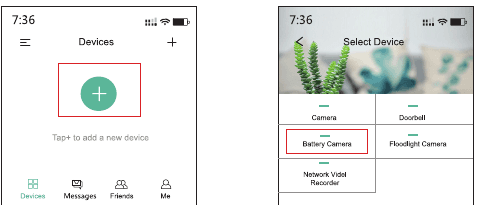
Hold inne i 5 sekunder for å slå på; kontroller at LED-indikatoren blinker RØDT langsomt.

Velg ruterens Wi-Fi og skriv inn riktig passord. (Merk: Wi-Fi støtter kun 2,4 GHz, ikke 5 GHz.) Hold QR-koden 10–15 cm foran kameralinsen, og trykk deretter på Neste når du hører lyden «Bugu».

Etter at koden er skannet, venter du til enheten er funnet. Her kan du redigere navnet på kameraet, og deretter trykke på «Ferdig».

3. Funksjonsoversikt
Enheter

- Skjul eller vis forhåndsvisningen av kamerabildet/-bildene.
- Få tilgang til de innspilte videoene.
- Gå direkte til Sky-grensesnittet.
- Legg til et nytt kamera.
Meldinger
- Enhetsdeling – Vis vennelisten og kameraet du har delt.
- Alarmmelding – Viser alle innspilte videoer når du trykker på forhåndsvisningen av kameraet du vil se. Trykk deretter på > til venstre for å se de innspilte videoene.
- Systemmeldinger – Viser varsler om vennforespørsler samt annen systeminformasjon.
Sanntid

- A. Innstillinger
- B. Batterikapasitet
- C. Bytte mellom SD-/HD-kvalitet
- D. Fullskjerm
- E. Signalstyrke
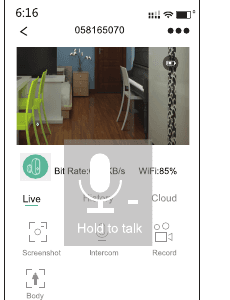
Kontroller for sanntidsvisning:
- Videokvalitet – SD er 720P og sikrer jevn avspilling. HD i 1080P gir bedre klarhet, men krever en signalstyrke over 90 % og et stabilt nettverk.
- Skjermbilde – Trykk for å ta sanntidsbilder som lagres på telefonen.
- Toveis lyd – Hold inne taleknappen for å snakke med andre gjennom kameraet.
- Personregistrering – Dette alternativet er PÅ som standard. Kameraet sender en alarmmelding til mobiltelefonen når bevegelsesdeteksjon utløses. Hvis du slår det av, kan du kun se sanntidsvideoen.
- Batterikapasitet – Hvis batterikapasiteten er under to streker, bør du lade kameraet så snart som mulig. (Når batteriet er under 20 %, vil kameraet også minne deg på å lade så snart som mulig.)
- Wi-Fi-signal – Sørg for at signalstyrken er høyere enn 80 %, ellers blir tilkoblingen lett dårlig. Plasser kameraet nærmere ruteren for bedre signal.
- Opptak – Trykk for å starte opptak av sanntidsvideo, trykk igjen for å avslutte, så lagres videoen automatisk på telefonen.
Historikk
Hvis du vil se opptak i avspilling, må du sette et minnekort av KLASSE 10 inn i kameraet.

Tidslinje: Du kan zoome inn og ut på alarmvideoen i avspilling. Det blå området viser opptakets varighet, den røde linjen viser alarmpunktet, og den tomme plassen betyr at det ikke finnes alarmopptak.

- Kalender – Når en dato i kalenderen er blå, betyr det at det finnes en alarmvideo den dagen. Du kan trykke for å velge avspilling.
- Skjermbilde – Hvis det er bilder i avspillingsvideoen som du vil lagre, kan du trykke på Pause og deretter på Lagre på telefon.
- Opptak – Hvis det er en video i avspillingen du vil lagre, trykker du på Start, trykker igjen for å avslutte, og videoen lagres på telefonen.
- Alarm – Inneholder alle alarmtidspunkter; trykk for å se alarmvideoen.
Sky
- Ved første kjøp får du en gratis skytjeneste i 7 dager som kan testes og brukes direkte.
- Hvis du setter inn et minnekort og aktiverer en skytjeneste, lagres videoen både på minnekortet og i skytjenesten.
Innstillinger
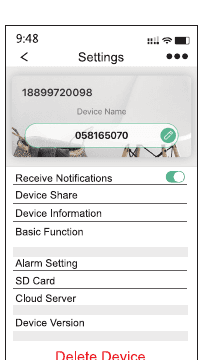
- Enhetsnavn – Trykk for å endre navnet på kameraet.
- Motta varsler – Kameraet sender ikke varsler til telefonen når dette er slått av.
- Enhetsdeling – Trykk på Del for å sende denne enheten til familien din.
- Enhetsinformasjon – Vis signalstyrke, SN-kode og IP-adresse.
Grunnfunksjon:
- Roter visning – Når du monterer kameraet opp ned i taket, trykker du på PÅ for å rotere bildet 180°.
- Nattsyn – Slå nattsyn av eller på, eller still det til Automatisk.
- Høyttalervolum – Juster volumet på kameraets høyttaler.
- Strømstyring – Gjenværende batteri i kameraet.
Andre innstillinger:
- Alarminnstilling – Juster følsomheten til høy eller lav. Alarm utløses kun når personer dukker opp.
- SD-kort – Sjekk minnekortets kapasitet og formater minnekortet.
- Skyserver – Trykk for å abonnere på et skyabonnement.
- Enhetsversjon – Vis fastvareversjonen.
4. Andre funksjoner
Slik deler du kameraet
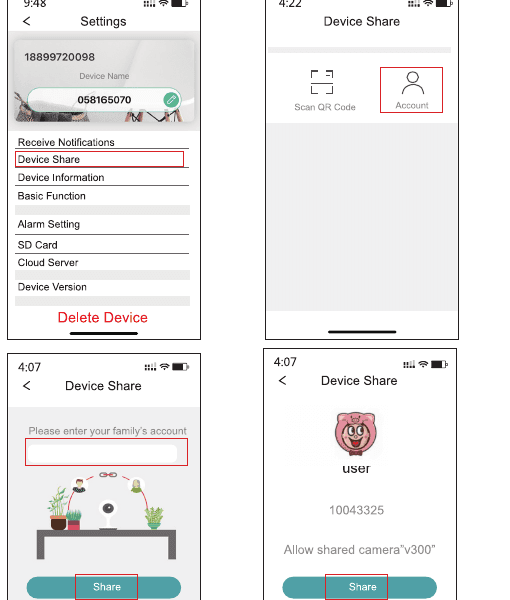
Familiemedlemmets mobiltelefon må også laste ned «CloudEdge»-appen og opprette en ny konto med e-postadressen sin.
Etter vellykket registrering går du til kameraet og trykker på Innstillinger «...».
Trykk på Enhetsdeling – Legg til – Konto, og skriv inn familiemedlemmets e-postkonto.
Trykk på Del etter søket, så kan familiemedlemmet bruke kameraet.
PIR-funksjon
Ikke berør eller trykk på den.
PIR-sensorens lengste deteksjonsavstand er 10 meter. Du kan også justere følsomheten til Høy eller Lav i innstillingene.
Prinsipp: Når det registrerte objektets temperatur er høyere enn 20 °, vekkes kameraet. Hvis det registreres at objektet er et menneske, sendes alarmmeldingen til mobiltelefonen, og deteksjonsvideoen lagres på minnekortet.

| Følsomhet | Deteksjonsavstand (for ting i bevegelse og levende vesener) |
|---|---|
| Høy | Inntil 5 meter (16 fot) |
| Lav | Inntil 10 meter (33 fot) |
Slik monterer du kameraet
Reduser falske alarmer eller forsinkede alarmer. Kameraet må monteres med en helningsvinkel, noe som effektivt utvider overvåkingsområdet og reduserer risikoen for at objekter som beveger seg for raskt ikke blir registrert.
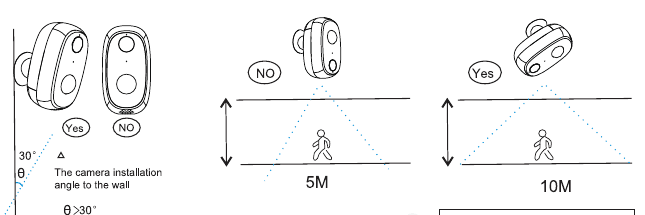
- Kameraets monteringsvinkel mot veggen: θ > 30°.
Snakke med kameraet og høre fra kameraet?
Hold inne knappen for toveis lyd for å snakke, så kan personen foran kameraet høre lyden fra kameraet.
Slik får du bedre nattsyn
Sørg for at linsen ikke får direkte lys, ikke dekk den til eller plasser den foran glass, og pass på at det ikke er hindringer innenfor 1 meter fra linsen.
Det beste stedet for nattsyn:

5. Tips
Sett inn microSD-kortet (følger ikke med) før du slår på kameraet. Dette kameraet støtter microSD-kort med kapasitet på inntil 128 GB. Hvis du trenger et microSD-kort, kan du kontakte oss på [email protected] for å få et gratis microSD-kort på 32 GB.
Hold inne av/på-knappen i 5 sekunder for å slå kameraet på/av. Hvis det ikke slår seg på, bruker du en USB-adapter (følger ikke med) med standard utgang på 5V 1A/2A for å lade det, og prøver deretter på nytt.
Trykk én gang på av/på-knappen for å vekke kameraet fra dvalemodus.
Kameraet er ikke laget for kontinuerlig opptak døgnet rundt; det begynner kun å ta opp video når PIR-sensoren registrerer bevegelser fra en menneskekropp.
JouSecu ZS-GX5 batterikamera
Brukerveiledning for det trådløse, oppladbare JouSecu ZS-GX5 batteriovervåkingskameraet, med oppsett i CloudEdge-appen, PIR-deteksjon, nattsyn, batteristyring og feilsøking.
Topcony ZS-GX1S batterikamera
Brukerhåndbok for det trådløse batterikameraet Topcony ZS-GX1S, som dekker maskinvareoppsett, app-konfigurasjon, tilkobling av kameraet til Wi-Fi, installasjon og vanlige spørsmål.