 CloudEdge App dokumentasjon
Brukerhåndbok for BOIFUN DD201 batterikamera
Veiledning for oppsett og bruk av det trådløse BOIFUN DD201 WiFi-overvåkingskameraet med batteri sammen med CloudEdge-appen. Dekker pakkeinnhold, produktintroduksjon, registrering i appen, WiFi-paring, appgrensesnittet, varselinnstillinger, batteristyring, montering og feilsøking.
Denne veiledningen forklarer hvordan du setter opp og bruker det batteridrevne BOIFUN DD201 WiFi-overvåkingskameraet med CloudEdge-appen.
Trenger du mer hjelp? Se vanlige spørsmål om batterikamera.
1. Kundeservice etter kjøp
Takk for at du kjøpte vårt BOIFUN WiFi-overvåkingskamera med batteri. Vi gir 12 måneders garanti. Hvis du har spørsmål eller forslag, er du velkommen til å kontakte oss via melding på Amazon eller sende en e-post til vår offisielle postkasse. Vi gir deg best mulig service.
Merk:
- Kameraet støtter kun 2,4 GHz WiFi og støtter ikke 5 GHz WiFi.
- Sørg for at WiFi-signalstyrken er over 75 %. Hvis kameraet er for langt unna signalkilden, vil det ikke kunne kobles til ved første forsøk.
- Hvis ruteren din er tilkoblet for mange enheter, vil kameraet ikke klare å koble til WiFi på grunn av IP-adressekonflikt.
- Dette trådløse kameraet støtter ikke nettleser eller programvare på PC.
- Hvis det er satt inn et SD-kort, støtter det trådløse kameraet hendelsesopptak også når WiFi er frakoblet.
- Videoavspilling fungerer kun i CloudEdge-appen. Den støtter ikke tredjeparts avspillere.
- Manuelle skjermbilder og opptaksfiler lagres på mobilen. Skjermbilder fra hendelser lagres i skyen. Opptaksfiler fra hendelser lagres på Micro SD-kortet.
- Det forbruker batteristrøm når du ser på direktesendt video eller opptak fra SD-kortet.
2. Pakkeinnhold
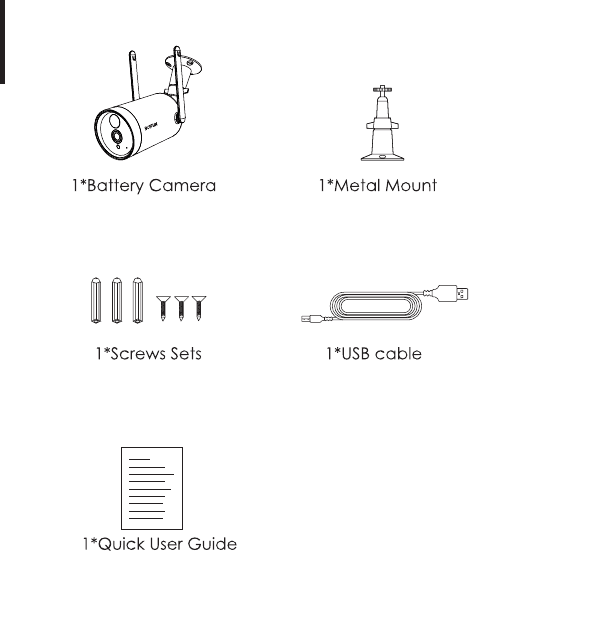
- 1 × batterikamera
- 1 × metallfeste
- 1 × skruesett
- 1 × USB-kabel
- 1 × hurtigveiledning
3. Produktintroduksjon
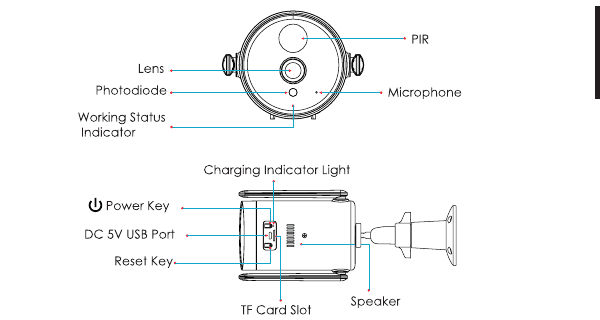
Forside:
- Linse
- Fotodiode
- Statusindikator for drift
- PIR
- Mikrofon
Side / bunn:
- Strømknapp
- DC 5V USB-port
- Tilbakestillingsknapp
- Ladeindikatorlampe
- TF-kortspor
- Høyttaler
Kameraknapper
| Kameraknapper | Handlinger |
|---|---|
| Strømknapp | Hold inne i 5 s for å slå kameraet på / av |
| Strømknapp | Trykk raskt i 1 s for å vekke kameraet fra hvilemodus |
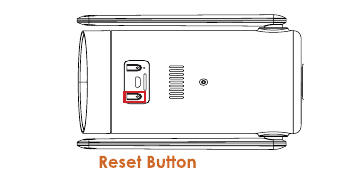
| Tilbakestillingsknapp | Hold inne i 5 s for å tilbakestille eller gjenopprette fabrikkinnstillinger |
| Tilbakestillingsknapp | Trykk raskt i 1 sekund for å gå inn i AP-modus for nettverksoppsett |
Statusindikator for drift
| Indikator | Betydning |
|---|---|
| Sakte blinkende rødt | Venter på WiFi-tilkobling og klar til å legge til enheter |
| Raskt blinkende rødt | Kobler til WiFi |
| Lyser fast rødt | Nettverket er unormalt |
| Lyser fast blått | WiFi koblet til, kameraet fungerer normalt |
| Sakte blinkende blått | AP-modus |
4. Installasjon av app og registrering av konto
4.1 Last ned CloudEdge-appen
- Metode 1: Last ned CloudEdge-appen fra App Store (iOS) eller Google Play (Android).
- Metode 2: Skann QR-koden for CloudEdge-appen for å laste den ned.
Tips: Slå på de to tillatelsene nedenfor første gang du bruker appen.
- Gi CloudEdge-appen tilgang til mobildata og trådløst nettverk, ellers vil den ikke klare å legge til IP-kameraet.
- Tillat at CloudEdge-appen mottar push-meldinger, ellers vil ikke telefonen motta alarmvarsler når bevegelsesdeteksjon eller lydalarm utløses.
4.2 Registrer konto
Nye brukere må registrere seg med e-post. De konkrete trinnene er som følger:
Trykk på «Registrer».
Følg trinnene for å fullføre registreringen av kontoen.
Logg inn.
Merk:
- Når du registrerer en ny konto, velg regionen du faktisk befinner deg i. (Ulike registrerte regioner kan ikke dele kameraet.)
- Velg å registrere deg med e-post.
5. Slik legger du kameraet til i appen
5.1 Slik setter du inn Micro SD-kort
Sett inn et Micro SD-kort for å ta opp video ved bevegelse og for avspilling. (Micro SD-kort er ikke inkludert; kameraet støtter Micro SD-kort på opptil 128 GB.)
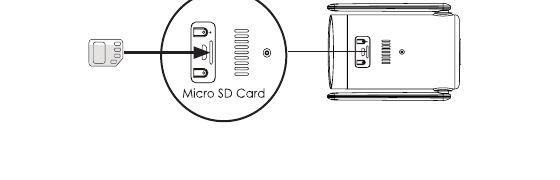
Merk: Sett inn Micro SD-kortet før du slår på kameraet, ellers blir ikke SD-kortet registrert.
5.2 Slå på kameraet
Hold inne strømknappen i 5 s for å slå på kameraet (hvis det ikke lar seg slå på, koble til en DC 5V 2A strømadapter og lad kameraet i mer enn 15 minutter først). Når indikatoren blinker sakte rødt, har kameraet startet riktig.
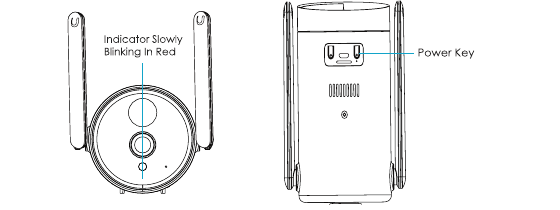
Merk: DC 5V 2A strømadapter er ikke inkludert i pakken.
5.3 Koble til kameraet
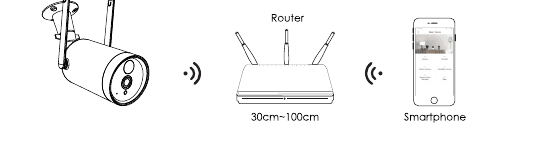
Merk: Plasser kameraet og smarttelefonen 30 til 100 cm fra ruteren under WiFi-oppsettet.
Merk: Kameraet støtter kun 2,4 GHz WiFi og støtter ikke 5 GHz WiFi.
Trinn for WiFi-tilkobling
Før du kobler til kameraet, hold inne tilbakestillingsknappen i 5 sekunder for å tilbakestille eller gjenopprette fabrikkinnstillinger. Når du hører lyden «Boogu», betyr det at tilbakestillingen var vellykket.
Åpne CloudEdge-appen, trykk på «+» og velg «Battery Camera». Følg veiledningen i appen og kontroller at kameraet er aktivert. (LED-indikatoren blinker sakte rødt.)
Når du er kommet inn på «Add Battery Camera»-skjermen, trykk på «Next». Når du kommer til neste skjerm, trykk på «Next» igjen.
Velg 2,4 GHz WiFi-nettverk (SSID), skriv inn WiFi-passordet og trykk på «OK».
Når du er kommet inn på skjermen ovenfor, trykk på «Next», og du vil se skjermen «Scan QR Code».
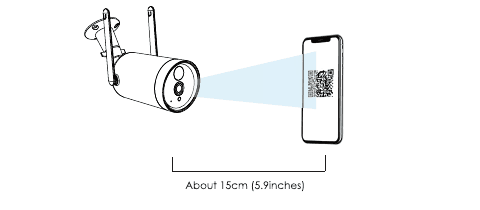
Hold QR-koden cirka 15 cm foran kameralinsen. Rett kameralinsen mot QR-koden på telefonskjermen med en avstand på 15 cm. Når enheten gjenkjenner QR-koden, lager kameraet en lyd, «Boogu». Når du har hørt den, trykk på «next».
Deretter begynner kameraet å koble til WiFi. Når tilkoblingen er fullført, går appen videre til «Device Found»-siden, der du kan redigere kameranavnet og trykke på «Done». Gå deretter til enhetslisten og begynn å se på video.
6. Funksjonsintroduksjon
6.1 Introduksjon til appgrensesnittet
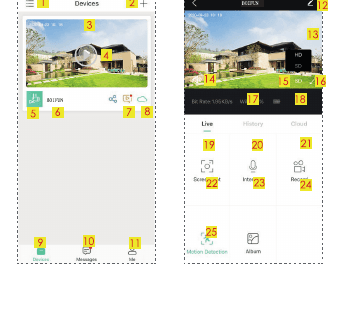
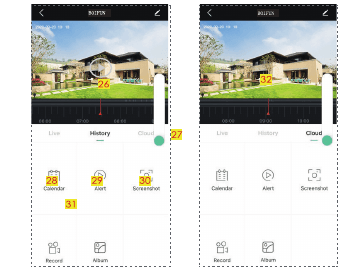
| Nr. | Funksjon |
|---|---|
| 1 | Velg visningsgrensesnitt for enheten |
| 2 | Legg til et kamera og visning av flere skjermer |
| 3 | Kameratid |
| 4 | Knapp for direktevisning |
| 5 | Ikon for kameratype |
| 6 | Kameranavn |
| 7 | Ikon for alarminformasjon (rød prikk betyr at en alarm har inntruffet. Trykk på den for å se skjermbilde eller video av alarmen) |
| 8 | Skylagring (7 dagers gratis skylagringstjeneste) |
| 9 | Min enhetsliste |
| 10 | Meldinger (alarmmeldinger og systemmeldinger) |
| 11 | Personlig startside |
| 12 | Innstillingsalternativer for kameraet, som SD-kort, alarminnstilling osv. |
| 13 | Batterikapasitet |
| 14 | Lydalternativ (høyttaler) |
| 15 | Alternativ for SD, HD |
| 16 | Fullskjermalternativ |
| 17 | Bitrate |
| 18 | Nettverkssignalstyrke |
| 19 | Forhåndsvisningsalternativ |
| 20 | Avspillingsalternativ |
| 21 | Knyttet til skylagring |
| 22 | Knapp for skjermbilde |
| 23 | Samtaleanlegg-alternativ, hold inne for å snakke |
| 24 | Opptaksknapp |
| 25 | Alternativ for bevegelsesdeteksjon, på som standard (grønt betyr aktivert) |
| 26 | Alarmvideo, trykk for å spille av / pause |
| 27 | Elektronisk forstørrelse |
| 28 | Kalenderalternativ, trykk for å velge dato |
| 29 | Skjermbildealternativer |
| 30 | Opptaksalternativer |
| 31 | Alarmpunkt, vis alle alarmopptak på mobilen |
| 32 | Rød vertikal strek betyr alarmvideo |
Innstillingsalternativer
- Motta varsler: Slå på for å motta varslene.
- Enhetsdeling: Del kameraet med brukere som er registrert i samme region.
- Enhetsinformasjon: Sjekk for å se «Network Name», «Signal Strength», «Virtual ID», «IP», «Mac Address» og «Timezone».
- Installasjonsveiledning: Velg et egnet sted å montere kameraet der WiFi-signalstyrken er høy.
- Grunnleggende funksjoner:
- Nettverksindikator: på/av;
- Høyttalervolum: 0–100 å velge mellom;
- Slå på for å rotere bildet 180°;
- Nattsyn: velg nattsynsmodus (automatisk/på/av);
- Strømstyring: viser gjenværende batterikapasitet og estimert tilgjengelig tid.
- Strømsparingsinnstillinger: Still inn opptaksintervall og maksimal opptakstid.
- Bevegelsesdeteksjon: «Motion Detection» på/av, «Alarm sensitivity adjustment» (lav/høy), «Alarm Interval» (still inn alarmintervall), «Alarm only when people appear» på/av, «Alarm Plan» (still inn alarmtidspunkt).
- Opptaksstyring: Still inn opptakstid (20 sekunder, 40 sekunder, 1 minutt); vis total og gjenværende kapasitet på SD-kortet; støtter formatering av SD-kortet med ett klikk i CloudEdge-appen.
- Skylagringstjeneste: Gratis prøveperiode med 7 dagers skylagring.
- Enhetsversjon: Sjekk gjeldende og nyeste versjon, og støtter oppgradering med ett klikk.
Alternativer på personlig startside
- Enhetsdeling: Del kameraene dine med andre brukere.
- Album: Se bilder og videoer fra manuelle opptak og skjermbilder; slett bilder og videoer samlet.
- FAQ: Vanlige problemer og løsninger.
- Nettbasert hjelp: Teknisk support på nett.
- Innstillinger: Varsellyd i appen: på/av; Tøm buffer: tøm bufferen i appen; Deaktiver konto: deaktiveres permanent.
- Appversjon: Gjeldende appversjon.
6.2 P2P-deling mellom brukere
Registrer en ny konto på telefonen til vennen din. (Samme trinn som da du opprettet din egen konto, og velg samme land.)
Gå til «Me» i appen din, trykk på «Device Share» for å velge kameraet du vil dele, trykk på «Add», og skann eller skriv inn vennens konto for å legge den til.
Godta venneforespørselen på telefonen til vennen din. Den ser du under «Messages – System Messages» på vennens telefon.
Oppdater appgrensesnittet på vennens telefon for å se kameraet.
Gå til kamerainnstillingene på vennens telefon og slå på «Receive Notifications».
Merk: Når du deler, må du sørge for at appkontoen er registrert i samme region. Ellers vil ikke delingen lykkes.
6.3 Varselinnstillinger
PIR «Motion Detection» er på som standard, og standardfølsomheten er «Low», men den kan justeres.
Trinn for varselinnstillinger: «My Device» -> «Motion Detection».
Tips: Deteksjonsavstanden er 6 meter.
| Følsomhet | Deteksjonsavstand (for objekter i bevegelse) |
|---|---|
| Lav | Opptil 6 meter |
| Høy | Opptil 12 meter |
Merk: Høyere følsomhet gir lengre deteksjonsavstand, men kan føre til flere falske alarmer. Vi anbefaler at du setter følsomheten til «Low» når du monterer kameraet utendørs.
6.4 Push-varsling for alarm og avspilling
Det trådløse kameraet med PIR-sensor er ikke laget for kontinuerlig opptak hele døgnet, men er ment å sende push-varsler til appen og ta opp video til Micro SD-kortet eller lagre et skjermbilde til Alicloud (krever betaling) når PIR-sensoren registrerer bevegelser fra mennesker. Deretter kan du spille av bevegelsesvideoene uansett hvor du er via CloudEdge-appen.
Når PIR utløses, gjør kameraet og systemet følgende:
- Alarmlyd i appen (slå på tillatelse for CloudEdge-appens varsler i mobilinnstillingene, og slå på lyden på mobilen).
- Alarmvarsling (aktiver CloudEdge-appens varsler i mobilinnstillingene).
- Skjermbilde og video av alarmen tas opp på Micro SD-kortet (sett inn et Micro SD-kort) eller Alicloud (krever betaling).
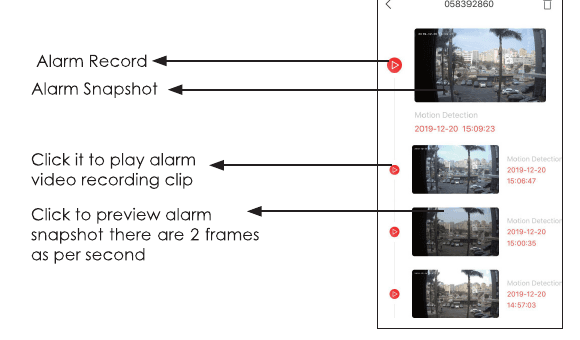
- Alarmopptak / Trykk for å spille av videoklippet fra alarmen
- Alarmskjermbilde / Trykk for å forhåndsvise alarmskjermbildet – det er 2 bilder per sekund
7. Batteristyring
- Kameraet har innebygde batterier med 1500 oppvåkninger, som i teorien kan brukes i 100–150 dager (basert på normalt 10 oppvåkninger per dag).
Merk: Batteriets levetid avhenger av hvor mange ganger kameraet vekkes. Jo flere oppvåkninger, desto raskere forbrukes batterikapasiteten.
- Hvis batterikapasiteten er under 20 %, sender appen et alarmvarsel som minner deg om å lade i tide.
- Du kan lade kameraet med en DC 5V 2A strømadapter.
- Hvis batterikapasiteten forbrukes for raskt, skyldes det sannsynligvis at kameraet vekkes for ofte. Her er noen enkle innstillinger for å forbedre batterilevetiden:
Sett opptakstiden til normalt 20–30 s, noe som er nok til daglig bruk.
Det anbefales å redusere følsomheten for «Motion Detection» eller slå på funksjonen «Human Motion Detection».
Det anbefales at kameraet ikke vender mot fortauet eller steder med mange objekter i bevegelse, for å unngå unødvendige utløsninger.
Sørg for at WiFi-signalstyrken er over 75 %. Hvis den er under 75 %, vil kameraet aktiveres kontinuerlig. Monter kameraet nær ruteren eller legg til en WiFi-forsterker for å forbedre WiFi-dekningen i huset.
8. Montering av kameraet
Du kan plassere det på et hvilket som helst flatt sted: bord, stol, gulv osv.
Slik monterer du med veggfeste: Fest braketten til veggen med skruer og veggplugger ved hjelp av en drill eller skrutrekker, og skru deretter kameraet inn i braketten. Du kan justere kameravinkelen ved å løsne og stramme dreieknotten på braketten.
Tips:
- Kontroller at veggen eller overflaten der du vil montere kameraet, er flat. For enklere montering anbefales det å bruke drill. Betongvegg er kanskje ikke egnet for montering.
- Ved montering av kameraet anbefales det at overvåkingskameraet ikke vender vinkelrett mot objektet i bevegelse, ellers kan det hende at bevegelseshendelsen ikke registreres. For å sikre at bevegelse registreres, bør vinkelen mellom overvåkingskameraet og objektene som skal registreres, være større enn 10 grader.
9. Slik reduserer du falske alarmer
For å redusere falske alarmer, vær oppmerksom på følgende:
- Ikke monter kameraet i en posisjon som vender mot objekter med sterkt lys, inkludert sollys, sterke lamper osv.
- Ikke plasser kameraet for nær steder med hyppig kjøretøystrafikk. Basert på en rekke tester er anbefalt avstand mellom kameraet og kjøretøy 15 meter.
- Hold avstand til luftutløp, inkludert ventilasjonsåpninger fra klimaanlegg, luftfukteråpninger, varmeutløp fra prosjektorer osv.
- Ikke la kameraet vende mot speil.
- Hold kameraet minst 1 meter unna trådløse enheter for å unngå trådløs interferens, inkludert WiFi-rutere og telefoner.
10. Feilsøking
| Nr. | Beskrivelse | Løsning og handling |
|---|---|---|
| 1 | Klarer ikke å koble til | (1) Sjekk WiFi-navnet og passordet. (2) Kontroller at WiFi-nettverket er 2,4 GHz, ikke 5 GHz. (3) Pass på at kameraet og telefonen er nær ruteren (30–100 cm). |
| 2 | Vellykket tilbakestilling eller ikke | (1) Hold inne tilbakestillingsknappen i 5 sekunder. (2) Hør «boogu»-lyden. (3) Det røde lyset går over til å blinke sakte. |
| 3 | Bytte til et nytt nettverk | (1) Trykk på tilbakestillingsknappen for å gjenopprette fabrikkinnstillinger. (2) Koble til på nytt. |
| 4 | Alarmbilde uten personer | (1) Kameraet bruker tid på å våkne (cirka 4 s). (2) Personer beveger seg for raskt. (3) Noen objekter rundt 36 °C beveger seg i bildet. |
| 5 | Ingen alarmvarsling | Aktiver CloudEdge-appens varsler i mobilinnstillingene. |
| 6 | Ingen alarmvideo tatt opp | Sett inn et SD-kort. |
| 7 | Enheten er frakoblet | Sjekk om nettverksoverføringen fungerer jevnt. |
| 8 | Forsinkelse ved videovisning | Sjekk WiFi-nettverket; avstanden mellom kameraet og ruteren bør ikke være for stor. |
| 9 | Kort batterilevetid | (1) Kameraet er vekket for mange ganger. (2) Det bør ikke monteres ved veikanten eller eksponeres for sol. |
11. Vanlige spørsmål
1. Hvordan sletter jeg bilder og videoer?
Velg «Me» – «Pictures & Videos» – Valgte – Slett.
2. Hvor lenge må jeg lade det innebygde batteriet for full lading?
Laderen til det trådløse kameraet støtter DC 5V 2A-plugg. Lad det i mer enn 15 timer før du bruker det. Det tar cirka 8 timer å lade fullt opp.
3. Hvordan snakker jeg til kameraet og lytter til kameraet?
Hold inne samtaleanlegg-knappen for å snakke, og slå på lydknappen. Da kan du lytte til kameraet.
Trinn 1: Slå på lydalternativet.
Trinn 2: Hold inne «Intercom»-knappen for å snakke.
4. Hvordan lader jeg overvåkingskameraet?
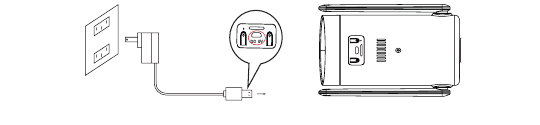
Fjern den vanntette pluggen.
Rett opp USB-symbolet på kameraet for å sikre at strømkabelen settes inn i USB-porten.
Bruk en 5V 2A strømforsyning og koble den til strømkabelen. Sett deretter pluggen i stikkontakten.
5. Hvilken effekt har varmt eller kaldt vær på batterilevetiden?
Det tåler temperaturer mellom -25 °C og 60 °C. Utetemperaturer under minus 20 grader kan påvirke batteriets ytelse, noe som igjen kan påvirke kameraets drift.
6. Hva er forskjellen mellom de røde og grønne strekene i historikkvisningen?
Kameraet tar opp i 30 sekunder når det registrerer bevegelse. Hvis bevegelsen varer i opptil 30 sekunder, vises røde streker i historikkvisningen; hvis bevegelsen varer i opptil 10 sekunder, vises 10 sekunder med røde streker og 20 sekunder med grønne streker i historikkvisningen.
7. Hvor lenge varer batteriet?
Det avhenger av hvor mye trafikk du har. I tillegg forbruker det batteristrøm når du ser på direktesendt video eller opptak fra SD-kortet. Kameraet har et innebygd batteri som i teorien kan brukes i 4–6 måneder, forutsatt at kameraet vekkes 10 ganger per dag og at du ser på 10 minutter med video. (Merk: Batteriets levetid avhenger av hvor mange ganger kameraet vekkes. Jo flere oppvåkninger, desto raskere forbrukes batterikapasiteten.) Hvis batterikapasiteten er under 20 %, sender appen et alarmvarsel som minner deg om å lade i tide.
WiFi-sikkerhetskamera (batteri) – hurtigveiledning for installasjon
Hurtigveiledning for installasjon av WiFi-sikkerhetskameraet med batteri, som dekker innholdet i esken, produktoversikt, lading, oppsett i appen og wifi-paring, bevegelsesdeteksjon, lagring av opptak, videoavspilling, kameradeling og vanlige spørsmål.
Brukerhåndbok for BOIFUN DD202 batterikamera
Oppsett- og bruksveiledning for det trådløse BOIFUN DD202 batteridrevne WiFi-overvåkingskameraet med CloudEdge-appen, som dekker pakkeliste, produktintroduksjon, registrering i appen, WiFi-paring, appgrensesnittet, deling, varslingsinnstillinger, avspilling av alarmer, batterihåndtering, montering, tips mot falske alarmer, feilsøking og vanlige spørsmål.