 CloudEdge App dokumentasjon
Topcony ZS-GX1S batterikamera
Brukerhåndbok for det trådløse batterikameraet Topcony ZS-GX1S, som dekker maskinvareoppsett, app-konfigurasjon, tilkobling av kameraet til Wi-Fi, installasjon og vanlige spørsmål.
Dette er brukerhåndboken for det trådløse batterikameraet Topcony ZS-GX1S. Det fungerer med Topcony Cam-appen og er også kompatibelt med CloudEdge-appen.
Topcony ZS-GX1S støtter både "Topcony Cam"- og "CloudEdge"-appen. Hvis "Topcony Cam" ikke fungerer som den skal, kan du prøve CloudEdge-appen for å koble til kameraet. For mer hjelp, se Vanlige spørsmål om batterikamera.
1. Produktintroduksjon
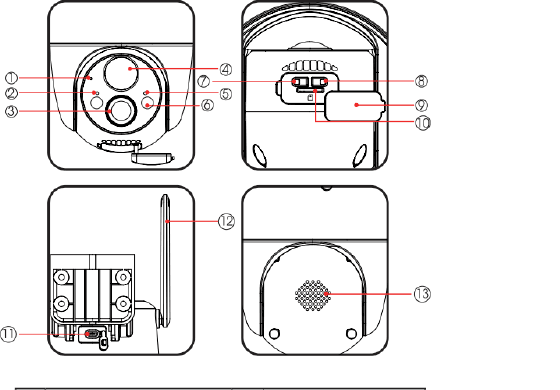
- 1 — Mikrofon
- 2 — Ladeindikator
- 3 — Linse
- 4 — PIR
- 5 — Statuslampe for drift
- 6 — Spotlight og IR-lys
- 7 — Av/på-knapp
- 8 — Tilbakestillingsknapp
- 9 — Vanntett plugg
- 10 — SD-kortspor
- 11 — Ladeport
- 12 — Wi-Fi-antenne
- 13 — Høyttaler
| Komponent | Beskrivelse |
|---|---|
| Av/på-knapp | Hold inne i 5 sekunder for å slå kameraet av eller på |
| Tilbakestillingsknapp | Hold inne i 5 sekunder til du hører "Boogu" for å tilbakestille eller gjenopprette fabrikkinnstillingene |
| SD-kortspor | Støtter lokal SD-kortlagring (opptil 128 GB) |
| Ladeindikator | Rødt betyr lading, blått betyr fulladet |
Statuslampe for drift
| Statuslampe | Betydning |
|---|---|
| Lyser rødt fast | Nettverket er unormalt |
| Blinker langsomt rødt | Venter på Wi-Fi-tilkobling og klar til å legge til enheter |
| Blinker raskt rødt for Wi-Fi | Wi-Fi kobler til |
| Lyser blått fast | Wi-Fi koblet til, kameraet fungerer normalt |
| Komponent | Beskrivelse |
|---|---|
| Ladeport | Bruk en 5V 2A strømadapter for å lade dette kameraet |
- Kameraet støtter kun 2,4 GHz Wi-Fi.
- Før du kobler dette kameraet til Wi-Fi, må du sørge for at Wi-Fi-signalstyrken er over 85 %. Hvis kameraet er for langt unna signalkilden, vil det ikke kobles til på første forsøk.
- Hvis ruteren har for mange tilkoblede enheter, vil kameraet ikke kunne koble til Wi-Fi på grunn av IP-adressekonflikt.
- For å beskytte personvernet ditt støtter dette kameraet kun appstyring. Det støtter ikke PC-nettleser eller annen programvare.
- Dette trådløse kameraet støtter hendelsesopptak når Wi-Fi er frakoblet.
- Batteriet tappes raskere hvis du stadig ser på direktesendingen eller de innspilte videoene fra SD-kortet. Lad kameraet i tide når du får varsel om lavt batterinivå. (Før kameraet tas i bruk for første gang, må det lades helt opp med strømledningen i pakken.)
2. Installasjon av appen og registrering av konto
1. Last ned "Topcony Cam"-appen
- Metode 1: Last ned "Topcony Cam"-appen fra App Store (iOS) eller Google Play (Android).
- Metode 2: Skann QR-koden for "Topcony Cam"-appen for å laste den ned.
- Metode 3: Last ned og installer "Topcony Cam"-appen via vår offisielle nettside: www.topcony.com. Skriv inn URL-en www.topcony.com, og klikk deretter på Support – Download Center. Velg DOWNLOAD APP, så kan du laste ned og installere "Topcony Cam"-appen.
Tips 1: Vårt sikkerhetskamera støtter tilkobling via "Topcony Cam"- og "CloudEdge"-appen. Hvis "Topcony Cam"-appen ikke fungerer som den skal, kan du prøve å laste ned CloudEdge-appen for å koble til kameraet. Hvis du ikke vet hvordan du laster ned "CloudEdge"-appen, kan du ta kontakt med Topcony ettersalgsstøtte for videre hjelp. Topconys offisielle e-post: [email protected].
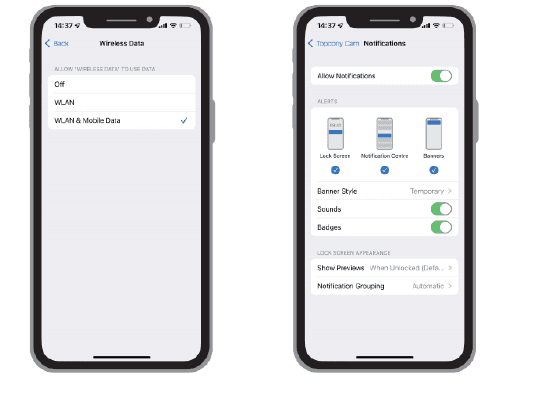
Tips 2: Slå på de to tillatelsene nedenfor når du bruker appen for første gang.
- Tillat at "Topcony Cam"-appen får tilgang til mobildata og trådløst nettverk, ellers vil den ikke kunne legge til IP-kameraet.
- Tillat at "Topcony Cam"-appen kan motta push-meldinger, ellers vil ikke telefonen motta alarmvarsler når bevegelsesdeteksjon eller lydalarm utløses.
2. Registrer konto
Nye brukere må registrere seg med e-post. De konkrete trinnene er som følger:
- Når du registrerer en ny konto, velg regionen du faktisk befinner deg i, og riktig landskode. (Kameraet kan ikke deles på tvers av ulike registrerte regioner.)
- Velg å registrere deg med e-post.
3. Slik legger du til et kamera i appen
Før bruk:
Trinn for Wi-Fi-tilkobling
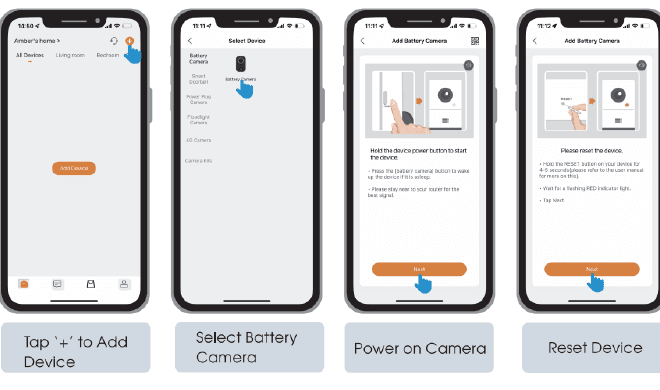
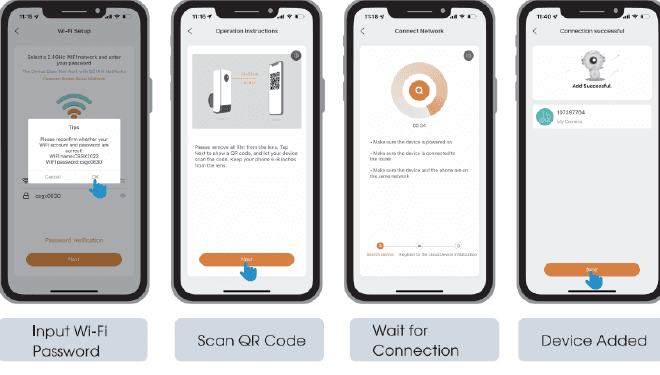
Hvis kameraet ikke lar seg slå på, koble til en DC 5V 2A strømadapter og lad kameraet i 15 minutter først.
Kameraet mitt klarer ikke å koble til Wi-Fi?
4. Installasjon av kameraet
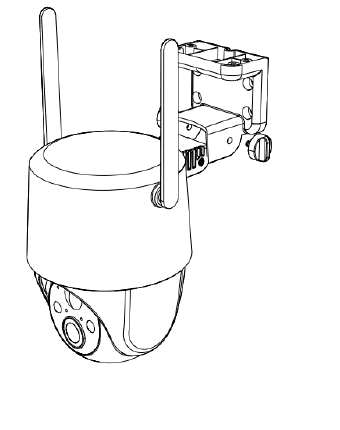
Kontroller følgende før installasjon:
5. Vanlige spørsmål
For mer detaljerte vanlige spørsmål, logg inn i appen og søk under "Meg" – "Hjelp" – "Batterikamera". Du kan også se Vanlige spørsmål om batterikamera.
Enheten vises som frakoblet?
Oppdatere ruter eller Wi-Fi-passord?
Slett kameraet fra "Topcony Cam"- eller "CloudEdge"-kontoen din. Etter at du har tilbakestilt enheten, bruk det nye Wi-Fi-nettverket og passordet for å legge det til igjen.
Kan ikke spille av tidligere video?
Hyppige alarmvarsler?
Telefonen mottar ikke alarmvarsler?
Hvorfor har ikke kameraet nattsyn i farger?
Hvis problemet fortsatt ikke kan løses, ta kontakt med Topcony ettersalgsstøtte for videre hjelp. Offisiell e-post: [email protected]
Sikkerhetserklæring
FCC-erklæring
Denne enheten samsvarer med del 15 av FCC-reglene. Bruk er underlagt følgende to betingelser: (1) denne enheten må ikke forårsake skadelig interferens, og (2) denne enheten må tåle all mottatt interferens, inkludert interferens som kan forårsake uønsket drift.
Endringer eller modifikasjoner som ikke er uttrykkelig godkjent av parten som er ansvarlig for samsvar, kan oppheve brukerens rett til å bruke utstyret.
Merk: Dette utstyret er testet og funnet å samsvare med grenseverdiene for en digital enhet i klasse B, i henhold til del 15 av FCC-reglene. Disse grenseverdiene er utformet for å gi rimelig beskyttelse mot skadelig interferens i en boliginstallasjon.
Dette utstyret genererer, bruker og kan utstråle radiofrekvensenergi, og kan, hvis det ikke installeres og brukes i samsvar med instruksjonene, forårsake skadelig interferens på radiokommunikasjon. Det gis imidlertid ingen garanti for at interferens ikke vil oppstå i en bestemt installasjon. Hvis dette utstyret forårsaker skadelig interferens på radio- eller TV-mottak, noe som kan fastslås ved å slå utstyret av og på, oppfordres brukeren til å forsøke å rette opp interferensen med ett eller flere av følgende tiltak:
- Vri på mottakerantennen eller flytt den.
- Øk avstanden mellom utstyret og mottakeren.
- Koble utstyret til en stikkontakt på en annen kurs enn den mottakeren er koblet til.
- Kontakt forhandleren eller en erfaren radio-/TV-tekniker for hjelp.
FCC-erklæring om eksponering for radiofrekvens
Enheten er vurdert til å oppfylle generelle krav til RF-eksponering. Enheten kan brukes under faste/mobile eksponeringsforhold. Minste avstand er 20 cm.
(FCC ID: 2AZL7-ZS-GX1S)
MECO ELEVERDE Smart WiFi-sikkerhetskamera for utendørs bruk
Hurtigveiledning for MECO ELEVERDE 100 % trådløse batteridrevne utendørskamera, med produktoversikt, nedlasting av app, kontoregistrering, paring av kamera, sanntidsvisning, avspilling av historikk, sky, innstillinger, deling, PIR-deteksjon, montering og tips til nattsyn.
XTU R1 batteridrevet kamera
Hurtigstartveiledning for det batteridrevne kameraet XTU R1, som dekker produktoppsett, paring med appen, sanntidsvideo, videoavspilling, innstillinger, batteripleie og montering i CloudEdge-appen.