 CloudEdge App dokumentasjon
ieGeek ZS-GX3S batterikamera
Brukerhåndbok for det trådløse ieGeek ZS-GX3S-batterikameraet, med oversikt over kameradeler, app-oppsett, lading, installasjon og vanlige spørsmål.
Denne veiledningen forklarer hvordan du setter opp og bruker det trådløse ieGeek ZS-GX3S-batterikameraet med ieGeek Cam / CloudEdge-appen.
Trenger du mer hjelp, se Vanlige spørsmål om batterikamera. Du kan også kontakte ieGeek kundestøtte på [email protected].
Nyttig tips:
- Før du kobler dette kameraet til Wi-Fi, sørg for at Wi-Fi-signalstyrken er over 75 % slik at du beholder et godt Wi-Fi-signal.
- Dette trådløse kameraet støtter hendelsesopptak selv når Wi-Fi er frakoblet.
1. Introduksjon til kameraet
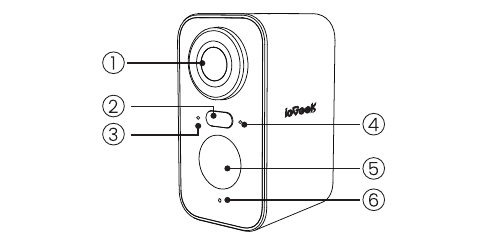
- 1. Linse
- 2. Spotlight
- 3. Driftsstatusindikator
- 4. Ladeindikator
- 5. PIR
- 6. Mikrofon
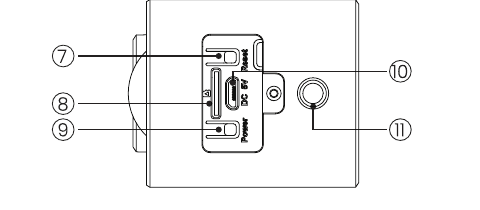
- 7. Tilbakestilling
- 8. SD-kortspor
- 9. Av/på-knapp
- 10. Dedikert ladeport
- 11. Festeport for brakett
| Del | Funksjon |
|---|---|
| Av/på-knapp | Hold inne i 5 sek for å slå kameraet på/av |
| Tilbakestilling | Hold inne i 5 sek til du hører «Boogu» for å tilbakestille eller gjenopprette fabrikkinnstillingene |
| SD-kortspor | Støtter lokal lagring på SD-kort (opptil 128 GB) |
| Ladeindikator | Rødt betyr lading, blått betyr fulladet |
Driftsstatusindikator
| Indikator | Status |
|---|---|
| Lyser fast rødt | Nettverket er unormalt |
| Blinker sakte rødt | Venter på Wi-Fi-tilkobling og klar til å legge til enheter |
| Blinker raskt rødt for Wi-Fi | Kobler til Wi-Fi |
| Lyser fast blått | Wi-Fi tilkoblet, kameraet kjører normalt |
2. Nedlasting av app og registrering av konto
Last ned «ieGeek Cam»-appen
- Metode 1: Last ned «ieGeek Cam»- eller «CloudEdge»-appen fra App Store (iOS og Android).
- Metode 2: Skann QR-koden til «ieGeek Cam»-appen for å laste den ned.
Tips: Slå på de to tillatelsene nedenfor når du bruker appen for første gang.
- Gi «ieGeek Cam»-appen tilgang til mobildata og trådløst nettverk, ellers vil tillegging av IP-kameraet mislykkes.
- Gi «ieGeek Cam»-appen tillatelse til å motta push-varsler, ellers vil ikke telefonen motta alarmvarsler når bevegelsesdeteksjon eller lydalarm utløses.
Registrer konto
Nye brukere må registrere seg med e-post. De konkrete trinnene er som følger:
Merk:
- Når du registrerer en ny konto, velg regionen du faktisk befinner deg i og riktig landkode. (Kameraet kan ikke deles på tvers av ulike registrerte regioner.)
- Velg å registrere deg med e-post.
3. Slik legger du til et kamera i appen
Før bruk:
- Sett inn Micro SD-kortet før du slår på kameraet, ellers kan ikke SD-kortet oppdages.
- Plasser kameraet og smarttelefonen 30–100 cm (1–3 fot) fra ruteren under Wi-Fi-oppsettet.
- Sørg for at kameraet bruker 2,4 GHz Wi-Fi.
Trinn for Wi-Fi-tilkobling
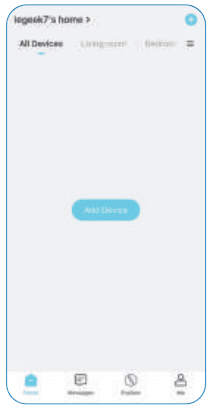
Trykk på «+» for å legge til enhet
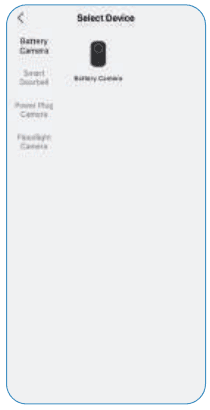
Velg batterikamera
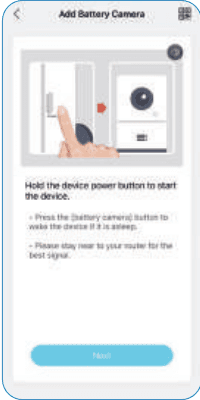
Slå på kameraet — Hold inne av/på-knappen for å starte enheten. Trykk på knappen (batterikamera) for å vekke enheten hvis den er i hvilemodus. Hold deg nær ruteren for best mulig signal.
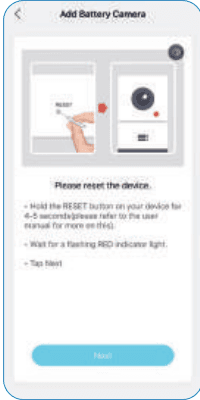
Tilbakestill enheten — Hold inne RESET-knappen på enheten i 4–5 sekunder (se brukerhåndboken for mer om dette). Vent til indikatorlampen blinker RØDT. Trykk på Neste.
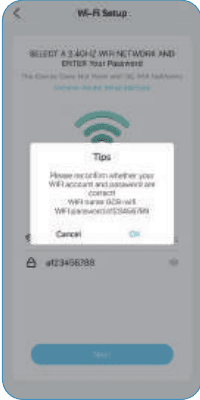
Skriv inn Wi-Fi-passord — Velg et 2,4 GHz Wi-Fi-nettverk og skriv inn passordet. Kontroller en gang til at Wi-Fi-navn og passord er riktige.
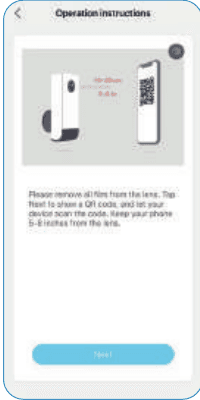
Skann QR-kode — Fjern all beskyttelsesfilm fra linsen. Trykk på Neste for å vise en QR-kode, og la enheten skanne koden. Hold telefonen 13–20 cm (5–8 tommer) fra linsen.
Vent på tilkobling — Sørg for at enheten er slått på, at enheten er koblet til ruteren, og at enheten og telefonen er på samme nettverk.
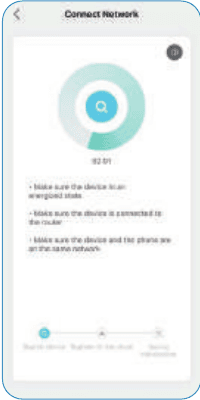
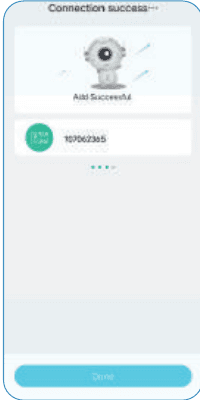
Enhet lagt til — Tilkoblingen var vellykket. Lagt til.
Merk: Hvis kameraet ikke lar seg slå på, koble til en DC 5 V 2 A strømadapter og lad kameraet i 15 minutter først.
Kameraet mitt klarer ikke å koble til Wi-Fi?
- Sørg for at Wi-Fi-nettverket kameraet kobles til er 2,4 GHz.
- Kontroller at Wi-Fi-passordet er riktig. (Merk: Wi-Fi-passordet kan ikke inneholde apostrof, understrek, mellomrom eller skråstrek (/).)
- Hvis antallet enheter koblet til ruteren overstiger maksgrensen, vil andre enheter ikke kunne koble til ruteren.
- Kontroller at QR-koden på telefonskjermen vises normalt, og at avstanden mellom telefonen og kameralinsen er 10–15 cm (3,9–5,9 tommer) under skanningen.
- Hvis kameraet ikke klarer å koble til Wi-Fi, prøv å laste ned appen på nytt, tilbakestill kameraet og start ruteren på nytt, og legg deretter til kameraet igjen.
- Hvis du har prøvd alle trinnene uten hell, send ordrenummeret ditt og en beskrivelse av problemet til [email protected].
4. Lad batteriet
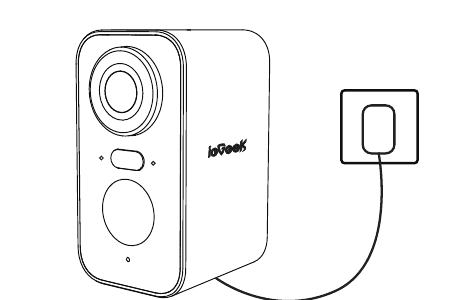
Lad batteriet med en 5 V 2 A strømadapter.
- Batteriet er innebygd og kan ikke fjernes.
Lad batteriet med ieGeek solcellepanel. For å bevare værbestandigheten må du alltid dekke den dedikerte ladeporten med gummipluggen etter at ladingen er fullført.
Ladeindikator:
- Rød LED: Lader
- Blå LED: Fulladet
5. Installasjonsveiledning
- Bruk kameraets vanntette plugg for bedre værbestandighet når du installerer kameraet utendørs.
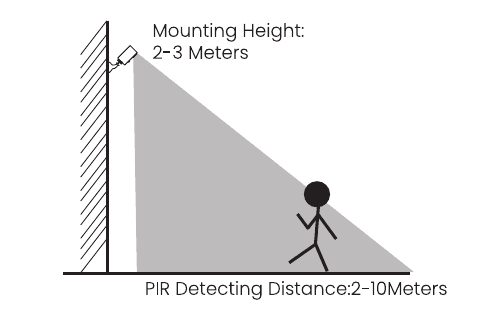
- Installer kameraet 2–3 meter (7–10 fot) over bakken. Bevegelsessensorens deteksjonsområde er størst i denne høyden.
- For effektiv bevegelsesdeteksjon bør kameraet installeres i en vinkel.
MERK: Hvis et gjenstand i bevegelse nærmer seg PIR-sensoren rett forfra (vinkelrett), kan kameraet mislykkes i å oppdage bevegelsen.
6. Merknader om PIR-bevegelsessensoren
PIR-sensorens deteksjonsområde
PIR-deteksjonsområdet kan tilpasses dine spesifikke behov. Du kan bruke tabellen nedenfor til å stille det inn i Enhetsinnstillinger via ieGeek Cam-appen.
| Følsomhet | Deteksjonsavstand (for objekter og levende vesener i bevegelse) |
|---|---|
| Nivå 1–3 (Lav) | Opptil 2–5 meter |
| Nivå 4–7 (Middels) | Opptil 5–8 meter |
| Nivå 8–10 (Høy) | Opptil 8–10 meter |
Viktige merknader for å redusere falske alarmer
- Ikke rett kameraet mot objekter med sterkt lys, inkludert sollys, sterke lamper osv.
- Ikke plasser kameraet nær luftuttak, inkludert ventiler på klimaanlegg, luftfukteruttak, varmeavtrekk fra projektorer osv.
- Ikke installer kameraet på steder med kraftig vind.
- Ikke rett kameraet mot et speil.
- Hold kameraet minst 1 meter unna trådløse enheter, inkludert Wi-Fi-rutere og telefoner, for å unngå trådløs interferens.
7. Vanlige spørsmål
For mer detaljerte vanlige spørsmål, logg inn i appen og søk under «Meg» – «FAQ» – «Hjelpedokument» – «Batterikamera».
Enheten viser at den er frakoblet?
- Sjekk om utstyret er slått på, og se om driftslampen lyser normalt.
- Bekreft at den nåværende plasseringen har god Wi-Fi-dekning og et stabilt nettverk, og sørg for at Wi-Fi-signalet er over 75 %.
- Du kan prøve å bruke tredjepartsverktøyet «wifi analyzer» til å analysere den nåværende Wi-Fi-dekningen og interferensstatusen. Hvis dekningen er dårlig og interferensen stor, anbefales det å flytte kameraet, justere ruterens plassering eller bruke en ekstra ruter.
- Unngå å bruke Wi-Fi-forsterkere.
Bytte ruter eller Wi-Fi-passord?
Slett kameraet fra CloudEdge-kontoen din. Etter at du har tilbakestilt enheten, legger du den til igjen med det nye Wi-Fi-navnet og passordet.
Vil ikke koble til Wi-Fi?
- Wi-Fi-nettverket telefonen er koblet til er et 2,4 GHz-nettverk; den nåværende plasseringen har god Wi-Fi-dekning og et stabilt nettverk (Wi-Fi-signalet er over 75 %).
- Unngå å bruke Wi-Fi-forsterker.
- Sjekk om Wi-Fi-passordet er skrevet inn riktig.
Det kan ikke utelukkes at appen og kameraet i sjeldne tilfeller med spesiell nettverksinkompatibilitet ikke kan kobles riktig sammen. Hvis kameraet vårt i et slikt tilfelle ikke er kompatibelt, kontakt ettersalgsservicen først ([email protected]).
Batteriet tappes raskt?
- Dårlig Wi-Fi-dekning (for eksempel signal under 75 %) øker strømforbruket.
- Høy utløsningsfrekvens for PIR, og strømforbruket øker når infrarødt lys / hvitt lys er på om natten.
- Hyppig fjerntilgang til kameraet fra telefonen øker strømforbruket.
- Ved første gangs bruk anbefales det å bruke kameraet til batterinivået når 10 %, og deretter lade det opp til 100 %. Dette er gunstig for litiumbatteriets levetid.
Kameraet oppdager ikke bevegelse?
- Ved ustabilt nettverk kan det hende at varselet ikke sendes i tide etter at PIR-sensoren utløses. I så fall kan du først kontrollere nettverksstatusen og flytte kameraet for å verifisere og bekrefte i et miljø med god nettverksdekning.
- Uegnet installasjonsplassering vil føre til at PIR-sensoren ikke utløses og ikke oppdager bevegelse. Hvis plasseringen er for høy, objektet er for langt unna eller objektet er for lite, vil ikke kameraet utløses. Prøv å justere installasjonsplasseringen flere ganger i henhold til kravene for utløsing.
SD-kortet gjenkjennes ikke?
- Støtter Micro SD-kort med kapasitet på 16–128 GB.
- Før bruk må du formatere Micro SD-kortet til filsystemet FAT32 eller exFAT på datamaskinen, sette det inn i kameraet, og deretter formatere minnekortet på nytt fra selve kameraet.
- Hvis Micro SD-kortet ikke gjenkjennes under bruk, skyldes det vanligvis en kvalitetsfeil ved kortet, og du bør bytte til et minnekort med mer stabil lese- og skrivefunksjon.
ieGeek ZS-GQ1 Batterikamera
Brukerveiledning for det trådløse, batteridrevne ieGeek ZS-GQ1 sikkerhetskameraet – med produktdetaljer, app-oppsett, installasjon, PIR-alarminnstillinger og feilsøking.
Hurtigstartguide for Jennov batterikamera
Hurtigstartguide for Jennov C-serien batteri-, sol- og WiFi-kameraer, med innhold i esken, produktoversikt, montering, installasjon av solcellepanel og paring via CloudEdge-appen.