 CloudEdge App dokumentasjon
Brukerveiledning for ieGeek trådløst batterikamera (innebygd solcellepanel)
Produktoppsett, nedlasting av app og kontoregistrering, Wi-Fi-paring, batterilading, montering, innstillinger for PIR-bevegelse og vanlige spørsmål for ieGeek trådløst batterikamera med CloudEdge-appen.
Denne veiledningen tar for seg ieGeek trådløst batterikamera og hvordan du konfigurerer det med CloudEdge-appen, inkludert produktoppsett, nedlasting av app og kontoregistrering, Wi-Fi-paring, lading, montering, tips om PIR-bevegelsessensoren og vanlige spørsmål.
Trenger du mer hjelp, se Vanlige spørsmål om batterikamera. Du kan også kontakte ieGeek via e-postadressen for ettersalg på [email protected] – de fleste spørsmål kan besvares gjennom det nettbaserte kundesenteret på www.iegeek.com.
Advarsel:
- Før du kobler dette kameraet til Wi-Fi, må du sørge for at Wi-Fi-signalstyrken er over 75 % for å opprettholde et godt Wi-Fi-signal.
- Dette trådløse kameraet støtter hendelsesopptak når Wi-Fi er frakoblet.
1. Produktintroduksjon

| # | Del | # | Del |
|---|---|---|---|
| 1 | Solcellepanel | 2 | Linse |
| 3 | Infrarødt lys | 4 | Ladeindikator |
| 5 | Reflektor | 6 | Mikrofon |
| 7 | Statusindikator for drift | 8 | PIR-sensor |
| 9 | Tilbakestillingsknapp | 10 | Egen ladeport |
| 11 | Av/på-knapp | 12 | Høyttaler |
| 13 | Festeport for brakett | 14 | SD-kortspor |
Knapper og indikatorer
| Element | Beskrivelse |
|---|---|
| Av/på-knapp | Trykk og hold av/på-knappen inne i 5 sekunder for å slå kameraet på/av |
| Tilbakestillingsknapp | Trykk og hold inne i 5 sekunder til du hører «boogu» for å tilbakestille eller gjenopprette fabrikkinnstillingene |
| SD-kortspor | Støtter lokal lagring på SD-kort (maksimalt 128 GB) |
| Strømindikator | Oransje betyr lading, grønn betyr fulladet |
| Statusindikator for drift | Betydning |
|---|---|
| Fast rødt | Kameranettverket er unormalt |
| Blinker rødt sakte | Venter på Wi-Fi-tilkobling |
| Blinker rødt raskt | Wi-Fi-tilkobling pågår |
| Fast blått | Kameraet fungerer normalt |
2. Last ned appen og registrer kontoen
Last ned «ieGeek Cam»-appen
- Metode 1: Last ned appene «ieGeek Cam» og «CloudEdge» fra App Store (iOS) eller Google Play (Android).
- Metode 2: Skann QR-koden for «ieGeek Cam»-appen for å laste den ned.
Merk: Når du bruker appen for første gang, må du gi følgende 2 tillatelser.
- Gi «ieGeek Cam» tilgang til mobildata og WLAN, ellers kan du ikke legge til enheter.
- Gi «ieGeek Cam» tillatelse til å motta push-meldinger, ellers vil telefonen ikke motta varsler når bevegelsesdeteksjon eller lydalarmer utløses.
Registrer kontoen
Nye brukere må registrere seg med e-post. De konkrete trinnene er som følger:
Tips:
- Bruk en korrekt e-postadresse.
- Velg riktig landskode.
- Når du registrerer en ny konto, velger du regionen du befinner deg i nå. (Kameraer kan ikke deles på tvers av ulike registrerte regioner.)
3. Slik legger du til kameraet i appen
Før du begynner:
- Sett inn Micro SD-kortet før du slår på enheten, ellers kan ikke SD-kortet oppdages.
- Plasser kameraet og smarttelefonen 30–100 cm (1–3 fot) fra ruteren for å konfigurere Wi-Fi.
- Sørg for at kameraet bruker 2,4 GHz Wi-Fi.
Metode 2: Skann koden for å koble til
På startsiden trykker du på «Legg til» eller «+» øverst til høyre, og deretter på «Legg til enhet».
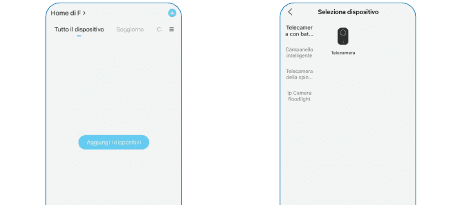
Hvis Bluetooth på telefonen ikke er på, viser appen en melding; tillat at Bluetooth slås på.
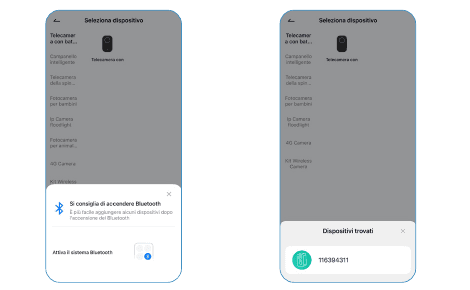
Slå på kameraet. Trykk og hold inne av/på-knappen (kamerabatteri) for å starte enheten. Plasser den nær ruteren for bedre signal.

Skriv inn Wi-Fi-passordet. Velg et 2,4 GHz Wi-Fi-nettverk, skriv inn passordet og bekreft.

Vent på tilkoblingen. Appen viser tilkoblingsfremdriften. Sørg for at enheten er slått på, at enheten er koblet til ruteren, og at enheten og telefonen er på samme nettverk.
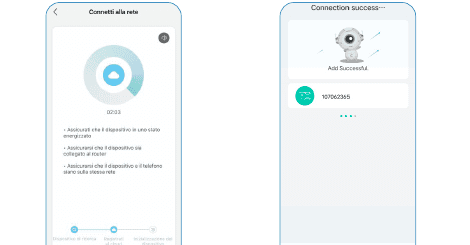
Merk: Hvis kameraet ikke kan slås på, kobler du først til en DC 5V 2A strømadapter for å lade kameraet i 15 minutter.
Kameraet mitt kan ikke koble til Wi-Fi?
4. Lad batteriet

- Lad batteriet med en 5V 2A strømadapter. Batteriet er innebygd og kan ikke fjernes.
- Lad batteriet med ieGeek-solcellepanelet.
- For å hjelpe kameraet med å tåle været bedre, dekk den egne ladeporten med gummipluggen hver gang etter at du har ladet batteriet.
| Ladeindikator | Betydning |
|---|---|
| Oransje LED | Lader |
| Grønn LED | Lading fullført |
5. Tips for montering av kameraet
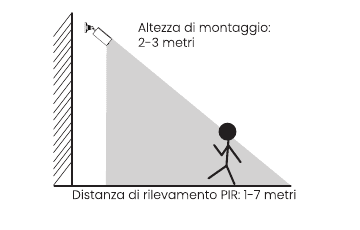
- Monteringshøyde: 2–3 meter.
- PIR-deteksjonsavstand: 1–7 meter.
Tips:
- Bruk beskyttelsesdekselet for å hjelpe kameraet med å tåle været bedre når du monterer det utendørs.
- Monter kameraet i en høyde på 2–3 meter (7–10 fot) over bakken. Denne høyden maksimerer bevegelsessensorens deteksjonsfelt.
- For effektiv bevegelsesdeteksjon bør du montere kameraet i en vinkel.
Advarsel: Hvis et objekt i bevegelse nærmer seg PIR-sensoren loddrett, er det mulig at kameraet ikke klarer å oppdage det.
6. Tips om PIR-bevegelsessensoren
Deteksjonsavstand for PIR-sensoren
Deteksjonsområdet til PIR-sensoren kan tilpasses etter dine behov. Du kan bruke tabellen nedenfor for å konfigurere det i enhetsinnstillingene via ieGeek Cam-appen.
| Følsomhet | Deteksjonsavstand (for objekter i bevegelse og levende vesener) |
|---|---|
| Nivå 1–3 (lav) | Opptil 2–5 meter |
| Nivå 4–7 (middels) | Opptil 5–8 meter |
| Nivå 8–10 (høy) | Opptil 8–10 meter |
Viktige merknader om å redusere falske alarmer
- Ikke rett kameraet mot objekter med kraftig lys, inkludert sollys og kraftig lampelys osv.
- Ikke plasser kameraet nær ventiler, inkludert ventiler fra klimaanlegg, avfukter eller varmeavledning fra prosjektor osv.
- Ikke monter kameraet på steder med mye vind.
- Ikke rett kameraet mot et speil.
- Hold kameraet minst 1 meter unna trådløse enheter, inkludert Wi-Fi-rutere og telefoner, for å unngå trådløs interferens.
7. Vanlige spørsmål
For mer detaljerte vanlige spørsmål åpner du appen og går til «Meg» – «Hjelp og spørsmål» – «Batterikamera».
Hvorfor er enheten frakoblet?
Oppdatere ruterpassordet eller Wi-Fi?
Slett kameraet fra ieGeek Cam-kontoen din. Etter at du har tilbakestilt enheten, bruker du det nye Wi-Fi-nettverket eller det nye passordet for å legge den til igjen.
Kan ikke koble til Wi-Fi?
Raskt strømforbruk
Kameraet oppdager ingenting?
SD-kortet gjenkjennes ikke?
Brukerveiledning for ieGeek trådløst batterikamera (spotlight, magnetfeste)
Oppsett- og bruksveiledning for det trådløse ieGeek-batterikameraet, med oversikt over kameraets oppbygning, paring med appen, lading av batteri, montering, PIR-bevegelsessensoren og vanlige spørsmål med CloudEdge-appen.
ieGeek Battery Camera brukerveiledning (PIR-følsomhet nivå 1–10, batteri 90–120 dager)
Oppsett, Wi-Fi-paring, app-funksjoner, bevegelsesvarsler, lading, montering og feilsøking for det trådløse ieGeek-batteriovervåkingskameraet med CloudEdge-appen.