 CloudEdge App Documentatie
Snelstartgids voor ANRAN HD WiFi batterijcamera (Micro-USB, met stroboscoop en apparaatdeling)
Installatiegids voor de ANRAN HD wifi-accubeveiligingscamera, met onder meer de inhoud van de verpakking, een productoverzicht, montage, accountregistratie, wifi-koppeling, mensdetectie, apparaat delen en veelgestelde vragen.
In deze gids leest u hoe u de ANRAN HD wifi-accubeveiligingscamera instelt en gebruikt met de CloudEdge-app.
Meer hulp nodig? Raadpleeg de veelgestelde vragen over accucamera's.
1. Inhoud van de verpakking
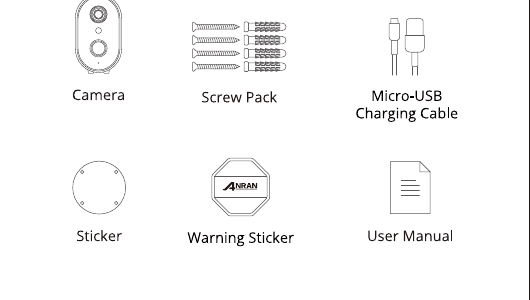
- Camera
- Schroevenset
- Micro-USB-oplaadkabel
- Sticker
- Waarschuwingssticker
- Gebruikershandleiding
2. Productoverzicht
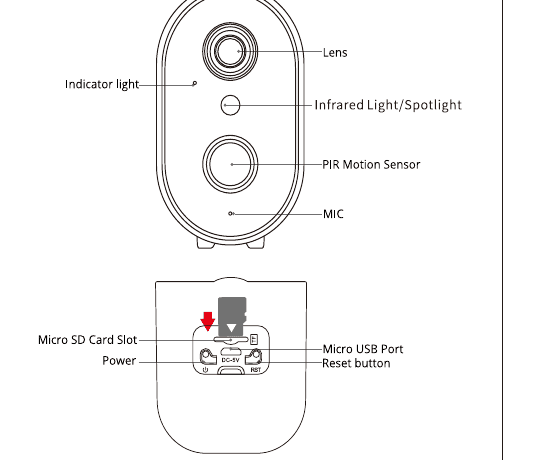
Voorkant:
- Lens
- Indicatielampje
- Infraroodlamp / spotlight
- PIR-bewegingssensor
- MIC
Achterkant:
- Micro SD-kaartsleuf
- Aan-uitschakelaar
- Micro USB-poort
- Resetknop
Plaats de Micro SD-kaart volgens de richting die in het schema wordt aangegeven. Als de Micro SD-kaart verkeerd wordt geplaatst, kan deze KLEM komen te zitten en kan het apparaat beschadigd raken.
- SD-kaartsleuf: Ondersteunt een micro SD-kaart voor lokale opslag (max. 128 GB).
- Resetknop: Wordt gebruikt om de camera terug te zetten naar de fabrieksinstellingen (5-8 s ingedrukt houden).
- Vereiste kaartcapaciteit: 8-128 GB.
- Vereiste lees- en schrijfsnelheid: class10-niveau.
- Bestandsindeling: FAT32.
3. App installeren en instellen
Zoek op "ANRAN" in de App Store of Google Play om de app te downloaden.
- via Google Play
- via de App Store
- of scan de QR-code in de handleiding
4. De camera monteren
Hoogte en locatie kiezen
Hang anranCam 2-3 m boven de grond. Op deze hoogte is het detectiebereik van de bewegingsdetectie van anranCam het grootst. Plaats anranCam niet in direct zonlicht.
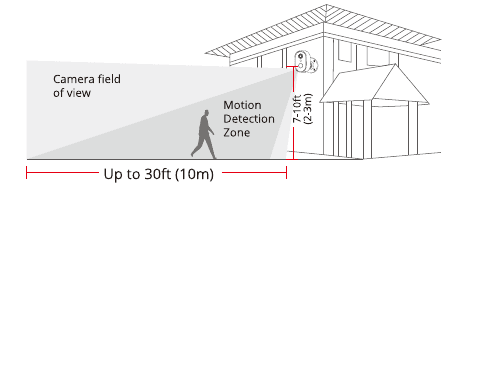
- Gezichtsveld van de camera
- Bewegingsdetectiezone
- Montagehoogte — 2-3 m
- Detectieafstand — Tot 10 m
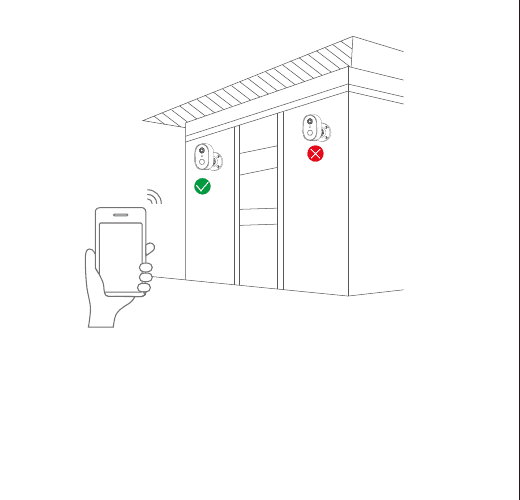
Test het wifi-signaal op de installatieplek
Test met een mobiele telefoon de kwaliteit van het wifi-signaal op de installatieplek voordat u de camera installeert. Zorg ervoor dat de wifi-router een goed wifi-signaal kan leveren.
5. Een account registreren
Open de app om u aan te melden voor een account. Ga naar het inlogscherm en tik op "Sign Up".
Meld u aan met uw e-mailadres en tik op "Next".
Stel een "Nickname" en "Password" in voor uw app en tik vervolgens op "Done" om te voltooien.
6. Wifi instellen voor de camera
De wifi-camera kan alleen verbinding maken met een 2.4 GHz wifi-signaal. 5 GHz wifi wordt niet ondersteund. Voor normaal gebruik hoeft de camera dus alleen verbinding te maken met het wifi-signaal van het huis in de 2.4 GHz-frequentieband.
Plaats zowel uw mobiele telefoon als de camera in de buurt van de router; de afstand moet binnen 5 meter blijven.
Log in op "ANRAN" en tik op het "+"-pictogram in het midden. Tik op "Battery Camera" om het apparaat toe te voegen.
Reset het apparaat en wacht tot het indicatielampje ROOD knippert; tik vervolgens op "Next".
Selecteer het wifi-netwerk waarmee het apparaat verbinding moet maken (uw thuis-wifi), voer het wachtwoord in en tik op "Next".
Scan met het apparaat de QR-code op de mobiele telefoon volgens de handeling in de afbeelding en ga vervolgens naar de volgende stap zodra u de signaaltoon hoort.
Nadat de netwerkconfiguratie is geslaagd, stelt u een naam en wachtwoord voor het apparaat in om het toe te voegen; daarna kunt u het camerabeeld in realtime bekijken.
7. Mensdetectie
Schakel mensdetectie in, zodat het alarm alleen wordt geactiveerd wanneer er menselijke beweging wordt gedetecteerd.
Tik op de knop Instellingen en selecteer "Alarm Management", schakel vervolgens "Motion Detection" in en tik op "Alarm Working Mode". Selecteer "Custom Mode" en tik op de knop Instellingen om het mensalarm in te stellen.
- Opnametijd: De duur van elke alarmvideo.
- Alarminterval: Het interval tussen elke alarmmelding.
Wilt u andere bewegende objecten detecteren, zoals voertuigen, schakel dan de mensdetectie uit. Schakel "Day Detection" en "Night Detection" niet in.
8. Geluidsalarm en stroboscooplamp
Het geluidsalarm en de stroboscooplamp werken alleen 's nachts.
Er zijn drie alarmmethoden beschikbaar:
- Geluidsalarm: Wanneer beweging of een menselijke gedaante wordt gedetecteerd, geeft de camera een hoorbaar alarm.
- Witlichtalarm: Wanneer beweging of een menselijke gedaante wordt gedetecteerd, geeft de camera een lichtalarm.
- Geluidsalarm en stroboscooplamp: Wanneer beweging of een menselijke gedaante wordt gedetecteerd, geeft de camera zowel een geluids- als een lichtalarm.
9. Apparaat delen
De camera kan slechts door één app-account worden toegevoegd. Als andere gezinsleden de camera willen bekijken, kunt u de camera met uw gezin delen via de deelfunctie van de app.
Tik op de knop Instellingen en selecteer "Device Share" → "Add" → "Enter account" en voer het app-account van de andere persoon in. Uw gezinslid ontvangt dan een deelbericht in de app. Tik op Akkoord om de gedeelde camera te bekijken.
10. Veelgestelde vragen
V: Het apparaat geeft aan dat het offline is?
A:
- Controleer of het apparaat is ingeschakeld.
- Controleer of het wifi-netwerk in goede staat is en start de router opnieuw op.
- Als het apparaat zich te ver van de router bevindt en daardoor geen goed wifi-signaal kan ontvangen, raden we aan de router dichterbij te plaatsen of een wifi-versterker toe te voegen om de wifi-prestaties in huis te verbeteren.
- Verwijder de camera uit uw CloudEdge-account en voeg deze opnieuw toe nadat u het apparaat hebt gereset.
- Controleer of de firmware van het apparaat en de app de nieuwste versie zijn.
V: Waarom staat het apparaat na het resetten nog steeds in de apparatenlijst?
A: Bij het resetten wordt alleen de netwerkconfiguratie van de camera teruggezet, maar wordt de configuratie in de app niet gewijzigd. Verwijder de camera; dit moet via de app worden gedaan.
V: Hoe verbind ik de camera met een andere router?
A: Verwijder en reset eerst het apparaat in de app en configureer het apparaat vervolgens opnieuw via de app.
V: Waarom herkent het apparaat de SD-kaart niet?
A: Het is aan te raden de SD-kaart te plaatsen nadat de stroom is uitgeschakeld. Controleer of de SD-kaart goed werkt en of de indeling FAT32 is. Bovendien kan de TF-kaart niet worden herkend wanneer de internetverbinding slecht is.
V: Waarom ontvang ik geen meldingen via de app op mijn mobiele telefoon?
A: Controleer of de app op de telefoon actief is en of de bijbehorende meldingsfunctie is ingeschakeld; controleer ook of de berichtmeldingen en de benodigde rechten in het besturingssysteem van de telefoon zijn ingeschakeld.
Veiligheidsverklaring
FCC-verklaring
Dit apparaat voldoet aan deel 15 van de FCC-regels. Het gebruik is onderworpen aan de volgende twee voorwaarden: (1) dit apparaat mag geen schadelijke interferentie veroorzaken en (2) dit apparaat moet alle ontvangen interferentie accepteren, inclusief interferentie die een ongewenste werking kan veroorzaken.
Waarschuwing: Wijzigingen of aanpassingen die niet uitdrukkelijk zijn goedgekeurd door de partij die verantwoordelijk is voor de naleving, kunnen de bevoegdheid van de gebruiker om het apparaat te bedienen ongeldig maken.
Opmerking: Deze apparatuur is getest en voldoet aan de limieten voor een digitaal apparaat van klasse B, conform deel 15 van de FCC-regels. Deze limieten zijn bedoeld om redelijke bescherming te bieden tegen schadelijke interferentie in een woonomgeving. Deze apparatuur genereert en gebruikt radiofrequentie-energie en kan deze uitstralen. Als de apparatuur niet volgens de instructies wordt geïnstalleerd en gebruikt, kan dit schadelijke interferentie met radiocommunicatie veroorzaken. Er is echter geen garantie dat er bij een bepaalde installatie geen interferentie optreedt. Als deze apparatuur schadelijke interferentie veroorzaakt bij de radio- of televisieontvangst, wat kan worden vastgesteld door de apparatuur uit en weer in te schakelen, wordt de gebruiker aangeraden de interferentie te verhelpen met een of meer van de volgende maatregelen: (1) Richt de ontvangstantenne anders of verplaats deze. (2) Vergroot de afstand tussen de apparatuur en de ontvanger. (3) Sluit de apparatuur aan op een stopcontact van een andere groep dan die waarop de ontvanger is aangesloten. (4) Raadpleeg de leverancier of een ervaren radio-/tv-technicus voor hulp.
FCC-verklaring blootstelling aan radiofrequentie
Het apparaat is geëvalueerd en voldoet aan de algemene eisen voor blootstelling aan radiofrequentie. Het apparaat kan worden gebruikt in vaste/mobiele blootstellingsomstandigheden. De minimale scheidingsafstand bedraagt 20 cm.
Let op: Afgeschermde kabels — Alle verbindingen met andere computerapparatuur moeten worden gemaakt met afgeschermde kabels om te blijven voldoen aan de FCC-regelgeving.
Garantietips
Vul de volgende gegevens in of scan de QR-code om de gratis garantie van 12 maanden vanaf de besteldatum te activeren.
Nadat u de gegevens hebt ingevuld of de code hebt gescand, maakt u een foto en stuurt u deze naar het e-mailadres ([email protected]). Daarna wordt uw gratis garantie van kracht!
Als er tijdens de garantieperiode onderdelen van het product beschadigd raken, neem dan onmiddellijk contact met ons op; wij bieden u een passende oplossing.
- Besteldatum
- Bestelnummer/ID
- E-mailadres van de koper
- Telefoonnummer van de koper
Zulino Video Deurbel Snelstartgids
Snelstartgids voor de Zulino draadloze video deurbel met chime – inclusief inhoud van de verpakking, productoverzicht, CloudEdge-app instellen, chime koppelen, installatie, opladen en probleemoplossing.
Snelstartgids voor ANRAN HD WiFi-batterijcamera (Micro-USB, 5V 2A)
Snelstartgids voor de ANRAN HD wifi-beveiligingscamera op accu, met uitleg over de productindeling, app-installatie en accountregistratie, inschakelen, koppelen via wifi, instellingen voor PIR-bewegingsdetectie, specificaties en veelgestelde vragen.