 CloudEdge App Documentatie
DEATTI GX5S Accu-Camera Gebruikershandleiding
Gebruikershandleiding voor de draadloze DEATTI GX5S accu-camera, met informatie over de productindeling, status-led, CloudEdge-app-installatie, wifi-koppeling, montage, live-weergave, bewegingsdetectie, camera delen en probleemoplossing.
De DEATTI GX5S Accu-Camera is een draadloze, PIR-bewegingsgestuurde beveiligingscamera die wordt beheerd via de CloudEdge-app. Deze handleiding geeft het Nederlandse gedeelte van de meertalige gebruikershandleiding weer.
Lees deze handleiding zorgvuldig door voordat u deze draadloze beveiligingscamera in gebruik neemt. Neem bij vragen contact op met DEATTI voordat u het product retourneert. De meeste vragen worden beantwoord via het online supportcentrum op www.deatti.com of via de e-mail [email protected]. Meer hulp vindt u in de Accu-Camera FAQ's.
Waarschuwing: Zorg er vóór het verbinden van de camera met wifi voor dat de wifisignaalsterkte hoger is dan 85 % om een stabiele verbinding te garanderen. Deze draadloze camera ondersteunt gebeurtenisopnames ook bij een onderbroken wifiverbinding.
1. Productoverzicht

- Microfoon
- Lens
- PIR
- Type-C
- Aan/uitknop
- Laadindicator
- Reset
- Micro-SD-kaartsleuf
- Bedrijfsstatus-indicator
- Standaard
| Bediening | Functie |
|---|---|
| Aan/uitknop | Houd 5 seconden ingedrukt om de camera aan of uit te zetten. |
| Reset | Houd 5 seconden ingedrukt totdat u een „Boogu"-geluid hoort om de camera te resetten of naar fabrieksinstellingen terug te zetten. |
| Micro-SD-kaartsleuf | Ondersteunt lokale SD-kaartopslag (maximaal 128 GB). |
| Laadindicator | Rood = laden; blauw = volledig opgeladen. |
| Accucapaciteit | 2400 mAh |
| Bedrijfsstatus-indicator | Status |
|---|---|
| Continu rood | Apparaat heeft een fout |
| Langzaam rood knipperend | Wacht op wifiverbinding; apparaat kan worden toegevoegd |
| Snel rood knipperend | Wifiverbinding wordt gemaakt |
| Continu blauw | Wifi succesvol verbonden; camera werkt normaal |
2. App-installatie en accountregistratie
1. De app „CloudEdge" downloaden
- Methode 1: Download „CloudEdge" uit de App Store (iOS) of Google Play (Android).
- Methode 2: Scan de QR-code van de „CloudEdge"-app om te downloaden.
Tip: Schakel bij het eerste gebruik van de app de onderstaande twee machtigingen in.
- Geef de CloudEdge-app toegang tot mobiele data en het draadloze netwerk, anders kan de IP-camera niet worden toegevoegd.
- Sta toe dat de CloudEdge-app pushmeldingen verstuurt, anders ontvangt uw telefoon geen alarm bij bewegingsdetectie of een akoestisch alarm.

2. Een account registreren
Nieuwe gebruikers registreren zich met een e-mailadres of telefoonnummer. Volg hiervoor de onderstaande stappen:
Tik op „Registreren".
Volg de stappen om de accountregistratie te voltooien.
Meld u aan.
Let op:
- Kies bij registratie de regio waar u zich daadwerkelijk bevindt en de juiste landcode. (Camera's kunnen niet worden gedeeld tussen accounts in verschillende geregistreerde regio's.)
- Registreer bij voorkeur met een e-mailadres.
3. Een camera toevoegen aan de app
Vóór gebruik:
- Plaats de Micro-SD-kaart voordat u de camera inschakelt, anders wordt de kaart niet herkend.
- Plaats de camera en uw smartphone op 30–50 cm van de router bij het instellen van wifi.
- Zorg ervoor dat de camera een 2,4 GHz-wifinetwerk gebruikt.
Stappen voor wifiverbinding
Tik op „+" om een apparaat toe te voegen.
Selecteer „Battery Camera".
Zet de camera aan — houd de aan/uitknop ingedrukt om het apparaat te starten. Druk op de knop [battery camera] om het apparaat uit de slaapstand te wekken. Blijf in de buurt van de router voor het beste signaal.

Apparaat resetten — houd de RESET-knop op het apparaat 4–5 seconden ingedrukt (zie de gebruikershandleiding voor meer informatie), wacht tot het lampje snel rood knippert en tik vervolgens op Volgende.
Wifiwachtwoord invoeren — selecteer een 2,4 GHz-wifinetwerk en voer uw wachtwoord in. Het apparaat werkt niet met een 5 GHz-wifinetwerk.
QR-code scannen — verwijder alle beschermfolie van de lens, tik op Volgende om een QR-code te tonen en laat uw apparaat de code scannen. Houd uw telefoon op 5–8 inch (10–15 cm) van de lens.

Wachten op verbinding — zorg ervoor dat het apparaat is ingeschakeld, verbonden is met de router en op hetzelfde netwerk zit als uw telefoon.
Apparaat toegevoegd.

Let op: Als het apparaat niet kan worden ingeschakeld, sluit dan eerst een DC 5 V-voedingsadapter aan en laad de camera 15 minuten op.
Mijn camera kan geen wifiverbinding maken?
- Controleer vóór het toevoegen of het apparaat langzaam rood knippert. Als de indicator abnormaal is, zet het apparaat dan terug naar fabrieksinstellingen (houd de RESET-knop ingedrukt totdat u het „boogu"-geluid hoort).
- Zorg ervoor dat het wifinetwerk van de camera 2,4 GHz is. In de meeste gevallen worden verbindingsproblemen veroorzaakt door het gebruik van 5 GHz-wifi.
- Controleer of het wifiwachtwoord correct is. Let op: het wachtwoord mag geen enkel aanhalingsteken, underscore, spatie of schuine streep (/) bevatten.
- Controleer het aantal apparaten dat op uw router is aangesloten. Routers hebben doorgaans een maximumaantal verbindingen; als dit wordt overschreden, kunnen geen nieuwe apparaten meer worden verbonden.
- Zorg ervoor dat de QR-code op het telefoonscherm goed zichtbaar is en dat de afstand tussen de telefoon en de cameralens tijdens het scannen 10–15 cm (3,9–5,9 inch) bedraagt.
- Als de camera na bovenstaande controles nog steeds geen verbinding maakt, download de app opnieuw, reset de camera, herstart de router en voeg de camera opnieuw toe.
4. Installatiehandleiding

Plaats de meegeleverde wandplug in de muur en draai de schroef erin.
Laat de schroefkop iets uit de muur steken.
Lijn de sleutelgatopening op de achterkant van de camerastandaard uit met de schroef en hang de camera eraan.
5. Functieoverzicht
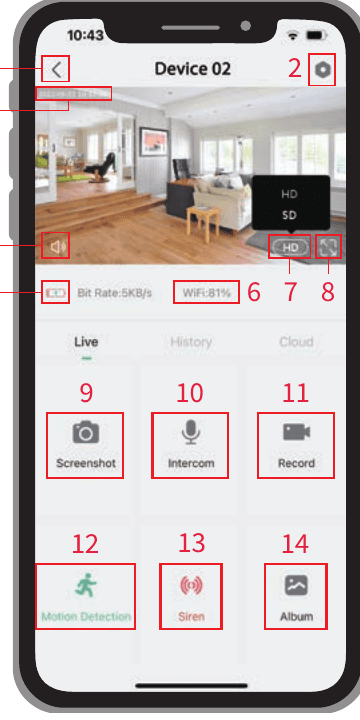
- Terug naar startpagina
- Instellingen
- Tijdstempel
- Dempen
- Accuinformatie
- Wifisignaalsterkte
- Resolutieknop
- Volledig scherm
- Schermafbeelding maken
- Microfoon
- Video opnemen
- Bewegingsdetectie-instellingen
- Sirene (Sirene activeren)
- Video- en schermafbeeldingopslag
6. Bewegingsdetectie instellen
Tik op „Instellingen → Alarmbeheer → Bewegingsdetectie".

Bewegingsdetectie in-/uitschakelen — als bewegingsdetectie is uitgeschakeld, neemt de camera geen video's op en ontvangt u geen bewegingsgerelateerde meldingen.
Detectiegevoeligheid aanpassen — gevoeligheidsniveau van 1–10. Het wordt aanbevolen om bij aanvang een hogere instelling (6–10) te kiezen voor meer gedetailleerde meldingen. Als u te veel meldingen ontvangt, kunt u de gevoeligheid verlagen om onnodige meldingen en valse alarmen te verminderen.
„Alarmbedrijfsmodus" selecteren — u kunt de alarmmodus aanpassen: persoonsdetectie overdag/s nachts kan worden in- of uitgeschakeld.
Tip: Als u ook andere bewegende objecten zoals voertuigen wilt detecteren, schakel dan persoonsdetectie uit.
Alarmplanning — stel indien gewenst een tijdsperiode in waarbinnen bewegingsdetectie actief is.
„Persoonsdetectiegebied" selecteren — pas het bewakingsgebied aan naar de plek die u wilt monitoren.
7. Camera delen
Wanneer familieleden of vrienden de camera ook willen bekijken, kunt u deze functie gebruiken. Alleen de beheerder wiens account als eerste aan de camera is gekoppeld, kan het apparaat delen en instellen. Andere leden kunnen alleen de live-weergave of opnames van het apparaat bekijken.
Let op: Accounts uit verschillende geregistreerde regio's kunnen niet met elkaar worden gedeeld.

Tik op de instellingspagina op „Apparaat delen".
Scan de QR-code van het apparaat dat u wilt toevoegen en u ontvangt een bevestigingsmelding na succes. Het delen wordt voltooid zodra u akkoord gaat. Als u kiest voor „account invoeren", kunt u het gewenste account direct zoeken.
8. Veelgestelde vragen
Het apparaat wordt als offline weergegeven?
- Controleer of het apparaat is ingeschakeld en of het bedrijfslampje normaal brandt.
- Controleer of het wifinetwerk goed werkt en herstart de router.
- Als het apparaat te ver van de router is geplaatst en daardoor geen goed wifisignaal kan ontvangen, is het aanbevolen om de router dichter bij te plaatsen of ervoor te zorgen dat de wifisignaalsterkte hoger is dan 85 %.
- Verwijder de camera uit uw CloudEdge-account en voeg deze opnieuw toe na het resetten van het apparaat. Controleer ook of de apparaatfirmware en de app up-to-date zijn.
Router of wifiwachtwoord gewijzigd?
Verwijder de camera uit uw CloudEdge-account. Reset het apparaat en voeg het daarna opnieuw toe met het nieuwe wifi en wachtwoord.
Te veel alarmmeldingen?
- Verlaag in de app de gevoeligheid van de bewegingsdetectie.
- Controleer of er objecten in het gezichtsveld van de camera zijn die de PIR-sensor kunnen verstoren, zoals buitenunits van airconditioning, rijdende auto's of passerende voetgangers. Pas de camerahoek zo nodig aan.
- Schakel „menselijke bewegingsdetectie" in om via het persoonsdetectie-algoritme valse alarmen te filteren.
Hoe ver mag de camera van de router worden geplaatst?
Uit tests blijkt dat de wifiverbinding in open gebieden een bereik van maximaal 150 meter kan halen. De werkelijke afstand is afhankelijk van de wifisterkte en de omgeving (dikke muren, elektromagnetische apparaten en grote metalen voorwerpen kunnen het wifisignaal verstoren). Bij een zwak of onstabiel signaal plaatst u de camera zo dicht mogelijk bij de router.
Waarom ontvang ik geen pushmeldingen op mijn telefoon?
Controleer ten eerste of „Alarmmeldingen ontvangen" is ingeschakeld in de app. Controleer daarna in de telefooninstellingen of de app pushmeldingen mag verzenden. Zorg er ten slotte voor dat de app op de achtergrond actief is om meldingen te ontvangen (Android-systeem).
Waarom hoor ik geen geluid uit mijn camera?
De camera neemt automatisch geluid op. Tik op het geluidsicoon als u geluid wilt horen tijdens de live-weergave. Voor de tweerichtingsaudiofunctie schakelt u de tweerichtingsgespreksfunctie op de camera in.
Meer uitgebreide FAQ's vindt u in de app onder Ik → „FAQ" → „Helpdocument" → „Battery Camera". Heeft u nog hulp nodig? Bezoek de Accu-Camera FAQ's of neem contact op met DEATTI-support via [email protected].
DEATTI Smart batterijcamera
Installatie- en gebruikershandleiding voor de DEATTI Smart batterijcamera, met uitleg over de productindeling, koppelen aan de app, opladen, livefuncties, bewegingsdetectie en het delen van de camera in de CloudEdge-app.
DIHOOM Batterijcamera
Gebruikershandleiding voor de slimme DIHOOM IP-camera op batterijen, met uitleg over de camera-indeling, LED-indicatoren, specificaties, installatie van de CloudEdge-app, opname op SD-kaart, apparaat delen, montage en probleemoplossing.