 CloudEdge App Documentatie
Gebruikershandleiding ieGeek Battery Camera (compatibel met zonnepaneel)
Handleiding voor installatie, opladen, montage en probleemoplossing van de draadloze ieGeek-accucamera, gekoppeld aan de CloudEdge-app.
Deze handleiding behandelt de draadloze ieGeek-beveiligingscamera op accu en hoe u deze instelt met de CloudEdge-app, inclusief de camera-indeling, wifi-koppeling, opladen, montage en veelgestelde vragen.
Voor meer hulp raadpleegt u de veelgestelde vragen over accucamera's. U kunt ook contact opnemen met de ieGeek-aftersalesondersteuning via [email protected] of de website http://www.iegeek.com bezoeken.
Lees deze handleiding zorgvuldig door voordat u deze draadloze beveiligingscamera gebruikt. Mocht u problemen ondervinden, stuur dan uw bestelnummer en een beschrijving van het probleem naar [email protected] — wij bieden binnen 24 uur een snelle oplossing.
Tip:
- Zorg er voordat u deze camera met wifi verbindt voor dat de wifi-signaalsterkte boven de 85% ligt, zodat u een goed wifi-signaal behoudt.
- Deze draadloze camera ondersteunt het opnemen van gebeurtenissen wanneer de wifi-verbinding is verbroken.
1. Kennismaking met de camera
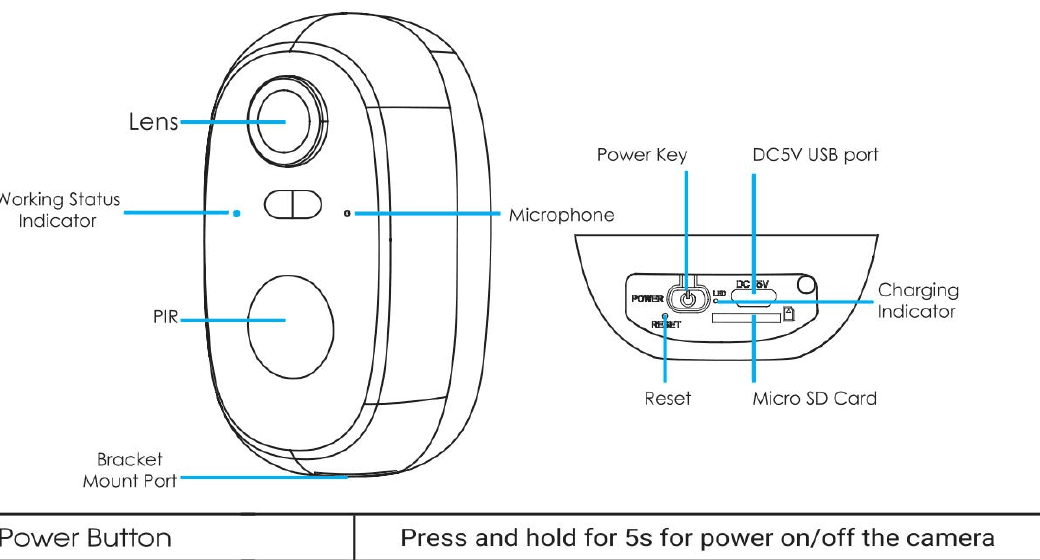
- Lens — hoofdlens van de camera (voorzijde)
- Statusindicator — led die de werkstatus van de camera weergeeft
- PIR — passieve infraroodbewegingssensor
- Microfoon — ingebouwde microfoon
- Bevestigingspoort beugel — bevestigingspunt voor de beugel
- Aan/uit-knop — aan/uit-knop (onderzijde)
- DC5V USB-poort — oplaadpoort
- Oplaadindicator — led voor de oplaadstatus
- Reset — resetknop
- Micro SD-kaart — sleuf voor Micro SD-kaart
| Bedieningselement | Functie |
|---|---|
| Aan/uit-knop | Houd 5 sec. ingedrukt om de camera aan/uit te zetten |
| Reset | Houd 5 sec. ingedrukt tot u "Boogu" hoort om te resetten of de fabrieksinstellingen te herstellen |
| SD-kaartsleuf | Ondersteunt lokale opslag op SD-kaart (tot 128 GB) |
| Oplaadindicator | Rood betekent opladen, blauw betekent volledig opgeladen |
Statuslampje
| Indicator | Betekenis |
|---|---|
| Continu rood | Netwerk is abnormaal |
| Langzaam knipperend rood | Wacht op wifi-verbinding — start het toevoegen van apparaten |
| Snel knipperend rood | Wifi maakt verbinding |
| Continu blauw | Wifi-verbinding geslaagd, camera werkt normaal |
2. App-installatie en accountregistratie
1. Download de CloudEdge-app
- Methode 1: Download "CloudEdge" en "ieGeek Cam" uit de App Store (iOS) of Google Play (Android).
- Methode 2: Scan de QR-code van de "CloudEdge"-app om deze te downloaden.
Schakel de 2 onderstaande machtigingen in wanneer u deze app voor het eerst gebruikt.
- Sta de CloudEdge-app toe om toegang te krijgen tot mobiele data en het draadloze netwerk, anders kan de IP-camera niet worden toegevoegd.
- Sta de CloudEdge-app toe om pushberichten te ontvangen, anders ontvangt de telefoon geen alarmmeldingen wanneer bewegingsdetectie of het geluidsalarm wordt geactiveerd.
2. Een account registreren
Nieuwe gebruikers moeten zich registreren met een e-mailadres. De stappen zijn als volgt:
- Kies bij het registreren van een nieuw account de regio waarin u zich daadwerkelijk bevindt en de juiste landcode. (Verschillende registratieregio's kunnen de camera niet delen.)
- Kies ervoor om u te registreren met een e-mailadres.
3. Een camera toevoegen aan de app
Voor gebruik:
- Plaats de Micro SD-kaart vóór het inschakelen, anders kan de SD-kaart niet worden gedetecteerd.
- Plaats de camera en smartphone op 30-100 cm (1-3 ft) van de router om de wifi in te stellen.
- Zorg ervoor dat de camera 2,4GHz-wifi gebruikt.
1. Stappen voor de wifi-verbinding
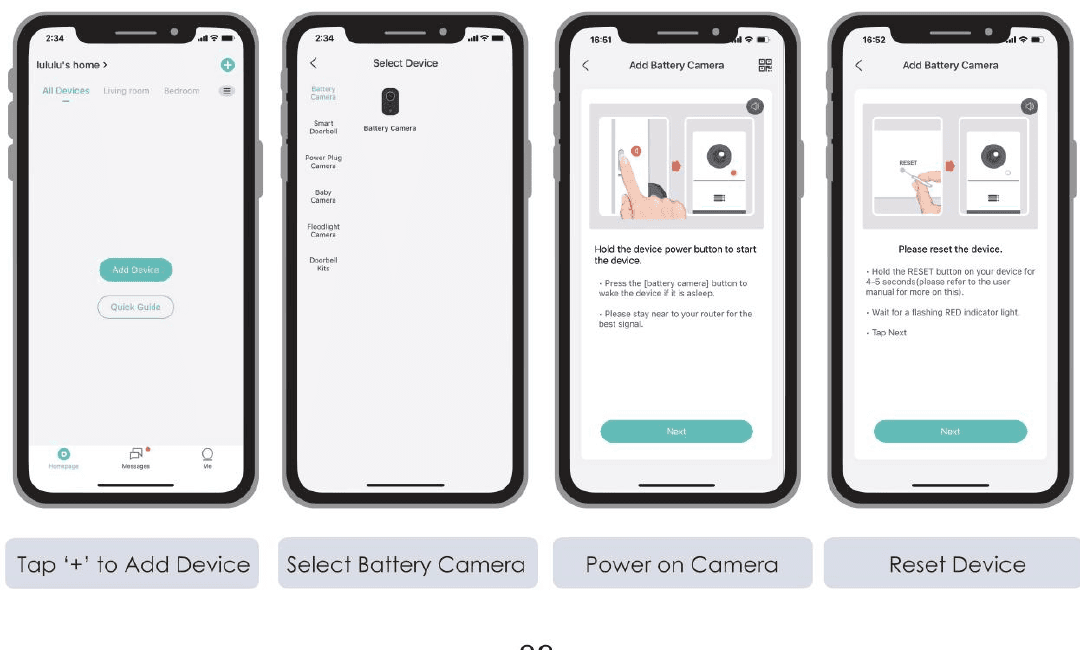
Tik op "+" om een apparaat toe te voegen — tik op de startpagina op Apparaat toevoegen.
Selecteer Accucamera — kies Accucamera uit de apparatenlijst.
Schakel de camera in — houd de aan/uit-knop van het apparaat ingedrukt om het te starten. Druk op de knop van de accucamera om het apparaat te wekken als het in de slaapstand staat, en blijf in de buurt van uw router voor het beste signaal.
Reset het apparaat — houd de RESET-knop op uw apparaat 4-5 seconden ingedrukt, wacht tot het indicatielampje ROOD knippert en tik vervolgens op Volgende.
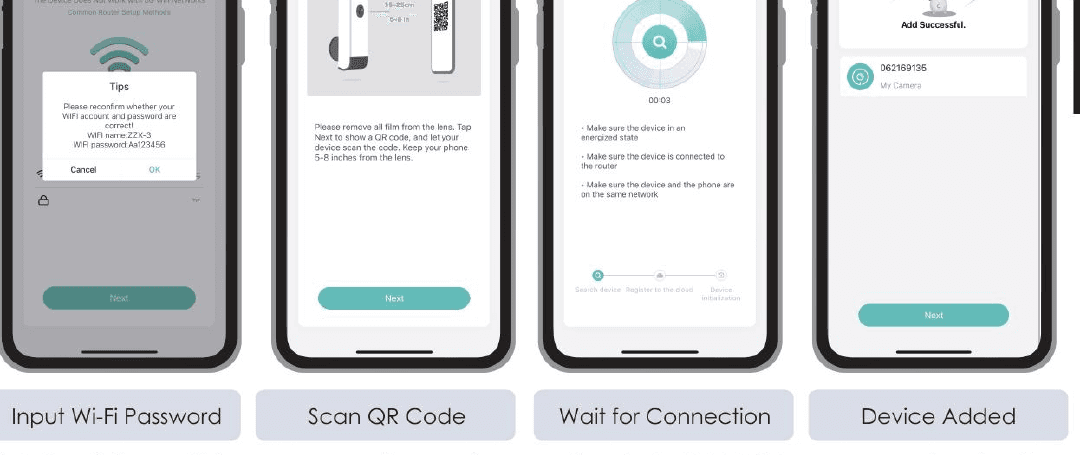
Voer het wifi-wachtwoord in — selecteer een 2,4GHz-wifinetwerk en voer uw wachtwoord in. (Het apparaat werkt niet met 5G-wifinetwerken.) Controleer nogmaals of uw wifi-account en -wachtwoord correct zijn.
Scan de QR-code — verwijder alle folie van de lens. Tik op Volgende om een QR-code weer te geven en laat uw apparaat de code scannen. Houd uw telefoon op 13-20 cm (5-8 inch) van de lens.
Wacht op de verbinding — zorg ervoor dat het apparaat is ingeschakeld, met de router is verbonden, en dat het apparaat en de telefoon zich op hetzelfde netwerk bevinden.
Apparaat toegevoegd — wanneer "Toevoegen geslaagd" verschijnt, is de verbinding voltooid.
Als het apparaat niet kan worden ingeschakeld, sluit dan eerst een DC 5V 2A-voedingsadapter aan en laad de camera 15 minuten op.
2. Zorg er bij de eerste wifi-verbinding voor dat:
- De wifi waarmee de mobiele telefoon momenteel is verbonden een 2,4GHz-netwerk is.
- De huidige locatie goede wifi-dekking en een stabiel netwerk heeft (wifi-signaal sterker dan 75%).
- U het gebruik van wifi-versterkers vermijdt.
- U controleert of het wifi-wachtwoord correct is ingevoerd.
Als de verbinding mislukt, controleer dan zorgvuldig of het wifi-wachtwoord correct is ingevoerd. Het kan niet worden uitgesloten dat de app en de camera in zeldzame gevallen van bijzondere netwerkincompatibiliteit niet correct verbinding kunnen maken. In dat geval is onze camera niet compatibel — neem dan contact op met de aftersalesservice ([email protected]).
4. De accu opladen
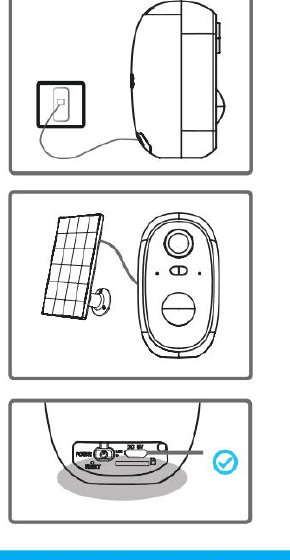
- Laad de accu op met een 5V 2A-voedingsadapter.
- De accu is ingebouwd en kan niet worden verwijderd.
- Laad de accu op met het ieGeek-zonnepaneel.
- Dek de USB-oplaadpoort na het opladen van de accu altijd af met de rubberen stop voor een goede weerbestendigheid.
Oplaadindicator:
- Rode led: Opladen
- Blauwe led: Volledig opgeladen
5. Montagehandleiding
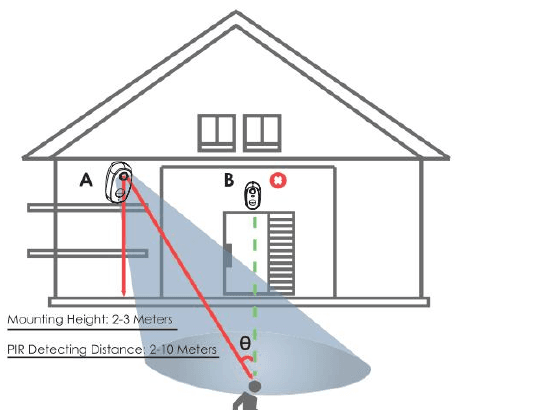
- Gebruik de waterdichte stop van de camera voor een betere weerbestendigheid wanneer u de camera buiten installeert.
- Installeer de camera 2-3 meter (7-10 ft) boven de grond. Op deze hoogte is het detectiebereik van de bewegingssensor maximaal.
- Installeer de camera onder een hoek voor effectieve bewegingsdetectie.
Montagehoogte: 2-3 meter · PIR-detectieafstand: 2-10 meter
Als een bewegend object de PIR-sensor loodrecht nadert, detecteert de camera de beweging mogelijk niet.
6. Belangrijke opmerkingen over montage en opladen
- Installeer de camera onder de dakrand; stel hem niet rechtstreeks bloot aan regen, om de levensduur te verlengen.
- Dek de voedingsaansluiting van de camera wanneer u niet oplaadt af met de kleine en grote rubberen kapjes om vocht te voorkomen.
- Open tijdens het opladen het kleine rubberen kapje aan de achterzijde van de camera en gebruik de meegeleverde USB-kabel. Als u de oplaadstatus niet in de app ziet, verlaat dan de pagina met de live video en open deze opnieuw om dit te controleren.
7. Opmerkingen over de PIR-bewegingssensor
Detectiebereik van de PIR-sensor
Het PIR-detectiebereik kan worden aangepast aan uw specifieke behoeften. Raadpleeg de onderstaande tabel om dit in te stellen bij de apparaatinstellingen in de CloudEdge-app.
| Gevoeligheid | Detectieafstand (voor bewegende en levende objecten) |
|---|---|
| Niveau 1-3 (laag) | Tot 2-5 meter |
| Niveau 4-7 (gemiddeld) | Tot 5-8 meter |
| Niveau 8-10 (hoog) | Tot 8-10 meter |
8. Belangrijke opmerkingen over het verminderen van valse alarmen
- Richt de camera niet op objecten met fel licht, waaronder zonlicht, fel lamplicht enzovoort.
- Plaats de camera niet in de buurt van luchtuitlaten, waaronder ventilatieopeningen van airco's, uitlaten van luchtbevochtigers, warmteafvoeropeningen van projectoren enzovoort.
- Installeer de camera niet op plekken met sterke wind.
- Richt de camera niet op een spiegel.
- Houd de camera ten minste 1 meter verwijderd van draadloze apparaten, waaronder wifi-routers en telefoons, om draadloze interferentie te voorkomen.
9. Veelgestelde vragen
Voor meer gedetailleerde veelgestelde vragen logt u in op de app en zoekt u via "Ik" - "FAQ" - "Hulpdocument" - "Accucamera". U kunt ook de veelgestelde vragen over accucamera's bekijken.
Snel leeglopende accu?
- Bij slechte wifi-dekking (zoals een signaal onder de 75%) neemt het stroomverbruik toe.
- Als de PIR vaak wordt geactiveerd, neemt het stroomverbruik toe wanneer 's nachts het infraroodlicht/witte licht brandt.
- De mobiele telefoon benadert de camera vaak op afstand, wat het stroomverbruik verhoogt.
- Voor het eerste gebruik raden we aan de accu te laten leeglopen tot 10% en deze daarna tot 100% op te laden; dit is goed voor de gezondheid van de lithiumbatterij.
Camera offline?
- Bevestig dat de huidige locatie goede wifi-dekking heeft en dat het netwerk stabiel is; zorg ervoor dat het wifi-signaal boven de 75% ligt.
- Gebruik de externe wifi-analysetool "Wi-Fi analyzer" om de huidige wifi-signaaldekking en interferentiestatus te analyseren. Als de dekking slecht is en er veel interferentie is, verplaats dan de camera of pas de positie van de router aan, of gebruik een tweede router.
- Vermijd het gebruik van wifi-versterkers.
Router of wifi-wachtwoord bijgewerkt?
Verwijder de camera uit uw CloudEdge-account. Reset het apparaat en voeg het opnieuw toe met de nieuwe wifi en het nieuwe wachtwoord.
Vaak alarmmeldingen?
- Verlaag in de app de gevoeligheid van het bewegingsdetectiealarm.
- Controleer of er in het gezichtsveld van het apparaat objecten zijn die de PIR-sensor verstoren en activeren, zoals de buitenunit van een airco, rijdende auto's, voorbijgangers enzovoort. De hoek van het apparaat kan eventueel worden aangepast om deze storende objecten te vermijden.
- Schakel "menselijke bewegingsdetectie" in en gebruik het algoritme voor mensvormige objecten om nutteloze alarmen weg te filteren.
Camera detecteert niet?
- Bij een instabiel netwerk wordt de melding mogelijk niet op tijd verzonden nadat de PIR is geactiveerd. Bevestig in dat geval eerst de netwerkstatus en verplaats de camera om dit te verifiëren en te bevestigen in een omgeving met goede netwerkdekking.
- Een ongeschikte montagepositie zorgt ervoor dat de PIR niet wordt geactiveerd en niet detecteert. Als de positie te hoog is, het object te ver weg is of het object te klein is, wordt de camera niet geactiveerd — probeer de montagepositie meerdere keren aan te passen volgens de activeringsvereisten.
Micro SD-kaart niet herkend?
- De ondersteunde capaciteit is een Micro SD-kaart van 16-128 GB.
- Formatteer de Micro SD-kaart vóór gebruik op de computer als FAT32- of exFAT-bestandssysteem, plaats deze vervolgens in de camera en voer ten slotte op de camera nogmaals de bewerking voor het formatteren van de geheugenkaart uit.
- Als de Micro SD-kaart tijdens gebruik niet wordt herkend, is dit doorgaans een kwaliteitsprobleem van de Micro SD-kaart en moet de geheugenkaart worden vervangen door een exemplaar dat stabieler leest en schrijft.
ieGeek draadloze batterijcamera gebruikershandleiding (inklapbare standaard, combo-spotlight)
Gebruiksaanwijzing voor de draadloze ieGeek accu-beveiligingscamera – met uitleg over de cameraindeling, LED-status, app downloaden, Bluetooth- en wifi-koppeling, opladen, installatie, PIR-bewegingssensor en veelgestelde vragen.
ieGeek Accu-Camera
Gebruiksaanwijzing voor de draadloze ieGeek accu-beveiligingscamera, met productoverzicht, camera toevoegen aan de app, Wi-Fi-instelling, opladen, installatie, PIR-bewegingsdetectie en probleemoplossing.