 CloudEdge App Documentatie
ZUMIMALL GX1S Camera op batterijen
Snelstartgids voor de ZUMIMALL GX1S batterijgevoede camera, met informatie over het productdiagram, CloudEdge app-koppeling, installatie, PIR lichaamsdetectie, tweerichtingsaudio, batterijbeheer en probleemoplossing.
Dit is de snelstartgids voor de ZUMIMALL GX1S draadloze WiFi buitenbeveiligingscamera op batterijen, die werkt met de CloudEdge app.

Meer hulp nodig? Zie de Battery Camera FAQs. ZUMIMALL biedt levenslange online service. Als u problemen ondervindt bij het gebruik van het product, neem dan contact op met de Productservice op [email protected] of de distributeur op [email protected]. Registreer u bij http://bit.ly/zuReg om een garantieverlenging van 3 years te krijgen.
1. Wat zit er in de doos
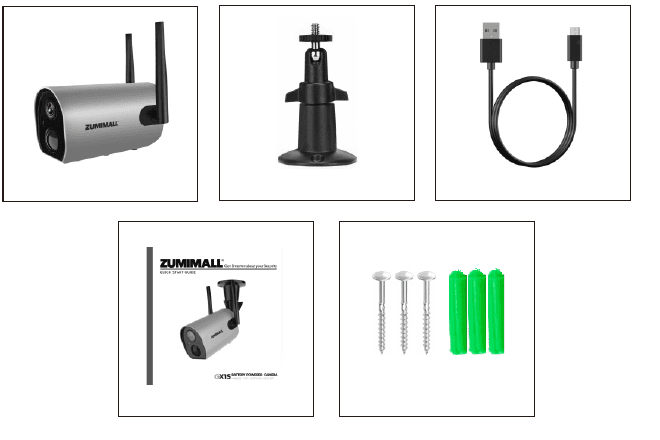
- ZUMIMALL Battery Camera *1
- Buiten Metale montage *1
- Snelle gebruikershandleiding *1
- Schroevenset *1
- USB Kabel *1
2. Productdiagram
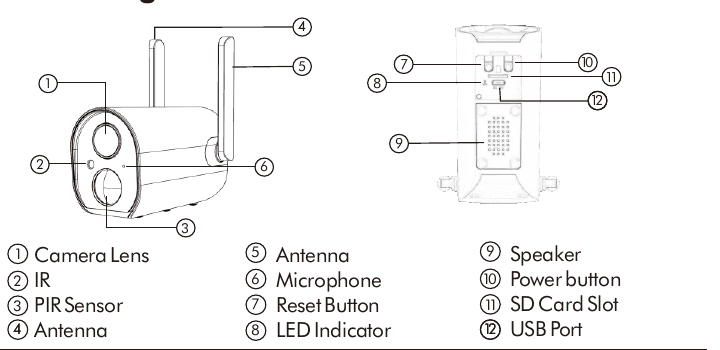
- 1 Cameralens
- 2 IR
- 3 PIR Sensor
- 4 Antenne
- 5 Antenne
- 6 Microfoon
- 7 Resetknop
- 8 LED Indicator
- 9 Luidspreker
- 10 Aan/uit-knop
- 11 SD Kaartsleuf
- 12 USB Poort
| Indicator | Status |
|---|---|
| Aan/uit-knop | Blijf 5 seconds ingedrukt houden om aan/uit te zetten |
| Reset-knop | Blijf 5 seconds ingedrukt houden om te resetten en opnieuw op te starten |
| Knippert langzaam rood | In afwachting van Wi-Fi-verbinding, klaar om apparaten toe te voegen |
| Knippert snel in rood | Wi-Fi Verbinden |
| Rode vlek | Netwerkprobleem |
| Blauwe vlek | Wi-Fi Verbonden, camera werkt normaal |
| Knippert langzaam blauw | AP-modus |
3. Download en installeer APP
Download de CloudEdge-app van Google Play of de App Store. Of scan de onderstaande QR codes met de QR codescanner op uw smartphone.

Tips: Schakel de onderstaande machtigingen 2 in wanneer u deze app gebruikt.
- Geef CloudEdge toegang tot mobiele mobiele data en draadloos LAN, anders kan de IP-camera niet worden toegevoegd.
- Geef CloudEdge toestemming om gepushte berichten te ontvangen, anders ontvangt de smartphone geen meldingen wanneer bewegingsdetectie of een hoorbaar alarm wordt geactiveerd.

OPMERKING: Google Play is een handelsmerk van Google Inc. App Store is een servicemerk van Apple Inc.
4. Accountregistratie
Nieuwe gebruikers moeten zich aanmelden via e-mail/Facebook. Klik op "Aanmelden", volg de stappen om de registratie te voltooien en log vervolgens in.
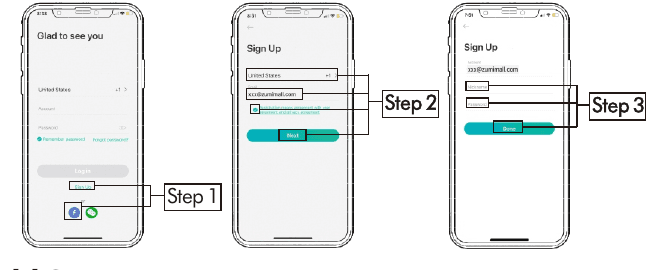
Klik op "Aanmelden".
Kies uw land, voer uw e-mailadres in en tik op "Volgende".
Voltooi de registratie en tik op "Gereed" en log vervolgens in.
5. Camera toevoegen aan APP
5.1 Voorbereidingen voor aansluiting
- 5.1.1 Plaats een Micro SD-kaart (NIET meegeleverd) wanneer de camera is uitgeschakeld, zodat video's die worden veroorzaakt door bewegingsdetectie automatisch worden opgeslagen. (Ondersteunt tot 128 GB.)
- 5.1.2 Camera werkt alleen met 2.4 G Wi-Fi en ondersteunt 5 G niet.
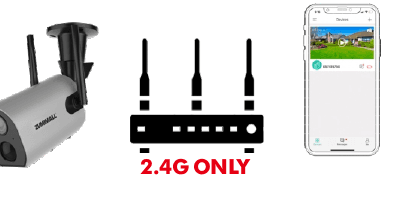
5.2 Camera verbinden met APP
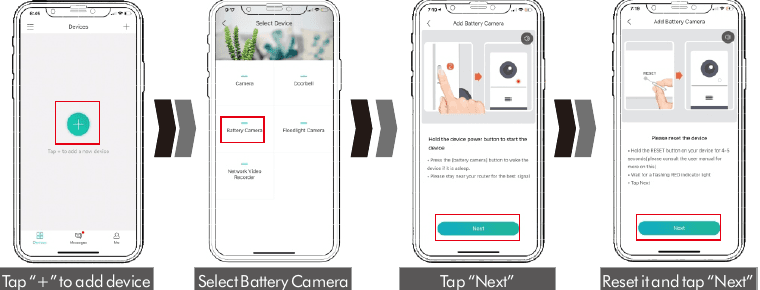

Tik op "+" om apparaat toe te voegen.
Selecteer Battery Camera.
Tik op "Volgende". Houd de aan/uit-knop van het apparaat ingedrukt om het apparaat te starten.
Stel het opnieuw in en tik op "Volgende". Houd de RESET-knop op uw apparaat 4-6 seconds ingedrukt, wacht vervolgens tot een knipperend rood indicatielampje verschijnt en tik op Volgende.
Voer WIFI-wachtwoord in. Selecteer uw 2.4 G Wi-Fi netwerk en voer het wachtwoord in.
Bereid het scannen voor. Verwijder alle film van de lens. Tik op Volgende om een QR-code weer te geven en laat uw apparaat de code scannen. Houd uw telefoon 5-8 inches van de lens.
Scan QR Code. Scan de onderstaande QR code met het apparaat op een afstand van 5-8 inches. Er klinkt een toon als de scan succesvol is afgerond.
Gereed tot 100%. Blijf in de buurt van uw router voor het beste signaal totdat de verbinding voltooid is.
6. Camera-installatie

- 6.1 Bij een houten wand is het aan te raden de beugel vast te schroeven.
- 6.2 Voor een muur van cement of keramische tegels wordt aanbevolen om gaten in de muur te boren en deze vast te zetten met de meegeleverde explosieschroeven.
Draai de knop tegen de klok in om de camera te verwijderen.
7. Bewakingsgebied
Het wordt niet aanbevolen om de camera verticaal ten opzichte van bewegende objecten te installeren, omdat deze anders de bewegingsgebeurtenissen mogelijk niet detecteert of vertraging veroorzaakt.
Er wordt voorgesteld om de hoek tussen PIR en gedetecteerde objecten groter dan 10 degrees te maken.

8. Belangrijke opmerkingen voor het verminderen van valse alarmen
Om valse alarmen te verminderen, dient u rekening te houden met het volgende:
- Installeer de camera niet op een plek met uitzicht op fel licht/spiegel/raam.
- Plaats de camera niet te dicht bij welke hoek dan ook bij druk verkeer.
- De aanbevolen afstand tussen de camera en bewegende objecten ligt binnen 10 M (32 ft).
- Blijf uit de buurt van stopcontacten, inclusief ventilatieopeningen van airconditioners, luchtbevochtigers, ventilatieopeningen voor warmteoverdracht van projectoren, enz.
- Houd de camera minimaal 1 meter verwijderd van draadloze apparaten om interferentie te voorkomen, zoals een magnetron, Wi-Fi routers, enz.
9. Apparaat Menu

| Nee. | Functie | Nee. | Functie |
|---|---|---|---|
| 1 | Apparaatlijst | 15 | Volume aan/uit |
| 2 | Voeg een camera toe | 16 | Volledig scherm |
| 3 | Tijd | 17 | Voorbeeld |
| 4 | Liveweergave-knop | 18 | Screenshot-knop |
| 5 | Cameranaam | 19 | Lichaamsdetectie aan/uit |
| 6 | Geschiedenis afspelen | 20 | Meldingsgeschiedenis |
| 7 | Cloud Opslag | 21 | Cloud Opslag |
| 8 | Meberichten | 22 | Opnemen op telefoon |
| 9 | Mijn apparatenlijst | 23 | Tweerichtingsgesprek |
| 10 | Persoonlijke startpagina | 24 | Zoomen |
| 11 | Stop met live kijken | 25 | Tijdbalk |
| 12 | Handmatig instellen | 26 | Geschiedenis schermafdruk |
| 13 | Batterijstatus | 27 | Alarmopname Album |
| 14 | HD/SD Schakelaar | 28 | Datum van geschiedenisrecord |
10. Camera-instellingen
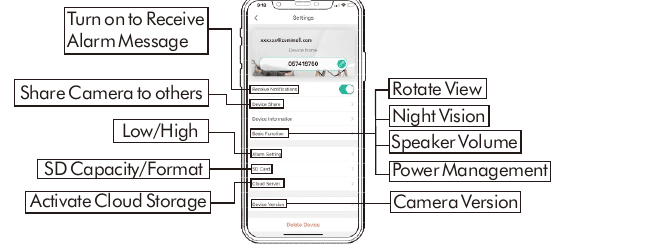
- Meldingen ontvangen — schakel dit in om alarmberichten te ontvangen.
- Apparaat delen — deel de camera met anderen.
- Basisfunctie — Laag / Hoog.
- SD Kaart — SD capaciteit/formaat.
- Cloud Server — activeer cloudopslag.
- Weergave draaien — draai de afbeelding om.
- Nachtzicht — schakel nachtzicht in.
- Luidsprekervolume — pas het luidsprekervolume van de camera aan.
- Energiebeheer — beheer de energie-instellingen.
- Apparaatversie — cameraversie.
11. PIR Lichaamsdetectie
11.1 Lichaamsdetectie Alarm Setting
PIR "Lichaamsdetectie" is standaard ingeschakeld op het niveau "Hoog". Maar het is verstelbaar. Raadpleeg de onderstaande afbeeldingen.

Tik op "...".
Selecteer "Alarm Setting".
Stel het in (kies Laag of Hoog niveau en "Alarm alleen als er mensen verschijnen").
| Gevoeligheid | Afstand detecteren (voor bewegende en levende objecten) |
|---|---|
| Laag | Tot 5 meter (16 ft) |
| Hoog | Tot 10 meter (32 ft) |
Tips: Een hogere gevoeligheid zorgt voor een langere detectieafstand, maar zou tot meer valse alarmen leiden. Wanneer u de camera buiten installeert, wordt u geadviseerd het niveau 'Laag' in te stellen.
11.2 Alarmmelding
Deze camera is niet ontworpen om de hele dag 7x24 opnamen te maken. Het wordt alleen geactiveerd wanneer lichaamsbeweging wordt gedetecteerd. Dit zijn de reacties van het systeem:
- 11.2.1 Alarmmeldingen met geluiden uit de app.
- 11.2.2 Foto's/video's automatisch opgeslagen op de SD-kaart of Cloud.
11.3 Opnemen / afspelen / verwijderen
- 11.3.1 Op de pagina "BERICHTEN" klikt u op "Alarm Messages". U kunt alle vermelde records bekijken.
- 11.3.2 Klik op de volgende knoppen om af te spelen of te verwijderen.
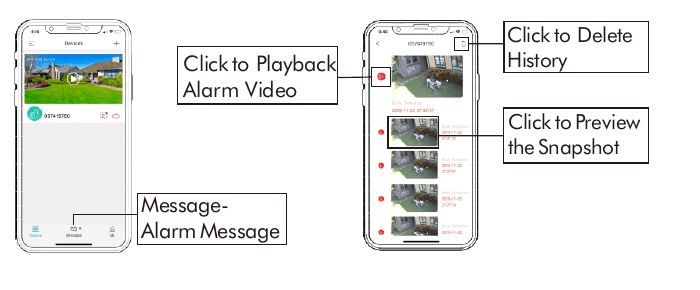
- Message - Alarm Message — open de lijst met alarmberichten.
- Klik om alarmvideo af te spelen — speel de opgenomen alarmclip af.
- Klik om geschiedenis te verwijderen — verwijder de records.
- Klik om een voorbeeld van de momentopname te bekijken — bekijk de vastgelegde momentopname.
12. Tweerichtingsaudio
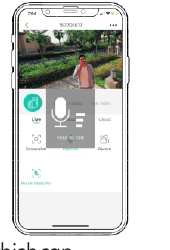
Activeer de audio-optie.
Houd de intercomknop ingedrukt om te spreken.
Laat de knop los om te luisteren.
13. Batterijbeheer
- 13.1 De camera heeft een ingebouwde 10400 mAh 18650 batterij, die 3-6 maanden kan worden gebruikt, ervan uitgaande dat de camera 15 keer per dag wakker wordt en video afspeelt gedurende 10 minutes.
- 13.2 Wanneer het batterijniveau lager is dan 20%, stuurt de app u herinneringsberichten om op tijd op te laden.
- 13.3 Laad de camera op met een DC 5V 1A/2A telefoonoplader, totdat deze na 8-16 hours volledig is opgeladen. (PS: Adapter niet inbegrepen.)
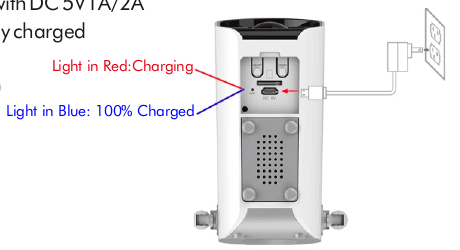
- Licht in rood: Opladen
- Licht in blauw: 100% opgeladen
Tips: De levensduur van de batterij hangt af van hoe vaak de camera wordt geactiveerd. Hoe meer hij wakker wordt, hoe sneller het batterijniveau wordt verbruikt. Het wordt aanbevolen om de gevoeligheid van de "Body Detection" te verlagen of af en toe uit te schakelen.
14. Beheer van meerdere apparaten
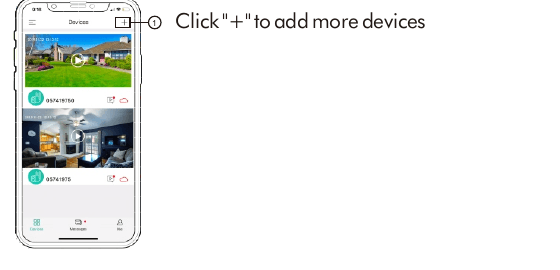
- Klik op "+" om meer apparaten toe te voegen.
15. Opnieuw instellen
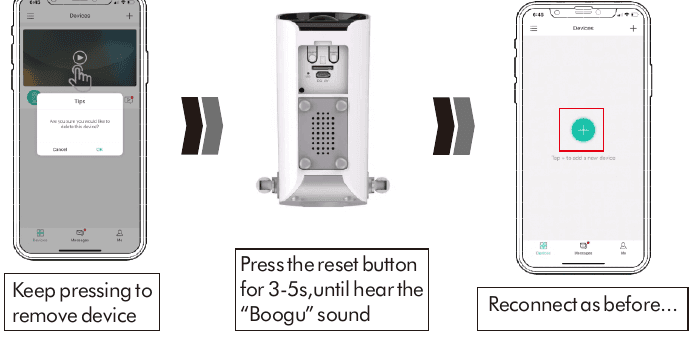
Blijf drukken om het apparaat te verwijderen.
Houd de resetknop 3-5 s ingedrukt, totdat u het "Boogu"-geluid hoort.
Maak opnieuw verbinding zoals voorheen.
16. Problemen oplossen
| Nee. | Beschrijving | Oplossing |
|---|---|---|
| 1 | Kan geen verbinding maken | Controleer uw Wi-Fi naam en wachtwoord. Zorg ervoor dat uw Wi-Fi 2.4 G is (5 G niet ondersteund). Zorg ervoor dat uw camera en telefoon zich dicht bij de router bevinden tijdens de installatie. |
| 2 | Opnieuw instellen | Blijf de resetknop ingedrukt houden voor 3-5 seconds. Luister naar 'Boogu'. De LED knippert langzaam rood. |
| 3 | Ga naar een nieuw netwerk | Verwijder de camera in de CloudEdge app, druk op de resetknop naar de fabrieksinstellingen en maak opnieuw verbinding. |
| 4 | Alarmbeeld zonder personen | Het duurt even voordat de camera wakker wordt, anders bewegen mensen te snel. Sommige objecten rond 36°C bewegen. |
| 5 | Frequent alarm | De camera wordt regelmatig geactiveerd. Stel voor om de installatiehoek aan te passen. Stel de alarmgevoeligheid van de camera in op "Laag". |
| 6 | Waarom steekt iemand zonder alarm over? | Zorg ervoor dat bewegingsdetectie is ingeschakeld. Buiten het bereik van het PIR-bewakingsgebied. |
| 7 | Geen alarmpush | Zorg ervoor dat Melding is ingeschakeld vanaf CloudEdge en de telefoon. |
| 8 | Geen alarmvideo | Zorg ervoor dat er een Micro SD-kaart is geplaatst / Cloud-opslag is geactiveerd. |
| 9 | Apparaat offline | Controleer of de camera is uitgeschakeld. Zorg ervoor dat het netwerk normaal is. |
| 10 | Videovertraging | Zorg ervoor dat het netwerk normaal is. |
| 11 | Duurzaamheid van de batterij | Bewegingsdetectie wordt vaak geactiveerd / Tweerichtingsgesprek. |
| 12 | Kan niet opladen | Laad minimaal 8-16 hours correct op met een 5V 1A/2A telefoonoplader. Als LED rood wordt, betekent dit dat uw camera correct wordt opgeladen. Zorg ervoor dat de USB-voedingskabel en de telefoonoplader beide goed werken. |
| 13 | CloudEdge APP Terugblik | De versie van het telefoonsysteem is te laag of te hoog. |
| 14 | Kan account niet registreren | Zorg ervoor dat u het juiste land selecteert. |
| 15 | Kan vriend niet toevoegen | Uw account en het account van uw vriend moeten zich in hetzelfde land of hetzelfde gebied bevinden. Accounts in Europa en Amerika kunnen bijvoorbeeld niet met elkaar delen. |
Voor meer hulp raadpleegt u de Battery Camera FAQs of de CloudEdge app-documenten.
ZOSI Smart WiFi Batterij Beveiligingscamera Snelstartgids
Snelstartgids voor de ZOSI Smart WiFi batterijbeveiligingscamera, met informatie over de inhoud van de verpakking, de lay-out van de componenten, CloudEdge app-installatie, Wi-Fi koppelen, app-interface, PIR bewegingsdetectie, pushmeldingen, montage en een LED referentie voor status/probleemoplossing.
ANRAN Q1/Q1 Max Draadloze Beveiligingscamera op Zonne-energie – Snelstartgids
Snelstartgids voor de draadloze beveiligingscamera op zonne-energie ANRAN Q1/Q1 Max, met informatie over de productindeling, installatie van de ANRAN-app en accountregistratie, wifi-koppeling, PIR-bewegingsdetectie-instellingen, specificaties en veelgestelde vragen.