 CloudEdge App Documentatie
ZOSI Smart WiFi Batterij Beveiligingscamera Snelstartgids
Snelstartgids voor de ZOSI Smart WiFi batterijbeveiligingscamera, met informatie over de inhoud van de verpakking, de lay-out van de componenten, CloudEdge app-installatie, Wi-Fi koppelen, app-interface, PIR bewegingsdetectie, pushmeldingen, montage en een LED referentie voor status/probleemoplossing.
Deze snelstartgids begeleidt u bij het instellen van de ZOSI Smart WiFi Batterijbeveiligingscamera met de CloudEdge app, vanaf het plaatsen van de geheugenkaart en het inschakelen tot Wi-Fi koppelen, bewegingsdetectie en montage.
Deze camera ondersteunt alleen een 2.4GHz Wi-Fi netwerk — hij ondersteunt momenteel niet 5GHz Wi-Fi. Voor meer hulp, zie de Battery Camera FAQs.
1. Pakketinhoud
- IP Camera × 1
- Micro-USB Kabel × 1
- Pakket montageschroeven × 1
- Dubbelzijdig plakband × 2
- Ijzeren kogelhouder × 1
- Montagebeugel × 1
- Snelstartgids × 1
- Pin × 1
2. Componentidentificatie
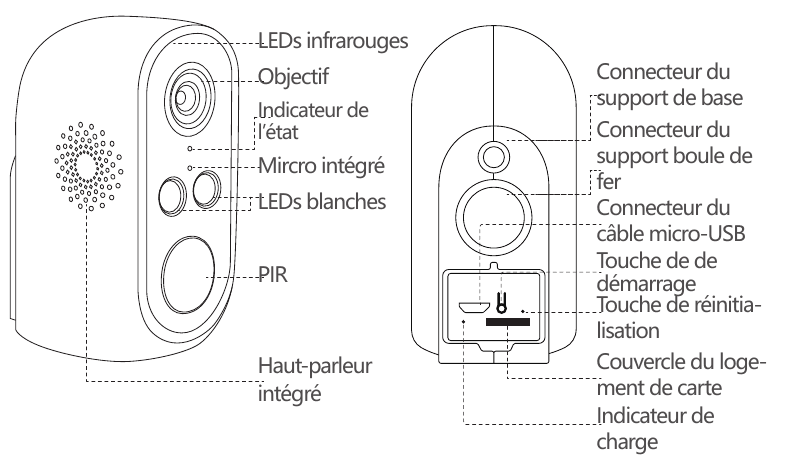
Voorkant:
- Infrarood LEDs
- Lens
- Statusindicator
- Ingebouwde microfoon
- Wit LEDs
- PIR-sensor
- Ingebouwde luidspreker
Achterkant / onderkant:
- Basismontageconnector
- IJzeren kogelbevestigingsconnector
- Micro-USB kabelconnector
- Aan/uit-knop
- Resetknop
- Kaartsleufafdekking
- Oplaadindicator
| Knop | Beschrijving |
|---|---|
| Macht | DC 5V |
| Aan/uit-knop | Houd 4 seconden ingedrukt om de camera in of uit te schakelen |
| Netwerkindicator | Rood: opstarten |
| Netwerkindicator | Knipperend rood: wachten op configuratie |
| Netwerkindicator | Blauw: netwerkverbinding succesvol |
| Ingebouwde microfoon | Neemt geluid op |
| Memory-kaartsleuf | Slaat afbeeldingen en video's op (max 128GB) |
| Reset-knop | Houd 5 seconden ingedrukt om de camera te resetten |
3. Download de CloudEdge-app
3.1 Zoek naar "CloudEdge" in de App Store, of scan de QR-code om de app naar uw smartphone te downloaden.
Opmerking: Wanneer u de app voor de eerste keer gebruikt, moet u de volgende twee machtigingen toestaan:
- Sta "CloudEdge" toe om mobiele data en Wi-Fi te gebruiken (als u deze toestemming weigert, kan het apparaat niet worden toegevoegd).
- Sta "CloudEdge" toe om berichten te pushen (wanneer de camera bewegingsdetectie of een hoorbaar/licht alarm activeert, kan uw telefoon pushmeldingen ontvangen).
3.2 Registreer een account
Nieuwe gebruikers moeten zich registreren via e-mail of mobiele telefoon. Tik op "Registreren", stel een gebruikersnaam en wachtwoord in, voltooi de accountregistratie en log in.
4. Het product toevoegen
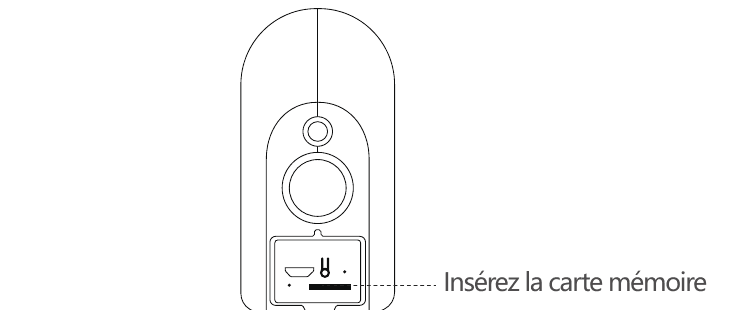
4.1 Plaats de Memory-kaart
Plaats een geheugenkaart om video's met bewegingsdetectie op te nemen en af te spelen. Dit product bevat geen geheugenkaart; de maximaal ondersteunde capaciteit is 128GB.
Opmerking: Plaats de geheugenkaart voordat u de camera inschakelt, anders kan de camera de kaart mogelijk niet herkennen.
4.2 Schakel de camera in
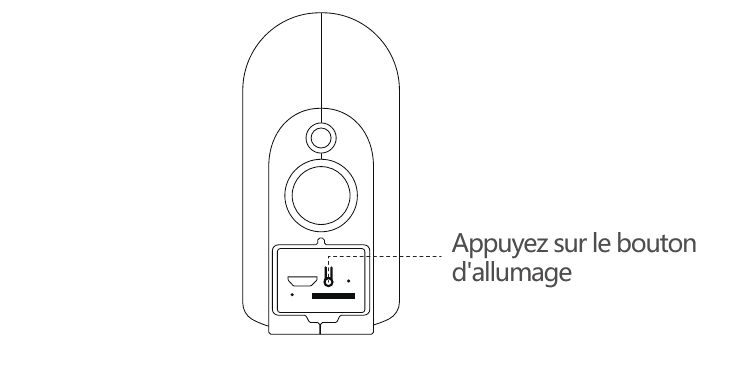
Druk op de aan/uit-knop voor 3–4 seconds om de camera in te schakelen. (Als de camera niet kan worden ingeschakeld, laadt u deze op met een DC5V 1A of 2A oplader voor 15 minutes) en zorgt u ervoor dat de indicator rood wordt.
Opmerking: De DC5V-oplader is niet inbegrepen.
4.3 Netwerkconfiguratie
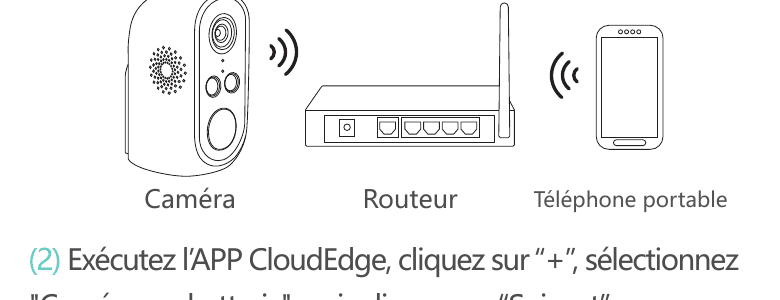
Opmerking: De camera ondersteunt momenteel alleen een 2.4GHz draadloos netwerk en ondersteunt momenteel geen 5GHz draadloos netwerk.
Plaats de camera, mobiele telefoon en router tussen 30 en 100 cm (1 tot 30 inches) uit elkaar en maak verbinding met Wi-Fi.
Start de app CloudEdge, tik op "+", selecteer "Battery Camera" en tik vervolgens op "Volgende".
Houd de resetknop op de camera ingedrukt voor 3–5 seconds. Zodra de reset is voltooid, knippert het rode indicatielampje langzaam. Tik op "Volgende".
Selecteer uw 2.4G Wi-Fi, voer het wachtwoord in en tik vervolgens op "Volgende".
Plaats de QR code 15 cm voor de lens. Lijn de lens van het apparaat uit met de QR-code op het telefoonscherm op een afstand van 15 cm. Zodra het apparaat de QR-code herkent, laat het een koekoeksgeluid horen. Nadat je het hebt gehoord, tik je op 'Ik heb de gesproken prompt gehoord'.
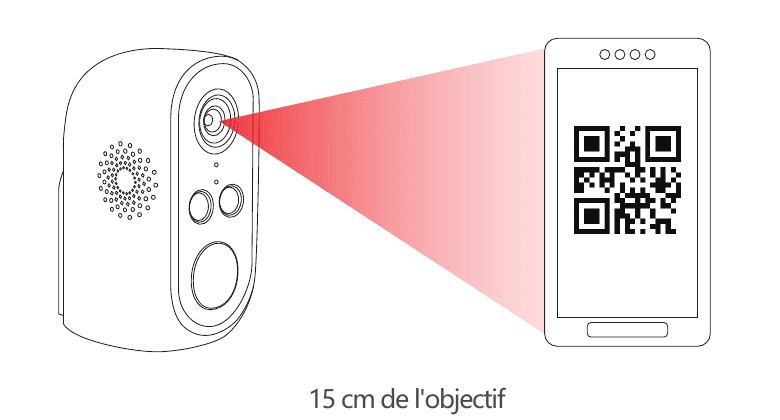
Tik op 'Ik heb de gesproken prompt gehoord'. Zodra de installatie is voltooid, zal de camera verbinding maken met Wi-Fi en naar de pagina "Apparaat zoeken" gaan. U kunt hier de cameranaam instellen en wijzigen en vervolgens op "Voltooien" tikken om de camera aan uw lijst toe te voegen.
5. App-introductie
5.1 Installatietips
Nadat u de camera aan de app heeft toegevoegd, toont de software de eerste keer dat u live video opent, de installatiehandleiding van de camera. Als de camera nog niet is geïnstalleerd, tikt u op "Enter"; als de camera al is geïnstalleerd, tikt u op "Annuleren" om deze stap over te slaan.
Plaats de camera en de smartphone op de locatie waar de camera wordt geïnstalleerd en tik op "Volgende".
Netwerkdiagnose — beoordeel de Wi-Fi-signaalsterkte op de huidige locatie. Als het huidige signaal slecht is, installeer de camera dan op een geschiktere locatie.
Volg de instructies om de camera te installeren en tik op "Voltooien". De specifieke installatiemethode wordt hieronder weergegeven.
Installatietips:
- Gebruik een montagebeugel voor buiten als u de camera buiten wilt installeren.
- Het wordt aanbevolen om de camera op een hoogte van 2–3 meter te installeren.
- Vermijd direct zonlicht op de cameralens.
- Plaats de cameralens niet op korte afstand tegen een muur of glas.
5.2 App-interface

- Een apparaat toevoegen
- Apparaatdatum en -tijd
- Livevoorbeeld
- Cloud opslag
- Alarmbericht
- Cameranaam
- Cameratype
- Apparaatlijst
- Mijn profiel
- Messages
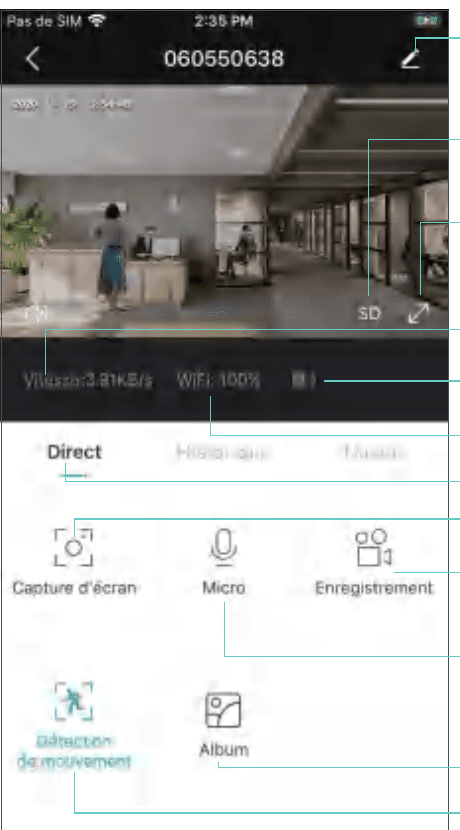
- Camera-instellingen: alarm, geheugenkaart, etc.
- HD/SD
- Volledig scherm
- Bitsnelheid
- Batterijpercentage
- Wi-Fi signaal
- Liveweergave (direct)
- Momentopname
- Opnamescherm
- Tweerichtingsaudio
- Album
- Bewegingsdetectie
6. PIR
6.1 Alarm Settings
Infrarooddetectie van menselijk lichaam (PIR) is standaard ingeschakeld; de gevoeligheid is laag ingesteld (instelbaar) en de detectieafstand bedraagt ongeveer 8 meter (26 feet).
De installatiemethode is als volgt:
Camera-instellingen → Bewegingsdetectie.
Bewegingsdetectie (indien ingeschakeld → kan het mensen monitoren en waarschuwen voor mensen die voor de camera bewegen).
Alarminterval (u kunt Uit / 2 minutes / 5 minutes / 10 minutes kiezen).
Alarm wanneer een enkele persoon verschijnt (Mensdetectie overdag of Mensdetectie nacht kan worden geselecteerd).
Alarmschema (indien ingeschakeld → stel de alarmtijd in; het apparaat activeert alleen een alarmgebeurtenis tijdens de gedefinieerde tijdsperiode).
Hoorbaar en licht alarm (inschakelen → selecteer hoorbaar alarm → witlichtalarm → hoorbaar en licht alarm → stel het alarmvolume in).
Opmerking: Het akoestische en lichte alarm werkt alleen 's nachts.
7. Pushmeldingen en video afspelen
De batterijcamera met PIR-detectie kan niet de hele tijd opnemen. Het verzendt alleen alarminformatie naar uw telefoon en neemt video op op de geheugenkaart wanneer de infraroodsensor van het menselijk lichaam een menselijke beweging detecteert. Vervolgens kunt u de CloudEdge-app overal gebruiken om de video op uw telefoon af te spelen.
Wanneer de PIR wordt geactiveerd, zijn de camera- en systeemacties:
- Laat een alarmgeluid horen in de app (laat de CloudEdge app meldingen op uw telefoon pushen; uw telefoonvolume moet ook zijn ingeschakeld).
- Push de alarmmelding (laat de CloudEdge app meldingen pushen).
- Neem afbeeldingen en video's op de geheugenkaart op (plaats een geheugenkaart).
De alarmafspeelweergave toont:
- Alarmopnamen
- Alarm-snapshots
- Videovoortgangsbalk
8. Camera-installatie
8.1 Je kunt de camera plaatsen waar je maar wilt: tafel, stoel, vloer, etc.
8.2 Installatie met de Iron Ball Mount

Schroef eerst de magnetische basis los. Boor 3 gaten in de muur, afhankelijk van de afstand tussen de gaten in de basis, plaats vervolgens de rubberen pluggen en bevestig de basis met schroeven.
Sluit de magnetische basis en draai deze vast.
Bevestig de camera op de magnetische houder en pas de camerahoek aan.
8.3 Installatie met de basismontage
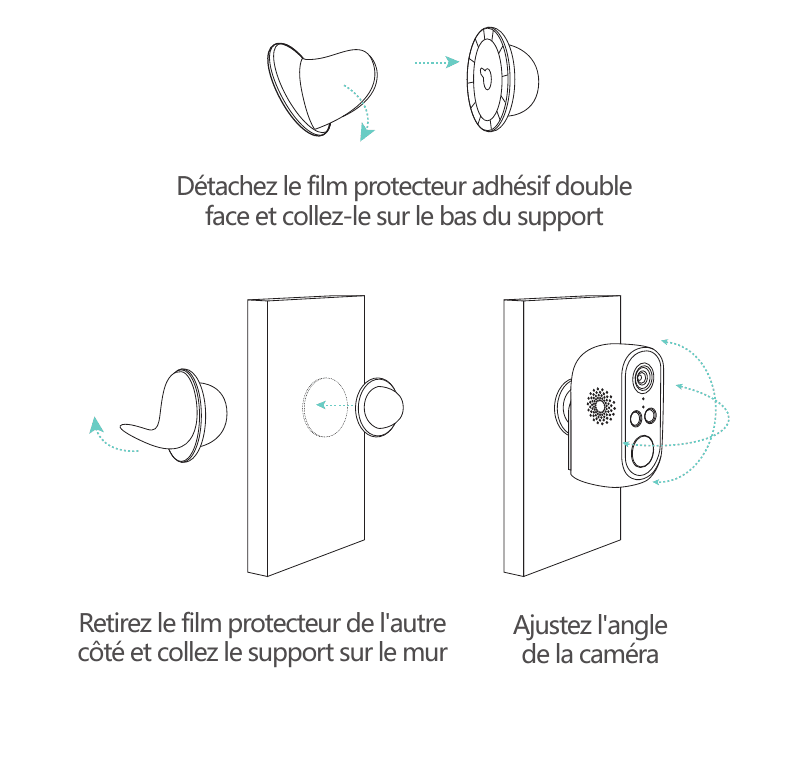
Trek de dubbelzijdige zelfklevende film los en plak deze op de onderkant van de houder. Trek vervolgens de andere kant van de beschermfolie eraf. Bevestig de houder op de installatiepositie. Druk drie minuten op de houder voor het beste resultaat.
Bevestig de camera aan de houder en pas de camerahoek aan.
Opmerking: Houd het installatieoppervlak schoon, glad en droog.
9. Belangrijke tips voor het verminderen van valse alarmen
9.1 Om valse alarmen te verminderen, dient u rekening te houden met de volgende tips:
- Installeer de camera niet op een plaats die wordt blootgesteld aan fel licht, inclusief zonlicht of een lamp die is ingeschakeld.
- Plaats de camera niet te dicht bij vaak bewegende voertuigen. (Geverifieerd door vele tests.)
- De aanbevolen afstand tussen de camera en een voertuig is 15 meter (55 feet).
- Uit de buurt houden van luchtuitlaten, waaronder airconditioners, luchtbevochtigers, temperatuuromvormers, enz.
- Houd de camera op minimaal 1 meter afstand van draadloze apparaten, inclusief routers en draadloze telefoons, om Wi-Fi signaalinterferentie te voorkomen.
9.2 Dekking van het bewakingsgebied
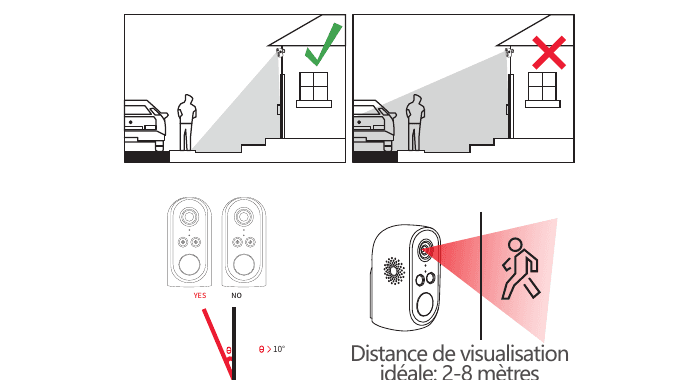
Bij het installeren van de camera wordt het niet aanbevolen om de infraroodsensor voor het menselijk lichaam recht naar beneden te richten op een bewegend object, anders kan het gebeuren dat de bewegingsgebeurtenis niet wordt gedetecteerd. Het wordt aanbevolen dat de hoek tussen de infraroodsensor van het menselijk lichaam en het bewakingsdoel groter is dan 10 degrees. De ideale kijkafstand is 2–8 meter (7–33 feet).
Bijlage: LED Status en probleemoplossing
LED Status
| LED-status | Camerastatus |
|---|---|
| Knippert langzaam rood | Wachten op Wi-Fi-verbinding |
| Knippert snel rood | Verbinding maken met Wi-Fi |
| Effen rood | Abnormale Wi-Fi-verbinding |
| Stevig blauw | Wi-Fi verbinding succesvol |
Problemen oplossen
| Probleem | Oplossing en werking |
|---|---|
| Kan geen verbinding maken | 1) Controleer de Wi-Fi naam en het wachtwoord. 2) Zorg ervoor dat Wi-Fi 2.4G is, en niet 5G. 3) Zorg ervoor dat de camera en uw telefoon zich dicht bij de router bevinden. |
| Opnieuw instellen | 1) Houd de resetknop ingedrukt voor 5 seconds. 2) Hoor een "bugu"-geluid. 3) Het rode indicatielampje knippert langzaam. |
| Maak verbinding met een andere Wi-Fi | 1) Druk op de resetknop om de fabrieksinstellingen te herstellen. 2) Maak opnieuw verbinding. |
| Kan geen apparaat toevoegen | Geef de CloudEdge-app toestemming om mobiele data te gebruiken in de instellingen van uw smartphone. |
| Geen pushmeldingen | Laat de CloudEdge app meldingen pushen in de instellingen van uw smartphone. |
| Geen alarmvideo | Plaats een geheugenkaart om video's op te nemen. |
Bezoek voor meer informatie over deze camera de officiële website: www.zositech.com of neem contact op met [email protected]. U kunt ook door de Battery Camera FAQs bladeren.
YESKAMO Slimme Accu-IP-Camera – Gebruikershandleiding
Installatie- en gebruiksgids voor de YESKAMO slimme accu-IP-camera, inclusief productstructuur, knoppen en LED-indicatoren, specificaties, CloudEdge-app-koppeling, delen met gezinsleden, bewegingsdetectie, opslag, opladen, montage en probleemoplossing.
ZUMIMALL GX1S Camera op batterijen
Snelstartgids voor de ZUMIMALL GX1S batterijgevoede camera, met informatie over het productdiagram, CloudEdge app-koppeling, installatie, PIR lichaamsdetectie, tweerichtingsaudio, batterijbeheer en probleemoplossing.