 CloudEdge App Documentatie
ieGeek Battery Camera gebruikershandleiding (PIR-gevoeligheid niveau 1–10, batterij 90–120 dagen)
Installatie, wifi-koppeling, app-functies, bewegingsmeldingen, opladen, montage en probleemoplossing voor de draadloze ieGeek-accubeveiligingscamera met de CloudEdge-app.
Deze handleiding behandelt de draadloze ieGeek-accubeveiligingscamera en hoe je deze instelt met de CloudEdge-app, inclusief de opbouw van de camera, wifi-koppeling, app-functies, bewegingsmeldingen, accubeheer, montage en veelgestelde vragen.
Voor meer hulp kun je de veelgestelde vragen over accucamera's raadplegen. Je kunt de after-salesservice van ieGeek ook bereiken via een Amazon-bericht of via [email protected] — wij staan voor je klaar met de beste service.
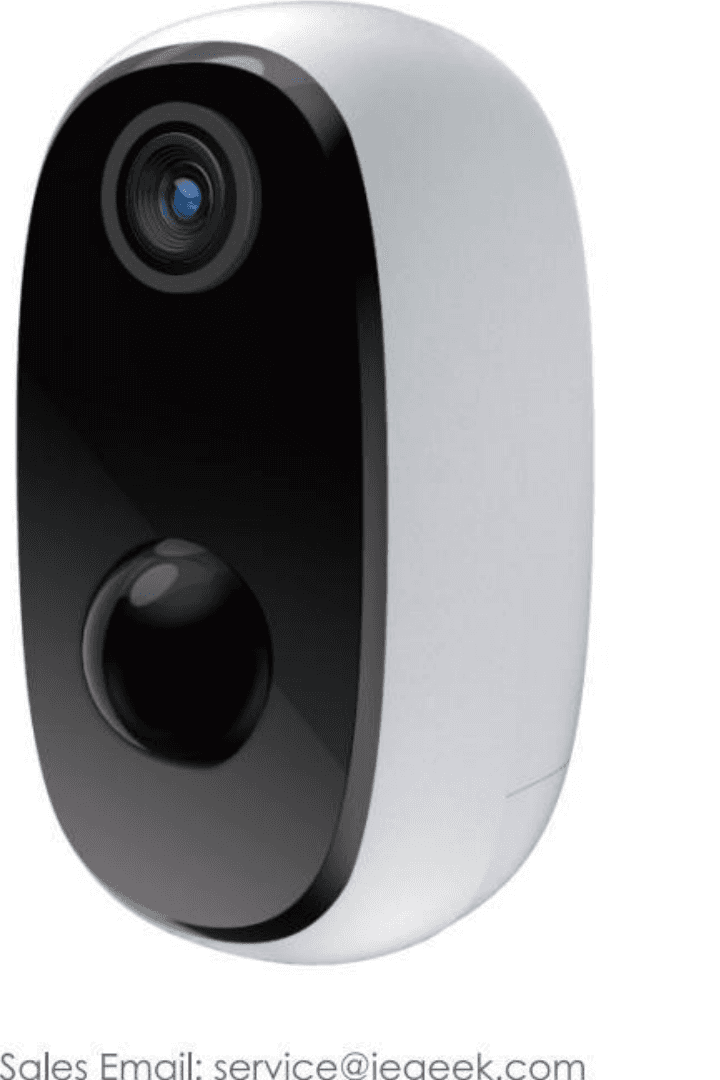
Let op: Wanneer de camera zich in een abnormale toestand bevindt, houd je de aan/uit-knop ongeveer 15-20 s ingedrukt om te proberen de camera opnieuw op te starten.
1. After-salesservice
Bedankt voor de aanschaf van onze ieGeek wifi-accubeveiligingscamera. Heb je vragen of suggesties, neem dan gerust contact met ons op via een Amazon-bericht of stuur een e-mail naar onze officiële mailbox ([email protected]).
Opmerking:
- De camera ondersteunt alleen 2,4 GHz-wifi; 5 GHz-wifi wordt niet ondersteund.
- Zorg ervoor dat de sterkte van het wifi-signaal hoger is dan 85%. Als de camera te ver van de signaalbron staat, lukt het de eerste keer niet om verbinding te maken.
- Als er te veel apparaten met je router zijn verbonden, lukt het de camera niet om verbinding met de wifi te maken vanwege een conflict met IP-adressen.
- Deze draadloze camera werkt niet met een pc-browser of pc-software.
- Deze draadloze camera ondersteunt gebeurtenisopnamen wanneer de wifi is verbroken.
- Video-afspelen werkt alleen in de CloudEdge-app. Een speler van derden wordt niet ondersteund.
- Handmatige momentopnamen en opnamebestanden worden op de telefoon opgeslagen. Momentopnamen van gebeurtenissen worden in de cloud opgeslagen. Opnamebestanden van gebeurtenissen worden op de Micro SD-kaart opgeslagen.
- Het bekijken van livebeelden of opgenomen video's van de SD-kaart verbruikt accustroom.
2. Inhoud van de verpakking
- 1 × accucamera
- 1 × schroevenset
- 1 × metalen beugel
- 1 × USB-kabel
- 1 × snelstartgids
3. Productintroductie

- Werkstatusindicator — led die de werkingsstatus van de camera weergeeft
- Lens — hoofdlens van de camera (voorkant)
- Microfoon — ingebouwde microfoon
- PIR — passieve infrarood bewegingssensor
- Microfoon-/beugelmontagepoort — microfoon aan de onderkant en bevestigingspunt voor de beugel
- Aan/uit-knop — aan/uit-knop (onderkant)
- DC 5V USB-oplaadpoort — oplaadpoort
- Oplaadindicator — led voor de oplaadstatus
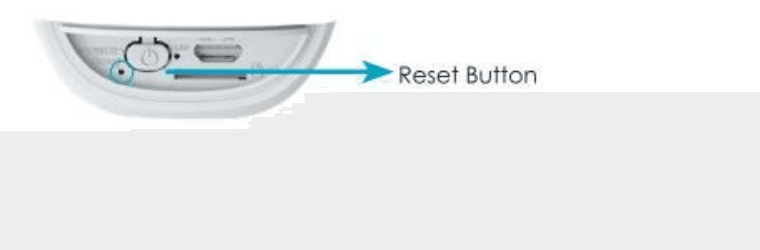
- Reset-knop — reset-knop
- Micro SD-kaartsleuf — sleuf voor Micro SD-kaart
| Cameraknoppen | Bedieningen |
|---|---|
| Aan/uit-knop | Houd 5 s ingedrukt om de camera in/uit te schakelen |
| Aan/uit-knop | Druk kort 1 s om de camera uit de standbymodus te halen |
| Reset-knop | Houd 5 s ingedrukt om te resetten of de fabrieksinstellingen te herstellen |
| Reset-knop | Druk kort 1 seconde om de AP-koppelmodus te openen |
| Led-toestand | Betekenis |
|---|---|
| Langzaam rood knipperend | Wacht op wifi-verbinding en begin met het toevoegen van apparaten |
| Snel rood knipperend | Wifi maakt verbinding |
| Continu rood | Netwerk is abnormaal |
| Continu blauw | Wifi-verbinding gelukt, de camera werkt normaal |
| Langzaam blauw knipperend | AP-modus |
4. App-installatie en accountregistratie
4.1 De CloudEdge-app downloaden
- Methode 1: Download "CloudEdge" uit de App Store (iOS) of Google Play (Android).
- Methode 2: Scan de QR-code van de "CloudEdge"-app om hem te downloaden.
Tips: Schakel de 2 onderstaande machtigingen in wanneer je de app voor het eerst gebruikt.
- Geef de CloudEdge-app toegang tot mobiele data en het draadloze netwerk, anders lukt het niet om de IP-camera toe te voegen.
- Sta toe dat de CloudEdge-app pushberichten ontvangt, anders ontvangt de telefoon geen alarmmelding wanneer bewegingsdetectie of het geluidsalarm wordt geactiveerd.
4.2 Account registreren
Nieuwe gebruikers moeten zich registreren met een e-mailadres. De concrete stappen zijn als volgt:
- Kies bij het registreren van een nieuw account de regio waarin je je daadwerkelijk bevindt. (De camera kan niet worden gedeeld tussen verschillende geregistreerde regio's.)
- Kies ervoor om je te registreren met een e-mailadres.
5. De camera toevoegen aan de app
5.1 Micro SD-kaart plaatsen
Plaats een Micro SD-kaart om video's op te nemen wanneer beweging wordt gedetecteerd en om ze af te spelen. (De Micro SD-kaart is niet inbegrepen; de camera ondersteunt een Micro SD-kaart tot 128 GB.)

Opmerking: Plaats de Micro SD-kaart voordat je de camera inschakelt, anders kan de SD-kaart niet worden gedetecteerd.
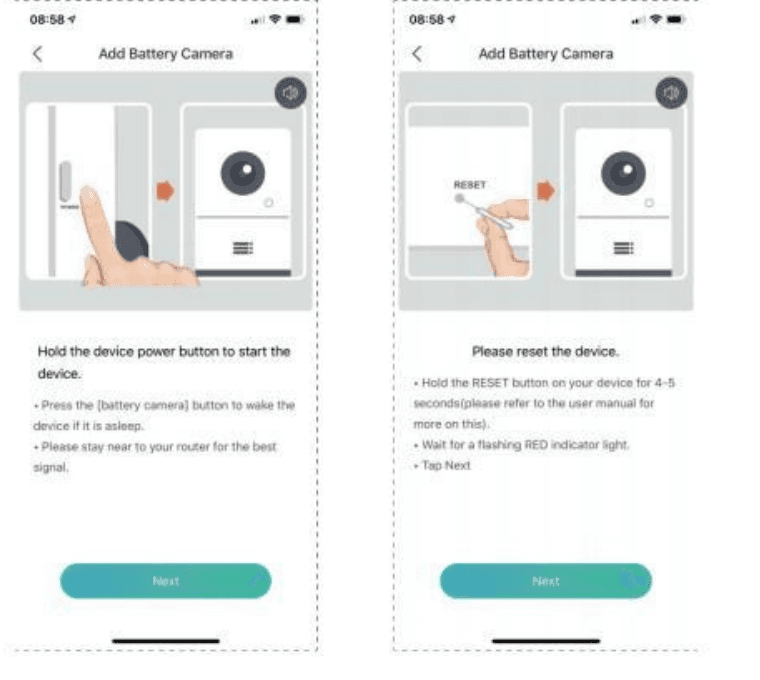
5.2 Camera inschakelen
Houd de aan/uit-knop 5 s ingedrukt om de camera in te schakelen. (Lukt het inschakelen niet, sluit dan eerst een DC 5V 2A-voedingsadapter aan en laad de camera 15 min op.) Wanneer de indicator langzaam rood knippert, is de camera met succes opgestart.

Opmerking: Een DC 5V 2A-voedingsadapter is niet in de verpakking inbegrepen.
5.3 De camera verbinden

- Opmerking: Plaats de camera en de smartphone op 30 tot 100 cm afstand van de router om de wifi in te stellen.
- Opmerking: De camera ondersteunt alleen 2,4 GHz-wifi; 5 GHz-wifi wordt niet ondersteund.
Stappen voor wifi-verbinding
Houd voordat je de camera verbindt de reset-knop 5 seconden ingedrukt om te resetten of de fabrieksinstellingen te herstellen. Wanneer je het geluid "Boogu" hoort, is het resetten gelukt.
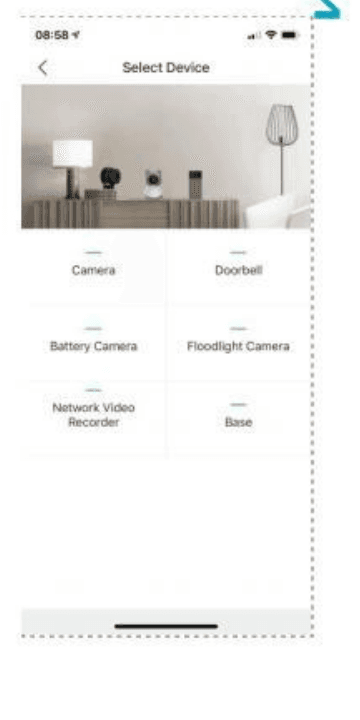
Open de CloudEdge-app, tik op "+" en selecteer "Battery Camera". Zorg er volgens de aanwijzingen in de app voor dat de camera is geactiveerd. (De led-indicator knippert langzaam rood.)
Tik nadat je het scherm "Battery Camera toevoegen" hebt geopend op "Volgende"; tik in het volgende scherm nogmaals op "Volgende".
Selecteer de 2,4 GHz-wifi-SSID, voer het wifi-wachtwoord in en tik vervolgens op "OK".
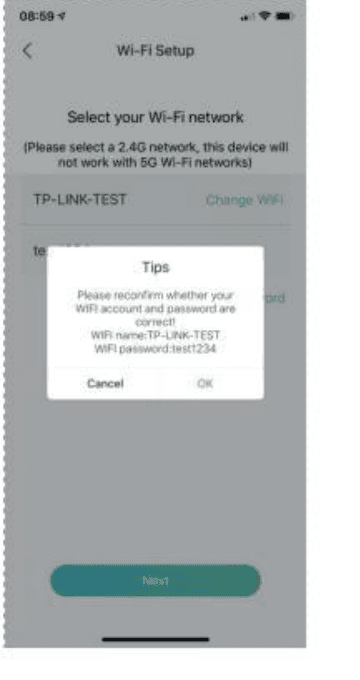
Tik nadat je het bovenstaande scherm hebt geopend op "Volgende"; je ziet dan het scherm "QR-code scannen". Verwijder alle folie van de lens.

Houd de QR-code op ongeveer 15 cm voor de cameralens. Richt de lens van het apparaat op de QR-code op het telefoonscherm, op een afstand van 15 cm. Nadat het apparaat de QR-code heeft herkend, maakt de camera het geluid "Boogu". Tik op "Volgende" zodra je het hoort.

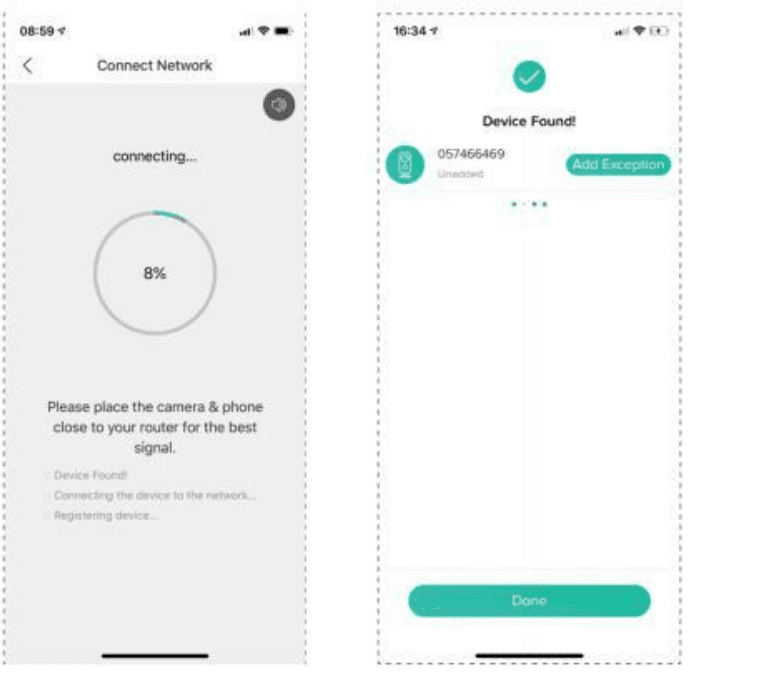
Vervolgens begint de camera verbinding te maken met de wifi. Na het voltooien van de verbinding ga je naar de pagina "Apparaat gevonden"; je kunt de naam van de camera bewerken en op "Klaar" tikken, en daarna naar je apparatenlijst gaan om video's te bekijken.
6. Functie-introductie
6.1 Introductie van de app-interface
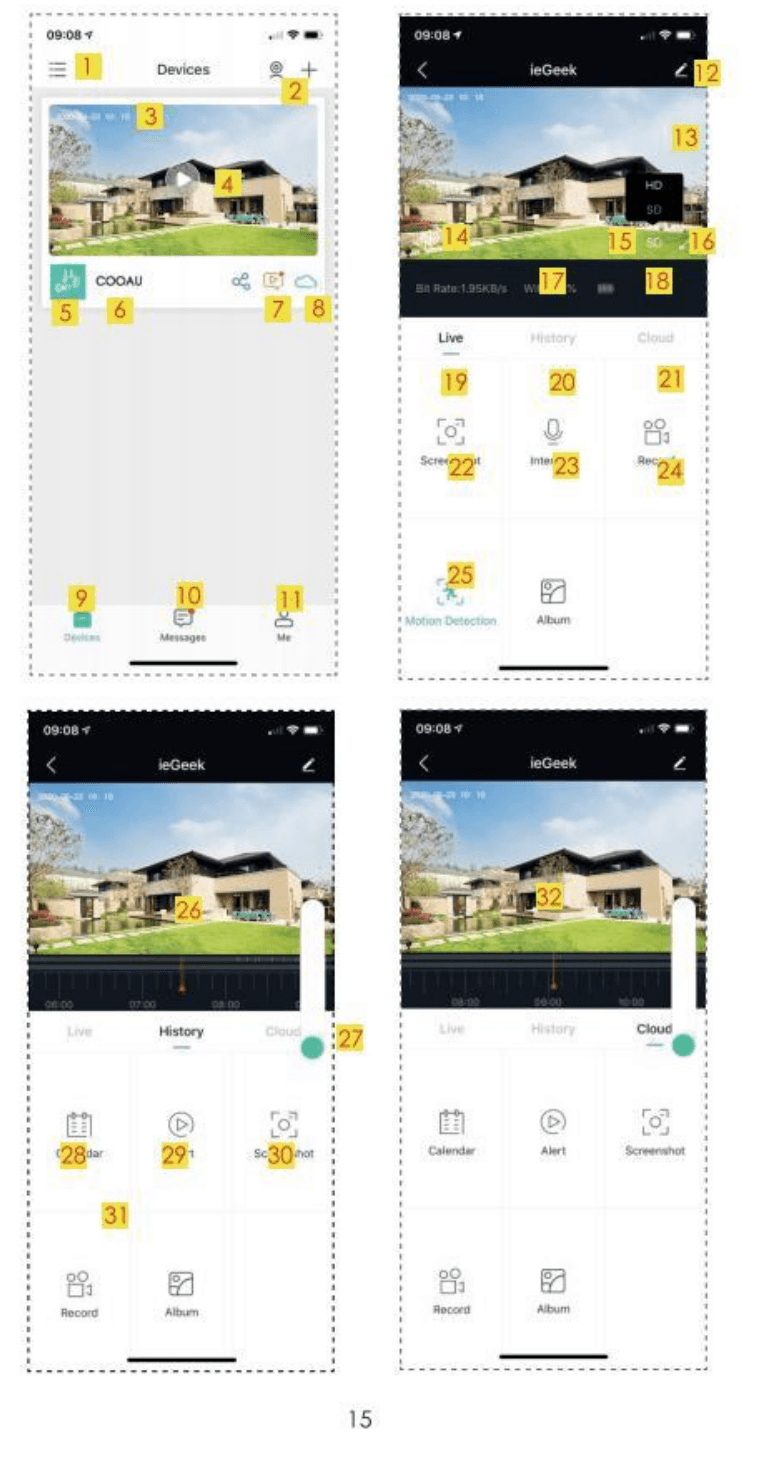
| # | Bediening | # | Bediening |
|---|---|---|---|
| 1 | Het weergavescherm van het apparaat kiezen | 17 | Bitrate |
| 2 | Een camera toevoegen en weergave op meerdere schermen | 18 | Sterkte van het netwerksignaal |
| 3 | Cameratijd | 19 | Voorbeeldoptie |
| 4 | Knop voor liveweergave | 20 | Afspeeloptie |
| 5 | Pictogram cameratype | 21 | Gerelateerd aan cloudopslag |
| 6 | Cameranaam | 22 | Schermafbeeldingsknop |
| 7 | Pictogram alarminformatie (een rode stip geeft aan dat er een alarm heeft plaatsgevonden; tik erop om de alarmschermafbeelding of -video te bekijken) | 23 | Intercomoptie, houd ingedrukt om te praten |
| 8 | Cloudopslag (7 dagen gratis cloudopslagdienst) | 24 | Opnameknop |
| 9 | Mijn apparatenlijst | 25 | Optie Bewegingsdetectie, standaard ingeschakeld (groen betekent geactiveerd) |
| 10 | Berichten (alarmberichten en systeemberichten) | 26 | Alarmvideo, tik om af te spelen/pauzeren |
| 11 | Persoonlijke startpagina | 27 | Elektronische vergroting |
| 12 | Opties voor camera-instellingen, zoals SD-kaart, alarminstelling, enz. | 28 | Kalenderoptie, tik om de datum te selecteren |
| 13 | Accucapaciteit | 29 | Opties voor schermafbeeldingen |
| 14 | Geluidsoptie (luidspreker) | 30 | Opnameopties |
| 15 | SD-, HD-optie | 31 | Alarmpunt, alle mobiele alarmopnamen bekijken |
| 16 | Volledig-schermoptie | 32 | Rode verticale lijn betekent alarmvideo |
- Meldingen ontvangen — Schakel dit in om de meldingen te ontvangen.
- Apparaat delen — Deel de camera met gebruikers die in dezelfde regio zijn geregistreerd.
Camera-instellingen

- Apparaatinformatie — Bekijk "Netwerknaam", "Signaalsterkte", "Virtuele ID", "IP", "Mac-adres" en "Tijdzone".
- Installatiegids — Kies een geschikte plek om de camera te installeren met een hoge wifi-signaalsterkte.
- Basisfunctie — (1) Netwerkindicator: aan/uit; (2) Luidsprekervolume: 0-100 om uit te kiezen; (3) Beeld draaien; (4) Nachtzicht: automatisch/aan/uit; (5) Energiebeheer: resterende accucapaciteit weergeven.
- Energiebesparingsinstelling — Het opname-interval en de maximale opnametijd instellen.
- Bewegingsdetectie — "Bewegingsdetectie" aan/uit, "Aanpassing detectiegevoeligheid" (niveau 1-10), "Alarminterval", "Alleen alarm wanneer er mensen verschijnen" aan/uit, "Alarmschema" (de alarmtijd instellen).
- Opnamebeheer — Opnametijd instellen; de totale capaciteit en resterende capaciteit van de SD-kaart weergeven; ondersteunt het formatteren van de SD-kaart met één tik in de CloudEdge-app.
- Cloudopslagserver — Gratis cloudopslag uitproberen gedurende 7 dagen.
- Apparaatversie — Controleer de huidige en nieuwste versie, met ondersteuning voor upgraden met één tik.
Mij-pagina
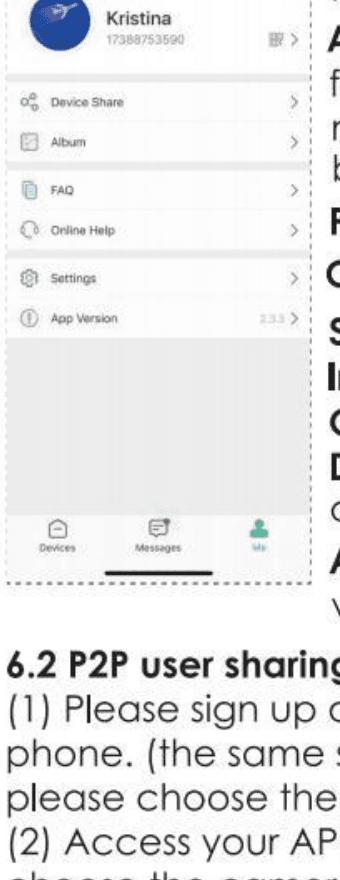
- Apparaat delen — Deel je camera's met andere gebruikers.
- Album — Bekijk handmatig opgenomen foto's en video's en schermafbeeldingen; verwijder foto's en video's in bulk.
- Veelgestelde vragen — Veelvoorkomende problemen en oplossingen.
- Online hulp — Online technische ondersteuning.
- Instellingen — Waarschuwingsgeluid in app: aan/uit; Cache wissen: de cache in de app wissen; Account deactiveren: permanent uitschakelen.
- App-versie — De huidige app-versie.
6.2 P2P-gebruikersdeling

Opmerking: Zorg er bij het delen voor dat de app-accounts in dezelfde regio zijn geregistreerd. Anders lukt het delen niet.
6.3 Alarminstellingen
PIR-"Bewegingsdetectie" is standaard ingeschakeld en staat standaard op "niveau 8-10", maar dit is aanpasbaar.
Stappen voor alarminstellingen: "Mijn apparaat" -> "Apparaatinstellingen" -> "Bewegingsdetectie".
Tips: De detectieafstand is 8-13 meter (niveau 8-10).


| Gevoeligheid | Detectieafstand (voor bewegende objecten) |
|---|---|
| Niveau 1-3 (laag) | Tot 4-5 meter |
| Niveau 4-7 (gemiddeld) | Tot 5-8 meter |
| Niveau 8-10 (hoog) | Tot 8-13 meter |
Opmerking:
- Het wordt aanbevolen om de alarmgevoeligheid op niveau 8-10 in te stellen als je regelmatig gemiste of vertraagde alarmen hebt.
- Het wordt aangeraden om de alarmgevoeligheid op niveau 1-3 in te stellen als je regelmatig vals alarm hebt.
- Het wordt aanbevolen om de gevoeligheid op een lager niveau in te stellen. Bij een hoog niveau zijn de alarmgevoeligheid en de detectieafstand te groot, waardoor vals alarm sneller wordt geactiveerd. In de winter ontstaan er gemakkelijk valse alarmen vanwege het grotere temperatuurbereik. Ook wordt het PIR-alarm beïnvloed door weer en temperatuur.
- Het wordt aanbevolen om de gevoeligheid op een hoger niveau in te stellen. In de zomer ontstaan er gemiste of vertraagde alarmen vanwege het kleinere temperatuurbereik.
6.4 Alarm-pushmelding en afspelen
Een draadloze camera met PIR-sensor is niet ontworpen voor 7 × 24 opname de hele dag, maar is bedoeld om een alarmmelding naar de app te sturen en video op te nemen op de Micro SD-kaart of een schermafbeelding vast te leggen op Alicloud (betaald) wanneer de PIR-sensor bewegingsgebeurtenissen van het menselijk lichaam detecteert. Vervolgens kun je de bewegingsvideo's overal afspelen via de CloudEdge-app.
Wanneer de PIR wordt geactiveerd, voeren de camera en het systeem het volgende uit:
- Alarmgeluid in de app (schakel de machtiging voor CloudEdge-app-meldingen in de telefooninstellingen in en zet het volume van de telefoon aan).
- Alarmmelding (schakel CloudEdge-app-meldingen in de telefooninstellingen in).
- Alarmmomentopname en -video worden opgenomen op de Micro SD-kaart (plaats een Micro SD-kaart) of Alicloud (betaald).

- Alarmopname — opgenomen alarmvideo.
- Alarmmomentopname — vastgelegde alarmfoto.
- Tik om het alarm af te spelen — speelt het opgenomen alarmvideofragment af.
- Tik om de alarmmomentopname te bekijken — er zijn 2 frames per seconde.
7. Accubeheer
- De camera heeft een ingebouwde oplaadbare accu, die theoretisch 90-120 dagen meegaat, uitgaande van 10 keer ontwaken per dag en 10 minuten video kijken. (Opmerking: De levensduur van de accu hangt af van het aantal keren dat de camera ontwaakt. Hoe vaker de camera ontwaakt, hoe sneller de accucapaciteit wordt verbruikt.)
- Als de accucapaciteit minder dan 20% bedraagt, stuurt de app een alarmbericht om je eraan te herinneren tijdig op te laden.
- Je kunt de camera opladen met een DC 5V 2A-voedingsadapter. (Opmerking: De accu is niet verwijderbaar.)
- Als je accucapaciteit te snel wordt verbruikt, komt dit waarschijnlijk doordat de camera te vaak ontwaakt. Het wordt aanbevolen de gevoeligheid van "Bewegingsdetectie" te verlagen of deze af en toe uit te schakelen.
8. Camera installeren
Je kunt hem op elke vlakke ondergrond plaatsen: tafel, stoel, vloer, enz.
Installeren met wandmontage: Bevestig de beugel met schroeven en pluggen aan de muur met een boormachine of schroevendraaier en draai de camera vervolgens in de beugel. Je kunt de hoek van de camera aanpassen door de draaiknop op de beugel los en vast te draaien.
Tips:
- Zorg ervoor dat de muur of het oppervlak waar je de camera wilt installeren vlak is. Voor een eenvoudigere installatie wordt aangeraden een boormachine te gebruiken. Een betonnen muur is mogelijk niet geschikt voor installatie.
- Het wordt bij de installatie van de camera afgeraden om de PIR-sensor verticaal naar het bewegende object te laten wijzen, anders detecteert deze de bewegingsgebeurtenissen mogelijk niet. Het wordt aangeraden om de hoek tussen de PIR-sensor en het gedetecteerde object groter dan 10 graden te maken.
9. Valse alarmen verminderen

Let op het volgende om valse alarmen te verminderen:
- Installeer de camera niet op een positie die naar objecten met fel licht is gericht, zoals zonlicht, fel lamplicht, enz.
- Plaats de camera niet te dicht bij een plek waar regelmatig voertuigen langskomen. Op basis van talrijke tests is de aanbevolen afstand tussen de camera en een voertuig 15 meter.
- Blijf uit de buurt van uitlaten, zoals airconditioningroosters, uitlaten van luchtbevochtigers, warmteafvoerroosters van projectoren, enz.
- Richt de camera niet op een spiegel.
- Houd de camera minstens 1 meter verwijderd van draadloze apparaten om draadloze storing te voorkomen, waaronder wifi-routers en telefoons.
10. Probleemoplossing
| Nr. | Beschrijving | Oplossing en handeling |
|---|---|---|
| 1 | Kan geen verbinding maken | (1) Controleer je wifi-naam en -wachtwoord; (2) Zorg ervoor dat je wifi 2,4 GHz is, niet 5 GHz; (3) Zorg ervoor dat je camera en telefoon dicht bij de router staan (30-100 cm) |
| 2 | Reset gelukt of niet | (1) Houd de reset-knop 5 seconden ingedrukt; (2) Hoor het geluid "boogu"; (3) Het rode licht gaat langzaam knipperen |
| 3 | Overschakelen naar een nieuw netwerk | (1) Druk op de reset-knop om de fabrieksinstellingen te herstellen; (2) Opnieuw verbinden |
| 4 | Alarmfoto zonder mensen | (1) De camera heeft tijd nodig om te ontwaken (ongeveer 4 s); (2) Mensen bewegen te snel; (3) Er beweegt een object van ongeveer 36 °C in het beeld |
| 5 | Geen alarm-push | Schakel CloudEdge-app-meldingen in de telefooninstellingen in |
| 6 | Geen alarmvideo-opname | Plaats een SD-kaart |
| 7 | Apparaat offline | Controleer of het netwerk soepel doorstuurt |
| 8 | Vertraging bij het bekijken van video | Controleer het wifi-netwerk; de afstand tussen de camera en de router mag niet te groot zijn |
| 9 | Korte accuduur | (1) De camera is te vaak ontwaakt; (2) De camera mag niet langs de weg of in de zon worden geïnstalleerd |
| 10 | Camera start niet na het vervangen van de accu | (1) Controleer de plus- en minpool van de accu; (2) Controleer of de accu normaal werkt; (3) Bij het vervangen van de accu is opladen nodig om de camera te activeren |
11. Veelgestelde vragen
1. Hoe verwijder ik de foto's en video's?
Selecteer "Mij" -- "Foto's en video's" -- Geselecteerd -- Verwijderen.
2. Hoe lang moet ik de ingebouwde accu opladen voor een volledige lading?
De oplader van de draadloze camera ondersteunt een DC 5V 2A-stekker. Laad hem meer dan 10 uur op voordat je hem gebruikt; hij moet VOLLEDIG worden opgeladen vóór het eerste gebruik. Volledig opladen met een DC 5V 2A-voedingsadapter duurt ongeveer 6-9 uur.
3. Hoe praat ik met de camera en luister ik naar de camera?
Houd de intercomknop ingedrukt om te praten en schakel de audioknop in. Vervolgens kun je naar de camera luisteren.
4. Hoe laad ik de beveiligingscamera op?
5. Welk effect heeft warm of koud weer op de accuduur?
De camera verdraagt een temperatuurbereik tussen -25 °C en 60 °C. Een buitentemperatuur onder min 20 graden kan de prestaties van de accu beïnvloeden, wat de werking van de camera kan beïnvloeden.
6. Wat is het verschil tussen de rode en groene lijnen in de geschiedenisweergave?
De camera neemt 30 seconden op wanneer hij beweging detecteert. Als de beweging maximaal 30 seconden duurt, worden er rode lijnen in de geschiedenisweergave getoond; als de beweging maximaal 10 seconden duurt, worden er 10 seconden rode lijnen en 20 seconden groene lijnen in de geschiedenisweergave getoond.
7. Hoe lang gaat de accu mee?
Dat hangt af van hoeveel verkeer je hebt. Daarnaast verbruikt het bekijken van livebeelden of opgenomen video's van de SD-kaart accustroom. De camera heeft een ingebouwde oplaadbare accu, die theoretisch 90-120 dagen meegaat, uitgaande van 10 keer ontwaken per dag en 10 minuten video kijken. (Opmerking: De levensduur van de accu hangt af van het aantal keren dat de camera ontwaakt. Hoe vaker de camera ontwaakt, hoe sneller de accucapaciteit wordt verbruikt.)
Als de accucapaciteit minder dan 20% bedraagt, stuurt de app een alarmbericht om je eraan te herinneren tijdig op te laden. Laad hem de eerste keer dat je hem gebruikt meer dan 10 uur op. Je kunt een USB-kabel en een 5V 2A-oplader aansluiten om hem op te laden wanneer de accu leeg is.
Gebruikershandleiding voor ieGeek draadloze batterijcamera (ingebouwd zonnepaneel)
Productindeling, app downloaden en account registreren, wifi-koppeling, accu opladen, installatie, PIR-bewegingsinstellingen en veelgestelde vragen voor de ieGeek draadloze batterijcamera met de CloudEdge-app.
ieGeek draadloze batterijcamera gebruikershandleiding (inklapbare standaard, combo-spotlight)
Gebruiksaanwijzing voor de draadloze ieGeek accu-beveiligingscamera – met uitleg over de cameraindeling, LED-status, app downloaden, Bluetooth- en wifi-koppeling, opladen, installatie, PIR-bewegingssensor en veelgestelde vragen.