 CloudEdge App Documentatie
Gebruikershandleiding voor ieGeek draadloze batterijcamera (ingebouwd zonnepaneel)
Productindeling, app downloaden en account registreren, wifi-koppeling, accu opladen, installatie, PIR-bewegingsinstellingen en veelgestelde vragen voor de ieGeek draadloze batterijcamera met de CloudEdge-app.
Deze handleiding behandelt de ieGeek draadloze batterijcamera en hoe u die instelt met de CloudEdge-app, inclusief de productindeling, de app downloaden en een account registreren, wifi-koppeling, opladen, installatie, tips voor de PIR-bewegingssensor en veelgestelde vragen.
Voor meer hulp raadpleegt u de veelgestelde vragen over batterijcamera's. U kunt ieGeek ook bereiken via de aftersales-mailbox op [email protected] — de meeste vragen kunt u beantwoord krijgen via het online ondersteuningscentrum op www.iegeek.com.
Waarschuwing:
- Zorg er voordat u deze camera met de wifi verbindt voor dat de signaalsterkte van de wifi meer dan 75% bedraagt, zodat het wifi-signaal goed blijft.
- Deze draadloze camera kan gebeurtenissen opnemen wanneer de wifi is verbroken.
1. Productintroductie

| # | Onderdeel | # | Onderdeel |
|---|---|---|---|
| 1 | Zonnepaneel | 2 | Lens |
| 3 | Infraroodlicht | 4 | Oplaadindicator |
| 5 | Reflector | 6 | Microfoon |
| 7 | Indicator werkstatus | 8 | PIR-sensor |
| 9 | Resetknop | 10 | Speciale oplaadpoort |
| 11 | Aan/uit-knop | 12 | Luidspreker |
| 13 | Bevestigingspoort beugel | 14 | SD-kaartsleuf |
Knoppen en indicatoren
| Item | Beschrijving |
|---|---|
| Aan/uit-knop | Houd de aan/uit-knop 5 seconden ingedrukt om de camera in of uit te schakelen |
| Resetknop | Houd 5 seconden ingedrukt tot u "boogu" hoort om de camera te resetten of terug te zetten naar de fabrieksinstellingen |
| SD-kaartsleuf | Ondersteunt lokale opslag op een SD-kaart (maximaal 128 GB) |
| Oplaadindicator | Oranje betekent opladen, groen betekent volledig opgeladen |
| Indicator werkstatus | Betekenis |
|---|---|
| Continu rood | Het cameranetwerk werkt niet goed |
| Langzaam rood knipperend | Wacht op wifi-verbinding |
| Snel rood knipperend | Wifi-verbinding wordt tot stand gebracht |
| Continu blauw | De camera werkt normaal |
2. De app downloaden en het account registreren
De app "ieGeek Cam" downloaden
- Methode 1: Download de apps "ieGeek Cam" en "CloudEdge" uit de App Store (iOS) of Google Play (Android).
- Methode 2: Scan de QR-code van de app "ieGeek Cam" om die te downloaden.
Opmerking: Geef de volgende 2 machtigingen wanneer u de app voor het eerst gebruikt.
- Sta toe dat "ieGeek Cam" toegang krijgt tot mobiele data en wifi, anders kunt u geen apparaten toevoegen.
- Sta toe dat "ieGeek Cam" pushberichten ontvangt, anders krijgt de telefoon geen pushmeldingen wanneer bewegingsdetectie of geluidsalarmen worden geactiveerd.
Het account registreren
Nieuwe gebruikers moeten zich registreren met een e-mailadres. De stappen zijn als volgt:
Tips:
- Gebruik het juiste e-mailadres.
- Selecteer de juiste internationale landcode.
- Selecteer bij het registreren van een nieuw account uw huidige regio. (Camera's kunnen niet worden gedeeld tussen verschillende geregistreerde regio's.)
3. De camera toevoegen aan de app
Voordat u begint:
- Plaats de micro-SD-kaart vóór het inschakelen, anders kan de SD-kaart niet worden gedetecteerd.
- Plaats de camera en de smartphone 30-100 cm (1-3 voet) van de router om de wifi in te stellen.
- Zorg ervoor dat de camera 2.4 GHz-wifi gebruikt.
Methode 2: Verbinden door de code te scannen
Tik op de startpagina op "Toevoegen" of op "+" in de rechterbovenhoek en tik vervolgens op "Apparaat toevoegen".
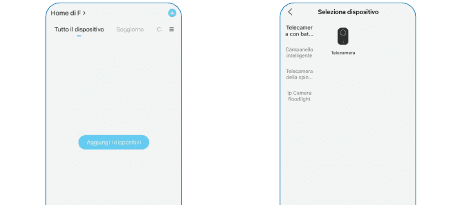
Als de Bluetooth van uw telefoon niet is ingeschakeld, toont de app een pop-up; sta toe dat Bluetooth wordt ingeschakeld.
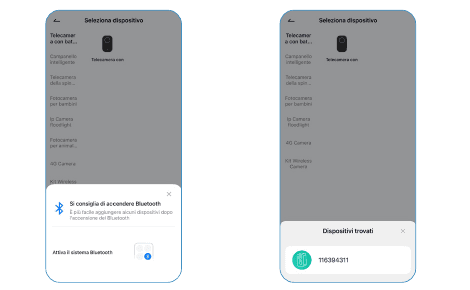
Schakel de camera in. Houd de aan/uit-knop (camera-accu) ingedrukt om het apparaat te starten. Plaats het dicht bij de router voor een beter signaal.

Voer het wifi-wachtwoord in. Selecteer een 2.4 GHz-wifinetwerk, voer het wachtwoord in en bevestig.

Wacht op de verbinding. De app toont de voortgang van de verbinding. Zorg ervoor dat het apparaat is ingeschakeld, dat het apparaat met de router is verbonden en dat het apparaat en de telefoon op hetzelfde netwerk zitten.
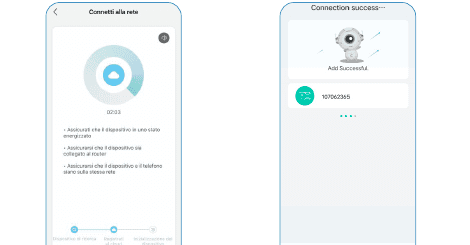
Opmerking: Als de camera niet kan worden ingeschakeld, sluit u eerst een DC 5V 2A-voedingsadapter aan om de camera 15 minuten op te laden.
Mijn camera kan geen verbinding maken met de wifi?
4. De accu opladen

- Laad de accu op met een 5V 2A-voedingsadapter. De accu is ingebouwd en kan niet worden verwijderd.
- Laad de accu op met het ieGeek-zonnepaneel.
- Om de camera beter bestand te maken tegen weersinvloeden, sluit u na elke keer opladen de speciale oplaadpoort af met de rubberen plug.
| Oplaadindicator | Betekenis |
|---|---|
| Oranje led | Opladen |
| Groene led | Opladen voltooid |
5. Tips voor het installeren van de camera
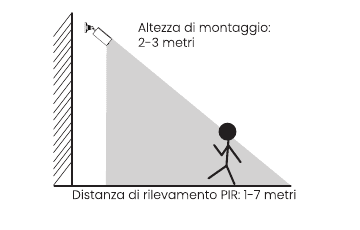
- Montagehoogte: 2-3 meter.
- PIR-detectieafstand: 1-7 meter.
Tips:
- Gebruik de beschermkap om de camera beter bestand te maken tegen weersinvloeden wanneer u die buiten installeert.
- Installeer de camera op een hoogte van 2-3 meter (7-10 voet) boven de grond. Op deze hoogte is het detectiebereik van de bewegingssensor maximaal.
- Installeer de camera onder een hoek voor efficiënte bewegingsdetectie.
Waarschuwing: Als een bewegend object loodrecht op de PIR-sensor afkomt, kan het zijn dat de camera het niet detecteert.
6. Tips voor de PIR-bewegingssensor
Detectieafstand van de PIR-sensor
Het detectiebereik van de PIR-sensor kan naar wens worden aangepast. U kunt de onderstaande tabel raadplegen om dit in te stellen bij de apparaatinstellingen via de ieGeek Cam-app.
| Gevoeligheid | Detectieafstand (voor bewegende en levende objecten) |
|---|---|
| Niveau 1-3 (laag) | Tot 2-5 meter |
| Niveau 4-7 (gemiddeld) | Tot 5-8 meter |
| Niveau 8-10 (hoog) | Tot 8-10 meter |
Belangrijke opmerkingen om vals alarm te verminderen
- Richt de camera niet op objecten met fel licht, waaronder zonlicht en fel lamplicht enz.
- Plaats de camera niet in de buurt van een ventilatieopening, waaronder ventilatieopeningen van airconditioners, ontvochtigers, warmteafvoer van projectoren enz.
- Installeer de camera niet op winderige plaatsen.
- Richt de camera niet op een spiegel.
- Houd de camera minstens 1 meter verwijderd van draadloze apparaten, waaronder wifi-routers en telefoons, om draadloze storing te voorkomen.
7. Veelgestelde vragen
Voor meer gedetailleerde veelgestelde vragen opent u de app en kijkt u bij "Ik" - "Help en vragen" - "Batterijcamera".
Waarom is het apparaat offline?
Het routerwachtwoord of de wifi bijwerken?
Verwijder de camera uit uw ieGeek Cam-account. Nadat u het apparaat hebt gereset, voegt u het opnieuw toe met de nieuwe wifi of het nieuwe wachtwoord.
Kan geen verbinding maken met de wifi?
Snel leeglopende accu
De camera detecteert niets?
SD-kaart wordt niet herkend?
Gebruikershandleiding ieGeek draadloze batterijcamera (spotlight, magnetische beugel)
Installatie- en gebruikshandleiding voor de draadloze ieGeek batterijcamera met uitleg over de cameraonderdelen, koppelen via de app, de batterij opladen, montage, de PIR-bewegingssensor en veelgestelde vragen met de CloudEdge-app.
ieGeek Battery Camera gebruikershandleiding (PIR-gevoeligheid niveau 1–10, batterij 90–120 dagen)
Installatie, wifi-koppeling, app-functies, bewegingsmeldingen, opladen, montage en probleemoplossing voor de draadloze ieGeek-accubeveiligingscamera met de CloudEdge-app.