 CloudEdge App Documentatie
Snelstartgids voor ANRAN HD WiFi-batterijcamera (Micro-USB, 5V 2A)
Snelstartgids voor de ANRAN HD wifi-beveiligingscamera op accu, met uitleg over de productindeling, app-installatie en accountregistratie, inschakelen, koppelen via wifi, instellingen voor PIR-bewegingsdetectie, specificaties en veelgestelde vragen.
Deze snelstartgids helpt u stap voor stap bij het instellen van de ANRAN HD wifi-beveiligingscamera op accu met de CloudEdge-app, van app-installatie en accountregistratie tot koppelen via wifi, het afstellen van bewegingsdetectie en opladen.
Deze camera ondersteunt alleen een 2,4GHz-wifisignaal — 5GHz-wifi wordt niet ondersteund. Voor meer hulp raadpleegt u de Veelgestelde vragen over accucamera's.
1. Productintroductie
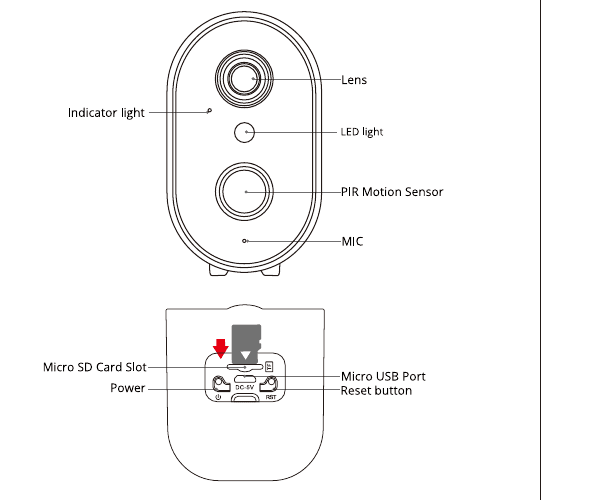
- Indicatielampje
- Lens
- LED-lampje
- PIR-bewegingssensor
- Microfoon
- Micro-SD-kaartsleuf
- Aan-uitknop
- Micro-USB-poort
- Resetknop
LET OP: Plaats de micro-SD-kaart in de richting die op het schema wordt aangegeven. Een verkeerd geplaatste micro-SD-kaart kan vastlopen en het apparaat beschadigen.
- SD-kaartsleuf: Geschikt voor een micro-SD-kaart voor lokale opslag (max. 128 GB).
- Resetknop: Hiermee zet u de camera terug naar de fabrieksinstellingen (5-8 sec. ingedrukt houden).
- Vereiste kaartcapaciteit: 8-128 GB.
- Vereiste lees- en schrijfsnelheid: class 10.
- Bestandsindeling: FAT32.
2. App-installatie en accountregistratie
2.1 De "ANRAN"-app downloaden
- Methode 1: Download de "ANRAN"-app uit de App Store (iOS) of de Play Store (Android).
- Methode 2: Scan de QR-code van de "ANRAN"-app om deze te downloaden.
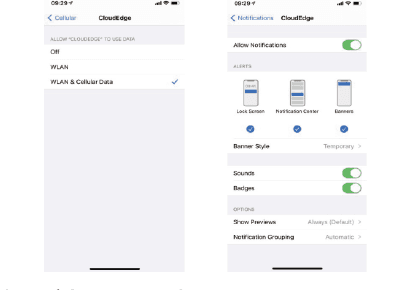
Tips: Schakel de onderstaande 2 toestemmingen in wanneer u deze app voor het eerst gebruikt.
- Geef de "ANRAN"-app toegang tot mobiele data en wifi, anders kan de IP-camera niet worden toegevoegd.
- Sta toe dat de "ANRAN"-app pushberichten verstuurt, anders ontvangt de telefoon geen alarmmelding wanneer bewegingsdetectie of het geluidsalarm wordt geactiveerd.
2.2 Een account registreren
Nieuwe gebruikers moeten zich registreren met een e-mailadres. Tik op "Registreren" en volg de stappen om de accountregistratie te voltooien; meld u daarna aan.
Let op:
- Kies bij het registreren van een nieuw account de regio waarin u zich daadwerkelijk bevindt. (Accounts uit verschillende regio's kunnen de camera niet delen.)
- Kies ervoor om te registreren met een e-mailadres.
3. De camera aan de app toevoegen
Tip: Plaats de micro-SD-kaart vóór het inschakelen, anders kan de SD-kaart niet worden gedetecteerd.
3.1 De camera inschakelen
- Houd de aan-uitknop 5 sec. ingedrukt om de camera in te schakelen.
- Wanneer het indicatielampje langzaam rood knippert, is de camera succesvol gestart.
3.2 De camera verbinden
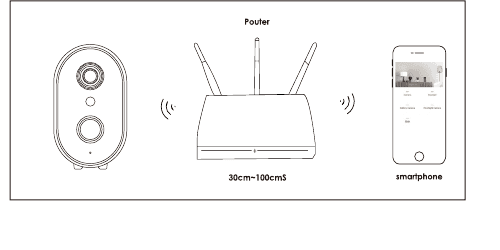
Plaats de camera en de smartphone op 30 tot 100 cm (1 tot 3 voet) van de router om de wifi in te stellen.
Tip:
- De camera ondersteunt alleen 2,4GHz-wifi en geen 5GHz-wifi.
- Zorg ervoor dat de wifisignaalsterkte meer dan 85% is; als de camera te ver van de signaalbron staat, lukt de eerste verbinding niet.
Stappen voor de wifiverbinding
Tik op het startscherm op "Apparaat toevoegen" en selecteer vervolgens "Accucamera" op het scherm Apparaat selecteren.
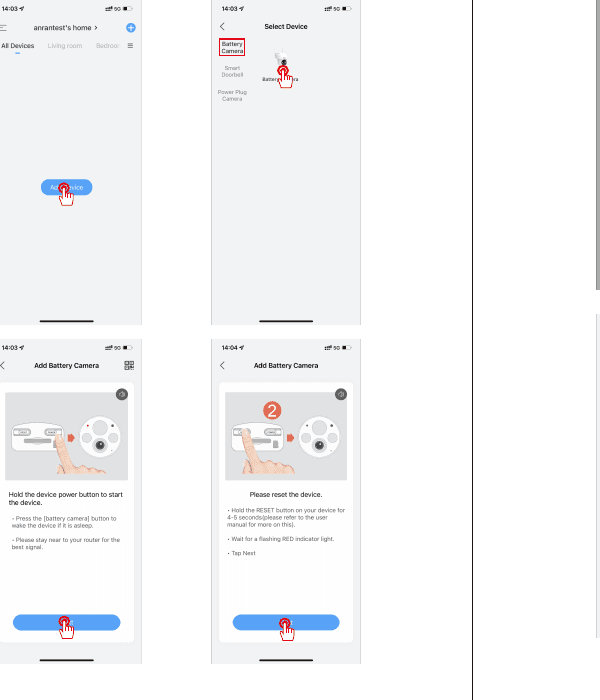
Houd de aan-uitknop van het apparaat ingedrukt om het te starten. Druk op de knop [accucamera] om het apparaat te wekken als het in slaapstand staat. Blijf in de buurt van de router voor het beste signaal.
Reset het apparaat. Houd de RESET-knop op uw apparaat 4-5 seconden ingedrukt (raadpleeg de gebruikershandleiding voor meer informatie hierover). Wacht tot het indicatielampje ROOD knippert en tik vervolgens op "Volgende".
Selecteer op het scherm Wifi instellen een 2,4GHz-wifinetwerk en voer uw wachtwoord in, controleer vervolgens of uw wifi-account en -wachtwoord correct zijn en tik op "Volgende".
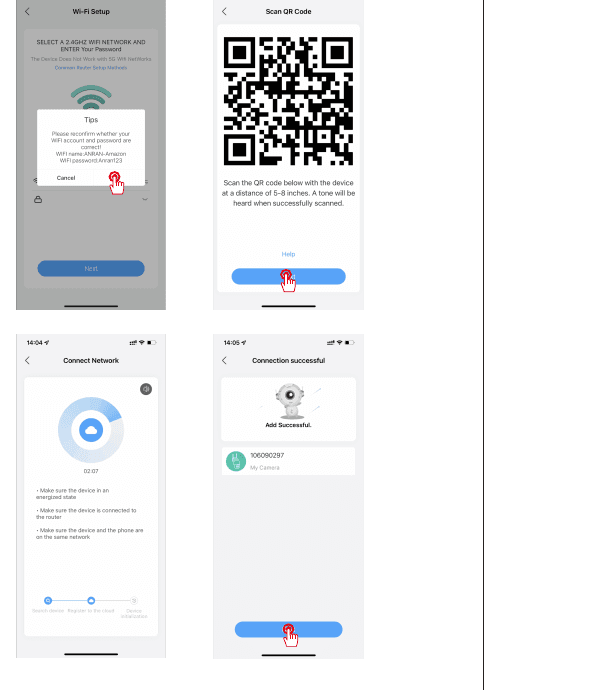
Scan met het apparaat de QR-code die op uw telefoon wordt getoond op een afstand van 13-20 cm (5-8 inch). Bij een geslaagde scan klinkt er een toon; tik daarna op "Volgende".
Wacht terwijl het apparaat verbinding maakt met het netwerk. Zorg ervoor dat het apparaat is ingeschakeld, dat het apparaat verbonden is met de router en dat het apparaat en de telefoon op hetzelfde netwerk zitten.
Na "Verbinding gelukt" is het apparaat toegevoegd. U kunt de camera nu in de app bekijken.
4. Instellingen voor PIR-bewegingsdetectie
Ga naar de app - "Parameterinstelling" - "Bewegingsdetectie".
| Gevoeligheid | Detectieafstand (voor bewegende objecten) |
|---|---|
| Niveau 1-3 (laag) | Tot 4-5 meter |
| Niveau 4-7 (gemiddeld) | Tot 5-8 meter |
| Niveau 8-10 (hoog) | Tot 8-13 meter |
Tips:
- Als u tijdens het gebruik van deze camera regelmatig gemiste of vertraagde meldingen ondervindt, kunt u de gevoeligheid van de bewegingsdetectie aanpassen om dit op te lossen.
- Als u merkt dat de bewegingsdetectie 's nachts slecht presteert, probeer dan "Nachtdetectie" uit te schakelen.
5. Productspecificaties
| Onderdeel | Specificatie |
|---|---|
| Resolutie | 2MP/3MP/5MP @ 12-15 fps |
| Opslag | TF-kaart (max. 128 GB), cloudopslag |
| Wifi | Alleen 2,4 GHz |
| Infrarood-leds | 850 nm |
| Waterbestendig | IP65 |
| Besturingssysteem | iOS (>8); Android (>4.2) |
| Wifistandaarden | IEEE 802.11b/g/n |
| Voeding | 5V 2A |
| Bedrijfstemperatuur en -vochtigheid | -20 ℃ - 50 ℃ (-4 ℉ - 122 ℉); <90% (niet-condenserend) |
6. Veelgestelde vragen
1) Het apparaat geeft aan offline te zijn?
- Controleer of het apparaat is ingeschakeld en kijk of het werkingslampje normaal brandt.
- Controleer of het wifinetwerk goed functioneert en herstart de router.
- Als het apparaat te ver van de router staat en daardoor geen goed wifisignaal krijgt, raden we aan de router dichterbij te plaatsen of een wifiversterker toe te voegen om de wifiprestaties in huis te verbeteren.
- Verwijder de camera uit uw ANRAN-account en voeg deze opnieuw toe nadat u het apparaat hebt gereset.
- Controleer of de firmware van het apparaat en de app de nieuwste versie hebben.
2) Router of wifiwachtwoord wijzigen?
Verwijder de camera uit uw ANRAN-account. Voeg de camera na het resetten van het apparaat opnieuw toe met het nieuwe wifinetwerk en wachtwoord.
3) Historische video's kunnen niet worden afgespeeld?
- Controleer de status van de SD-kaart bij "Instellingen" om er zeker van te zijn dat de SD-kaart correct is herkend.
- Plaats de SD-kaart opnieuw.
- Formatteer de SD-kaart in de app.
- Probeer een andere, nieuwe SD-kaart.
4) Waarom herkent het apparaat de SD-kaart niet?
- Plaats de micro-SD-kaart vóór het inschakelen.
- We raden aan kaarten van merken als SanDisk, Samsung en dergelijke te gebruiken.
- We raden aan een standaard class 10 TF-kaart te gebruiken.
- Alleen de FAT32-indeling wordt ondersteund.
- De TF-kaart kan niet worden herkend wanneer de internetverbinding slecht is.
5) Waarom is de accuduur van mijn apparaat slecht?
- Controleer of het aantal meldingen niet te hoog is. De werkingstijd van het apparaat bepaalt namelijk de accuduur. Hoe vaker de PIR het apparaat wekt, hoe sneller de accu leegloopt door de langere werkingstijd. We raden aan de gevoeligheid van de bewegingsdetectie van het apparaat enigszins te verlagen en een alarminterval en alarmtijdschema in te stellen. (Let op: airconditioners buiten, rijdende auto's en passerende voetgangers veroorzaken regelmatig meldingen. Pas de hoek van het apparaat aan om deze objecten te vermijden.)
- Bij koud weer neemt de accucapaciteit af, wat de gebruiksduur van het apparaat beïnvloedt.
6) De telefoon ontvangt geen alarmmeldingen?
- Schakel alle pushtoestemmingen voor de "ANRAN"-app in bij de systeeminstellingen van uw mobiele telefoon.
- Zorg ervoor dat de bewegingsdetectiefunctie van het apparaat correct is ingeschakeld.
- Herstart de telefoon en wis de cache op Android-telefoons.
- Controleer of de netwerkverbinding goed is.
7) Hoe weet ik of het opladen is gelukt?
Wanneer het oplaadlampje van het apparaat rood is, wordt het opgeladen. Een blauw lampje betekent dat het opladen voltooid is. Volledig opladen duurt ongeveer 10 uur of langer.
8) Wat moet ik doen als het opladen mislukt?
- Controleer of de voedingsadapter werkt en probeer eventueel een andere.
- Controleer of de USB-oplaadkabel werkt en probeer eventueel een andere.
- Het oplaadlampje kan defect zijn; controleer de oplaadstatus in de telefoon-app.
- Controleer of de oplaadpoort van het apparaat goed contact maakt met de USB-oplaadkabel.
- Het apparaat heeft een beveiligingsmodule tegen opladen bij lage temperaturen; laad het apparaat niet op bij lage temperaturen.
Contact
- www.anran-cctv.com
- [email protected]
- 1-866-958-6988 (VS)
- 44-20 8610 1559 (VK)
Snelstartgids voor ANRAN HD WiFi batterijcamera (Micro-USB, met stroboscoop en apparaatdeling)
Installatiegids voor de ANRAN HD wifi-accubeveiligingscamera, met onder meer de inhoud van de verpakking, een productoverzicht, montage, accountregistratie, wifi-koppeling, mensdetectie, apparaat delen en veelgestelde vragen.
ANRAN HD WiFi batterijcamera snelstartgids (Type-C, 5V 1A)
Snelstartgids voor de ANRAN HD WiFi-beveiligingscamera op accu, met productintroductie, app-installatie en accountregistratie, de camera toevoegen, wifi-verbinding, instellingen voor PIR-bewegingsdetectie, specificaties en veelgestelde vragen.